
こんにちは、家ネット再構築のジュンです。
スマホやパソコンをWi-Fiにつなごうとして、「SSIDはどれ?」「パスワードはルーターのどこに書いてあるの?」と迷ったことはありませんか?
Wi-Fiルーターには、SSID、暗号化キー、管理画面のユーザー名・パスワード、PINコードなど、似たような文字列がいくつも書かれています。
私もルーターの設定を見直していると、改めて「これはWi-Fi接続用なのか、それとも設定画面へ入るためのものなのか」と確認する場面がありました。
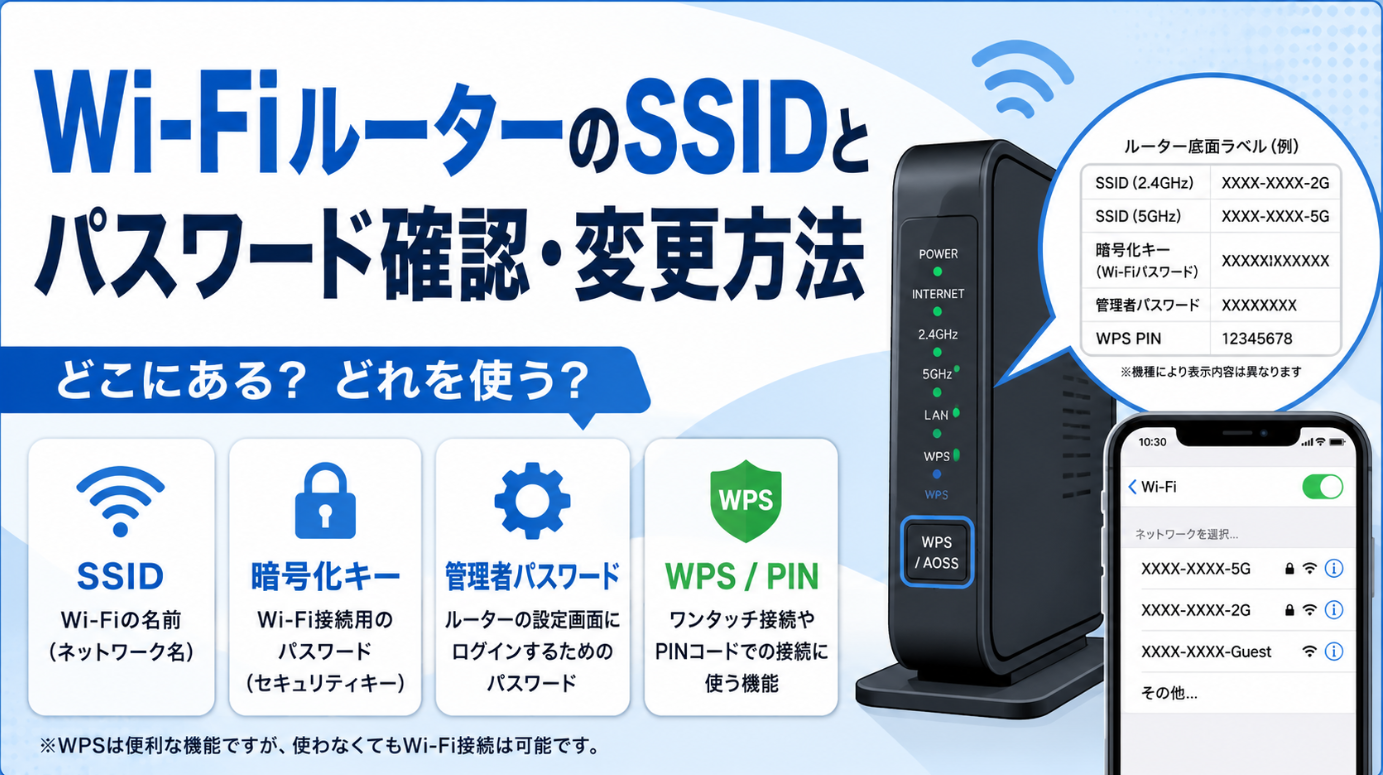
先に結論を言うと、スマホやパソコンをWi-Fiへ接続するときに使うのは、SSIDと暗号化キーです。管理画面へログインするためのパスワードや、WPSで使うPINコードとは役割が違います。
この記事では、Wi-FiルーターのSSIDとパスワードがどこにあるのか、変更するにはどうすればよいのか、忘れた場合の確認方法、さらにWPSボタンやPINコードの意味まで、できるだけ難しい言葉を使わずに解説します。
記事のポイント
- SSIDとWi-Fiパスワードの意味と見分け方
- SSIDと暗号化キーを確認する場所
- SSIDとパスワードを変更する方法
- WPSボタンとPINコードの役割
Wi-FiルーターのSSIDとパスワード
まずは、Wi-Fi接続でよく出てくるSSIDとパスワードが何なのかを見ていきます。
この2つの役割が分かれば、ルーター本体に並んでいる文字を見ても迷いにくくなりますよ。
SSIDとはWi-Fiの名前
SSIDは、簡単に言えば自宅のWi-Fiを見分けるための名前です。
スマートフォンの「Wi-Fi」設定を開くと、「Buffalo-5G-XXXX」「Buffalo-2G-XXXX」など、いくつものネットワーク名が表示されることがあります。この一覧に出てくる名前がSSIDです。
近所にもWi-Fiルーターがあれば、その電波が自宅まで届いて一覧に表示されることがあります。
そこで、自分のWi-Fiルーターが発信している電波を見分けるためにSSIDが使われます。
SSID=接続したいWi-Fiを選ぶための名前と覚えておけば大丈夫です。
SSIDそのものがパスワードではありません。SSIDを選んだあと、接続を許可するために入力する別の文字列が暗号化キーです。
暗号化キーが接続用パスワード
スマホやパソコンでSSIDを選択すると、「パスワードを入力してください」「セキュリティキーを入力してください」といった画面が表示されます。
ここで入力するのが、ルーターに設定されている暗号化キーです。
メーカーや端末によって、「Wi-Fiパスワード」「暗号化キー」「セキュリティキー」「事前共有キー」など表記が違うため、初めて見ると別のものに感じますよね。
家庭用Wi-Fiルーターを接続する場面では、これらは基本的に「そのWi-Fiへ接続するために入力する文字列」と考えると分かりやすいです。
◆ジュンのワンポイントアドバイス
スマホに「パスワード」と表示されたからといって、ルーター本体に書かれている「パスワード」という文字だけを探すと間違えることがあります。Wi-Fi接続では、まず「暗号化キー」と書かれた欄を確認してみてください。
管理画面のパスワードは別物
特に間違いやすいのが、Wi-Fi接続用の暗号化キーと、Wi-Fiルーターの管理画面へログインするパスワードです。
管理画面とは、SSID、暗号化キー、動作モード、チャンネル、ファームウェアなど、ルーター本体の設定を変更するための画面です。
例えばBUFFALOのルーターでは、セットアップカードなどに「ユーザー名」「パスワード」と書かれていることがあります。
ただし、このパスワードはスマホをWi-Fiへ接続するときの暗号化キーとは別です。
| 項目 | 何に使うか |
|---|---|
| SSID | 接続したいWi-Fiを選ぶ |
| 暗号化キー | スマホやPCをWi-Fiへ接続する |
| 管理画面のユーザー名 | ルーター設定画面へログインする |
| 管理画面のパスワード | ルーター設定画面へログインする |
| PINコード | 主にWPSなどの簡単接続で使う |
「Wi-Fiにつなぐためのパスワード」と「ルーターそのものを設定するためのパスワード」は分けて考える。ここが今回の記事で一番大切なところです。
SSIDとパスワードの確認方法
SSIDとWi-Fiパスワードが分からないときは、いきなりルーターの設定を変更する必要はありません。まず、本体ラベルや付属カードを確認してみましょう。
本体ラベルとカードを確認する
家庭用Wi-Fiルーターでは、購入時のSSIDや暗号化キーが、本体の底面・背面・側面などのラベルに記載されていることがあります。
また、メーカーによっては「セットアップカード」「設定情報シート」などの名称で、接続に必要な情報を別紙へ記載しています。
探す文字は、基本的に「SSID」と「暗号化キー」です。
古いルーターでは「KEY」「セキュリティキー」「暗号化キー/PIN」など、少し違う表記が使われていることもあります。そのため、機種ごとの取扱説明書も確認してください。
ルーター本体やセットアップカードを撮影してSNSなどにそのまま掲載するのは避けましょう。SSIDだけでなく、暗号化キーや管理画面用パスワードなどが写り込む可能性があります。
また、アルファベットの大文字・小文字、数字の「0」と英字の「O」などを見間違えると接続できません。
手入力で何度も失敗する場合は、文字を一つずつ確認してみてください。
WSR3600BE4Pの確認例
私が使っているBUFFALO AirStation WSR3600BE4P-BKでは、付属するセットアップカードからSSIDや暗号化キーを確認できます。
この機種では、5GHz用と2.4GHz用のSSIDのほか、2.4GHzと5GHzを共通で利用するSSIDも用意されています。
セットアップカードには、Wi-Fi接続用のSSIDと暗号化キーだけでなく、設定画面へログインするための情報も記載されています。
ここでもポイントは同じです。暗号化キーと設定画面のパスワードを混同しないことです。
WSR3600BE4Pの場合、購入時の暗号化キーは13桁の英数文字です。一方、管理画面用のパスワードは別に用意されています。機種によって仕様は異なるため、自分が使用している製品のセットアップカードや公式マニュアルを確認してください。
SSIDが複数ある理由
「ルーターにSSIDが2つも3つも書いてあるけど、どれにつなげばいいの?」という疑問も出てきますよね。
これは、2.4GHzや5GHzなど、異なる周波数帯を使い分けるためにSSIDが分かれている場合があるからです。
例えば、2.4GHzは壁や床を挟んだ場所まで届きやすい一方、5GHzはルーターに近い場所で速度を出しやすい傾向があります。
私が使っているWSR3600BE4P-BKも2.4GHzと5GHzに対応しています。
SSIDの末尾や途中に「2G」「5G」と書かれている場合は、その周波数帯を示している可能性があります。ただし、SSIDの付け方はメーカーや機種によって違います。
周波数帯そのものの違いは、2.4GHz・5GHz・6GHzの違いと使い分け方で詳しく解説しています。
パスワードがどれか迷った時
ルーター本体にいくつもの文字列が書かれていると、「結局どれをスマホへ入力すればいいの?」となりがちです。
ここでは、表記から見分ける方法をもう少し詳しく見ていきます。
表記ごとの意味を見分ける
スマホやパソコンをWi-Fiにつなぐ場合、探すのは暗号化キーです。
「SSID」は接続先を選ぶための名前なので、パスワード入力欄には入れません。「ユーザー名」「admin」「管理パスワード」なども通常はWi-Fi接続には使いません。
| ルーター側の表記 | 主な意味 | Wi-Fi接続時に使うか |
|---|---|---|
| SSID | Wi-Fiの名前 | 接続先として選択 |
| 暗号化キー | Wi-Fi接続用パスワード | 使う |
| セキュリティキー | Wi-Fi接続用パスワード | 使う場合がある |
| ユーザー名 | 設定画面用 | 通常使わない |
| 管理パスワード | 設定画面用 | 通常使わない |
| PIN | WPSなどで利用 | 通常のパスワード入力では使わない |
なお、古い機種では同じ文字列を複数の用途へ利用している製品もあります。表記は製品ごとに違うので、正確な情報はメーカー公式サイトや取扱説明書を確認してください。
PINコードはパスワードではない
本体のラベルや設定画面に「PIN」と書かれた数字があり、「これがWi-Fiパスワードかな?」と思うこともあります。
ただ、PINコードは通常のWi-Fi接続でSSIDを選んだあとに入力する暗号化キーとは別のものです。
WPSには、ルーターと端末のボタン操作で接続する方法のほか、PINコードを使って機器を登録する仕組みがあります。
WSR3600BE4Pでは、WPS用として製品固有の8桁のPINコードが設定されています。
Wi-Fi接続画面で「パスワード」を求められたら、PINではなく暗号化キーを確認する。これだけ覚えておけば、多くの接続ミスを防げます。
SSIDとパスワードの変更方法
購入時のSSIDや暗号化キーは、そのままでも接続できます。
ただ、長く使うのであれば、自分で管理しやすく推測されにくい内容へ変更しておく方法もあります。
変更前に準備すること
SSIDや暗号化キーを変更すると、これまでそのWi-Fiへ接続していたスマホ、パソコン、テレビ、ゲーム機、プリンター、スマート家電などは再接続が必要になる場合があります。
だから、何も考えずに変更ボタンを押すより、先に現在の情報と変更後の情報を控えておくほうが安心です。
特に暗号化キーを変更すると、設定を確定した瞬間に、設定操作をしていたスマホやパソコン自身のWi-Fi接続が切れることがあります。
変更前に、現在のSSID、現在の暗号化キー、管理画面のログイン情報、変更後に設定するSSIDと暗号化キーを控えておきましょう。家に何台Wi-Fi機器があるかも確認しておくと、再接続の漏れを防ぎやすくなります。
◆ジュンのワンポイントアドバイス
私の家でもスマホだけでなくプリンターなどをWi-Fiへ接続しています。SSIDや暗号化キーを変えると、普段は存在を忘れている機器まで再設定が必要になることがあります。「変更そのもの」より、その後の再接続まで考えておくのが大事ですよ。
管理画面から変更する
SSIDや暗号化キーは、多くのWi-Fiルーターで管理画面から変更できます。
BUFFALO製品の場合も、まずWi-Fiルーターの設定画面へ入り、Wi-Fiまたは無線LANに関する設定を開いて変更します。
大まかな流れは次のようになります。
| 手順 | 操作 |
|---|---|
| 1 | ルーターの管理画面を開く |
| 2 | 管理画面用ユーザー名とパスワードでログインする |
| 3 | Wi-Fiまたは無線LAN設定を開く |
| 4 | SSIDや暗号化キーを変更する |
| 5 | 設定を保存する |
| 6 | 各端末を変更後の情報で再接続する |
管理画面の表示や項目名は、メーカーや機種、ファームウェアによって異なります。
そのため、操作する際は使用中の機種の公式マニュアルも確認してください。
変更後は端末を再接続する
暗号化キーを変更すると、それまで保存されていたパスワードでは認証できなくなるため、Wi-Fiが切断されます。
例えばスマホなら、Wi-Fi設定から変更後のSSIDを選び、新しい暗号化キーを入力します。
SSIDまで変更した場合、端末から見ると「新しいWi-Fiが増えた」ような状態になることがあります。以前のSSIDが保存されたままだと分かりにくいので、必要に応じて古い接続情報を削除してから登録し直してください。
テレビ、ゲーム機、プリンター、スマートスピーカー、見守りカメラなども忘れやすいところです。
もし変更後に特定の機器だけつながらなくなった場合は、その端末側に以前のSSIDや暗号化キーが残っていないか確認してみましょう。
それでも接続できない場合は、Wi-Fiルーターが繋がらない原因と対処法も参考にしてください。
忘れた時の対処方法
Wi-Fiパスワードを忘れたからといって、すぐルーターを初期化する必要はありません。
変更していないのか、自分で変更したのかによって確認方法が変わります。
初期値のままなら本体を確認
購入後にSSIDや暗号化キーを一度も変更していないのであれば、まずルーター本体のラベルやセットアップカードを確認します。
ここに記載されている暗号化キーが現在も使われていれば、その文字列で再接続できます。
「Wi-Fiのパスワードを忘れた」と感じたときほど、難しい設定画面へ入る前に本体を見てみる。この順番が簡単です。
ただし、自分や家族が以前に変更していた場合、本体に印刷されている購入時の暗号化キーでは接続できません。
変更済みなら管理画面を見る
自分で暗号化キーを変更している場合は、ルーターの管理画面から現在のWi-Fi設定を確認できる機種があります。
このとき必要になるのが管理画面用のユーザー名とパスワードです。
先ほど説明したように、管理画面用パスワードとWi-Fi接続用の暗号化キーは別物なので、ここでも混同しないようにしましょう。
なお、すでに接続済みのスマホやパソコン側から保存済みWi-Fiパスワードを確認できる場合もありますが、操作方法はOSやバージョンによって変わります。
端末の機能を利用する場合は、Apple、Google、Microsoftなど各端末・OSの公式案内を確認するのが確実です。
初期化は最後の手段
Wi-Fiの暗号化キーだけでなく、管理画面のパスワードまで分からなくなり、ほかの確認方法も使えない場合は、ルーターを初期化して購入時の状態へ戻す方法があります。
ただし、初期化するとSSIDや暗号化キーだけでなく、インターネット接続や動作モードなど、自分で変更した設定まで消える可能性があります。
パスワードが分からないという理由だけで、いきなりRESETボタンを押すのはおすすめしません。本体ラベル、セットアップカード、管理画面、すでに接続済みの端末を先に確認しましょう。
BUFFALO製ルーターでWi-Fiそのものがつながらず、どこから確認すればよいか分からない場合は、バッファローWi-Fiルーターが繋がらない時の対処法でも確認手順を紹介しています。
WPSボタンの使い方
Wi-Fiルーターには「WPS」「AOSS」「AOSS/WPS」などと書かれたボタンが付いていることがあります。パスワードを手入力せずに接続できる便利な仕組みですが、何のボタンか分からず一度も触ったことがない人も多いかもしれません。
WPSとは簡単接続の仕組み
WPSは、対応するWi-Fiルーターと端末を簡単な操作で接続するための仕組みです。
通常なら「SSIDを選ぶ→暗号化キーを入力する」という操作が必要ですが、WPS対応機器同士なら、ルーター側のWPSボタンを押し、端末側でもWPS接続を開始することで接続できる場合があります。
プリンターなど、長い暗号化キーを入力しにくい機器では便利ですね。
ただし、スマートフォンやパソコンなど最近の端末では、WPSを使わずSSIDと暗号化キー、QRコードなどで接続するケースも増えています。
WSR3600BE4PのAOSSボタン
私が使っているWSR3600BE4P-BKでは、本体背面上部に赤いAOSSボタンがあります。
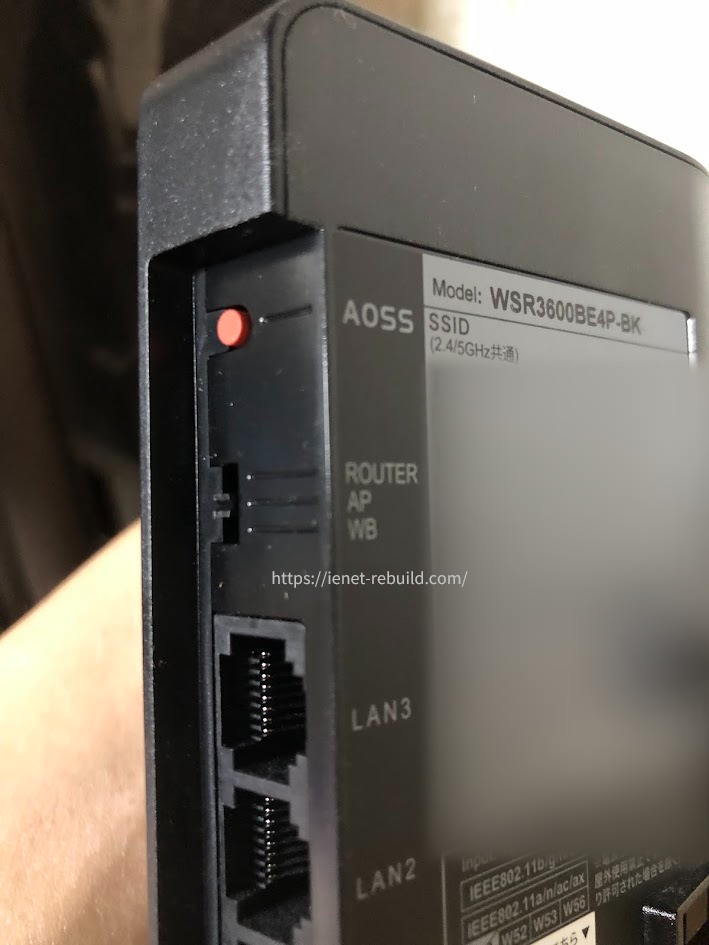
WSR3600BE4P-BK背面上部の赤いAOSSボタン。AOSS/WPS接続時に使用する
WSR3600BE4Pでは、電源が入った状態でAOSSボタンを約2秒押し、前面のWIRELESSランプが2回ずつ点滅するとAOSS/WPSの待ち受け状態になります。
そのあと、接続する機器側でもWPS接続の操作を行います。
なお、ボタンの押し方やランプ表示は機種ごとに異なります。「WPSだから何秒押しても同じ」というわけではないので、使用している機種の公式マニュアルを確認してください。
◆ジュンのワンポイントアドバイス
ルーター背面にはRESETボタンやモード切り替えスイッチなどもあります。WPSを使いたいだけなのに別のボタンを押すと設定が変わる可能性があるので、ボタン名を確認してから操作してください。特にRESETは別物です。
また、WSR3600BE4Pのマニュアルでは、AOSSやWPSによる接続方法はWPA3には対応していません。
WPA3のSSIDへ接続する場合などは、SSIDと暗号化キーを使う方法を確認してください。
WPSのPINコードとは
WPSにはボタンを使う方法だけでなく、PINコードを利用する方法もあります。
WSR3600BE4Pでは、設定画面で製品固有の8桁のエアステーションPINコードを確認できます。
このPINコードも、通常のWi-Fiパスワードとは違います。
つまり、「SSIDを選んだらパスワードを入力してください」と表示された場面で、8桁のWPS用PINを入力するものではありません。
暗号化キー=通常のWi-Fi接続用。WPSのPIN=WPSによる機器登録用。用途がまったく違うと覚えておきましょう。
安全に使うためのポイント
SSIDやパスワードは、一度設定して終わりではありません。
家庭内のWi-Fiを長期間使うなら、誰が接続情報を知っているのか、現在の設定で困ることはないか、ときどき見直してみると安心です。
パスワードは推測されにくくする
暗号化キーを自分で変更する場合は、名前、誕生日、電話番号、「12345678」のような単純な数字など、他人が簡単に想像できるものは避けましょう。
ある程度長く、複数の文字を組み合わせ、自分や家族だけが管理できるものにするのが基本です。
ただし、メーカーが出荷時から端末ごとに異なる暗号化キーを設定している製品もあります。そのため、「初期値だからそれだけで危険」と一律には言えません。
一方で、セットアップカードを紛失した、来客へ何度も共有した、以前の同居人も知っているなど、接続情報がどこまで広がっているか分からない場合は変更を検討したほうがよいでしょう。
私なら、同じルーターを何年も使い続けるのであれば、管理しやすく推測されにくい暗号化キーへ変更して使います。
SSIDに個人情報を入れない
SSIDを変更するときは、自分の名字、部屋番号、電話番号、生年月日など、個人を特定しやすい情報を入れないようにします。
SSIDは、Wi-Fiの電波が届く範囲にいる周囲の端末から見える場合があります。
例えば「Tanaka-Family-305」のように、名字と部屋番号が分かるSSIDにする必要はありません。
自分や家族には分かりやすいけれど、第三者には個人情報が伝わらない名前にしておくほうが無難です。
WPSは必要な時だけ使う
WPSは、長い暗号化キーを入力せずに接続できる便利な機能です。ただ、すべての機器をWPSで接続する必要はありません。
普段はSSIDと暗号化キーで接続し、プリンターなど入力しにくい機器を追加するときにWPSを利用する、といった使い方でも十分です。
また、ルーターのファームウェアはできるだけ新しい状態を保ち、利用できる暗号化方式も確認しておきましょう。
私が以前使っていたNEC WG1200HSは約10年使っていました。通信速度に大きな不満はなかったものの、ファームウェア更新がすでに止まっていたこともあり、セキュリティ面が買い替えを決めた理由の一つです。
現在はWi-Fi 7対応のBUFFALO AirStation WSR3600BE4P-BKを使っています。
速度だけでなく、長く使う機器だからこそ、更新状況や設定にも目を向けたいところです。
家庭用ルーターの設定項目や対応する暗号化方式は機種によって異なります。正確な情報はメーカー公式サイトや取扱説明書をご確認ください。法人ネットワークや業務用機器など、設定変更による影響が大きい環境では、最終的な判断をネットワーク管理者やメーカー窓口へ相談してください。
よくある質問
最後に、Wi-FiルーターのSSID、パスワード、WPSについてよく迷いやすい点を確認しておきます。
SSIDとパスワードのよくある質問
Q1. Wi-Fiルーターのパスワードはどれですか?
A. スマホやパソコンをWi-Fiへ接続する場合は、一般的に「暗号化キー」「セキュリティキー」などと書かれた文字列を使います。管理画面用のパスワードやWPS用PINコードとは別なので注意してください。
Q2. Wi-Fiのパスワードはルーターのどこにありますか?
A. 本体の底面・背面・側面にあるラベルや、付属するセットアップカードなどに記載されている機種があります。すでに暗号化キーを変更している場合は、購入時に記載された値とは異なるため、管理画面などから現在の設定を確認してください。
Q3. SSIDを変更するとWi-Fiは使えなくなりますか?
A. 変更後のSSIDへ接続し直せば利用できます。ただし、以前のSSIDを保存しているスマホ、パソコン、テレビ、ゲーム機、プリンターなどは再設定が必要になる場合があります。変更前に接続機器を確認しておくと安心です。
Q4. Wi-Fiパスワードを忘れたら初期化するしかありませんか?
A. いいえ。購入時から変更していなければ本体ラベルやセットアップカードを確認できます。変更済みの場合でも、管理画面や接続済み端末から確認できることがあります。初期化するとほかの設定まで消える可能性があるため、初期化は最後の手段にしてください。
Q5. WPSのPINコードはWi-Fiパスワードですか?
A. 基本的には別物です。WPSのPINコードはWPSによる機器登録で使うための数字です。通常のWi-Fi接続でパスワードを求められた場合は、ルーターに設定されている暗号化キーを確認してください。
まとめ
Wi-Fiルーターには似たような文字列がいくつも書かれていますが、役割を分けて考えればそれほど難しくありません。
- SSIDは接続するWi-Fiを見分けるための名前
- 暗号化キーはスマホやPCをWi-Fiへ接続するパスワード
- 管理画面用パスワードは暗号化キーとは別物
- SSIDと暗号化キーは本体ラベルやセットアップカードで確認できる場合がある
- 変更後はスマホや家電などの再接続が必要になる
- PINコードは通常のWi-Fiパスワードではない
- WPSは対応機器を簡単に接続するときに使う
- 初期化はほかの確認方法を試したあとの最後の手段
特に覚えておきたいのは、「SSID」「暗号化キー」「管理画面のパスワード」「WPSのPINコード」は、それぞれ役割が違うということです。
ここさえ分かっていれば、「Wi-Fiルーターのパスワードはどれ?」「PINって入力するの?」と迷うことはかなり減るかなと思います。
一度設定して終わりにせず、長く使っているルーターなら、SSIDや暗号化キーだけでなく、ファームウェアの更新状況などもたまに確認してみてください。
