
こんにちは、家ネット再構築のジュンです。
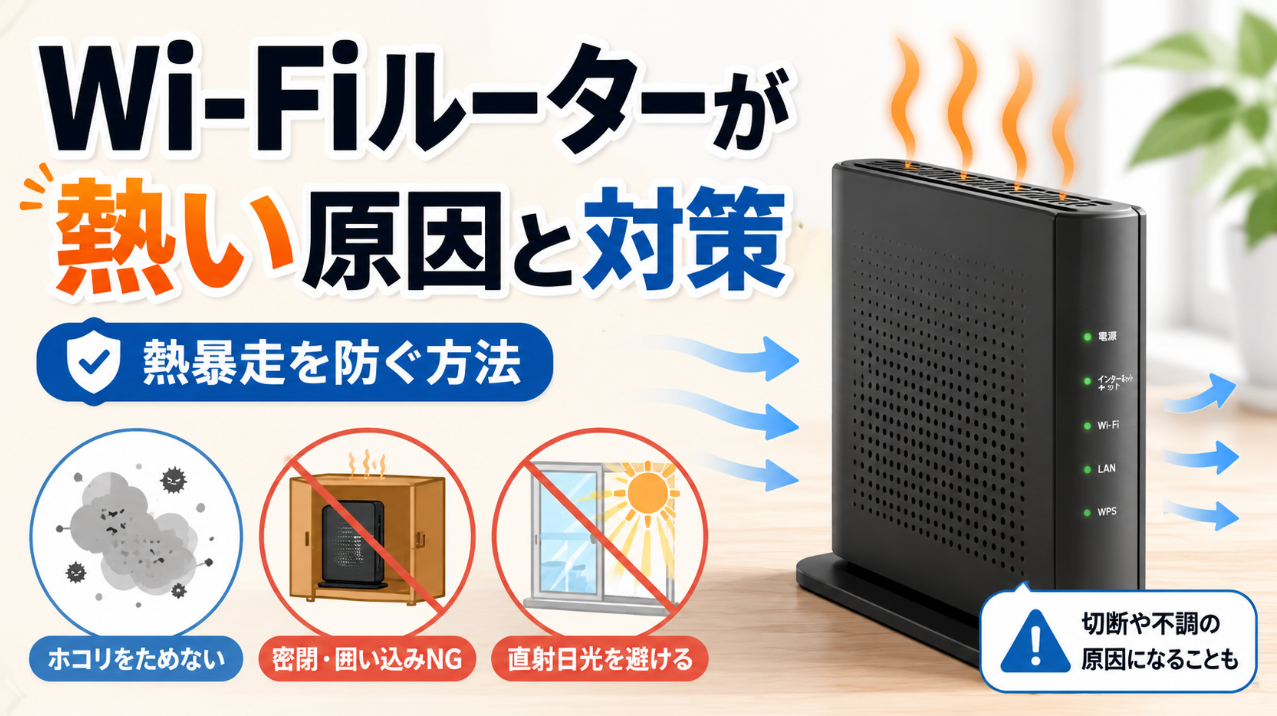
Wi-Fiルーターに触れたとき、「こんなに熱くて大丈夫なの?」と驚くことがありますよね。24時間ほぼ電源を入れっぱなしにする機器なので、多少温かくなること自体は珍しくありません。
ただし、本体がかなり熱くなったうえで、通信が切れる、勝手に再起動する、フリーズするといった症状まで出ているなら話は別です。
設置場所やホコリ、周囲の温度、経年劣化などを確認したほうがいいでしょう。
私も約10年使ったWi-Fi 5ルーターから、現在はWi-Fi 7対応のBUFFALO AirStation WSR3600BE4P-BKへ買い替えています。新しいルーターを実際に設置してみると、性能だけでなく、通気口をふさがない置き方や周囲に空間を作ることも大事だとあらためて感じました。
ルーターが熱いからといって、いきなり保冷剤で冷やしたり、分解したりするのは避けてください。まずは安全にできる範囲から確認していきましょう。
記事のポイント
- Wi-Fiルーターが熱くなる主な原因
- 熱暴走を疑いたい症状の見分け方
- 自宅でできる安全な放熱と冷却方法
- 冷却ファンや買い替えを考える目安
Wi-Fiルーターが熱くなる理由
Wi-Fiルーターは、インターネット通信を処理しながらスマホやパソコンへ電波を飛ばし続ける電子機器です。まずは、なぜ熱を持つのかを知っておきましょう。
本体が温かいのは異常ではない
Wi-Fiルーターの中には、通信処理を行う部品やメモリ、無線通信を担当する回路などが入っています。電源を入れて動作している以上、ある程度の発熱は避けられません。
そのため、手で触れたときに「ほんのり温かい」「少し熱を持っている」と感じるだけで、通信も安定しているなら、直ちに故障と決めつける必要はないでしょう。
ここで難しいのが、「何度なら正常で、何度から異常なのか」を本体表面の温度だけで一律に決めにくいことです。
機種によって筐体の材質や放熱の仕方が違いますし、メーカーが示す動作保証環境も異なります。
まず見るべきなのは温度の数字だけではありません。通信切断、再起動、フリーズ、異臭、変色など、発熱と一緒に別の症状が出ていないかを確認するほうが実用的です。
通信量が多いと発熱しやすい
家族が同時に動画を見たり、オンラインゲームをしたり、大容量ファイルを送受信したりすると、ルーターが処理する通信量は増えます。スマホ、テレビ、ゲーム機、パソコン、スマート家電など、接続機器が多い家庭ではなおさらです。
もちろん、通信量が増えたら必ず熱暴走するわけではありません。ただ、夏場の暑い部屋で高い負荷が続き、さらに棚の奥へ押し込んでいるような条件が重なると、熱が逃げにくくなります。
Wi-Fiルーターは「電波を出すだけの箱」に見えますが、中ではずっと通信をさばいています。
小さなパソコンに近い感覚で考えると、発熱する理由がイメージしやすいかなと思います。
夏や直射日光で温度が上がる
本体の発熱だけでなく、周囲の気温もかなり影響します。特に注意したいのが、夏の窓際、日差しが入り続ける棚、熱がこもりやすい収納の中です。
直射日光が当たれば、ルーター自身の発熱に外からの熱が加わります。窓を閉め切った部屋では、日中に室温そのものが上がることもありますよね。
私が使っているWSR3600BE4P-BKの場合、メーカーが示す動作保証環境は温度0〜40℃、湿度10〜85%です。これは「本体表面が40℃になったら故障」という意味ではなく、製品を使用する周囲環境の条件として確認する数字です。
機種ごとに条件は違うため、自分のルーターの取扱説明書やメーカー公式ページを確認してください。
ホコリと密閉収納で熱がこもる
Wi-Fiルーターを長く使っていると、通気口の周辺へホコリが付くことがあります。ホコリがたまって空気の通り道が狭くなれば、放熱しにくくなる原因になります。
もう一つ気を付けたいのが、見た目をすっきりさせるための収納です。扉付きの棚や専用ボックスへぴったり収めると、ケーブルは隠せても熱まで閉じ込めてしまうことがあります。
布や書類を本体へかぶせるのも避けたほうがいいでしょう。
ルーターの上へ郵便物を積んでいた、棚の中でほかの機器と密着していた、という状況なら、まずそこから見直すのが手軽です。
熱暴走を疑いたい症状
「熱い」という感覚だけでは判断が難しいので、通信や本体の動きも一緒に見ます。発熱と不具合が同時に出ているなら、原因を切り分けていきましょう。
再起動や切断を繰り返す
本体がかなり熱くなったタイミングでWi-Fiが切れ、しばらくすると戻る。
あるいは、何もしていないのにルーターが再起動している。こうした症状が繰り返されるなら要注意です。
ただし、Wi-Fiの切断原因は発熱だけではありません。電波干渉、回線側の障害、LANケーブル、設定、ファームウェアなどでも起こります。
熱いから熱暴走だ、と一つに決めつけず、発生する時間やランプの状態も見てください。
切断そのものの原因を順番に確認したい場合は、Wi-Fiルーターが頻繁に切れる原因と改善方法も参考になります。
速度低下やフリーズが起きる
普段は問題ないのに、長時間使っていると急に遅くなる。管理画面が開きにくくなる。Wi-Fiへは接続できているのに通信できない。
こうした変化も、発熱と同時に起きているなら確認したい症状です。
一度だけなら、一時的な通信トラブルの可能性もあります。
それでも、暑い日に何度も同じ症状が出る、設置場所を変えると落ち着く、といった傾向が見えるなら、熱が関係している可能性は考えられます。
◆ジュンのワンポイントアドバイス
「触ると熱い」だけで判断せず、いつ切れたか、再起動したか、ランプはどうだったかも一緒に見ておくと原因を追いやすいですよ。ランプの意味は機種ごとに違うので、気になる場合はWi-Fiルーターのランプ点滅と色の意味も確認してください。
においや変色は使用を止める
焦げたようなにおいがする、筐体やACアダプターが変色している、煙が出る、異常な音がするといった場合は、通信が使えるかどうかを試し続ける段階ではありません。
安全を優先して使用を中止し、電源を切れる状態なら電源を切り、無理のない範囲でコンセントから抜いてください。そのうえでメーカーや購入店へ相談しましょう。
電源周りが異常に熱い、コンセントやプラグまで変色している場合は、ルーター本体以外の電源設備側に問題がある可能性もあります。自分で分解して確認するのは避けてください。
安全な熱対策と冷却方法
Wi-Fiルーターの熱対策は、特別な道具を買う前にできることが多いです。まずは熱が自然に逃げる状態を作ることから始めます。
通気口をふさがず周囲を空ける
最初に確認したいのが通気口です。本体の底面、側面、背面などにスリットがある機種では、そこを布、壁、書類、ほかの機器などでふさがないようにします。
「何cm空ければ絶対に大丈夫」と一律には言えません。設置方法は製品ごとに違うので、メーカーが指定する置き方を優先してください。
少なくとも、本体を物で囲って熱の逃げ道をなくすより、周囲に空間がある開けた場所のほうが放熱しやすくなります。
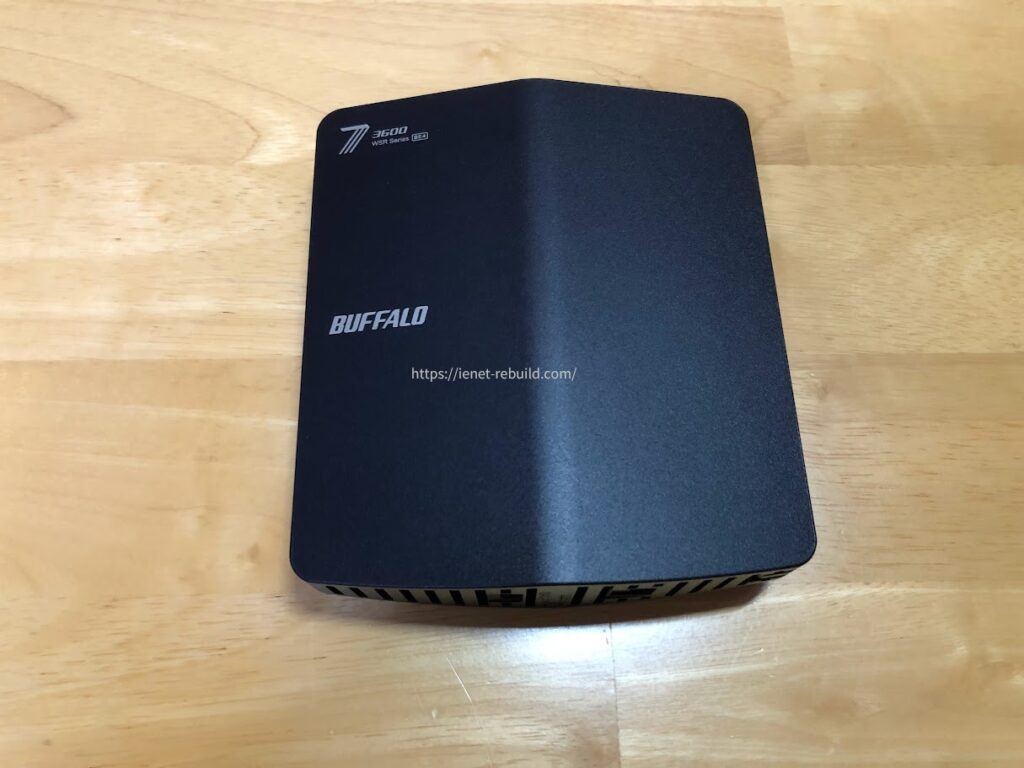
WSR3600BE4P-BKの底面には排熱のためのスリットがある。設置時は空気の通り道をふさがないようにしたい。
私が使っているWSR3600BE4P-BKも、底面を見るとスリットが確認できます。
こうした部分を見ると、「とりあえず棚の隙間へ入ればOK」ではなく、空気の流れまで考えて置いたほうがいいと分かりますね。
指定された向きで設置する
縦置き、横置き、壁掛けなど、対応する設置方法は機種によって異なります。見た目や置きやすさだけで向きを変えるのではなく、説明書で認められている方法を選んでください。
スタンドが付属している機種なら、スタンドには本体を安定させる役割があります。
倒れやすい状態で無理に立てたり、対応していない向きで寝かせたりするのは避けたほうが安心です。
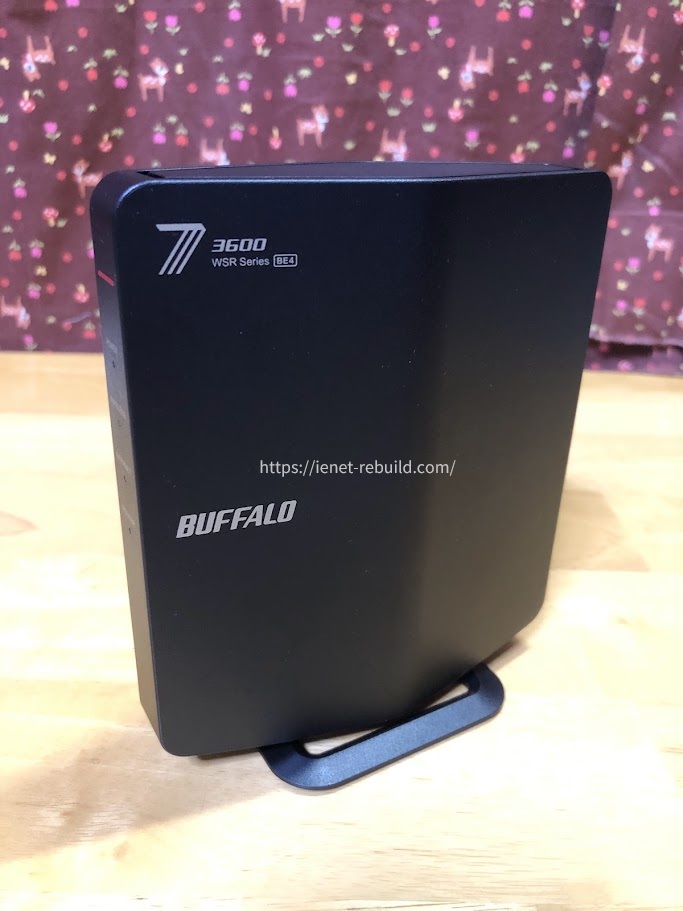
付属スタンドを取り付けて縦置きしているWSR3600BE4P-BK。メーカーが案内する設置方法に従って使う。
私のWSR3600BE4P-BKは縦置きで使っています。配線しやすさだけでなく、本体周囲に物を密着させないことも意識しています。
直射日光と熱源から離す
窓際の直射日光、暖房器具の近く、熱を持つAV機器の上などは避けます。テレビ台に置く場合も、レコーダーやゲーム機の排気がルーターへ直接当たる位置は見直したほうがいいでしょう。
また、Wi-Fiルーターは電波を広げる機器なので、熱対策だけでなく通信面でも開けた場所が向いています。
収納の奥から出しただけで、熱のこもりと電波の届きにくさを同時に見直せることもあります。
ホコリを安全に掃除する
電源を入れたまま通気口へブラシを突っ込んだり、水分を含んだ布で内部まで掃除したりするのは避けてください。
外側のホコリを取るなら、まず説明書の注意事項を確認し、必要に応じて電源を切ってから、本体表面や通気口周辺をやさしく掃除します。内部へ無理に道具を入れないことが大切です。
エアダスターを使いたくなるかもしれませんが、機種によって注意事項が異なります。勢いよく内部へ吹き込むと、ホコリを奥へ押し込む可能性もあるため、メーカーが案内していない方法を自己判断でやりすぎないようにしましょう。
ホコリ対策は「完全に密閉する」ことではありません。ホコリを嫌ってケースへ閉じ込めると、今度は放熱しにくくなります。掃除しやすく、空気も流れる置き方を目指すのが現実的です。
再起動で一時的不具合を確認
通信が不安定になっていて、異臭や変色などの危険な兆候がない場合は、再起動で一時的な不具合が解消するか確認する方法もあります。
ただ、熱い状態のまま何度も電源を入れ直して使い続けるのはおすすめしません。再起動で一度直っても、すぐ同じ症状が出るなら設置環境や機器の状態を確認してください。
再起動では、ルーターだけでなくONUやホームゲートウェイとの順番も関係することがあります。
手順を確認したい場合は、Wi-Fiルーターの再起動方法と正しい順番で詳しく解説しています。
冷却ファンは必要なのか
「ルーターが熱いならUSBファンを当てればいいのでは?」と考える人もいるでしょう。
確かに風を当てれば周囲の空気は動きますが、最初から冷却ファンありきで考える必要はありません。
まず設置環境を見直す
冷却ファンを買う前に、直射日光が当たっていないか、棚へ押し込んでいないか、通気口をふさいでいないか、ほかの発熱機器と重ねていないかを見直します。
この段階で改善するなら、余計な電源ケーブルやファンの音を増やさずに済みます。
ルーターは常時稼働することが多いので、できれば自然に放熱できる置き方のほうが扱いやすいですよ。
USBファンを使う時の注意
設置環境を見直しても夏場に熱がこもりやすく、メーカーの注意事項にも反しない範囲で補助的にファンを使うなら、本体へ密着させるより周囲の空気を動かす感覚が無難です。
ファンを置くことでルーターの通気口をふさいだり、不安定な位置に本体を載せたりしては本末転倒です。
また、風によって周囲のホコリを通気口へ集めてしまうこともあるため、設置後はホコリの付き方も確認したほうがいいでしょう。
USB給電をルーター本体の端子から取れるかどうかも機種次第です。対応用途が分からない端子へ勝手に接続せず、別電源を使う場合もACアダプターやケーブルが過密にならないよう注意してください。
冷却台やラックの考え方
ノートパソコン用の冷却台へルーターを載せる方法を見かけることもありますが、サイズや安定性が合わない製品を無理に使う必要はありません。
むしろ、底面や側面の通気を邪魔しないオープンラックや、安定して置ける台のほうが使いやすい場合があります。買うなら「冷えるか」だけでなく、ルーターが倒れないか、配線しやすいか、通気口をふさがないかまで見てください。
◆ジュンのワンポイントアドバイス
冷却グッズは最後の一手くらいに考えています。まず置き場所を変えて、それでも夏場に不安定になるなら補助的な送風を考える。この順番のほうが余計な出費も増えにくいですよ。
やってはいけない熱対策
早く冷やしたいからこそ、つい極端な方法を試したくなります。しかし、水分や結露、分解などは別の故障を招くことがあります。
保冷剤や濡れタオルは使わない
保冷剤を本体へ直接当てたり、濡れタオルをかぶせたりするのは避けてください。水滴や結露が電子部品へ入れば、故障や感電などの危険につながります。
冷蔵庫へ入れて急激に冷やすような方法も同じです。電子機器は「冷たければ冷たいほどいい」というものではありません。
水や結露を使った冷却はしないでください。発熱が気になるときは、周囲の室温を下げる、直射日光を避ける、空気が流れる場所へ移す、といった方法から確認しましょう。
分解して内部を掃除しない
ホコリが原因かもしれないと思っても、ユーザーによる分解を前提としていない家庭用ルーターを開けるのは避けましょう。
内部の部品へ触れて故障させる可能性がありますし、感電や保証上の問題につながることも考えられます。
外から掃除できる範囲を超えるなら、メーカーへ相談するほうが安心です。
アルミホイルで包まない
電波を反射させる目的でアルミホイルを使う方法を見かけることがありますが、ルーター本体を包むのはやめてください。
Wi-Fiの電波を遮りやすくなるだけでなく、通気口や筐体からの放熱も邪魔します。電波対策のつもりが、通信と熱の両方へ悪影響を出してしまっては意味がありません。
改善しない時に確認すること
置き場所や通気を見直しても高温と不具合が続くなら、ルーター本体だけでなく電源やソフトウェア、経年劣化まで確認します。
ACアダプターも確認する
ルーター本体だけでなく、ACアダプターや電源プラグの状態も見てください。多少温かくなることはありますが、触れるのがためらわれるほど熱い、焦げ臭い、変色しているといった異常があるなら、使用を続けないほうがいいでしょう。
延長コードや電源タップへ多数の機器をつないでいる場合も、電源周りが過密になっていないか確認します。
電源設備に異常が疑われる場合は、自分で修理せず専門家へ相談してください。
ファームウェアと故障を確認する
通信が切れる、再起動するという症状は、熱だけでなくファームウェアの不具合でも起こる可能性があります。メーカーから更新が出ていないか確認しておくといいでしょう。
ただし、更新中に電源を抜くと故障の原因になることがあります。アップデート方法は必ずメーカーの案内に従ってください。
設置環境を変え、再起動や更新を確認しても不具合が続き、さらに本体の異常な発熱があるなら、ハードウェア側の故障も候補に入ります。
買い替えを考える目安
私は以前、NECのWG1200HSを約10年使っていました。速度面では大きな不満がなかったものの、ファームウェア更新が止まっていたことや、家庭内でWi-Fi 6対応機器が増えてきたこともあり、最終的にWSR3600BE4P-BKへ買い替えました。
古いルーターでも動いていると、「まだ使えるし」と先延ばしにしがちです。私もまさにそうでした。
しかし、異常な発熱に加えて、切断や再起動を繰り返す、メーカーの更新サポートが終わっている、電源周りにも不安がある、といった条件が重なっているなら、修理や買い替えを検討するタイミングです。
新しい機種を選ぶときは、熱対策だけでなく間取り、回線速度、接続台数も合わせて見たほうが失敗しにくいです。
買い替え候補を決める前に、Wi-Fiルーターの選び方も確認してみてください。
WSR3600BE4P-BKで確認
ここでは、私が実際に使っているBUFFALO AirStation WSR3600BE4P-BKを例に、熱対策で確認しやすい部分を見ておきます。
底面の排熱スリットを見る
WSR3600BE4P-BKの底面には、空気が通るためのスリットがあります。実機を手にすると、正面だけ見ていると気付きにくい部分です。
このスリットを見れば、本体の周囲を物でぴったり囲ったり、布の上へ沈み込むように置いたりするのは避けたいと分かります。
また、この機種はメーカー公式仕様で動作保証環境が温度0〜40℃、湿度10〜85%とされています。
夏場に閉め切った部屋や直射日光の当たる場所へ置くなら、室内環境も気にしたほうがいいでしょう。
縦置きで周囲を空ける
私は付属スタンドを使って縦置きしています。机や棚の端へ無理に寄せるのではなく、ケーブルを曲げすぎず、本体の周囲へ物を密着させない置き方です。
WSR3600BE4P-BKは壁掛けにも対応していますが、設置方法には注意点があります。縦置き、壁掛けを含め、正確な設置方法はBUFFALO公式の製品情報・取扱説明書で確認してください。
ほかのメーカーや型番を使っている場合も考え方は同じで、私の機種の置き方をそのまま真似するのではなく、自分の製品の説明書を優先してください。
よくある質問
Wi-Fiルーターの熱について、特に迷いやすい疑問をまとめます。
Wi-Fiルーターの熱に関するFAQ
Q1. Wi-Fiルーターは熱いだけで故障ですか?
A. 本体が温かいだけなら、すぐ故障とは限りません。通信処理を続ける電子機器なので、通常使用でも発熱します。ただし、異常に熱くなり、切断、再起動、フリーズ、焦げ臭さなども出ている場合は使用環境や故障を確認してください。
Q2. Wi-Fiルーターを冷やす方法は何が安全ですか?
A. まず通気口をふさがず、周囲を空け、直射日光や熱源を避けてください。密閉収納から出すだけで熱が逃げやすくなることもあります。水や保冷剤で急激に冷やす方法は避けましょう。
Q3. ルーター用の冷却ファンは必要ですか?
A. 必須ではありません。最初に設置場所、通気口、直射日光、周囲の室温を見直すのがおすすめです。それでも熱がこもりやすく、メーカーの注意事項にも反しない場合は、周囲の空気を動かす補助としてUSBファンなどを検討できます。
Q4. ホコリ対策でルーターを箱に入れてもいいですか?
A. 密閉性の高い箱へ入れると、ホコリは入りにくくても熱が逃げにくくなることがあります。完全に囲うより、掃除しやすく通気を確保できる場所へ置くほうが扱いやすいでしょう。
Q5. 熱いルーターは買い替えたほうがいいですか?
A. 熱いという理由だけで即買い替えとは言えません。置き場所やホコリ、ファームウェアを確認しても、切断や再起動が繰り返される、異臭や変色がある、更新サポートが終了しているといった条件が重なるなら、メーカーへ相談したうえで買い替えを検討してください。
Wi-Fiルーターの熱対策まとめ
Wi-Fiルーターは動作中に熱を持つため、触って温かいだけなら直ちに異常とは限りません。
大切なのは、発熱と一緒に通信切断や再起動、フリーズ、異臭などが出ていないかを見ることです。
- 通気口をふさがず本体の周囲を空ける
- 密閉収納や直射日光、熱源の近くを避ける
- ホコリは外側から無理なく掃除する
- 保冷剤や濡れタオルで冷やさない
- 不具合が続くなら電源や故障、買い替えを確認する
冷却ファンや冷却台を買う前に、まず置き方を変える。これが一番始めやすい熱対策です。
それでも改善せず、かなり熱い状態と通信トラブルが何度も重なるなら、無理に使い続けないでください。正確な使用条件や設置方法は利用中のルーターの公式サイト・取扱説明書をご確認ください。異臭、変色、煙、電源周りの異常など安全に関わる症状がある場合はただちに使用を中止し、最終的な判断はメーカー、購入店、電気設備の専門家へ相談しましょう。
