
こんにちは、家ネット再構築のジュンです。
Wi-Fiルーターの設定画面や本体シールを見ると、「2.4GHz」「5GHz」「6GHz」という表示がありますよね。
「数字が大きいほど速いなら、5GHzや6GHzだけ使えばいいのでは?」と思うかもしれません。
ところが、Wi-Fiの周波数帯は単純な速さだけで優劣を決められません。
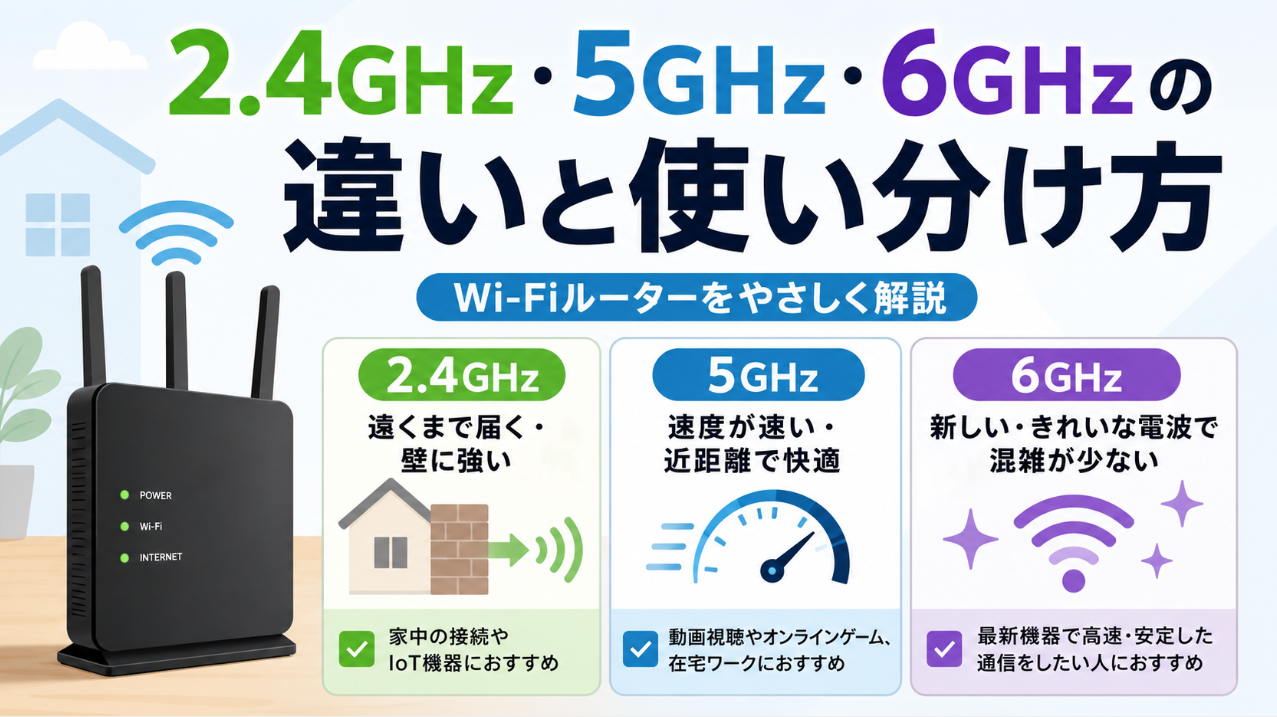
2.4GHzは壁越しや離れた部屋まで届きやすく、5GHzは近距離で速度を出しやすい、6GHzは対応機器がそろえば混雑を避けやすいという違いがあります。
私自身、約10年使ったWi-Fi 5対応のNEC WG1200HSから、Wi-Fi 7対応のBUFFALO AirStation WSR3600BE4P-BKへ買い替えました。
現在はASAHIネット光1ギガを使っていて、実際に5GHz帯で速度測定もしています。
使っていて感じるのは、どれか一つの周波数帯に決め打ちするより、距離や壁の数、端末の対応状況に合わせて使い分けるほうが現実的だということです。
この記事では、Wi-Fiルーターの2.4GHz・5GHz・6GHzは何が違うのか、どれにつなげばよいのかを、できるだけ難しい言葉を避けながら解説します。
記事のポイント
- 2.4GHz・5GHz・6GHzの基本的な違い
- 距離や壁に合わせた周波数帯の選び方
- 5GHzだけで使ってもよいケース
- 6GHzを利用するために必要な条件
3つの周波数帯はどう選ぶ?
最初に結論から見ていきましょう。Wi-Fiルーターの2.4GHz・5GHz・6GHzは、それぞれ得意な場所が異なります。
迷ったときは「どれが一番新しいか」ではなく、ルーターから端末までの距離と障害物を基準に考えると分かりやすいですよ。
基本的な使い分け
遠くの部屋や壁越しなら2.4GHz、ルーターに近い場所で速度を求めるなら5GHz、6GHz対応端末があり周囲のWi-Fi混雑を避けたいなら6GHzが候補です。
遠い部屋なら2.4GHz
2.4GHz帯の一番分かりやすい特徴は、壁や扉を挟んだ場所まで電波が届きやすいことです。
例えば、Wi-Fiルーターを1階のリビングへ置き、2階の寝室でスマートフォンを使う場合を考えてみましょう。
途中には天井や床、壁があります。このような場所では、5GHzや6GHzより2.4GHzのほうが接続を維持しやすいことがあります。
また、ルーターから少し離れた場所にあるスマート家電、ネットワークプリンター、IoT機器などでも2.4GHzが使われることは多いです。
ただし、2.4GHzは電子レンジやBluetoothなど、Wi-Fi以外の機器でも使われる周波数帯です。
そのため、周囲の環境によっては通信が混み合い、速度が伸びなかったり、一時的に通信状態が変わったりする可能性があります。
近い場所なら5GHz
Wi-Fiルーターとスマートフォンやパソコンが同じ部屋にあるなら、まず試したいのが5GHzです。
5GHz帯は2.4GHz帯より広い通信路を利用しやすく、Wi-Fiで動画を見たり、大きなファイルをダウンロードしたり、オンライン会議をしたりするときにも向いています。
私の家でも、Wi-Fi接続で速度を求める端末では5GHzを中心に使っています。
特にルーターとの間に壁が少なく、距離も近い場所なら、5GHzのメリットを感じやすいかなと思います。
一方、ルーターから離れるほど通信状態は変わります。
隣の部屋程度なら問題なくても、壁を何枚も挟んだ場所や別の階になると、2.4GHzへ切り替えたほうが使いやすくなる場合があります。
混雑を避けるなら6GHz
6GHz帯は、Wi-Fi 6Eや対応するWi-Fi 7機器で利用できる比較的新しい周波数帯です。
大きな利点は、昔から使われている2.4GHzや5GHzとは別の通信路を利用できること。近所のWi-Fiルーターが多いマンションなどでは、対応機器がまだ比較的少ない6GHz帯へ移ることで、混雑の影響を避けやすくなることがあります。
ただ、数字が大きいから家中どこでも6GHzが一番というわけではありません。周波数が高くなるほど、一般的には壁や床などの影響を受けやすくなります。
6GHzは同じ部屋や見通しのよい近距離で使うほうが、その特徴を活かしやすいでしょう。
6GHzはルーターだけ対応しても使えません。
スマートフォンやパソコン側も6GHz帯へ対応している必要があります。Wi-Fi 7対応と書かれた製品でも利用できる周波数帯は機種によって異なるので、購入前にはメーカー公式サイトの周波数帯や無線LAN仕様を確認してください。
2.4GHz・5GHz・6GHzを比較
3つの違いを一覧にすると、どの周波数帯を使えばよいのかが見えてきます。
ただし、通信速度や届く距離は住宅構造、ルーターの性能、端末、周囲の電波状況によって変わるため、下表は一般的な傾向として見てください。
| 比較項目 | 2.4GHz | 5GHz | 6GHz |
|---|---|---|---|
| 届きやすさ | 遠い場所にも届きやすい | 2.4GHzより距離の影響を受けやすい | 近距離向き |
| 壁や床 | 比較的回り込みやすい | 障害物が増えると届きにくくなる | 障害物の影響を受けやすい |
| 速度 | 日常用途には十分なことが多い | 高速通信に向く | 対応環境なら高速通信に向く |
| 混雑 | 起こりやすい | 2.4GHzより避けやすい | 比較的避けやすい |
| 対応機器 | 非常に多い | 非常に多い | 対応機器が必要 |
| 向いている場所 | 離れた部屋・壁越し | 同じ部屋・近い部屋 | 同じ部屋・近距離 |
GHzは電波の周波数を表す
そもそもGHzとは「ギガヘルツ」と読み、電波の周波数を示す単位です。
数字そのものを覚える必要はありません。家庭のWi-Fiで考えるなら、数字が小さい2.4GHzほど遠くへ届けやすく、数字が大きくなるにつれて近距離で大容量通信を行いやすいと考えるとイメージしやすいです。
よくある勘違いが、「2.4GHzは古いから不要」という考え方です。確かに以前から使われている周波数帯ですが、遠くの部屋やスマート家電などでは今でも役立ちます。
新しいものへ全部置き換わるというより、それぞれ違う役割を持って共存しているわけですね。
2Gと5Gは携帯回線とは別
Wi-Fiルーターによっては、SSIDや設定画面で「2G」「5G」と省略して表示される場合があります。
ここでいう2Gは2.4GHz帯、5Gは5GHz帯を指している場合が多く、スマートフォン回線の「5G」とは別物です。
例えば、SSIDが「xxxx-2G」と「xxxx-5G」に分かれていれば、前者が2.4GHz、後者が5GHzという具合です。
スマートフォンの「5G」は携帯電話会社のモバイル通信規格です。Wi-FiルーターのSSIDに付く「5G」は、5GHz帯を省略している場合があります。同じ表記でも意味が違うので注意してください。
2.4GHzと5GHzは何が違う?
現在の家庭用Wi-Fiで特によく使うのが、2.4GHzと5GHzです。
この2つの性質を知っておけば、Wi-Fiが遅いと感じたときにも「とりあえずルーターを買い替える」以外の方法を試せるようになります。
壁越しでは2.4GHzが便利
2.4GHzは波長が比較的長く、障害物の周囲へ回り込みやすい性質があります。
そのため、Wi-Fiルーターと端末の間に壁や家具がある場合や、少し離れた部屋で使う場合には2.4GHzが役立ちます。
例えば、リビングにルーターがあり、廊下を挟んだ寝室でスマートフォンを使うケース。5GHzではアンテナ表示が減ったり通信速度が変わったりするのに、2.4GHzへ切り替えると通信しやすくなることがあります。
もちろん住宅によって結果は違います。木造住宅と鉄筋コンクリート住宅でも条件は変わるので、自宅では実際につないで比べるのが一番確実ですよ。
2階建て住宅で電波が届きにくい場合は、周波数帯だけでなくルーターの置き場所も重要です。
詳しくはWi-Fiルーターの2階建て設置場所を解説した記事も参考にしてください。
速度を求めるなら5GHz
ルーターの近くでパソコンやスマートフォンを使うなら、私は5GHzから試すのがおすすめです。
動画配信サービスの視聴、ゲームのダウンロード、オンライン会議、クラウドへの写真や動画のアップロードなど、通信量の多い用途と相性がよいからです。
ただし、「5GHzにつなげば必ず速くなる」とも言い切れません。
インターネット速度には契約している光回線、プロバイダー側の混雑、端末性能、ルーターとの距離なども関係します。
例えば1ギガの光回線を使っているなら、Wi-Fiルーターの商品説明に2,000Mbpsや3,000Mbpsと書かれていても、インターネットとの出入口までその数字になるわけではありません。
Wi-Fiの最大通信速度と、実際のインターネット速度は別に考えるのがポイントです。
2.4GHzは家電と干渉しやすい
2.4GHz帯にはもう一つ注意点があります。Wi-Fi以外にも同じ周波数帯を利用する機器が多いことです。
代表的なのがBluetooth機器や電子レンジなど。さらに、近隣住宅のWi-Fiも2.4GHzを利用しています。
マンションでスマートフォンのWi-Fi一覧を開いたとき、知らないSSIDが何十個も表示された経験はありませんか?そのような環境では、同じ周波数帯を多くの機器が利用することになります。
2.4GHzで動画が頻繁に止まるのに、5GHzへ切り替えると普通に見られるようになった場合は、距離だけでなく周囲の電波環境も関係しているかもしれません。
◆ジュンのワンポイントアドバイス
Wi-Fiが遅いと、ついルーターの故障を疑いたくなります。でも、同じ場所で2.4GHzと5GHzを切り替えるだけで状況が変わることもあります。買い替える前に一度試してみる価値はありますよ。
6GHzはどんな人に向いている?
Wi-Fi 6EやWi-Fi 7が登場してから目にする機会が増えたのが6GHzです。
2.4GHzや5GHzと比べて新しい帯域なので魅力的に見えますが、すべての家庭で必要になるわけではありません。
6GHzは対応端末が必要
6GHzを利用するために最初に確認したいのは、Wi-Fiルーターと接続する端末の両方が6GHzへ対応しているかです。
例えば6GHz対応ルーターを購入しても、スマートフォンがWi-Fi 6までの対応なら、そのスマートフォンは6GHzでは通信できません。
利用できる2.4GHzや5GHzへ接続することになります。
逆も同じです。6GHzへ対応した新しいスマートフォンを購入しても、現在のWi-Fiルーターが2.4GHzと5GHzのみなら6GHzは利用できません。
つまり、ルーターだけを見て判断するのではなく、実際に接続するパソコンやスマートフォンの仕様も確認する必要があります。
Wi-Fi 7でも6GHzとは限らない
ここはWi-Fiルーターを選ぶときに特に注意したいところです。
「Wi-Fi 7対応」と「6GHz対応」は同じ意味ではありません。
Wi-Fi 7の機能を使える製品でも、2.4GHzと5GHzを利用するデュアルバンド製品があります。一方、2.4GHz・5GHz・6GHzの3帯域に対応するトライバンド製品もあります。
実際、私が購入したBUFFALO AirStation WSR3600BE4P-BKはWi-Fi 7対応ですが、利用する周波数帯は2.4GHzと5GHzのデュアルバンドです。
そのため、「Wi-Fi 7へ買い替えれば6GHzを使える」と決めつけず、製品仕様の周波数範囲や対応バンドを確認してください。
Wi-Fi規格そのものの違いについては、Wi-Fi 6・6E・7の違いを比較した記事で詳しく解説しています。
マンションでは6GHzも候補
6GHzが特に気になるのは、周囲にWi-Fiルーターが多い環境でしょう。
マンションや集合住宅では、隣室や上下階のWi-Fiもスマートフォンから見えることがあります。2.4GHzや5GHzの利用者が多い場所では、利用する通信路が重なりやすくなるわけです。
6GHzは従来の端末が利用しないため、6GHz対応機器同士なら比較的空いている通信路を利用しやすくなります。
ただし、ルーターから離れた場所へ電波を届けることだけを考えるなら、6GHzへ変更すれば解決するとは限りません。
壁や床を挟むなら、2.4GHzや5GHzとの併用を前提に考えたほうがよいでしょう。
6GHzは「5GHzより新しいから置き換える周波数帯」というより、条件のよい近距離で利用できる新しい選択肢が一つ増えたと考えると分かりやすいですよ。
用途別に周波数帯を使い分ける
ここからは、「結局、自分のスマホや家電はどれにつなげればいいの?」という疑問を、実際の使い方に当てはめて考えていきます。
スマホは5GHzから試す
スマートフォンを自宅で使うなら、ルーターに近い場所では5GHzから試してみるのがおすすめです。
Web閲覧だけなら2.4GHzでも十分ですが、高画質動画の視聴、アプリのダウンロード、写真や動画のバックアップなどを考えると5GHzを利用するメリットがあります。
そして、寝室や2階へ移動して通信しにくくなったら2.4GHzを試す。この方法なら、それぞれの周波数帯を無理なく使えます。
6GHz対応ルーターと6GHz対応スマートフォンがある場合は、同じ部屋や近い場所で6GHzも比較してみるとよいでしょう。
テレビやゲームは5GHzが候補
スマートテレビで4K動画を見たり、ゲーム機で大容量ソフトをダウンロードしたりする場合も、Wi-Fi接続なら5GHzが候補になります。
ただし、私はノートパソコン、スマートTV、Switch 2のドックモードについては、通信の安定を優先して普段は有線LANで接続しています。
Wi-Fiの周波数帯を工夫することは大切ですが、固定した場所で使う機器なら有線LANという選択肢もあります。
特にオンラインゲームなどで通信の変動をできるだけ減らしたいなら、有線接続も検討してみてください。
Wi-Fiか有線かは「新しいほうが正解」という話ではありません。動かす端末ならWi-Fi、固定機器なら有線という考え方もかなり実用的です。
プリンターや家電は2.4GHzも便利
ネットワークプリンターやスマート家電では、2.4GHzだけに対応する製品も珍しくありません。
そのため、スマートフォンやパソコンを普段5GHzで使っているからといって、ルーター側の2.4GHzを完全に止めてしまうと、家電がつながらなくなる場合があります。
私自身、以前はプリンターをWi-Fiでうまく使えず有線接続していました。
原因は周波数帯だけではなく、ホームゲートウェイと市販ルーターを両方ルーターモードで使っていたことも関係していましたが、家庭内ネットワークは一つの設定だけで決まらないと実感しました。
スマート家電を多く使っている家庭では、2.4GHzを「遅いから不要」と切ってしまわず、対応機器を確認してから設定を変更したほうが安心です。
5GHzだけで使っても大丈夫?
検索している人の中には、「2.4GHzは遅そうだから、Wi-Fiルーターを5GHzだけにして使いたい」と考えている人もいるでしょう。
条件が合えば5GHz中心でも使えます。ただ、家庭全体で2.4GHzを完全に止めるかどうかは別の話です。
同じ部屋なら5GHz中心でもよい
ワンルームや1KのようにWi-Fiルーターと端末の距離が近く、利用する機器もすべて5GHzへ対応しているなら、普段は5GHz中心でも困らない可能性があります。
戸建てでも、ルーターを置いているリビングでスマートフォンやノートパソコンを使う程度なら、5GHzにつながったまま快適に使えるケースは多いでしょう。
私も実際の速度測定ではWSR3600BE4P-BKへ5GHzで接続しています。
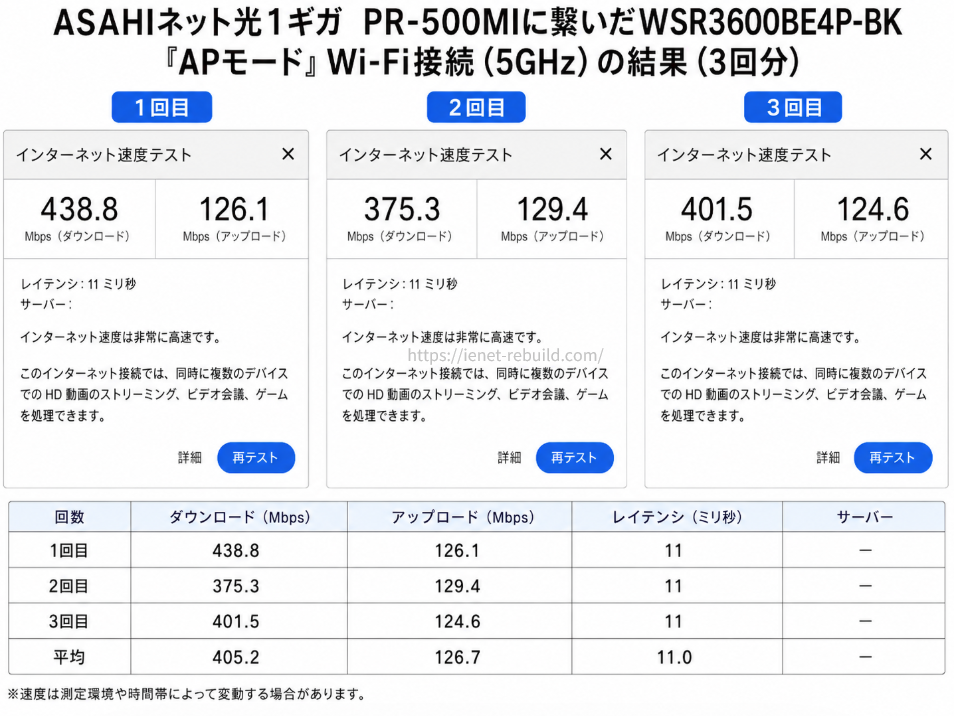
WSR3600BE4P-BKをAPモードの5GHz帯で接続して測定したインターネット速度と平均値
体感では以前のルーターから劇的に変わった印象はありませんでしたが、測定してみると数値はかなり向上していました。
普段のWeb閲覧や動画視聴がすでに快適だと、速度が上がっても体感差が小さいことはあります。
WSR3600BE4P-BKの実測結果や買い替え前との違いは、WSR3600BE4Pの実機レビューでも詳しく紹介しています。
家中で使うなら固定しない
一方、2階建て・3階建ての戸建てや部屋数の多いマンションでは、5GHzだけに固定すると不便になる可能性があります。
リビングでは快適だった端末を寝室へ持っていくと通信状態が変わり、そこで2.4GHzへ切り替えれば使いやすくなることもあるからです。
また、2.4GHzしか使えない家電が一台でもあるなら、その機器のために2.4GHzを残す必要があります。
「普段は5GHzを優先し、必要な場所や機器では2.4GHzを使う」くらいの考え方が家庭では扱いやすいと思います。
自動切り替え機能も使える
最近のWi-Fiルーターには、2.4GHzと5GHzを共通のSSIDにして、端末の電波状況などに応じて接続先を切り替える機能を持つ製品があります。
メーカーによって名称や動作は異なりますが、バンドステアリングなどと呼ばれる機能です。
こうした機能を利用すれば、部屋を移動するたびにスマートフォンのWi-Fi設定を開き、2.4GHzと5GHzを手動で選び直す手間を減らせます。
ただ、すべての端末が思った通りに切り替わるとは限りません。
特定の端末だけ通信しにくいと感じた場合は、手動で別の帯域へ接続して変化を見る方法もあります。
◆ジュンのワンポイントアドバイス
周波数帯は「どれか一つを選んで終わり」ではありません。スマホを持って部屋を移動する家庭では、その場所で快適につながる帯域を使える状態にしておくほうがラクですよ。
Wi-Fiが遅いときの確認方法
2.4GHz・5GHz・6GHzの違いを知っておくと、通信しにくいときの切り分けにも役立ちます。
いきなり高価なルーターへ交換する前に、簡単に試せることから確認してみましょう。
別の周波数帯へ切り替える
最初に試しやすいのは、現在接続している周波数帯を変更することです。
ルーターの近くなのに2.4GHzへつながっていて速度が伸びないなら5GHzへ変更する。反対に、離れた部屋で5GHzが不安定なら2.4GHzへ切り替えるという方法です。
6GHz対応環境で近距離にもかかわらず5GHzが混み合っているなら、6GHzも候補になります。
これだけで改善したなら、インターネット回線そのものではなく、Wi-Fi側の電波環境が関係していた可能性があります。
ルーターの置き場所も確認する
周波数帯を変更しても改善しない場合は、ルーターの設置場所も見直してみてください。
テレビの裏、金属製ラックの中、床の隅、収納棚の奥などへルーターを押し込んでしまうと、せっかくの電波が周囲の物に遮られやすくなります。
できるだけ家の中心に近く、床から少し高い位置で、周囲に空間がある場所へ置くのが基本です。
特に5GHzや6GHzを活かしたいなら、「高性能なルーターだからどこへ置いても同じ」と考えず、端末との間にある壁や家具まで含めて考えてみましょう。
速度だけで良し悪しを決めない
Wi-Fiルーターを買い替えると、どうしても速度測定の数字が気になります。私も新旧ルーターで測り比べました。
ただ、家庭で大切なのは最高速度だけではありません。
動画が途中で止まらない、Web会議が途切れない、プリンターにつながる、寝室でもスマホが普通に使える。このような日常の使いやすさも重要です。
100Mbpsで安定している環境のほうが、瞬間的に500Mbps出ても頻繁に途切れる環境より使いやすいケースがあります。
なので速度測定は原因を考える材料の一つとして使い、「数字が大きいほど何でも快適」と考えすぎないほうがよいかなと思います。
◆ジュンのワンポイントアドバイス
私はWi-Fi 7へ買い替えて速度測定ではかなり数字が上がりましたが、普段のネット利用は以前から困っていなかったので、体感差は思ったほど大きくありませんでした。あなたの使い方で困っている部分が改善するかどうかを基準に考えるのがおすすめです。
よくある質問
最後に、Wi-Fiルーターの2.4GHz・5GHz・6GHzについて、特に迷いやすい疑問へ回答します。
Wi-Fi周波数帯のよくある質問(FAQ)
Q1. Wi-Fiの2.4GHzと5GHzはどっちを使えばいいですか?
A. ルーターから離れた部屋や壁越しなら2.4GHz、同じ部屋など近距離で速度を求めるなら5GHzから試すのがおすすめです。どちらか一方へ固定するより、使う場所に合わせて切り替えるほうが現実的です。
Q2. Wi-Fiルーターを5GHzだけにしても大丈夫ですか?
A. ワンルームなどルーターとの距離が近く、すべての端末が5GHzへ対応しているなら、普段は5GHz中心でも使えるでしょう。ただし、離れた部屋で使う場合や2.4GHzのみ対応のスマート家電がある場合は、2.4GHzも有効にしておくほうが便利です。
Q3. 6GHzは誰でも使えますか?
A. いいえ。6GHz帯を利用するには、Wi-Fiルーターとスマートフォンやパソコンなど接続端末の両方が6GHzへ対応している必要があります。対応状況は製品ごとに異なるため、正確な情報は各メーカーの公式サイトをご確認ください。
Q4. Wi-Fi 7ルーターなら6GHzを使えますか?
A. 必ずしも使えるわけではありません。Wi-Fi 7対応ルーターには2.4GHz・5GHzを利用するデュアルバンド製品と、6GHzも加えた製品があります。「Wi-Fi 7」という表示だけで判断せず、製品仕様の対応周波数帯を確認してください。
Q5. 2.4GHzは遅いので使わないほうがいいですか?
A. そんなことはありません。2.4GHzは5GHzや6GHzより速度が伸びにくい場合がありますが、壁越しや離れた場所へ電波を届けたいときに役立ちます。スマート家電など2.4GHzのみ対応する機器もあるため、現在でも家庭のWi-Fiでは重要な周波数帯です。
周波数帯は場所で使い分けよう
Wi-Fiルーターの2.4GHz・5GHz・6GHzは、数字が大きいほど単純に優れているわけではありません。
2.4GHzは壁や床を挟む場所や離れた部屋で使いやすく、5GHzはルーターに近い場所で高速通信をしたいときに向いています。そして6GHzは、対応するルーターと端末がそろっていて、周囲のWi-Fi混雑を避けたいときに利用価値が出てきます。
迷った時の目安
- 離れた部屋や壁越しなら2.4GHz
- 近距離で速度を求めるなら5GHz
- 対応端末があり混雑を避けたいなら6GHz
- 固定機器で安定を優先するなら有線LANも検討
私自身は5GHzをよく使っていますが、だからといって2.4GHzが不要だとは感じていません。家庭内には用途も設置場所も違う機器がたくさんあります。
一つの帯域へ無理に固定せず、距離、壁や床、端末の対応状況に応じて使い分ける。
これが家庭のWi-Fiでは一番分かりやすい考え方かなと思います。
