
こんにちは、家ネット再構築のジュンです。
10ギガの光回線へ乗り換えるなら、Wi-Fiルーターも「10ギガ対応」を選べばいい。私も最初は、だいたいそんな感覚で考えていました。
ところが、Wi-Fiルーターの売り場を見ると「Wi-Fi 7」「最大2882Mbps」「10Gbps対応」「2.5GbE」など数字だらけ。しかも、Wi-Fi 7対応だからといって、10ギガ回線をそのまま生かせるとは限りません。
私は約10年使ったNECのWG1200HSから、Wi-Fi 7対応のBUFFALO AirStation WSR3600BE4P-BKへ買い替えました。
1ギガのASAHIネット光では十分速く、実測でも旧ルーターよりかなり速度が上がったのですが、そのあと10ギガ回線も気になって調べてみると、購入したWSR3600BE4P-BKのINTERNETポートは最大1Gbps。
つまり、10ギガ回線へ替えても、このルーターを通して1Gbpsを超えるインターネット通信を引き出すことはできません。
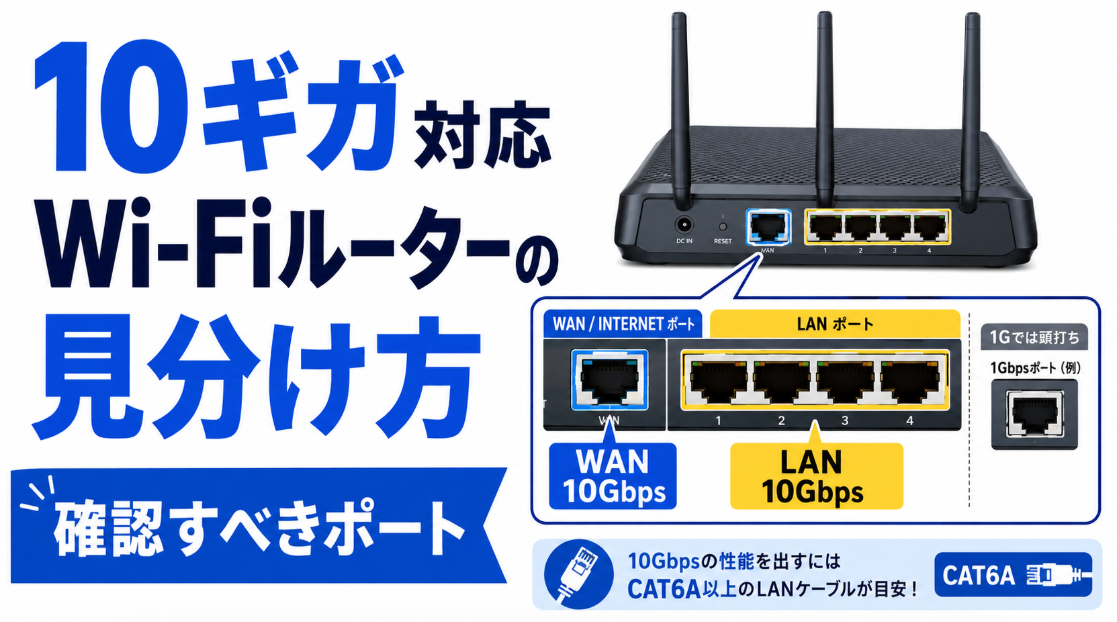
10ギガ対応Wi-Fiルーターを見分けるときは、無線規格より先にWANポート、次にLANポートを見る。これがこの記事でいちばん伝えたいポイントです。
記事のポイント
- 10ギガ対応Wi-Fiルーターの見分け方
- WANとLANの10GbEを確認する理由
- ONUやCAT6Aケーブルまで見る必要性
- 10ギガ対応が必要な人と不要な人
10ギガ対応はポートで決まる
まず、言葉をシンプルにしておきましょう。家庭向けの光回線でいう「10ギガ」は、一般に最大10Gbpsクラスの回線サービスを指します。
Wi-Fiルーター側でその回線を生かしたいなら、回線から入ってくる通信を受ける入口が1Gbpsのままでは足りません。
その入口になるのが、Wi-FiルーターのWANポートです。バッファローでは「INTERNETポート」と書かれていることもあります。
Wi-Fi 7だけでは判断できない
10ギガ対応ルーターを探していると、つい「せっかくだからWi-Fi 7を選べば大丈夫だろう」と思いますよね。ですが、Wi-Fi 7は無線LAN側の通信規格であって、WANポートやLANポートの最大速度を決める表示ではありません。
実際、私が使っているWSR3600BE4P-BKはWi-Fi 7対応です。5GHz帯では理論上かなり大きな通信速度が表示されていますが、有線のINTERNETポートとLANポートは最大1Gbpsです。
要するに、「Wi-Fi 7対応」と「10GbE対応」は別項目なんです。
ここを一緒に見てしまうと、私のように「将来10ギガへ替えるなら、このままいけそう」と思って購入したあとで気づくことになります。
10ギガ回線で最初に確認する場所
商品名のWi-Fi 7やBE○○という数字ではなく、仕様表の「WAN」「INTERNET」「有線LAN」「10GBASE-T」「10Gbps」といった欄を確認してください。
WANが10Gbpsか確認する
ONUやホームゲートウェイからWi-Fiルーターへ入ってくる通信は、基本的にWANポートを通ります。ここが最大1Gbpsなら、その先のWi-Fiがどれだけ高速でも、インターネット側との入口は1Gbpsまでです。
10ギガ回線を1Gbps超で使いたいなら、まずWANポートが10Gbpsに対応していることを確認します。製品仕様では「10GBASE-T」「10Gbps」「10G/5G/2.5G/1G/100M」などの表記が見つかるはずです。
逆に「INTERNETポート 最大1Gbps」と書かれているなら、その機種は10ギガ回線につなぐこと自体はできても、10ギガの速度を取り込めるルーターとは言いにくいでしょう。
WANとLANの役割自体が分かりにくい場合は、先にWi-FiルーターのWANとLANの違いを読んでおくと、仕様表がかなり見やすくなります。
LAN側の10GbEも見る
もうひとつ見落としやすいのがLAN側です。WANが10Gbpsなら、それだけで全部の端末が10ギガになるわけではありません。
例えば、ONUからルーターまでは10Gbps、ルーターのWANも10Gbpsだったとします。ところが、ルーターからパソコンにつなぐLANポートが最大1Gbpsなら、そのパソコンの有線接続は1Gbpsが上限になります。
なので、10ギガ対応Wi-Fiルーターを選ぶときは「WAN 10Gbps」の一行だけで安心せず、LAN側に10Gbpsまたは2.5Gbps以上のマルチギガポートが何個あるかまで確認してください。
| 仕様表の表示 | 意味 | 10ギガ回線での見方 |
|---|---|---|
| Wi-Fi 7 | 無線LANの規格 | これだけでは10ギガ対応と判断できない |
| WAN 10Gbps | 回線側の入口が10Gbps | 10ギガ回線を生かす重要条件 |
| LAN 10Gbps | 端末側へ最大10Gbpsで出せる | PCやNASを高速有線接続したい場合に重要 |
| LAN 2.5Gbps | 端末側は最大2.5Gbps | 1Gbps超を使えるが10Gbpsではない |
| LAN 1Gbps | 端末側は最大1Gbps | 10ギガ回線でも有線1台は1Gbpsまで |
私のWi-Fi 7ルーターで確認
ここは、実際に私が使っているBUFFALO AirStation WSR3600BE4P-BKを例に見てみます。
スペック表だけではイメージしにくいですが、本体の背面を見るとWANとLANの位置はすぐ分かります。
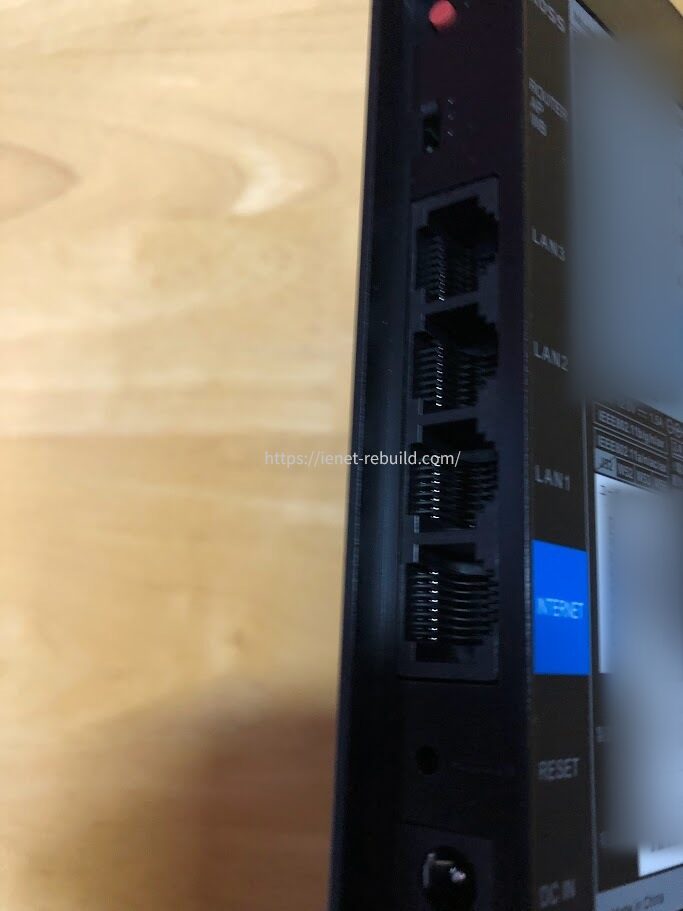
WSR3600BE4P-BK背面。LANポート3つと青色のINTERNETポートが並んでいる
INTERNETポートは1Gbps
WSR3600BE4P-BKの背面には、青色のINTERNETポートが1つあります。見た目だけでは速度は分からないので、製品仕様を確認すると、このINTERNETポートは最大1Gbpsです。LANポートも最大1Gbpsとなっています。
つまり、この機種はWi-Fi 7対応ではあるものの、有線ポートの面では10GbE対応ルーターではありません。
私は購入時、Wi-Fi 7という新しい規格や価格とのバランスを重視していました。現状の回線が1ギガなので、その使い方なら問題ありません。むしろ私の環境では十分です。
ただ、あとから10ギガ回線へ興味が出てくると話は別でした。「10ギガへ乗り換えれば、このWi-Fi 7ルーターでも一気に速くなるかな」と考えたのですが、入口が1Gbpsなので1Gbps超の通信は通せません。
ここは購入前に見ておけばよかったところです。
◆ジュンのワンポイントアドバイス
Wi-Fiルーターの箱では、大きな無線速度の数字が目に入りやすいです。でも10ギガ回線を考えているなら、私は今ならまず背面端子と仕様表を見ます。Wi-Fi 7の文字より「INTERNET 10Gbps」「LAN 10Gbps」のほうが先です。
1ギガ環境では十分使えている
では、WSR3600BE4P-BKを選んだのが失敗だったのかというと、私はそう思っていません。現在はASAHIネット光1ギガを使っていて、日常のWeb閲覧、動画視聴、仕事、ゲームで速度不足を感じる場面はほとんどありません。
実際に、PR-500MIへパソコンを直接有線LAN接続した場合と、WSR3600BE4P-BKをAPモードにして5GHz帯のWi-Fiへ接続した場合の両方で速度を測定してみました。
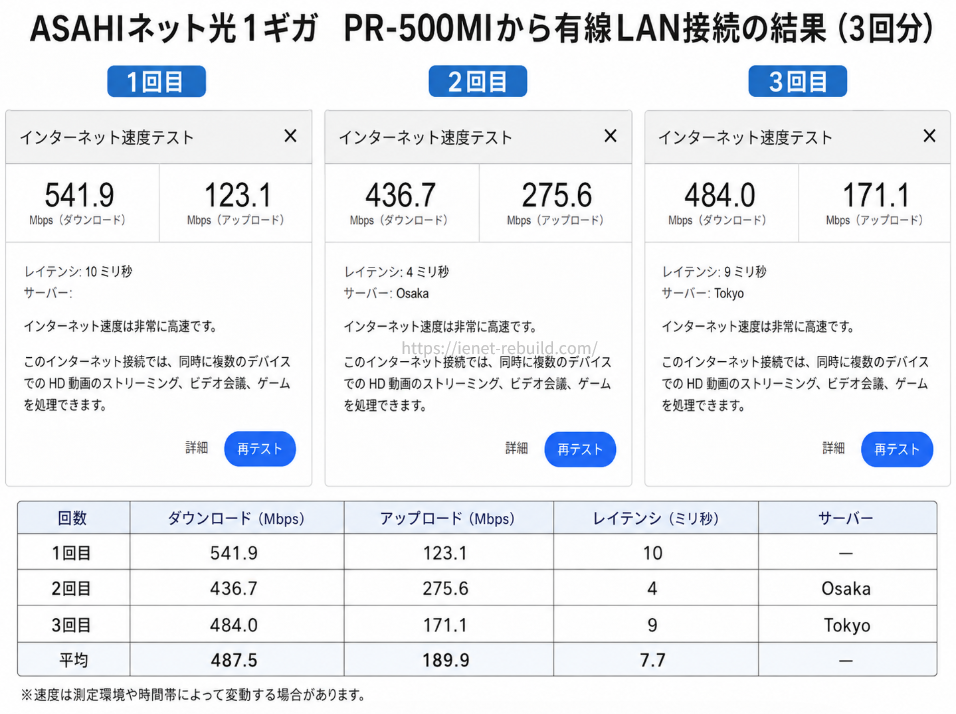
ASAHIネット光1ギガをPR-500MIから有線LAN接続した速度測定結果
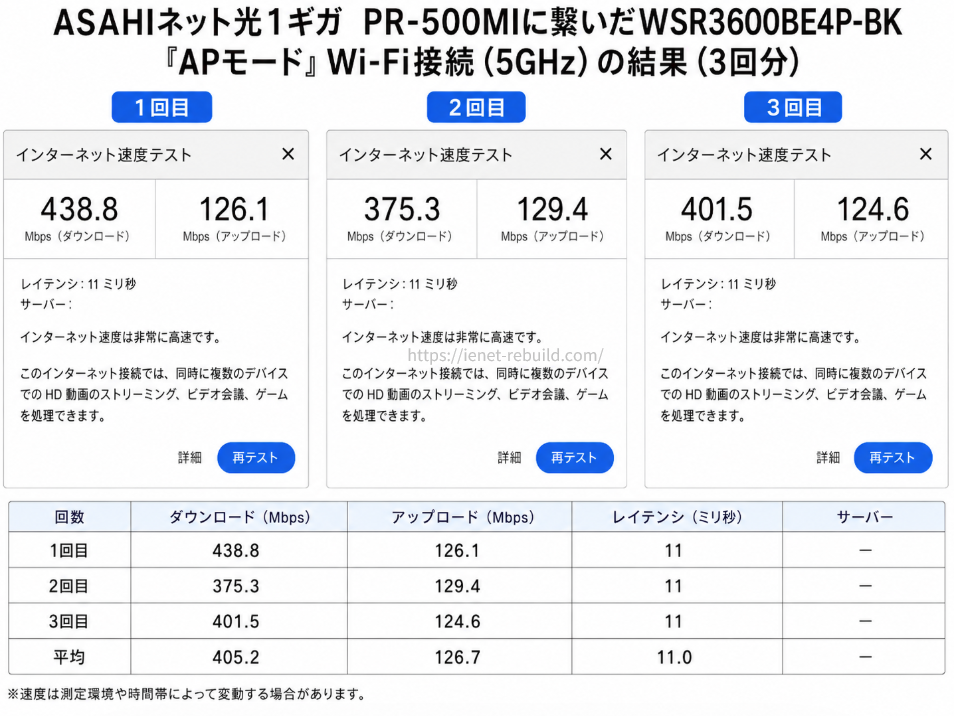
WSR3600BE4P-BKをAPモード(5GHz帯)で使用したWi-Fi接続時の速度測定結果
測定結果を見ると、Wi-Fi接続でも有線LAN接続にかなり近い速度が出ています。
もちろん通信速度は測定する時間帯や端末、電波状況などによって変わりますが、少なくとも私の現在の1ギガ環境では、WSR3600BE4P-BKの性能に不足を感じることはありません。
10ギガは魅力がありますが、今の使い方で1ギガに不満がないなら、10ギガ対応ルーターへ急いで買い替える必要はありません。
回線、ルーター、端末を全部高性能にしても、普段見るWebページや動画が10倍速く感じられるわけではないからです。
10ギガ回線は経路全体で考える
10ギガ対応Wi-Fiルーターだけを買えば完成、というわけではありません。インターネットからあなたのパソコンまでの間には、いくつもの機器とケーブルがあります。
イメージとしては、10車線の道路を作っても途中に1車線の細い道があれば、そこで流れが詰まるのと同じです。
10ギガ環境では、回線から端末までのどこに1Gbpsの区間が残っているかを見るのが大切です。
ONU側も10ギガ対応が必要
光回線の宅内側には、光信号を電気信号へ変換するONUが置かれます。10ギガプランを契約すると、回線事業者から10ギガサービスに対応したONUやホームゲートウェイが提供されることがあります。
ここでも確認したいのは、ルーターへ接続するポートの速度です。ONU側が10Gbpsで出せて、ルーターのWAN側も10Gbpsで受けられて初めて、10ギガ回線の入口を広く保てます。
私の家では現在、NTTのPR-500MIを使っています。以前はそのルーター機能に気づかず(というか、全然気にしていなかった)、Wi-Fiルーターもルーターモードにして「二重ルーター」状態で長く使っていました。
今はWSR3600BE4P-BKをAPモードにして、役割を分けています。めっちゃ快適です。
LANケーブルはCAT6Aが分かりやすい
10ギガ化で地味に大事なのがLANケーブルです。ルーターだけ数万円クラスへ替えても、途中のケーブルが古かったり、規格が分からなかったりすると、トラブル時に原因を切り分けにくくなります。
家庭で10GBASE-Tの有線LANを組むなら、私はCAT6AのLANケーブルを基準にするのが分かりやすいと思います。CAT6Aは10Gbps通信を100mまで想定した規格で、家庭内の配線距離なら十分です。
CAT6でも条件によって10Gbps通信が可能ですが、距離やノイズの影響を考える必要があります。これから新しく買うなら、10ギガ目的であえてCAT6を選ぶ理由はあまりありません。
一方で、家庭用だからといってCAT7やCAT8まで上げれば必ず速くなるわけでもありません。
必要な性能が満たせていれば、ケーブルのカテゴリーを上げただけでインターネット速度が上乗せされるわけではないからです。
ケーブルは「全部交換」より経路確認
まずONUからルーター、ルーターから高速化したいPCやハブまでを確認してください。テレビやゲーム機など1Gbpsで十分な機器まで、無理に10ギガ化する必要はありません。
パソコン側のポートも確認する
最後の出口がパソコンです。ルーターのLANポートが10Gbpsでも、パソコン側のLAN端子が1Gbpsなら、そのパソコンでは1Gbpsまでしか使えません。
デスクトップPCなら10GbE対応のLANカードを増設できる場合があります。ノートPCでは本体の有線LAN端子が1Gbpsまでという機種も多く、対応するUSBやThunderbolt接続のLANアダプターを使う方法もあります。
ただし、10GbEは発熱や消費電力も増えやすく、アダプターやハブも1GbE製品より高価になりがちです。
なので「10ギガだから全部10GbEでそろえる」と考えるより、本当に1Gbpsを超えたい端末だけを高速化するほうが現実的かなと思います。
10GbEハブが必要なケース
10ギガ対応ルーターを調べると、今度は「10GbEハブも必要なの?」という疑問が出てきます。
結論から言うと、1台の高速パソコンをルーターへ直接つなぐだけなら、必ずしも必要ありません。
10ギガ端末が複数なら検討する
10GbEハブが役立つのは、10ギガで有線接続したい機器が複数あるときです。例えば、高性能なデスクトップPC、NAS、動画編集用PCなどを同じ部屋で高速接続したい場合。
ルーター側の10GbE LANポートが1つしかなければ、その1ポートを10GbEハブへつなぎ、そこから複数の10GbE機器へ分ける構成が考えられます。
ただ、家庭では10GbEが必要な機器自体が少ないことも多いです。スマートTV、ゲーム機、プリンター、スマート家電まで10GbEにする意味はほぼありません。
固定機器は今まで通り1GbE、有線で大容量データをやり取りするPCやNASだけ10GbEという分け方で十分でしょう。
2.5GbEで足りる場合も多い
「1Gbpsでは物足りない。でも10GbE一式は高い」と感じるなら、2.5GbEもかなり現実的です。
最近のWi-Fiルーターやパソコンでは2.5GbE対応機器も増えており、1Gbpsの壁を超えつつ、10GbEほど設備を大がかりにしなくて済む場合があります。
例えば、10Gbps対応WANを備えたルーターでも、LAN側は2.5Gbpsという製品があります。これを「10ギガ対応なのにLANが遅い」と見るか、「インターネットの入口は10ギガ、手元の有線端末は2.5ギガで十分」と見るかは「使い方次第」です。
どのポートが10Gbpsで、どのポートが2.5Gbpsなのか。数字を一括りにせず、端子ごとに見ることが失敗を減らします。
Wi-Fiで10ギガを使う考え方
ここまで有線ポートの話が多かったですが、「私はパソコンもスマホもWi-FiだからLAN側10GbEはいらないのでは?」と思う人もいるでしょう。
その考え方はかなり合っています。
Wi-Fi中心ならWAN側を優先する
無線中心で使うなら、まず重要なのはONUからルーターへ入るWAN側です。WANが10Gbpsなら、ルーターは1Gbpsを超える回線帯域を受け取れます。
そのうえで、Wi-Fi 7対応端末、利用する周波数帯、アンテナ数、距離、壁、周辺の電波状況などによって実際の無線速度が決まります。Wi-Fiのリンク速度が大きく表示されていても、実際のインターネット通信で同じ数字が出るわけではありません。
また、1台のスマホで10Gbpsを出すことだけが10ギガ回線の価値ではありません。
家族が複数の端末で同時に動画、ゲーム、ダウンロード、クラウド同期をしても回線全体に余裕を持たせやすい、という使い方もあります。
6GHz対応かも別に確認する
Wi-Fi 7なら必ず6GHz帯が使えると思っている人もいるかもしれませんが、ここも確認が必要です。
Wi-Fi 7対応ルーターには、2.4GHzと5GHzのデュアルバンド機もあれば、6GHzを加えたトライバンド機もあります。
私のWSR3600BE4P-BKもWi-Fi 7ですが、使う周波数帯は2.4GHzと5GHzです。10ギガ回線を導入し、近距離で対応端末の高速無線通信まで狙うなら、6GHz対応の有無も仕様表で見ておくとよいでしょう。
Wi-Fi 6・6E・7の違いまで含めて選びたい場合は、Wi-Fi 7ルーターの選び方と必要な人で詳しくまとめています。
◆ジュンのワンポイントアドバイス
10ギガ回線、Wi-Fi 7、6GHz、10GbEは全部つながっているようで、実は別々の確認項目です。商品ページを開いたら「無線規格」「周波数帯」「WAN」「LAN」を分けて見ると、かなり迷いにくくなりますよ。
10ギガ対応ルーターの選び方
ここまでの話を、実際の買い物で使える順番に落とし込みます。
私は次に10ギガ対応機を買うなら、商品名や価格を見る前に「家のどこを10ギガ化するのか」を決めます。
宅内のどこを速くするか決める
まず決めたいのは、10ギガ回線を何のために使うかです。
Wi-Fi接続のスマホやノートPCを中心に使うのか、デスクトップPCを10GbEでつなぐのか、NASとの大容量ファイル転送も高速化したいのかで必要なポート構成は変わります。
Wi-Fi中心なら10G WANを優先し、有線で1Gbps超を出したいなら2.5G以上のLANも必要です。PCやNASで10Gbps近い宅内通信を狙うなら10G LANまで確認します。
この順番を逆にして、先に高価なルーターを買うと「10Gポートはあるけど使い道がなかった」「10G WANはあるけどLANが1Gだった」ということが起こりやすいんですよね。
10Gポートの数を確認する
次にポート数です。「10Gbps対応」と大きく書かれていても、10Gbps対応ポートがWANの1つだけなのか、WANとLANに1つずつあるのか、10GポートをWAN/LANで切り替えて使うのかは製品によって違います。
ここは製品の仕様表と背面図を見てください。小さな注意書きまで確認し、10Gbpsで使いたい機器の台数と合うかを見ます。
10ギガ対応の具体的な機種を比較したい場合は、この記事で無理に製品一覧まで詰め込まず、戸建て10ギガ向けWi-Fiルーターの比較でWAN・LAN構成を含めて紹介しています。
IPv6の対応方式も確認する
10ギガ対応ポートがそろっていても、契約する回線の接続方式にルーターが対応していなければ、思った通りに使えないことがあります。
日本の光回線ではIPv6 IPoEやIPv4 over IPv6が使われることが多く、サービス名や方式は回線事業者・プロバイダによって異なります。
なので「IPv6対応」の一言だけで判断せず、契約先が指定する対応機種や接続方式まで確認してください。
このあたりは専門用語が増えるので、必要ならIPv6対応Wi-Fiルーターの選び方も参考にしてください。
将来性だけで高額機を選ばない
10ギガ回線へ乗り換える予定がはっきりしているなら、10G WAN対応ルーターを先に選ぶ意味はあります。
ただ「いつか10ギガにするかも」だけで最上位機へ行くと、使わない機能にお金をかける可能性もあります。
私自身、今は1ギガで十分だと感じています。10ギガ回線のキャンペーンには興味がありますし、実際に速度がどう変わるか試したい気持ちもあります。
でも、通常料金や機器代まで含めて考えると、ずっと10ギガが必要かと言われれば微妙なところ。
だからこそ、ルーターは「一番速いもの」ではなく「自分が使う場所のボトルネックをなくせるもの」で選ぶのがいいと思います。
10ギガが向いている人
10ギガ環境は魅力的ですが、全員に必要なわけではありません。ここは用途で分けると判断しやすいです。
大容量通信を頻繁にする人
数十GB、数百GB単位のデータを頻繁にダウンロードしたり、クラウドへ大きなファイルを送ったり、複数台のPCやNASで大容量データをやり取りしたりするなら、1Gbpsを超える通信環境の価値は出やすいでしょう。
特に家庭内LANでも高速化するなら、10G LAN、10GbEハブ、対応NIC、CAT6Aケーブルを組み合わせる意味があります。
家族で同時通信が多い人
家族それぞれが高画質動画を見ながら、大容量ゲームをダウンロードし、別の部屋ではWeb会議やクラウド同期をしている。そんな家庭では、回線全体の余裕が増えるメリットがあります。
ただし、回線が10ギガでもWi-Fiの電波が届きにくい部屋は別問題です。
届きにくさはルーターの置き場所や間取り、メッシュWi-Fiなどで対策する必要があります。
1ギガで困っていない人は急がない
逆に、Web閲覧、動画視聴、SNS、一般的なオンラインゲームが中心で、現在の1ギガ回線に不満がないなら、10ギガ化は必須ではありません。
オンラインゲームも、回線速度の最大値だけで快適さが決まるわけではなく、遅延や安定性の影響を受けます。
動画も必要な通信速度を満たしていれば、それ以上回線を太くしても画質が自動的に上がるわけではありません。
10ギガは「最大10Gbps」のベストエフォート型が一般的
実際の速度は、回線の混雑、接続方式、ONU、ルーター、LANケーブル、端末、Wi-Fi環境などで変わります。10ギガ契約をすれば常に10Gbps出る、という意味ではありません。
よくある質問
10ギガ対応Wi-Fiルーターを選ぶときに、特に迷いやすいポイントをまとめます。
10ギガ対応ルーターのFAQ
Q1. Wi-Fi 7なら10ギガ対応ですか?
A. いいえ。Wi-Fi 7は無線LANの規格で、WANやLANポートの速度とは別です。Wi-Fi 7対応でもINTERNETポートが最大1Gbpsの製品はあります。10ギガ回線を1Gbps超で使いたいなら、仕様表でWANが10Gbps対応か確認してください。
Q2. WANだけ10Gbpsなら十分ですか?
A. Wi-Fi中心ならWAN 10Gbpsを優先して考えられます。ただし、有線接続するパソコンで1Gbps超を出したいならLAN側も2.5Gbps以上が必要です。10Gbpsの有線通信を狙うならLAN側も10Gbps対応か確認してください。
Q3. 10ギガ回線にはCAT6Aが必要ですか?
A. 家庭で新しく10GbE用のLANケーブルを用意するなら、CAT6Aを基準にすると分かりやすいです。CAT6でも条件によって10Gbps通信は可能ですが、これから購入するなら距離やノイズの条件を気にしにくいCAT6Aが使いやすいでしょう。
Q4. 10GbEハブも必要ですか?
A. 10Gbpsで有線接続したい端末が1台だけで、ルーターの10G LANへ直接つなげるなら必須ではありません。複数のPCやNASを10GbEで接続したい場合は10GbEハブが役立ちます。必要な台数を決めてから購入してください。
Q5. 1ギガで困っていなくても10ギガにすべきですか?
A. 必須ではありません。1ギガ回線でWeb閲覧、動画、ゲーム、仕事が快適なら、そのまま使う判断も十分ありです。10ギガは大容量通信や多台数の同時利用で余裕を持たせたい人に向きます。料金や提供条件は変わるため、正確な情報は回線事業者・メーカーの公式サイトをご確認ください。配線工事や宅内LANの構築に不安がある場合は、回線事業者やネットワーク工事の専門家へ相談したうえで最終判断してください。
10ギガ対応は入口から確認
10ギガ対応Wi-Fiルーターを見分けるとき、いちばん大切なのは「Wi-Fi 7だから速そう」という印象だけで決めないことです。
私自身、WSR3600BE4P-BKを買ってから10ギガ回線に興味を持ち、INTERNETポートが1Gbpsだと後から気づきました。
今の1ギガ環境では十分満足していますが、もし最初から10ギガ回線への乗り換えを前提にしていたなら、選ぶ機種は変わっていたと思います。
確認する順番はシンプルです。
- 契約する回線が1ギガか10ギガか確認する
- ルーターのWANが10Gbps対応か確認する
- 有線利用ならLAN側の2.5G・10G対応も見る
- ONUとCAT6Aケーブル、端末側ポートまで確認する
- 10ギガで使いたい場所だけ必要な機器をそろえる
10ギガは、ルーター1台の性能ではなく回線から端末までの一本の経路で考える。これだけ覚えておけば、製品ページの大きな数字に振り回されにくくなります。
そして、今の1ギガで困っていないなら、それも立派な答えです。あなたの家で本当に速くしたい場所はどこなのか。
そこを決めてから必要な機器を選ぶのが、結局いちばん無駄の少ない10ギガ化だと思います。
