
こんにちは、家ネット再構築のジュンです。
インターネットの速度テストをして「200Mbps出たけど、これは速いの?」「1ギガ回線なのに500Mbpsも出ていないけど大丈夫?」と気になったことはありませんか。
回線速度は数字が大きいほど良さそうに見えますが、実際には自分が使う用途に必要な速度を満たしているかで判断するのが一番分かりやすいです。
Webサイトを見るのに500Mbpsも必要ありませんし、逆にオンラインゲームやWeb会議では、下り速度だけ速くても快適とは限りません。
私は現在、戸建てでAsahiNet 光1ギガを利用しています。以前は約10年間Wi-Fi 5対応のNEC WG1200HSを使い、その後Wi-Fi 7対応のBUFFALO AirStation WSR3600BE4P-BKへ買い替えました。
体感ではそれほど変わらないと思っていたのですが、実際に速度を測ってみると数字にはかなり差がありました。
この記事では、インターネット回線速度はどのくらいあれば十分なのかを、用途別のMbpsの目安から測定方法、上り・下りの違い、遅かった場合の原因の見分け方まで解説します。
記事のポイント
- インターネット回線速度の用途別Mbps目安
- 上り・下り・Pingの意味と見るべき数値
- インターネット速度を正しく測定する方法
- 速度不足が回線とWi-Fiのどちらにあるかの見分け方
先に結論
インターネット回線速度を見るときに一番大切なのは、契約している回線の「最大1Gbps」「最大10Gbps」といった数字ではありません。
実際に使っているスマホやパソコンで何Mbps出ていて、その速度で困っていることがあるかです。
私なら、普通のWeb閲覧や動画視聴が中心なら数十Mbps出ていれば、まず利用上の問題がないかを確認します。
家族で複数台を同時に使ったり、大容量ファイルをよくダウンロードしたりするなら100Mbps以上あると余裕を感じやすくなります。
逆に500Mbpsから800Mbpsへ上げても、普段がWeb閲覧や動画視聴中心なら、体感差はほとんど分からないかもしれません。
回線速度の判断で見る順番
「何Mbps出たか」だけを見るのではなく、まず用途に足りているかを確認します。足りなければ、有線LANとWi-Fiを測り比べ、回線側なのか宅内Wi-Fi側なのかを切り分ける。この順番がおすすめです。
なお、1Gbpsは1,000Mbpsです。
ただし、1ギガ回線を契約したからといって速度テストで1,000Mbpsがそのまま出るわけではありません。
回線の混雑、接続方式、ルーター、LANポート、LANケーブル、Wi-Fi規格、端末性能、測定先など、多くの条件が関係します。
◆ジュンのワンポイントアドバイス
私は旧ルーターからWSR3600BE4P-BKへ替えたとき、速度テストではかなり数字が上がりました。でもWeb閲覧や普段の動画では「何倍も速くなった!」という体感ではなかったんですよね。必要な速度をすでに超えていれば、数字を追い続けなくても大丈夫だと思います。
用途別の回線速度の目安
インターネット回線速度の目安は、何に使うかで大きく変わります。
ここではサービス各社が示す最低条件ではなく、私が家庭で使うならこのくらいを一つの基準にしたい、という余裕を含めた実用上の目安をまとめます。
通信環境や画質、サービスの仕様、同時に使う端末数によって必要な速度は変わるので、あくまで一般的な目安として見てください。
| 主な用途 | 下り速度の目安 | 上り速度の目安 | 見るポイント |
|---|---|---|---|
| Web・メール | 5Mbps前後~ | 1Mbps前後~ | ページ表示が待たされないか |
| SNS・画像閲覧 | 10Mbps前後~ | 3Mbps前後~ | 画像や動画の読み込み |
| HD動画 | 10Mbps前後~ | ほぼ影響なし | 再生中に止まらないか |
| 4K動画 | 25Mbps前後~ | ほぼ影響なし | 高画質で安定して再生できるか |
| Web会議 | 10Mbps前後~ | 5Mbps前後~ | 上りと遅延も重要 |
| オンラインゲーム | 30Mbps前後~ | 10Mbps前後~ | Pingと通信の安定性を重視 |
| 大容量ダウンロード | 100Mbps以上 | 用途次第 | 速いほど待ち時間を短縮 |
| 複数台の同時利用 | 100~300Mbps以上 | 20Mbps以上 | 家全体の通信量で判断 |
Webやメールは5Mbps前後
ニュースサイトを見る、検索する、メールを読むといった使い方では、大きな通信速度は必要ありません。
数Mbps程度でも利用できますし、5~10Mbps程度が安定して出ていれば、回線速度だけを理由に困る場面はそれほど多くないでしょう。
ただし、最近のWebページは画像や動画、広告などを多数読み込むことがあります。
そのため「文字だけのページなら十分」という速度でも、画像が多いページでは表示に時間がかかることがあります。
Web閲覧しかしていないのに100Mbpsから300Mbpsへ上がったとしても、体感が3倍速くなるわけではありません。
ここは速度テストの数字と実際の使いやすさが一致しにくいところです。
動画視聴は10〜25Mbps
動画を見る場合は画質によって必要な下り速度が変わります。
一般的なHD動画なら10Mbps前後、4K動画まで見るなら25Mbps前後を一つの目安にしておくと分かりやすいでしょう。
もちろん、動画サービスや映像の圧縮方式によって必要量は変わります。
また、動画は一定量を先に読み込む仕組みもあるので、一瞬だけ速度が落ちてもすぐ止まるとは限りません。
大切なのは「速度テストで何百Mbps出たか」ではなく、普段選んでいる画質で再生が途中停止しないかです。
4K動画を普通に見られている家庭なら、500Mbpsを800Mbpsへ上げることを急ぐ必要性は低いかなと思います。
Web会議は上下両方を見る
ZoomなどのWeb会議では、動画視聴とは違って自分の映像や音声も相手へ送ります。
そのため下りだけでなく上り速度も確認してください。
下りが300Mbps出ていても、上りが極端に遅かったり、通信が途切れたりすると、自分の映像が相手側で固まることがあります。
私ならWeb会議用途では、下り10Mbps以上、上り5Mbps以上を一つの目安にしつつ、数字以上に「会議中に音声が途切れないか」「映像が頻繁に止まらないか」を見ます。
在宅勤務で毎日使うなら、有線LAN接続もかなり有効ですよ。
ゲームはPing値も重要
オンラインゲームは「100Mbpsと500Mbpsなら500Mbpsのほうが必ず快適」とは言えません。
ゲームプレイそのものが使うデータ量は、巨大なゲームをダウンロードするときほど多くないからです。
むしろ重要なのがPing値です。Pingは、こちらから送った通信に対して相手側から返事が戻ってくるまでの時間を表します。
例えば下り500MbpsでもPingが100msを超えて頻繁に変動する環境より、下り100MbpsでもPingが20ms前後で安定している環境のほうが、対戦ゲームでは扱いやすいことがあります。
ゲーム本体を数十GBダウンロードするときは下り速度が速いほど有利ですが、プレイ中は最高速度だけに目を奪われないようにしたいところです。
大容量通信は100Mbps以上
回線速度の差を最も実感しやすいのは、大容量ファイルのダウンロードやクラウドへのアップロードです。
例えばゲーム本体、OSの大型更新、大量の写真や動画などを扱う場合、50Mbpsより500Mbpsのほうが待ち時間を大きく短縮できる可能性があります。
さらに家族が同時に動画を見る、ゲームをダウンロードする、Web会議をする、といった使い方では一人分だけの必要速度で考えられません。
こうした家庭なら100~300Mbps以上の実測値があると余裕を持ちやすいでしょう。
ただし、これも「300Mbps未満では使えない」という意味ではありません。同時利用の内容によって必要な通信量はかなり変わります。
回線速度で見る4つの数値
インターネット速度テストを実行すると、下り・上り・Pingなど複数の数値が表示されます。
下りMbpsだけを見て終了してしまいがちですが、用途によって注目する数字は変わります。
下りは受信の速さ
下りとは、インターネット側から自分の端末へデータを受け取る速度です。「ダウンロード速度」と表示されることもあります。
Webページを見る、動画を見る、アプリをダウンロードする、ゲームを購入して本体データを受信するといった場面で関係します。
家庭用インターネットで「速度が速い・遅い」と言う場合、まず話題になるのがこの下り速度です。
フォーカスされやすい数字ではありますが、これだけで通信品質のすべてが分かるわけではありません。
上りは送信の速さ
上りは、自分の端末からインターネット側へデータを送る速度。「アップロード速度」です。
写真や動画をクラウドへ保存する、YouTubeへ動画をアップロードする、Web会議で自分の映像を送信する、オンラインストレージへ大きなファイルを保存するといった用途で影響します。
動画を見るだけなら下りほど気にしなくてもよい場面がありますが、仕事で大きなファイルを送る人には重要です。
下りだけではなく、あなたが普段どれくらい「送る通信」をしているかも考えてみてください。
Pingは反応までの時間
Pingは通信の往復にかかる時間で、単位はms(ミリ秒)です。
こちらはMbpsとは逆で、基本的には数字が小さいほど反応が速くなります。
一般家庭での感覚なら20ms前後ならかなり反応が良く、50ms前後までなら多くの用途で大きな違和感を感じにくいでしょう。
100msを超える状態では、リアルタイム性の高いゲームやWeb会議で遅れを感じる場合があります。
ただしPing値は、契約回線だけでなく接続先サーバーまでの距離や経路にも左右されます。
別の測定サービスを使えば数字が変わることもあるので、一度の測定だけで決めつけないほうがよいです。
Jitterは遅延のばらつき
速度測定サービスによってはJitter(ジッター)も表示されます。これは通信の遅延時間がどのくらいばらついているかを見る数字です。
例えばPingが毎回ほぼ同じなら通信のタイミングを予測しやすいのですが、10ms、80ms、20ms、100msと大きく変動すると、音声やゲーム通信が不安定に感じられることがあります。
つまり、最高速度だけでなく同じような状態を継続できるかも大切ということです。
インターネット速度の測定方法
インターネット回線速度を調べるなら、なるべく条件をそろえて複数回測るのがおすすめです。
私はルーターを比較したときも、同じ端末、同じ場所、同じ速度測定サービスを使って続けて測定しました。
同じ端末で条件をそろえる
スマホAで測った結果とパソコンBで測った結果を比べると、回線だけではなく端末性能の違いまで入ってしまいます。
Wi-Fi 5まで対応するパソコンとWi-Fi 6対応パソコンでは、同じルーターへ接続しても通信条件が同じとは限りません。
なので比較するときは、なるべく同じ端末を使ってください。
また、速度測定サービスも統一します。
測定先サーバーや計算方法が異なるため、サービスAの400MbpsとサービスBの350Mbpsを単純比較して「遅くなった」と判断しないほうがよいでしょう。
有線とWi-Fiを測り分ける
「インターネットが遅い」と感じたときに、私が特におすすめしたいのが有線LANとWi-Fiの両方を測ることです。
有線LANでも速度が出ないなら、Wi-Fiルーターの電波だけを疑っても解決しません。
逆に、有線では十分速いのにWi-Fiだけ大幅に遅いのであれば、回線を乗り換える前に宅内Wi-Fiを確認する価値があります。
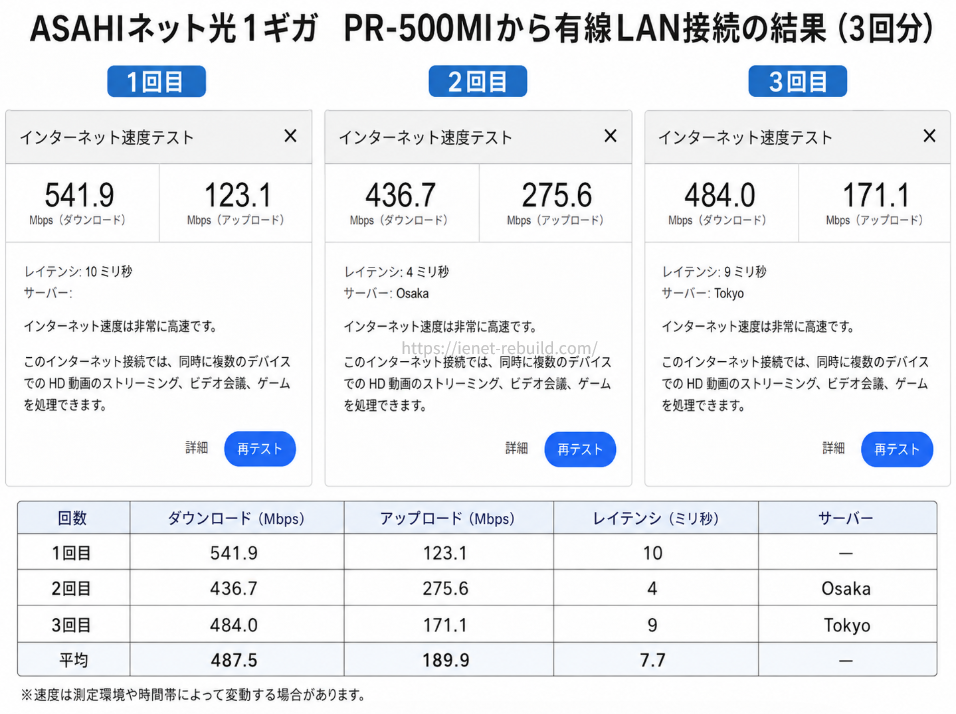
AsahiNet 光1ギガをPR-500MIへ有線LAN接続して測定したインターネット速度と平均値
私の環境ではAsahiNet 光1ギガを利用し、まずPR-500MIへ直接つないだ有線LANで測りました。
そのうえで、WSR3600BE4P-BKの5GHzでも同じように測っています。
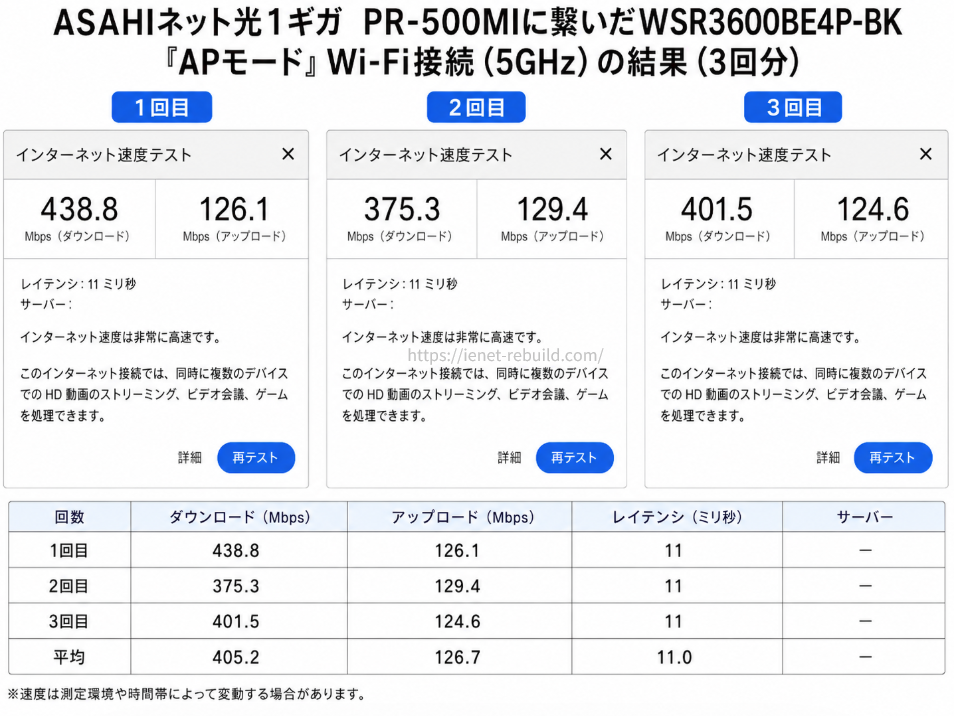
WSR3600BE4P-BKをAPモードの5GHz帯で利用したインターネット速度と平均値
この比較では、WSR3600BE4P-BKのWi-Fiでも有線LANにかなり近い数値が確認できました。
さらに、買い替え前のWG1200HSでも同条件に近づけて測っています。
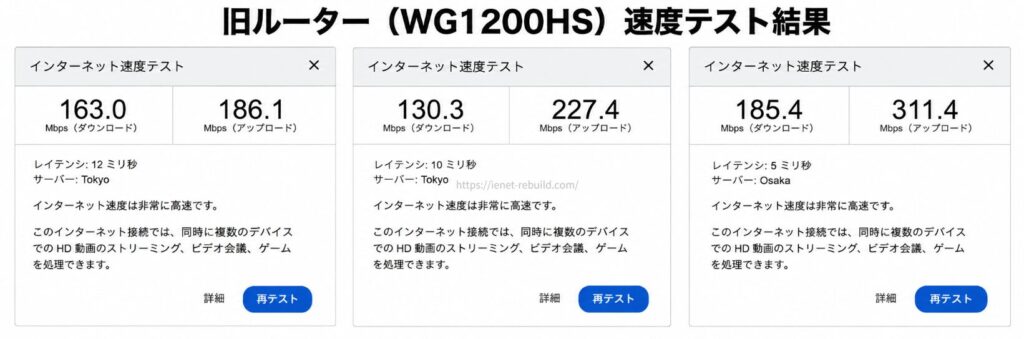
買い替え前のNEC WG1200HSを5GHz帯で使ったインターネット速度テスト結果
体感ではそれほど差を感じていなかったのに、旧ルーターと新ルーターでは測定結果にははっきり差が出ました。
実際に機器を替えたときの比較は、WSR3600BE4Pの実機レビューと速度比較でも詳しく紹介しています。
朝昼夜で複数回測る
一度の速度テストだけで「私の回線は300Mbps」と決めないほうがよいです。
インターネット回線は時間帯やネットワークの混雑状況によって結果が変わります。
また、測定サーバー側の状況でも変動します。
私は比較テストなら条件をそろえて3回程度測り、その平均や結果の範囲を見ます。
自宅回線の普段の状態を調べたいなら、朝・昼・夜にも測ってみると分かりやすいでしょう。
同じ端末で同じ場所から3回程度測り、その後、時間帯を変えて再測定します。1回だけ異常に速かったり遅かったりした数字ではなく、普段どのあたりに収まるかを見るのがおすすめです。
Wi-Fiは使う場所でも測る
Wi-Fi速度を調べるときは、ルーターのすぐ横だけで測って終わらないようにしてください。
ルーターの隣で500Mbps出ても、普段パソコンを使う2階の部屋では30Mbpsということもあり得ます。
それなら「回線は十分だけれど、使う場所までWi-Fiが届きにくい」という別の問題です。
私なら、ルーター近く、普段使う部屋、最も遅いと感じる場所の3か所程度で測ります。
この差が大きければ、回線プランを変えるより設置場所や中継方法を見直すほうが先でしょう。
平均速度より実測値を見る理由
「インターネット回線速度の平均は何Mbps?」と検索したくなる気持ちはよく分かります。
ただ、平均速度だけを自宅回線の合否判定に使うのはおすすめしません。
平均値は目安にとどめる
インターネット回線の平均速度は、集計対象によって大きく変わります。
光回線だけなのか、ホームルーターやモバイル回線も含むのか、1ギガと10ギガを一緒にするのかでも違います。
さらに戸建てとマンション、地域、時間帯、接続方式、利用端末などもバラバラです。
なので「平均300Mbpsなのに自分は200Mbpsだから遅い」と単純には判断できません。
あなたが4K動画や仕事、ゲームなどを問題なく使えているなら、他人の平均を下回っていることだけで回線を変更する必要はないと思います。
自宅の平均値を作るという考え方のほうが実用的です。
同じ端末と測定方法で何度か測れば、「うちはだいたい200~300Mbpsくらい」という自分の基準ができます。
1ギガ回線でも1Gbps出ない
光回線の「最大1Gbps」は、一般に常時1Gbpsが保証されるという意味ではありません。
実際には回線設備、利用時間帯、接続方式、ホームゲートウェイ、ルーター、端末、Wi-Fi規格、LANポートなど、通信経路のどこかが上限になります。
私が現在使っているWSR3600BE4P-BKもWi-Fi 7対応ですが、INTERNETポートは1Gbpsです。
そのため将来10ギガ回線へ変更したとしても、この機器をインターネット側の通り道として利用すればポート側の上限を意識する必要があります。
「10ギガを契約すれば必ず速度テストが10倍になる」というものではないわけですね。
◆ジュンのワンポイントアドバイス
私は1ギガ回線でも今の使い方なら十分だと感じています。10ギガ回線も試してみたい気持ちはありますが、普段のWeb、動画、仕事、ゲームで困っていないなら、速度だけを理由に月額料金を上げる必要はないかなと思います。
速度が遅い原因を切り分ける
速度テストをした結果、用途に必要な速度へ届いていなかったら、次は原因を確認します。
ここでいきなり回線を乗り換えたり、高価なWi-Fiルーターへ交換したりすると、原因が別の場所にあった場合は改善しません。
有線でも遅い場合
ホームゲートウェイやルーターへ有線LANで直接つないでも遅い場合は、Wi-Fi電波以外の部分を見ます。
回線そのものの混雑、接続方式、プロバイダー側、ONUやホームゲートウェイ、LANケーブル、パソコンのLAN端子などが候補です。
特に夜だけ大きく速度が落ちるのであれば、時間帯による回線側の影響も疑いやすくなります。
一方、朝でも昼でも夜でも同じ程度に遅いのであれば、宅内機器や端末側も含めて確認したいところです。
有線接続まで遅く、現在の回線では用途に必要な速度を確保できない状態が続くなら、回線そのものを見直す選択肢もあります。速度を重視して乗り換えるなら、高速回線の「NURO 光」を候補として確認してみるのも一つです。
乗り換え手順や確認項目は、インターネット回線の乗り換え方法と比較で解説しています。
Wi-Fiだけ遅い場合
有線LANは十分速いのにWi-Fiだけ遅いなら、回線契約より先にWi-Fi環境を確認します。
ルーターからの距離、壁や床、設置場所、2.4GHzと5GHzの違い、周辺の電波状況、Wi-Fiルーターや端末が対応する規格などが関係します。
例えばルーターの近くでは速いのに、2階や寝室で急に遅くなるなら、回線側よりも電波を届ける方法を考えるほうが自然です。
一部屋だけなら中継機、複数階や複数の部屋ならメッシュWi-Fiが候補になります。
違いについては、Wi-Fi中継機とメッシュWi-Fiの違いも参考にしてください。
特定端末だけ遅い場合
家族のスマホでは速いのに自分のパソコンだけ遅いなら、回線やWi-Fiルーターより端末側を疑います。
対応しているWi-Fi規格、接続している周波数帯、省電力設定、無線LANドライバー、有線LAN端子の最大速度などを確認してみてください。
Wi-Fi 7対応ルーターを買っても、接続する端末が古いWi-Fi規格までしか対応していなければ、ルーターだけの性能をそのまま利用できるわけではありません。
速度改善のために複数の設定を一度に変更すると、何が原因だったのか分からなくなります。変更前の状態を控え、一項目ずつ試して速度を測るのがおすすめです。
速度不足を改善する順番
速度が不足していると分かったら、費用のかからない方法から順番に確認していきます。
私なら、いきなり10ギガ回線へ変えるのではなく、まず今の1ギガ回線と宅内機器で改善できる余地を探します。
まず置き場所と5GHzを確認
Wi-Fiだけ遅いなら、まずルーターの設置場所を見ます。
床付近、収納の中、テレビの裏、金属製ラックの中などは避け、普段使う場所へ電波が届きやすい位置を試します。
また、2.4GHzと5GHzの両方が使える機種なら、ルーターに比較的近い場所では5GHzでも速度を測ってください。
5GHzは壁や床を挟むと条件が変わるので、「5GHzなら必ず正解」というわけではありません。実際に使う場所で2.4GHzと比べるのが確実です。
これだけで改善するなら、回線や機器を買い替える必要はありません。
ルーター設定を一つずつ確認
次にファームウェア、無線チャンネル、動作モードなどを確認します。
私の場合は、NTTのPR-500MIにルーター機能があることを知らず、その下へWSR3600BE4P-BKをルーターモードでつないでいました。
長い間インターネット自体は普通に使えていたので気付かなかったのですが、結果的には「二重ルーター」状態でした。
WSR3600BE4P-BKをAPモードへ変更したあとも速度は十分出ており、それまでWi-Fiで使えなかったプリンターも無線接続できるようになりました。
速度を上げたいときの具体的な設定や確認順は、バッファロールーターの速度を上げる方法でも詳しく解説しています。
機器の経年劣化や対応規格が原因なら、Wi-Fiルーターの買い替えも候補になります。1ギガ回線で使うWi-Fi 7対応機を探しているなら、私が実際に使っているBUFFALO AirStation WSR3600BE4P-BKも選択肢の一つです。
10ギガ回線を利用する場合は、ルーターだけでなくWAN・LANポートの最大速度も確認してください。
有線通信ではLANケーブルの規格を確認することも忘れないようにしましょう。
機器同士のどこか一か所でも上限が低ければ、通信経路全体はそこで頭打ちになります。
回線変更は最後に考える
Wi-Fiルーターの近くでは十分な速度が出るなら、回線そのものを変更しても離れた部屋のWi-Fi問題が解決しない可能性があります。
逆に、有線LANで直接測っても一日を通して用途に必要な速度へ届かず、機器や配線にも問題が見当たらないのであれば、回線変更を検討する意味が出てきます。
ここでも「最大10Gbpsだから」という理由だけで決める必要はありません。現在30Mbpsしか出ず困っているのか、300Mbps出ていて特に困っていないのかでは、回線変更の意味がまったく違います。
私自身、爆速のインターネット環境が絶対に必要という使い方ではありません。
だから、キャンペーンなどで10ギガを試すことがあっても、通常料金まで含めて本当に必要かは別に考えたいと思っています。
◆ジュンのワンポイントアドバイス
「速度が遅いから10ギガへ」という前に、有線LANを一度測ってみてください。有線が速ければ回線ではなくWi-Fi側を直す話かもしれません。ここを分けるだけでも、必要のない回線変更や機器購入をかなり避けやすくなりますよ。
よくある質問
インターネット回線速度について、測定すると特に迷いやすいポイントをまとめます。
インターネット回線速度のFAQ
Q1. インターネット速度は何Mbpsあれば十分ですか?
A. Web閲覧やメール中心なら5~10Mbps程度でも利用できます。HD動画なら10Mbps前後、4K動画なら25Mbps前後を一つの目安にすると分かりやすいでしょう。家族で複数台を同時利用するなら100Mbps以上あると余裕を持ちやすくなります。ただし数値は一般的な目安で、実際に利用するサービスや端末数によって変わります。
Q2. 1ギガ回線なら1,000Mbps出ないと遅いですか?
A. いいえ。1ギガ回線の最大1Gbpsは、常に速度テストで1,000Mbpsが出ることを保証する数字ではありません。回線の利用状況、接続方式、ルーター、LANポート、Wi-Fi規格、端末性能などで実測値は変わります。用途に必要な速度を安定して満たしているかで判断するのがおすすめです。
Q3. 上りと下りはどちらが重要ですか?
A. 動画視聴やWeb閲覧では主に下り速度が関係します。一方、Web会議、動画投稿、クラウドへのバックアップなどでは上り速度も重要です。自分がデータを受け取る使い方が多いのか、送る使い方も多いのかで見る数字を変えてください。
Q4. 速度テストは何回測ればいいですか?
A. 私なら同じ端末、同じ場所、同じ測定サービスで3回程度測ります。さらに普段の回線状態を知りたい場合は、朝・昼・夜でも測定します。一度だけ出た最高値や最低値ではなく、普段どのくらいの範囲に収まるかを見ると判断しやすくなります。
Q5. Wi-Fiが遅ければ回線を乗り換えるべきですか?
A. すぐに乗り換える必要はありません。まず有線LANとWi-Fiを測り比べてください。有線が十分速くWi-Fiだけ遅いなら、ルーターの設置場所、周波数帯、中継機やメッシュWi-Fiなど宅内環境の見直しで改善する可能性があります。有線でも継続して用途に必要な速度へ届かない場合に、回線側の確認や乗り換えを検討するとよいでしょう。
まとめ
インターネット回線速度は、最高速度や他人の平均値だけで判断するものではありません。
- Webやメール中心なら数Mbpsから10Mbps程度でも利用できる
- HD動画は10Mbps前後、4K動画は25Mbps前後が一つの目安
- Web会議では下りだけでなく上り速度も確認する
- オンラインゲームではMbpsだけでなくPing値も見る
- 家族の同時利用や大容量通信では100Mbps以上あると余裕を持ちやすい
- 速度テストは同じ端末と測定サービスで複数回行う
- 有線とWi-Fiを測り分けて原因を切り分ける
- 有線が速くWi-Fiだけ遅いなら宅内環境を先に確認する
- 有線でも不足する場合に回線側の確認や変更を考える
私自身、古いWi-Fi 5ルーターからWi-Fi 7対応機へ買い替えたことで測定結果は大きく変わりました。
それでも、普段のWeb閲覧や動画視聴では数字ほど大きな体感差がなかった場面もあります。
必要な速度が出ていて、実際の利用で困っていないなら、それはあなたにとって十分なインターネット回線速度です。
一方、動画が止まる、Web会議が途切れる、大容量ファイルの送受信に時間がかかるといった問題があるなら、感覚だけで判断せず実測してみてください。
有線とWi-Fiを測り分ければ、次に何を確認すればいいのか見えやすくなります。
回線速度や必要な通信量は、利用するサービス、端末、住宅環境、時間帯などによって変わります。この記事の数値はあくまで一般的な目安です。正確な情報は利用中の回線事業者、サービス、機器メーカーの公式サイトをご確認ください。設定や回線構成の判断が難しい場合は、回線事業者やメーカーなどの専門窓口へ相談したうえで最終的に判断してください。
