

こんにちは、家ネット再構築のジュンです。
Wi-Fiが急につながらなくなったとき、「とりあえずルーターのコンセントを抜けばいいのかな?」と思うことがありますよね。
ただ、ONUやホームゲートウェイ、Wi-Fiルーターが並んでいると、どれから電源を抜くのか、何分待つのか、どの順番で電源を戻せばいいのかが分かりにくいところです。
私の家でも現在は、ASAHIネット光1ギガの回線でNTTのPR-500MIと、Wi-Fi 7対応のBUFFALO AirStation WSR3600BE4P-BKを使っています。
以前は機器の役割を深く考えず使っていましたが、家庭内ネットワークを見直してからは、上流と下流の関係を意識するようになりました。
結論から言うと、Wi-Fiルーターを再起動するときは、電源を切って少し待ち、ONUやホームゲートウェイなど回線側の機器から先に起動し、最後にWi-Fiルーターを起動すると分かりやすいです。
なお、再起動と初期化はまったく別の操作。通常の再起動でWi-Fiの設定が消えることはありません。
記事のポイント
- Wi-Fiルーターを再起動する正しい手順
- 電源を抜く順番と再び入れる順番
- 再起動で待つ時間と復旧までの目安
- 再起動を繰り返す場合に確認したい原因
再起動の基本を先に確認
まず押さえておきたいのが、「再起動」と「初期化」の違いです。ここを間違えると、単純な通信トラブルを直したかっただけなのに、Wi-Fiの設定までやり直すことになりかねません。
再起動と初期化は別
再起動とは、Wi-Fiルーターの電源をいったん切って、もう一度起動させる操作です。
パソコンやスマホを再起動するのと考え方はほぼ同じ。通常はSSID、Wi-Fiパスワード、インターネット接続設定などを消さずに機器を起動し直せます。
一方の初期化は、Wi-Fiルーターを購入時に近い状態へ戻す操作です。
機種によって異なりますが、RESETボタンを一定時間押すことで初期化され、変更したSSIDや暗号化キー、PPPoE設定、管理画面の設定などが消える可能性があります。
「ネットにつながらないから、とりあえずRESETボタンを押す」は避けましょう。
まず試すのは再起動です。初期化は、メーカーの手順を確認したうえで必要な場合に行う操作と考えてください。
BUFFALOのWSR3600BE4P-BKも、背面のRESETボタンを使った初期化と、通常の電源入れ直しは別の操作です。
再起動すると何が起きる
Wi-Fiルーターは基本的に24時間動き続けています。
スマホやパソコン、テレビ、ゲーム機などとの接続を管理しながら、インターネット側との通信も処理しているため、一時的に処理がうまくいかなくなることがあります。
そこで再起動すると、動作中の一時的な状態がいったん終了し、機器が最初から立ち上がり直します。
そのため、設定そのものに問題がなくても、急にWi-Fiへつながらなくなった、通信が不安定になった、インターネットへ出られなくなったといった症状が再起動で戻ることがあります。
再起動は「設定を消してやり直す操作」ではなく、「現在の動作をいったん止めて起動し直す操作」です。
Wi-Fiルーターの再起動方法
Wi-Fiルーターだけを再起動する方法もありますが、インターネットへつながらない原因が分からない場合は、ONUやホームゲートウェイを含めて電源を入れ直すと切り分けやすくなります。
電源を切る前の準備
最初に、オンラインゲーム、大容量ファイルの送受信、クラウドへの保存、Web会議などを行っていないか確認してください。
再起動すると、その間は当然インターネットやWi-Fiが使えません。家族が利用中なら「今からネットを再起動するよ」と一声かけておくと安心です。
次に、ONUやホームゲートウェイ、Wi-Fiルーターの位置を確認します。
どれがWi-Fiルーターなのか分からない場合は、機器の型番を確認してみてください。ONU・モデム・ホームゲートウェイの違いについては、ルーターとモデムの違いを解説した記事でも紹介しています。
配線に自信がない場合は、電源を抜く前にスマホで背面の写真を撮っておくのもおすすめ。LANケーブルまで抜いてしまった場合でも、元の位置へ戻しやすくなります。
電源を抜く順番
「Wi-Fiルーターを抜く順番」で迷う人も多いと思います。
実際のところ、電源を切る側の順番については、起動するときほど神経質になる必要はありません。
私は分かりやすさを優先して、家庭内の端末に近い側から、つまりWi-Fiルーターを先に停止し、そのあとONUやホームゲートウェイなど回線側の機器を停止するようにしています。
大切なのは、そのあとの起動順です。
電源OFF:Wi-Fiルーター → ONU・ホームゲートウェイ
電源ON:ONU・ホームゲートウェイ → Wi-Fiルーター
つまり、切るときは家庭内側から、戻すときはインターネット回線側から、と覚えると迷いにくいですよ。
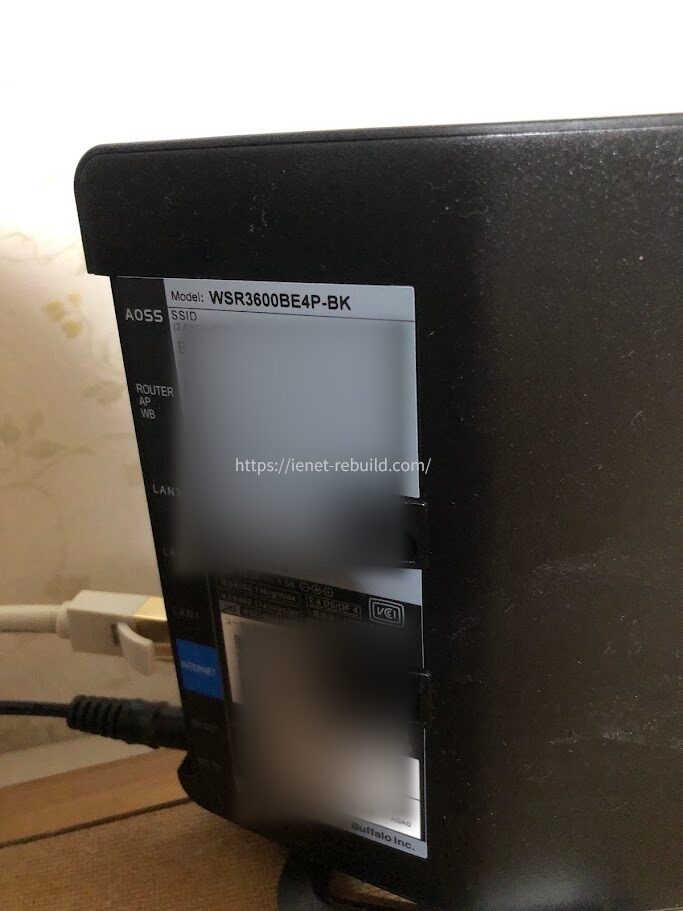
WSR3600BE4P-BKにLANケーブルと電源ケーブルを接続した状態
LANケーブルまで抜く必要は基本的にありません。
通常の再起動なら、電源スイッチがない機種ではACアダプターをコンセントから抜けば大丈夫です。
一分待って回線側から起動
ONUやホームゲートウェイ、Wi-Fiルーターの電源を切ったら、すぐに差し戻さず、1分程度待つのを目安にします。
BUFFALOの接続トラブル時の案内でも、モデムやWi-Fiルーターの電源を切ったあと、1分待ってから回線側の機器を起動する手順が案内されています。
ただし、待ち時間や操作方法はメーカー、回線事業者、機種によって異なる場合があります。1分という時間はすべての通信機器へ共通する絶対的な数字ではありません。
正確な手順が指定されている場合は、お使いの機器の取扱説明書やメーカー公式サイト、回線事業者の案内を優先してください。
ルーターを最後に起動
1分ほど待ったら、ONUやホームゲートウェイなどインターネット回線に近い機器から先に電源を入れます。
ここで焦って、すぐWi-Fiルーターも起動しないのがポイント。
ONUやホームゲートウェイのランプが落ち着き、正常に立ち上がるまで待ちます。機種や回線状況によっては数分かかることがあります。
回線側の機器が立ち上がったら、最後にWi-Fiルーターの電源を入れます。
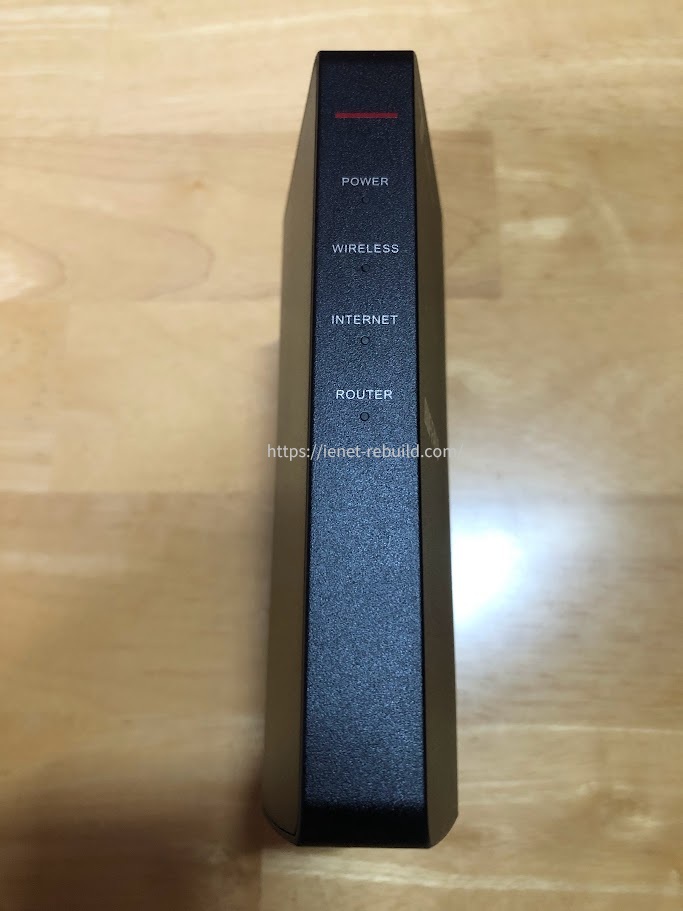
再起動後はPOWERやWIRELESS、INTERNETなどのランプ状態を確認する
Wi-Fiルーターも起動直後は通信できない場合があります。ランプの点滅が落ち着くまで少し待ち、スマホやパソコンでWebページを開けるか確認しましょう。
| 手順 | 操作 | 確認すること |
|---|---|---|
| 1 | Wi-Fiルーターの電源を切る | 通信中の作業がないか確認 |
| 2 | ONUなどの電源を切る | 必要なら配線を写真に残す |
| 3 | 約1分待つ | すぐに電源を戻さない |
| 4 | ONUなどを起動 | ランプが落ち着くまで待つ |
| 5 | Wi-Fiルーターを起動 | 起動完了まで待つ |
| 6 | 端末から接続確認 | Wi-Fiとネットの両方を見る |
機器構成別の再起動方法
家庭のネット環境は、ONUとWi-Fiルーターの2台構成とは限りません。
ホームゲートウェイを使っている家庭もあれば、市販ルーターをAPモードで利用している家庭もあります。
ルーターだけを再起動する
インターネット回線そのものは正常で、Wi-Fiだけがおかしい場合は、市販のWi-Fiルーターだけを再起動して様子を見る方法があります。
例えば、有線LANで接続したパソコンではインターネットが普通に使えるのに、スマホやタブレットだけWi-Fiにつながらない場合です。
この状態なら、まずWi-Fiルーターだけを再起動し、改善するか確認するほうが原因を見つけやすいでしょう。
逆に、有線接続を含めて家中の端末すべてでインターネットが使えないなら、Wi-Fiルーターより上流側も確認したほうがよいです。
ONUとルーターを再起動
単体のONUと市販Wi-Fiルーターを使っている場合は、基本的にONU → Wi-Fiルーターの順で起動します。
光回線から入ってきた通信をONUで受け、その先にWi-Fiルーターがあるためです。
配線そのものが分からなくなった場合は、Wi-FiルーターのWANとLANの違いも参考にしてください。
一般的な構成なら、ONUから来たLANケーブルはWi-Fiルーターの「WAN」または「INTERNET」と書かれたポートにつながります。
ホームゲートウェイがある場合
ひかり電話などを利用している家庭では、ルーター機能を備えたホームゲートウェイが設置されている場合があります。
この場合、単純に「ONUと市販ルーターの2台」と考えると分かりにくくなることがあります。
特にONU一体型ホームゲートウェイなら、光回線の終端とルーターの機能を1台で担当しています。
市販Wi-Fiルーターを追加しているなら、その機器がルーターモードなのかAPモードなのかも確認しておきたいところです。
APモードで使っている場合
私の家がまさにこの構成です。
現在はNTTのPR-500MIがONU一体型ホームゲートウェイとしてルーターの役割を担当し、BUFFALOのWSR3600BE4P-BKをAPモードで利用しています。
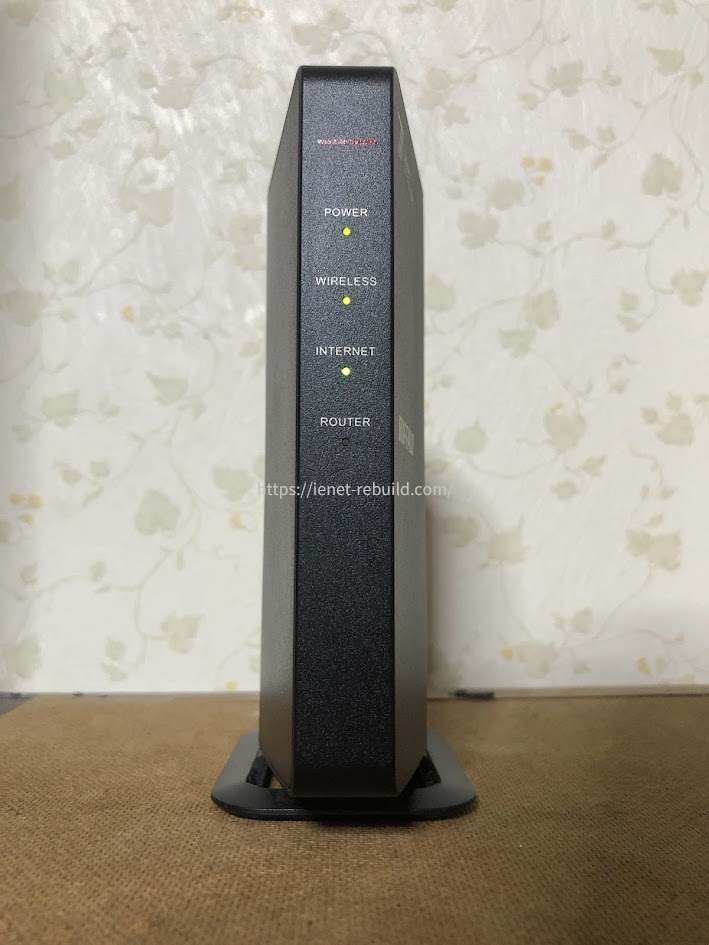
APモードで稼働中のWSR3600BE4P-BK。ROUTERランプは消灯している
この構成でWi-Fiだけに問題が出たなら、まずWSR3600BE4P-BKだけを再起動して確認できます。
一方、PR-500MIへ有線接続しているパソコンまでインターネットへつながらないなら、WSR3600BE4P-BKだけを再起動しても原因は解決しない可能性があります。
その場合はPR-500MIや回線側まで確認範囲を広げます。
◆ジュンのワンポイントアドバイス
私自身、以前はPR-500MIにルーター機能があることを意識せず、市販ルーターもルーターモードで使っていました。それでもWebや動画は普通に使えていたので気付きにくかったです。再起動するときも、「どの機器が何を担当しているのか」を一度確認しておくと、その後のトラブル対応がかなり分かりやすくなりますよ。
ルーターモードとAPモードの違いが分からない場合は、ルーター・AP・ブリッジモードの違いも参考にしてください。
再起動にかかる時間
「再起動は何分待てばいい?」という疑問も多いと思います。
ここでは、電源を切っている時間と、起動後に通信できるようになるまでの時間を分けて考えます。
待ち時間は一分を目安に
電源を切ったあとについては、メーカーから別の指定がなければ1分程度待つと考えておくと分かりやすいです。
コンセントを抜いて1秒、2秒ですぐ差し戻すより、一度しっかり電源を落としてから起動し直します。
ただし、「必ず60秒でなければならない」という意味ではありません。
機種によってメーカーが案内している方法が異なることもあるため、正確な時間は説明書や公式サポートで確認してください。
復旧まで数分かかることも
電源を差し込んだからといって、その瞬間にインターネットが復旧するわけではありません。
ONU、ホームゲートウェイ、Wi-Fiルーターは、起動時に内部処理や回線との接続を行います。
そのため、電源OFFの待ち時間に約1分、その後の起動に数分というイメージを持っておくと慌てずに済みます。
ランプが点滅している途中で「まだつながらない」と何度もコンセントを抜き差しすると、かえって状況が分かりにくくなります。
一度電源を入れたら、まず機器が正常に起動するまで待ちましょう。
再起動で直りやすい症状
何でも再起動すれば直るわけではありませんが、一時的な通信不良なら改善することがあります。
どのような症状で試す価値があるのか見てみます。
Wi-Fiだけが不安定なとき
SSIDが突然見えなくなった、スマホだけ接続できない、Wi-Fiへ接続済みなのに通信できないといった場合は、まず端末側を確認します。
スマホ一台だけなら、そのスマホのWi-Fiを一度OFFにして再接続したほうが手軽です。
複数のスマホやパソコンで同時に症状が出ているなら、Wi-Fiルーター側を再起動する価値があります。
家中でネットが使えないとき
スマホ、パソコン、テレビ、ゲーム機など、家中の端末が一斉にインターネットへつながらない場合は、Wi-Fiだけの問題とは限りません。
ONU、ホームゲートウェイ、Wi-Fiルーターのランプや配線を確認してから、一式を再起動します。
それでも復旧しなければ、回線事業者やプロバイダー側で障害が発生している可能性も確認してください。
再起動以外の確認方法については、Wi-Fiルーターが繋がらない原因と対処法で順番に解説しています。
一時的な処理不良が疑われる
長時間連続して利用している通信機器では、一時的に接続状態や内部処理がうまくいかなくなることがあります。
再起動によって一度動作を終了させ、正常な状態から立ち上げ直すことで復旧する場合があります。
ただし、再起動で直ったからといって「原因は完全に解決した」とは限りません。
数日後に同じ症状が繰り返されるなら、別の原因を疑ったほうがいいでしょう。
再起動で直らないとき
再起動は便利な確認方法ですが万能ではありません。
何度やってもつながらないなら、同じ操作を繰り返すのではなく原因を一つずつ確認していきます。
ランプと配線を確認する
まず見るのはランプとケーブルです。
POWERランプが消えていないか、INTERNET側のランプに異常がないか、LANケーブルが奥まで差し込まれているかを確認します。
掃除や機器の移動後なら、LANケーブルが少し抜けかけているだけということもあります。
また、WAN・INTERNETポートへ入れるべきケーブルをLANポートへ挿していないかも確認してください。
回線障害を確認する
自宅の機器が正常でも、回線事業者やプロバイダー側で障害やメンテナンスが発生していればインターネットは利用できません。
スマホのモバイル通信が使えるなら、回線事業者とプロバイダーの公式サイトで障害情報を確認します。
ここで障害が確認できた場合は、Wi-Fiルーターを何度再起動しても基本的には解決しません。
更新状況を確認する
Wi-Fiルーターには、動作を制御するファームウェアがあります。
メーカーから不具合修正や安全対策を含む更新が提供されている場合があるため、管理画面や公式サイトで確認してください。
私が以前使っていたNEC WG1200HSは約10年間使い続けました。速度だけを見ると特に困っていなかったのですが、ファームウェア更新が終了していたことが、最終的に買い替えを考える大きな理由になりました。
再起動すれば一時的に使えるからと、そのまま何年も放置するのではなく、更新サポートの有無も見ておきたいところです。
熱と設置場所を確認する
Wi-Fiルーターは動作中に熱を持ちます。そのため、排熱しやすい場所へ設置することも大切です。
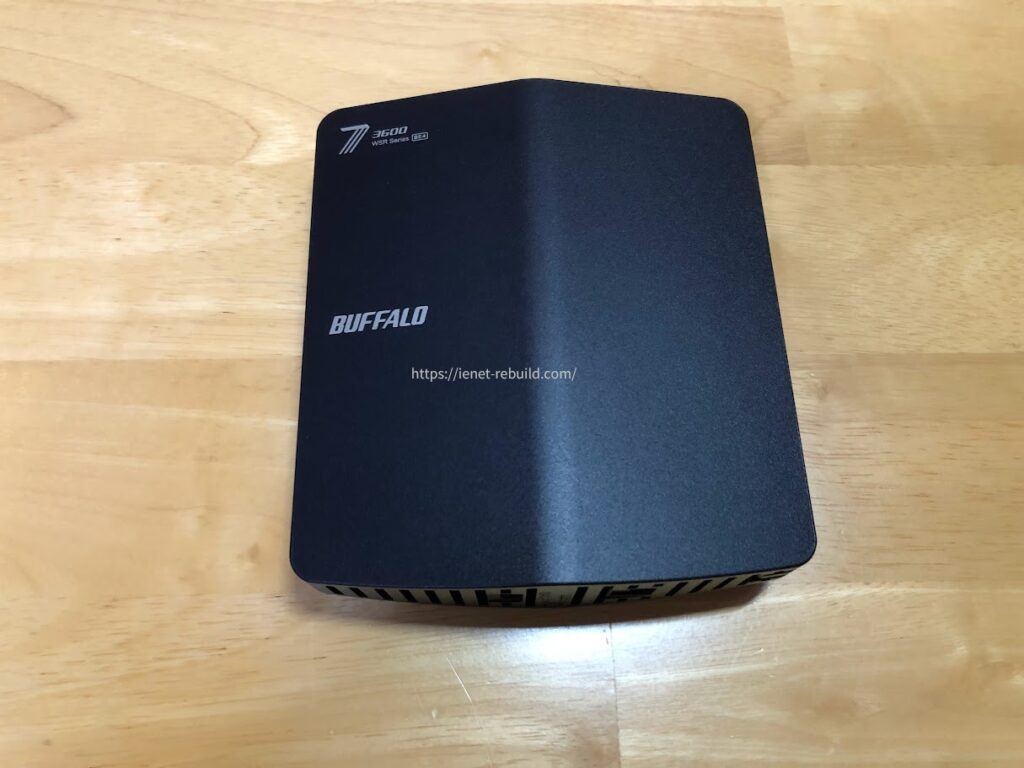
WSR3600BE4P-BKの底面には排熱用のスリットがある
棚の奥へ押し込んだり、周囲を物で囲んだり、通気口にホコリがたまったりしていると熱が逃げにくくなります。
本体が普段より明らかに熱い、焦げたような臭いがする、電源が勝手に落ちるといった異常がある場合は、単なる再起動で済ませないでください。
異常な発熱、変形、焦げ臭さ、ACアダプターやコードの損傷がある場合は使用を中止し、メーカーや販売店などへ相談してください。最終的な判断に迷う場合は、機器のメーカーや専門家へ相談するのが安心です。
再起動の頻度と注意点
「Wi-Fiルーターは定期的に再起動したほうがいいの?」という疑問もあります。
毎週や毎月の再起動を習慣にする必要があるのか考えてみましょう。
定期再起動は必須ではない
正常に動いているWi-Fiルーターを、毎日や毎週必ず再起動しなければならないわけではありません。
家庭用ルーターは基本的に長時間連続して使うことを想定した機器です。
通信が安定しているなら、「日曜日の夜は必ず再起動」といった作業を無理に増やす必要はないかなと私は思います。
再起動は、通信がおかしくなったときの確認方法の一つとして覚えておけば十分でしょう。
◆ジュンのワンポイントアドバイス
私はルーターを正常に使えている間は、再起動の回数そのものを気にしていません。それより、突然つながらなくなる回数が増えていないか、更新が続いているか、熱がこもっていないかを見るほうが大事だと思っています。
頻繁な再起動は要注意
問題なのは、「再起動すると直るけれど、数日するとまたつながらなくなる」という状態が何度も続く場合です。
一時的な通信不良だけではなく、ファームウェア、電源、ACアダプター、熱、配線、回線との相性、機器自体の経年劣化なども確認したほうがよいでしょう。
Wi-Fiルーターの物理的な寿命について4〜5年程度を一つの目安として紹介されることもありますが、実際の寿命は製品や利用環境によって変わります。
私の場合、旧ルーターのWG1200HSは約10年間動きました。
だからこそ、「5年になったから故障」「10年使えているから安全」と、年数だけで判断するのはおすすめしません。
通信の不安定化、再起動の増加、異常発熱、メーカーの更新終了などを合わせて判断するほうが現実的です。
更新中は電源を切らない
これはかなり重要です。
ファームウェア更新中は、Wi-Fiルーターの電源を抜かないでください。
例えばBUFFALOのWSR3600BE4Pシリーズでは、POWERランプの状態によってファームウェア更新中であることが示される場合があります。
更新の途中で電源を切ると正常に起動できなくなる可能性があるため、ランプの意味が分からない状態でいきなりコンセントを抜くのは避けましょう。
正確なランプ表示や再起動手順は機種によって異なります。必ずメーカー公式サイトや取扱説明書の最新情報をご確認ください。
私の自宅環境で考える
ここまで一般的な再起動方法を紹介しましたが、実際には家庭ごとの機器構成によって「どこまで再起動するか」が変わります。
私の環境を例にすると分かりやすいと思います。
PR-500MIとAPモード
私の現在のネット環境は、ASAHIネット光1ギガで、NTTのPR-500MIを使用しています。
PR-500MIはONU一体型ホームゲートウェイでルーター機能も備えているため、現在はBUFFALO WSR3600BE4P-BKをAPモードにしています。
以前はこのことをよく理解しておらず、WG1200HSも、その後購入したWSR3600BE4P-BKもルーターモードで利用していました。
つまり長い間、「二重ルーター」の状態だったわけです。
インターネット自体は普通に使えていたので、私はまったく疑っていませんでした。
ところが、どうしてもWi-Fiでは印刷できなかったプリンターが、WSR3600BE4P-BKをAPモードへ変更してからWi-Fi経由で印刷できるようになりました。
この経験からも、再起動だけではなく自宅の機器が何の役割を担当しているのかを知ることは大切だと感じています。
今なら、Wi-FiだけがおかしければWSR3600BE4P-BKから確認し、有線接続しているパソコンまでインターネットへ出られないならPR-500MIや回線側まで見る、という切り分けができます。
10年使った旧ルーター
以前のWG1200HSは、かれこれ10年ほど使いました。
しかも「そろそろ買い替えよう」と思い始めてからも、5年以上は先送りしていたと思います。
ネットを見る、動画を見るという使い方では大きな不満がなかったからです。
それでも家庭内にWi-Fi 6対応機器が増え、今後Wi-Fi 7対応端末を使うことも考え、さらに旧ルーターの更新サポートが終わっていたことからWSR3600BE4P-BKへ買い替えました。
再起動すればまだ使える機器でも、メーカーの更新が終わっていたり、不具合が何度も再発したりするなら、買い替えを考える時期かもしれません。
◆ジュンのワンポイントアドバイス
「再起動したら直った」で終わらせず、その後また同じ症状が出るかを見ておくのがおすすめです。一回だけなら一時的な不具合かもしれません。でも何度も繰り返すなら、ルーターからの「そろそろ原因を調べてね」というサインだと考えたほうがいいですよ。
よくある質問
最後に、Wi-Fiルーターの再起動について迷いやすいポイントをまとめます。
Wi-Fiルーター再起動のFAQ
Q1. Wi-Fiルーターを再起動すると設定は消えますか?
A. 通常の再起動でSSIDやWi-Fiパスワードなどの設定が消えることは基本的にありません。ただし、RESETボタンを使った初期化は別です。初期化すると設定が工場出荷時の状態へ戻る場合があるため、再起動と間違えないようにしてください。
Q2. コンセントを抜いて何分待てばいいですか?
A. 目安として1分程度待ってから回線側の機器を起動すると分かりやすいです。ただし、メーカーや機種によって指定が異なる場合があります。正確な待ち時間は、お使いのルーターや回線機器の公式説明をご確認ください。
Q3. 電源を入れる順番はルーターが先ですか?
A. ONUやモデム、ホームゲートウェイとWi-Fiルーターをまとめて再起動する場合は、ONUなどインターネット回線側の機器を先に起動します。回線側のランプが落ち着いてからWi-Fiルーターを起動してください。
Q4. Wi-Fiルーターは定期的に再起動したほうがいいですか?
A. 正常に動いているルーターを毎日や毎週必ず再起動する必要はありません。通信が不安定になったときの確認方法として使えば十分です。むしろ頻繁に再起動しないと使えない状態なら、発熱、電源、ファームウェア、配線、経年劣化などを確認してください。
Q5. 再起動してもネットにつながらない場合はどうしますか?
A. POWERやINTERNETなどのランプ、LANケーブル、ONUやホームゲートウェイの状態、回線障害を順番に確認します。それでも改善しなければファームウェアやルーター本体の不具合も候補です。機種ごとの正確な情報はメーカーや回線事業者の公式サイトを確認し、判断が難しい場合はメーカーのサポートなど専門家へ相談してください。
まとめ
Wi-Fiルーターの再起動は難しい作業ではありません。
ただ、ONUやホームゲートウェイがある家庭では、順番を知っているだけでかなり迷いにくくなります。
- 再起動と初期化は別の操作
- RESETボタンを安易に押さない
- 電源OFF後は1分程度を目安に待つ
- 起動はONUなど回線側の機器から行う
- 回線側のランプが落ち着いてからWi-Fiルーターを起動する
- 復旧には数分かかる場合がある
- 正常なら定期的な再起動は必須ではない
- 何度も再発するなら発熱や更新状況などを確認する
私なら、まずWi-Fiだけの問題なのか、家中のインターネットが止まっているのかを確認します。
Wi-Fiだけなら市販ルーターから。家中で使えないならONUやホームゲートウェイまで確認する。この考え方にすると、やみくもに全部の設定を触らなくて済みます。
そして、再起動して一度直ったあとに同じ症状が繰り返されるかも見ておいてください。
一時的な不具合ならそれで終わるかもしれません。
しかし、再起動が日常的に必要になってきたなら、ルーターの設置環境、電源、ファームウェア、使用年数を確認するタイミングです。
正確な再起動方法やランプ表示は製品ごとに異なるため、最終的にはメーカー公式サイトや取扱説明書、利用中の回線事業者が案内する最新情報をご確認ください。
