
こんにちは、家ネット再構築のジュンです。
Wi-Fiがリビングでは普通につながるのに、寝室や2階へ行くと急に遅くなる。そんなとき候補に出てくるのが「Wi-Fi中継機」と「メッシュWi-Fi」です。
ところが調べ始めると、「中継器」「中継機」「リピーター」「増幅器」「メッシュ」など、似たような言葉が次々に出てきます。
どれもWi-Fiが届く範囲を広げるために使われますが、仕組みや向いている家庭は同じではありません。
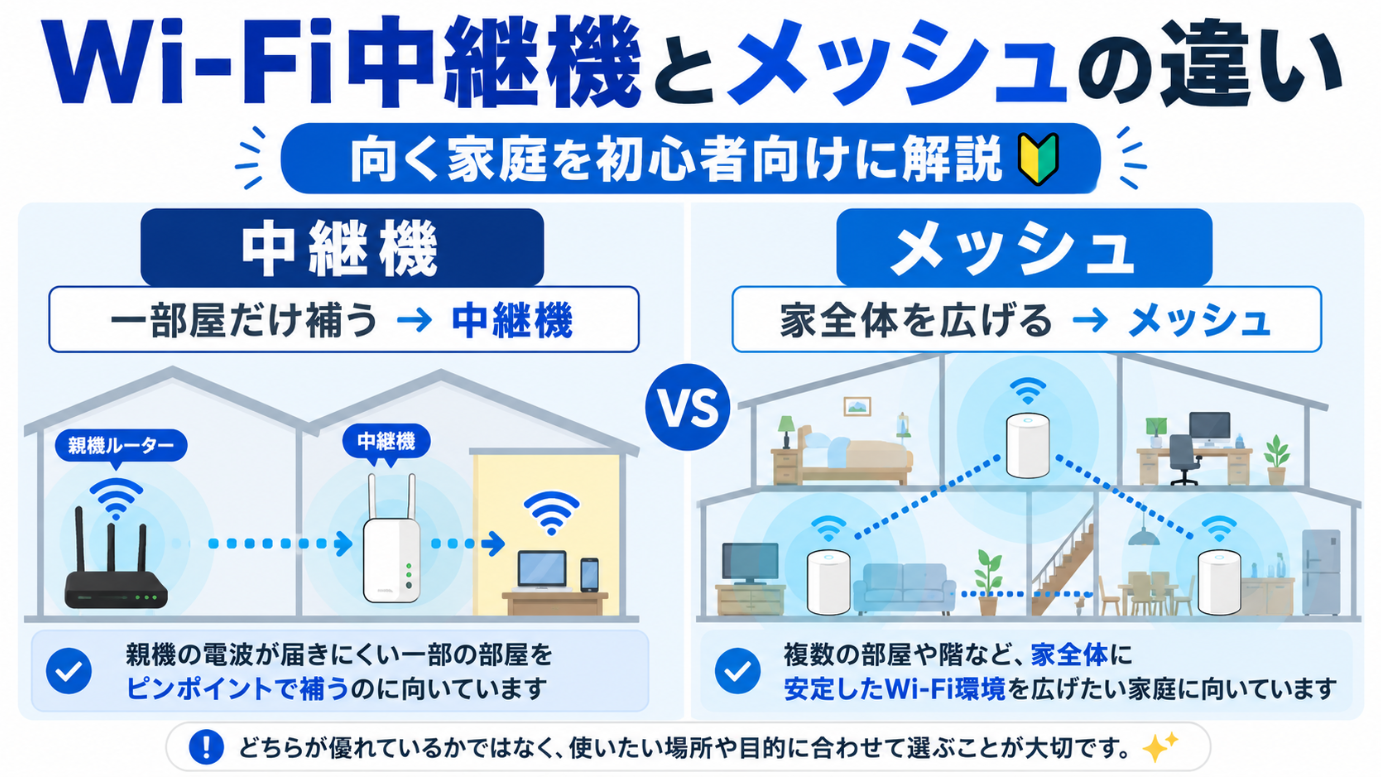
先に言うと、特定の一部屋だけをできるだけ安く補いたいならWi-Fi中継機、複数の部屋や階を移動しながら使うならメッシュWi-Fiが候補になります。
ただし、どちらも置けば必ず改善するわけではありません。親機からWi-Fiを受け取れない場所へ追加機器を置いてしまうと、そこから先へ十分な通信を渡せないからです。
この記事では、Wi-Fi中継機とメッシュWi-Fiの違いから、どんな家庭ならどちらを選べばいいのか、設置場所で失敗しない考え方まで初心者向けに解説します。
記事のポイント
- Wi-Fi中継機とメッシュWi-Fiの仕組みの違い
- 中継器やリピーター、増幅器という言葉の意味
- 中継機とメッシュがそれぞれ向いている家庭
- 購入前に確認したい設置場所と対応機能
先に結論
中継機とメッシュで迷っているなら、まず「Wi-Fiを届けたい場所が一か所なのか、家全体なのか」で考えると分かりやすいですよ。
一部屋だけ補いたいなら中継機。複数の部屋や階をまとめてカバーしたいならメッシュWi-Fiを最初の候補にすると選びやすくなります。
例えば、リビングに親機があり、「奥の寝室だけWi-Fiが届きにくい」という状態なら、中継機を1台追加するだけで目的を達成できる可能性があります。
一方、2階建てで1階から2階へスマホを持って移動する、家族それぞれが複数の部屋でWi-Fiを使う、スマート家電も多い、といった家庭ならメッシュWi-Fiのほうが使いやすいでしょう。
費用だけを見ると中継機のほうが始めやすい傾向があります。ただ、何台も中継機を追加して家中へ広げようとすると、接続先や通信経路が分かりにくくなることもあります。
逆にメッシュWi-Fiは、最初から複数台で一つのWi-Fi環境を作ることを想定した仕組みです。
そのため、広い住宅では費用をかける意味が出てきます。
◆ジュンのワンポイントアドバイス
「一番高性能な機器を買えば解決する」と考えるより、まず困っている場所を確認するのがおすすめです。1部屋だけなら中継機で十分かもしれませんし、家全体なら最初からメッシュを選んだほうが後で買い足す手間を減らせます。
Wi-Fi中継機とは
Wi-Fi中継機とは、親機であるWi-Fiルーターから届いた電波を受信し、さらに先へ中継するための機器です。
イメージとしては、親機とWi-Fiを使いたい部屋の間に置く「橋渡し役」。リビングから寝室まで直接届きにくかった電波を、中継機を経由させて届けるわけですね。
中継器やリピーターとの違い
「Wi-Fi中継器」と「Wi-Fi中継機」は、家庭向け製品ではほぼ同じ意味で使われています。
さらに「Wi-Fiリピーター」「無線LANリピーター」と呼ばれることもあります。リピーターは英語のRepeaterから来た呼び方で、受信した通信を再び送る役割を表しています。
また、ネット通販などでは「Wi-Fi増幅器」と書かれている商品もあります。
ただ、家庭向けのWi-Fi中継機は、単純に電波の出力だけを大きくする装置と考えるより、親機との通信をいったん受け取り、端末側へ再送信する機器と考えたほうが分かりやすいです。
中継器、中継機、リピーター、Wi-Fiエクステンダーといった名称が使われますが、商品を選ぶときは名前よりも、対応するWi-Fi規格、周波数帯、中継方式、親機との対応状況を確認しましょう。
中継機で速度が落ちる理由
中継機について「使うと速度が半分になる」と聞いたことがあるかもしれません。
これはすべての中継機にそのまま当てはまるわけではありません。
親機と中継機、中継機とスマホなどの端末が同じ周波数帯を交互に使って通信する方式では、一つの通信を受け取ってから再び送る必要があります。
そのぶん通信に使える時間が分かれ、速度が下がりやすくなります。
一方、2.4GHzと5GHzを使い分けて同時中継できる製品などでは、こうした速度低下を抑えられる場合があります。
なので中継機を購入するときは、「中継機だから全部同じ」と考えず、デュアルバンド同時接続に対応しているかなども確認したいところです。
2.4GHzと5GHzの特徴自体がまだよく分からない場合は、2.4GHz・5GHz・6GHzの違いと使い分け方もあわせて確認してみてください。
メッシュWi-Fiとは
メッシュWi-Fiとは、複数のWi-Fi機器を連携させ、家の中を一つのWi-Fiネットワークとしてカバーする仕組みです。
「メッシュ」は網の目という意味。親機だけですべての部屋へ電波を飛ばそうとするのではなく、複数の機器を配置して通信範囲を広げます。
複数台が一つのWi-Fiとして動く
一般的なメッシュWi-Fiでは、親機と追加した機器が連携して動作します。
利用者側から見ると、それぞれを別々のWi-Fiとして意識するより、家全体で一つのネットワークを使っている感覚に近くなります。
例えば、1階のリビングから2階の寝室へスマホを持って移動したとしましょう。
通常の中継環境では、端末がそれまで接続していた親機をなかなか離さず、別のアクセスポイントへ切り替わるまで通信状態が悪くなることがあります。
メッシュWi-Fiでは、対応するローミング機能などを利用しながら、より適したアクセスポイントへの切り替えを助けます。
ただし、実際の切り替え動作はスマートフォンやパソコン側の仕様、製品の組み合わせ、電波状況にも左右されます。「絶対に一瞬も切れない」という意味ではありません。
EasyMesh対応とは
メッシュWi-Fiを調べていると、「EasyMesh」という言葉もよく出てきます。
Wi-Fi EasyMeshは、複数のWi-Fi機器でメッシュネットワークを構築するための仕組みです。対応製品では、親機となる機器と追加する機器を連携させて利用できます。
私が現在使っているBUFFALO AirStation WSR3600BE4P-BKもEasyMesh対応機種です。
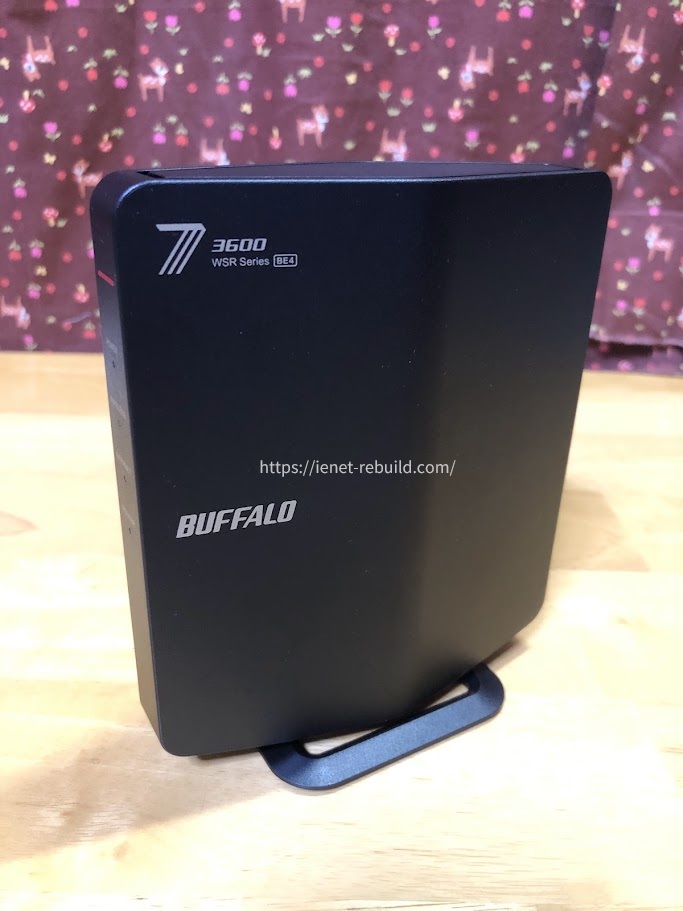
私が使用しているEasyMesh対応のBUFFALO AirStation WSR3600BE4P-BK
EasyMeshはメーカーをまたいだ相互接続を目指した規格ですが、ここは少し注意が必要です。
EasyMesh対応と書かれていれば、どのメーカーのどの機種同士でも必ず問題なく使える、と決めつけないほうが安全です。メーカー側が動作確認している組み合わせや、利用できる機能に違いがある場合があります。
購入するときは親機と追加機器の双方が対応しているかだけでなく、メーカーの対応機種一覧や設定方法も確認してください。
正確な情報は各メーカーの公式サイトで確認するのが確実です。
中継機とメッシュの違い
ここまでの内容を、中継機とメッシュWi-Fiで比較してみます。
| 比較項目 | Wi-Fi中継機 | メッシュWi-Fi |
|---|---|---|
| 主な目的 | 特定エリアへの電波の中継 | 家全体のWi-Fi範囲を広げる |
| 導入費用 | 比較的抑えやすい | 複数台構成では高くなりやすい |
| 設置台数 | 1台追加から始めやすい | 2台以上で使うケースが多い |
| 家の中での移動 | 端末や設定により接続先が残ることがある | 機器同士が連携して切り替えを助ける |
| 設定 | 比較的シンプル | 対応機器同士の設定が必要 |
| 向く住宅 | 一部屋だけ届きにくい住宅 | 広い戸建てや複数階の住宅 |
| 拡張 | 台数が増えると管理が複雑になりやすい | 追加機器を増やす前提で設計されている |
この比較で大切なのは、メッシュWi-Fiが中継機の完全な上位互換というわけではないことです。
六畳の寝室一室だけWi-Fiを届きやすくしたいのに、家中へメッシュ機器を何台も置く必要はありません。
逆に3階建て住宅を中継機1台だけで全部カバーしようとすると、期待したほど改善しない可能性があります。
費用と設置台数の違い
費用を抑えやすいのは中継機です。
既存のWi-Fiルーターをそのまま使い、必要な場所へ1台だけ追加できます。親機を買い替える必要がなければ、出費を抑えながら通信範囲を広げられる可能性があります。
メッシュWi-Fiは、親機と追加機器をセットで導入したり、既存のメッシュ対応ルーターへ対応機器を追加したりします。
そのため中継機1台と比べれば費用は上がりやすいですが、広い家を複数台でカバーしたい場合には使い勝手の面でメリットがあります。
家の中を移動するときの違い
スマートフォンをほぼ一部屋だけで使うのであれば、接続先の切り替えはそれほど大きな問題にならないでしょう。
一方で、スマホで動画を見ながら1階と2階を移動する、ノートパソコンを複数の部屋で使う、といった家庭では接続先がスムーズに変わることが重要になります。
この使い方ではメッシュWi-Fiのメリットを感じやすくなります。
管理方法の違い
中継機は1台だけなら分かりやすいのですが、2台、3台と増やすにつれて、「今どの機器につながっているのか」「どこを経由しているのか」が分かりにくくなる場合があります。
メッシュWi-Fiは最初から複数の機器をまとめて動かすことを前提としているため、対応アプリなどからネットワーク全体を確認できる製品もあります。
家族の端末やスマート家電が増えていく予定なら、将来の追加まで考えて選ぶと買い直しを減らせます。
中継機が向く家庭
では、具体的にどのような家庭ならWi-Fi中継機を選べばよいのでしょうか。
一部屋だけ届きにくい家庭
最も分かりやすいのは、家の大部分では問題なくWi-Fiを使えていて、一部屋だけ届きにくいケースです。
例えば、親機のあるリビングから廊下を挟んだ寝室だけ通信しにくいのであれば、その途中に中継機を設置するだけで改善する可能性があります。
この程度の範囲なら、家全体をメッシュ化するより中継機のほうが手軽です。
できるだけ費用を抑えたい家庭
現在使っているWi-Fiルーターに大きな不満がなく、買い替える予定もないなら、中継機を追加する方法は現実的です。
私もWi-Fiルーターは、一度買うとなかなか買い替えませんでした。以前使っていたNEC WG1200HSは、結果的に約10年使っています。
その経験から言っても、まだ十分使える親機を残しながら不足している場所だけ補えるのは、中継機の分かりやすいメリットですね。
端末を固定して使う家庭
通信する端末がほぼ決まった場所から動かない場合も、中継機との相性は悪くありません。
例えば寝室のテレビ、書斎のパソコン、固定場所に置いたゲーム機などです。
接続中に家の中を移動しないのであれば、メッシュWi-Fiのローミング機能を活用する場面は少なくなります。
メッシュが向く家庭
メッシュWi-Fiは、広い範囲を複数台でカバーしたい家庭で選びやすい方式です。
2階建て以上の戸建て
1階にWi-Fiルーターを置き、2階の反対側まで電波を届けるような環境では、壁や床、距離の影響を受けます。
親機の置き場所を変えるだけで改善する場合もありますが、それでも届きにくい部屋が複数残るならメッシュWi-Fiを検討する意味があります。
2階建てでの基本的な配置については、Wi-Fiルーターの2階建てでの設置場所でも詳しく解説しています。
複数の部屋を移動して使う家庭
家族それぞれがスマートフォンを持ち、リビング、寝室、子ども部屋などを移動しながら使う家庭では、単純に電波が届くだけでは十分とは言えません。
移動したあとも、近くのアクセスポイントへスムーズにつながってくれることが使いやすさにつながります。
動画視聴、音声通話、Web会議などをしながら部屋を移動することが多いなら、メッシュWi-Fiを候補に入れてよいでしょう。
接続する機器が多い家庭
最近はパソコンやスマートフォンだけでなく、テレビ、ゲーム機、プリンター、スマートスピーカー、エアコンなど、家庭内でWi-Fiを使う機器が増えています。
私の家でも、ノートパソコン、スマートTV、Switch 2など複数の機器を使っています。
固定しているノートパソコン、テレビ、Switch 2のドックモードについては安定性を優先して有線接続していますが、ノートパソコンを別室へ持っていくときはWi-Fiに切り替えています。
こうしたように「固定機器は有線、移動する端末はWi-Fi」と使い分けたうえで、無線で使う範囲が広ければメッシュを検討するのも一つの方法です。
設置位置で失敗しない
中継機でもメッシュWi-Fiでも、製品選びと同じくらい大切なのが追加機器を置く場所です。
圏外の場所へ置かない
最も避けたいのは、「Wi-Fiが届かない部屋だから、その部屋に中継機を置こう」と考えてしまうことです。
中継機や無線接続のメッシュ機器は、まず親機から通信を受け取らなければなりません。
親機からまともに通信できない場所へ置いても、そこから高速なWi-Fiが突然生まれるわけではないんですよね。
親機と追加機器が十分に通信でき、その先の部屋にも電波を届けられる位置を探すのが基本です。
親機と目的の部屋の中間に置く
例えば、リビングの親機から寝室へWi-Fiを届けたい場合、最初から寝室の一番奥へ中継機を置くのではなく、廊下や隣室など途中の場所から試します。
コンセント直挿し型なら設置できる場所が限られますが、「ここなら親機にもつながるし、目的の部屋にも近い」という場所を探してみてください。
家具の裏、床付近、金属製ラックの中などは避け、できるだけ周囲が開けた場所へ置くほうが無難です。
マンションでの親機の配置については、マンションのWi-Fiルーター置き場所と配置方法も参考になります。
有線接続できるなら活用する
メッシュWi-Fiでは、機種によって追加機器同士をLANケーブルで接続できる場合があります。いわゆる有線バックホールです。
鉄筋コンクリートの壁を何枚も挟むなど、機器同士の無線通信そのものが難しい環境では、有線で接続する方法が有効なことがあります。
もちろんLANケーブルを通せる住宅であることが前提ですが、「無線で全部解決しなければいけない」と考える必要はありません。
安定性を優先する機器は有線、移動する機器はWi-Fiという組み合わせも十分ありです。
◆ジュンのワンポイントアドバイス
私自身も、ノートパソコンやテレビなど固定して使う機器は有線を中心にしています。Wi-Fiは便利ですが、LANケーブルを引ける場所まで無理に無線化する必要はないかなと思っています。
購入前に確認すること
中継機やメッシュWi-Fiを買う前に、最低限確認したいポイントがあります。
親機との対応を確認する
まず確認したいのが、現在使っているWi-Fiルーターとの組み合わせです。
一般的な中継機は幅広い親機と接続できる製品がありますが、利用できる機能は組み合わせによって異なります。
メッシュWi-Fiについても、「メッシュ対応」「EasyMesh対応」といった表記だけで判断せず、メーカーの対応表を確認したほうが安心です。
すでにルーターを持っているなら、型番を確認してから中継機を探しましょう。
周波数帯を確認する
安価な中継機を価格だけで選ぶと、利用できる周波数帯や中継方式が希望と合わない場合があります。
2.4GHzだけに対応する製品より、現在なら2.4GHzと5GHzを扱える製品のほうが選びやすいでしょう。
また、親機と中継機の間、中継機と端末の間でどの周波数帯を利用するのかも通信速度に関係します。
スペック表に「デュアルバンド同時接続」などの記載がある場合は、その中継方式まで確認しておくと失敗を減らせます。
Wi-Fi規格を確認する
親機がWi-Fi 6やWi-Fi 7なのに、かなり古い規格の中継機を追加すると、せっかく新しい親機へ買い替えたメリットを生かしにくくなる場合があります。
必ず最新規格へそろえなければならないわけではありませんが、これから数年使うつもりなら、親機や現在使っているスマートフォン、パソコンの対応規格も見て選びたいところです。
SSIDの扱いも確認する
中継機によっては、親機と同じSSIDを引き継いだり、別のSSIDを使ったりします。
SSIDとは、スマートフォンのWi-Fi設定画面に表示されるネットワーク名のことです。
SSIDや暗号化キーについて確認したい場合は、Wi-FiルーターのSSIDとパスワード確認・変更方法も参考にしてください。
私の環境ならどうするか
私は現在、ASAHIネット光1ギガの環境で、BUFFALO AirStation WSR3600BE4P-BKを使っています。
以前はNEC WG1200HSを約10年使っていました。速度に大きな不満がなかったこともあり、ルーターの買い替えを5年以上先送りしていたのですが、ファームウェア更新が終了していたことや、Wi-Fi 6対応機器が家庭内に増えてきたことから買い替えました。
実際に速度を測ってみると、体感以上に新しいルーターの速度が出ていて、1ギガ光回線の有線接続に近い結果も確認できました。
現在のWSR3600BE4P-BKはEasyMeshにも対応しています。
ただし、私は今のところメッシュWi-Fiを構築していません。NTTのPR-500MIにルーター機能があることが分かったため、WSR3600BE4P-BKはAPモードで使用しており、現状の家では大きな不便を感じていないからです。
もし今後、「特定の一部屋だけ届きにくい」という状況になれば、まず中継機を検討します。
逆に、複数の部屋で通信状態に不満が出たり、家の中を移動するたびにつながり方が気になったりするようなら、EasyMeshを含めてメッシュ構成を検討すると思います。
必要のない機器まで先回りして買わない。困っている範囲を確認してから追加する。
これが、私なら一番重視するところです。
よくある質問
最後に、Wi-Fi中継機とメッシュWi-Fiについて出やすい疑問へ回答します。
中継機とメッシュのよくある質問
Q1. Wi-Fi中継機とは何ですか?
A. Wi-Fiルーターから届いた通信を受け取り、さらに先へ中継する機器です。親機とWi-Fiを使いたい場所の途中へ置くことで、これまで届きにくかった部屋まで通信範囲を広げられる可能性があります。
Q2. Wi-Fi中継器と中継機は違いますか?
A. 家庭向けWi-Fi製品では、ほぼ同じ意味で使われています。リピーター、Wi-Fiエクステンダー、増幅器などと呼ばれることもあります。名称だけで選ばず、対応規格や周波数帯、中継方式を確認してください。
Q3. 中継機を使うと速度は半分になりますか?
A. 必ず半分になるわけではありません。親機と中継機、中継機と端末が同じ周波数帯を交互に使う方式では速度が下がりやすくなりますが、異なる周波数帯を利用するデュアルバンド同時接続対応機などでは低下を抑えられる場合があります。
Q4. 中継機とメッシュはどちらがおすすめですか?
A. 一部屋だけを低コストで補いたいなら中継機、2階建てなど複数の部屋を移動しながら使うならメッシュWi-Fiが候補になります。ただし住宅構造や親機の位置によって結果は変わるため、設置場所まで含めて判断してください。
Q5. 中継機はWi-Fiが届かない部屋に置けばいいですか?
A. 完全に届かない場所へ置くのはおすすめできません。中継機自身が親機から通信を受け取る必要があるため、親機と目的の部屋の途中など、親機との通信を確保できる場所から試してください。
まとめ
Wi-Fi中継機とメッシュWi-Fiは、どちらもWi-Fiの通信範囲を広げるために使いますが、得意な使い方が違います。
- 特定の一部屋だけを補うならWi-Fi中継機
- 複数の部屋や階をカバーするならメッシュWi-Fi
- 中継機は中継方式や周波数帯も確認する
- メッシュは親機と追加機器の対応状況を確認する
- 追加機器は親機の通信が届く位置へ設置する
一番避けたいのは、「寝室でつながらないから寝室へ中継機を置けばいい」と、機器の設置場所だけで考えてしまうことです。
追加機器も親機から通信を受け取らなければなりません。なので、親機と目的の場所の中間を探すことが大切です。
あなたの家で不便なのが一部屋だけなら、まず中継機から検討してみてください。家全体、とくに複数階でWi-Fiを使いやすくしたいなら、メッシュWi-Fiのほうが目的に合う可能性があります。
製品ごとに対応規格、利用できる中継方式、EasyMeshへの対応状況、組み合わせ条件は異なります。購入前には必ずメーカー公式サイトの対応機種や仕様を確認してください。費用も販売店や時期によって変わるため、最終的な購入判断は最新の公式情報を確認したうえで行ってください。
