
こんにちは、家ネット再構築のジュンです。
Wi-Fiルーターをふと見ると、いつもと違うランプが点滅していたり、赤やオレンジに光っていたりすると、「これって故障?」「このまま使って大丈夫?」と不安になりますよね。
ただ、ここで最初に知っておきたいのが、Wi-Fiルーターのランプは、色だけで正常・異常を判断できないということです。緑なら必ず正常、赤なら必ず故障、オレンジなら回線トラブル、といった共通ルールはありません。
メーカーはもちろん、同じメーカーでも型番や動作モードによって意味が変わります。
私は現在、バッファローのWi-Fi 7対応ルーター「AirStation WSR3600BE4P-BK」を使っています。実機を見ると、POWER・WIRELESS・INTERNET・ROUTERという4つのランプがあり、APモードで使っている私の環境ではROUTERランプが消灯しています。
ですが、これは故障ではなく正常な状態です。
この記事では、Wi-Fiルーターのランプ点滅や色を見るときの基本から、赤・オレンジ・緑の見方、ランプがつかない場合、POWERランプが点滅する場合の確認手順まで、できるだけわかりやすく解説します。
記事のポイント
- Wi-Fiルーターのランプ点滅を見る基本
- 赤・オレンジ・緑のランプの考え方
- ランプがつかないときの確認手順
- 故障や買い替えを考える判断材料
ランプは色だけで判断しない
Wi-Fiルーターのランプを見るときは、いきなり「何色か」だけを見るのではなく、どのランプが、何色で、どのように光っているかを順番に確認するのがポイントです。
同じ緑色でも、点灯と点滅では意味が違うことがあります。また、同じ赤い点滅でも、ある機種ではエラーを示し、別の機種では通信状態や設定状態を示すこともあります。
つまり、ランプの意味は「色+ランプ名+点灯パターン+型番」の組み合わせで見る必要があります。
最初にランプ名を確認する
まず、光っている場所の横に書かれている名称を確認してください。よくあるのは、POWER、INTERNET、WAN、WIRELESS、WLAN、ROUTER、ACTIVE、2.4GHz、5GHz、6GHz、WPSなどです。
| ランプ名の例 | 主に確認できること |
|---|---|
| POWER | 電源や起動状態、本体の動作状態 |
| INTERNET・WAN | 回線側との接続やインターネット接続 |
| WIRELESS・WLAN | Wi-Fi機能や無線通信の状態 |
| ROUTER・ACTIVE | 動作モードやルーター機能の状態 |
| 2.4GHz・5GHz・6GHz | 各周波数帯のWi-Fi動作や通信 |
| WPS・AOSS | かんたん接続機能の待機や実行状態 |
この表はあくまで役割の目安です。例えば「ACTIVE」という名称でも、機種によって表示内容は違います。
最終的には本体の型番を確認し、その型番の取扱説明書やメーカー公式FAQを見るのが確実ですよ。
注意:「赤=故障」「点滅=異常」という覚え方はおすすめしません。正常な処理中に点滅する機種もありますし、ファームウェア更新中など電源を切ってはいけない状態を示している場合もあります。
点灯と点滅も分けて見る
ランプの状態は、大きく分けると「点灯」「点滅」「消灯」です。点灯は一定の状態を示し、点滅は起動中、通信中、設定待ち、更新中、エラーなど、何かの処理や変化を示すために使われることがあります。
ただし、ここでも共通ルールではありません。Wi-Fi通信の状態を点滅で知らせる機種なら、通信中の正常な表示です。
一方で、POWERランプがいつまでも点滅したまま起動しないなら、確認が必要かもしれません。
消灯も同じです。電源ランプの消灯なら電源が入っていない可能性がありますが、ROUTERランプの消灯はAPモードを示していることがあります。
「消えているから壊れている」とは限らないわけです。
◆ジュンのワンポイントアドバイス
ランプがおかしいと感じたら、まずスマホで本体前面を1枚撮っておくと便利です。再起動後に表示が変わったか比べられますし、メーカーサポートへ問い合わせるときにも状況を伝えやすくなります。
緑・オレンジ・赤の見方
検索すると「緑は正常」「赤は異常」といった説明も見かけますが、Wi-Fiルーターではそこまで単純ではありません。
ここでは色ごとの一般的な見方を紹介しますが、あくまで入口として考えてください。
緑点灯と緑点滅
緑は、正常動作や接続中を示すために使われることが多い色です。
私が使っているWSR3600BE4P-BKでも、通常時のPOWERは緑点灯、Wi-Fi動作中のWIRELESSも緑点灯、インターネット通信が可能なときのINTERNETも緑点灯です。
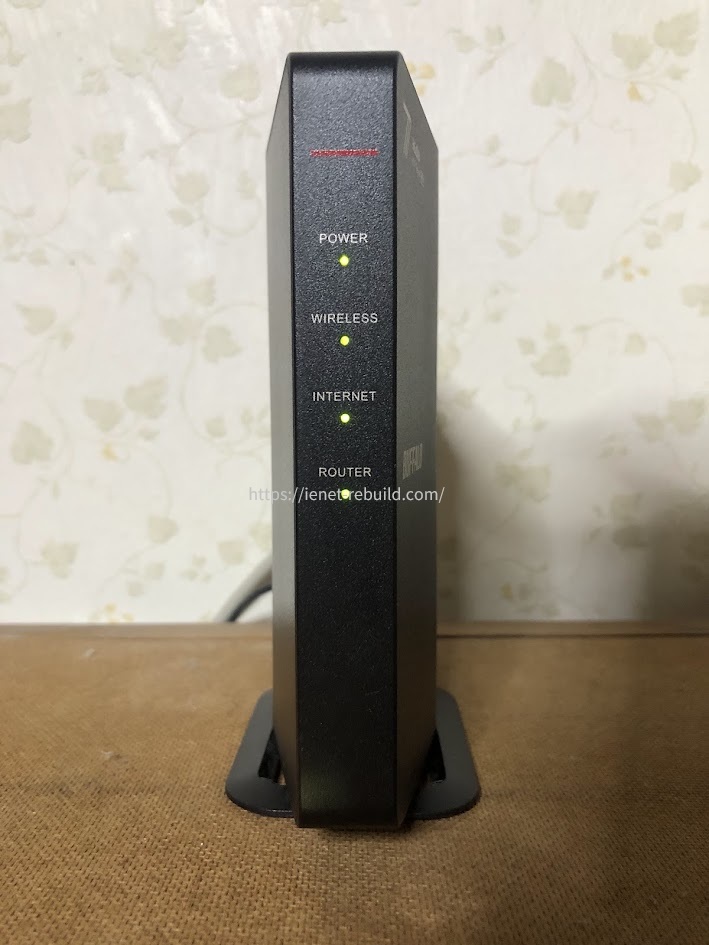
正面のLEDランプが緑色に点灯し正常稼働しているバッファロー Wi-Fi 7ルーター WSR-3600BE4P-BK
ただし、緑点滅だから正常動作中とは限りません。
WSR3600BE4PではPOWERの緑点滅は起動中、WIRELESSの2回ずつの緑点滅はAOSS/WPSの待ち受け、WIRELESSの高速な緑点滅はAOSS/WPSの失敗を示します。
このように、同じ機種の中でも「緑点灯」と「緑点滅」で意味が変わります。
Wi-Fiルーターの緑点滅を見つけたら、何のランプか、点滅が一定間隔か高速か、しばらく待つと点灯へ変わるかを確認してみてください。
オレンジ点灯と点滅
オレンジや橙色は、注意が必要な状態や、通常とは違う動作モード、設定中などに使われることがあります。ただし、オレンジだからエラーとは限りません。
WSR3600BE4Pでは、POWERの橙点滅はエラー発生中です。一方、WIRELESSの橙点滅や橙点灯は、中継機として使っているときの接続状態や無線引っ越し機能など、別の意味を持つ場合があります。
また、ファームウェア更新中にはPOWERが緑と橙で交互に点滅します。
別メーカーを見るとさらに違います。Atermでは、機種や設定によってACTIVEランプのオレンジ点灯がブリッジモードの正常状態を示すことがあります。
つまり、オレンジランプを見ただけで回線故障と決めるのは早いです。
色の意味がわからないときは、型番を控えたうえでメーカー公式の説明を確認してください。バッファローなら、公式のランプ状態一覧でWSR3600BE4Pを含む対応機種の表示を確認できます。
赤ランプと赤い点滅
Wi-Fiルーターの赤ランプや赤い点滅は、確かに「何か確認したほうがよい状態」で使われることがあります。ただし、ここもメーカー共通ではありません。
例えばAtermでは、対応機種でACTIVEランプが赤点滅したとき、上位の機器ですでにIPv4 over IPv6通信が設定されていることなどが原因となり、ブリッジモードへの変更が案内されるケースがあります。
これは「本体が壊れたから赤く点滅している」という話ではありません。
赤いランプを見たときは、すぐ電源を抜かないようにしてください。ランプ表示が設定処理や更新などに関係している可能性もあるため、先に自分の型番の説明書や公式FAQで意味を確認するほうが安全です。
なお、私のWSR3600BE4P-BK前面ランプの通常表示では、主に緑と橙が使われています。別メーカーの「赤点滅」の情報を、そのままバッファローへ当てはめないようにしてください。
ランプがつかない場合
「Wi-Fiルーターのランプがつかない」ときは、どのランプが消えているかで話が変わります。
POWERが消灯しているなら、ACアダプターが本体とコンセントへきちんと差さっているか、電源タップのスイッチが切れていないか、別のコンセントでも同じかを確認します。電源スイッチがある機種なら、その状態も見てください。
WIRELESSやWLANだけが消えている場合は、Wi-Fi機能が無効になっている可能性があります。INTERNETが消えているなら回線未接続の可能性がありますが、機種や利用環境によっては、インターネットへ接続できていても消灯することがあります。
ROUTERが消灯していても、APモードや中継機モードなら正常というケースがあります。
なので、まず「消えているランプ名」と「現在の動作モード」を確認しましょう。
POWER点滅が続く場合
POWERランプの点滅は特に気になりますよね。まず電源投入直後なら、起動中を示している可能性があります。
少し待ち、通常の点灯状態へ変わるか確認してください。
それでも点滅が続く場合は、点滅の色とパターンを確認します。WSR3600BE4Pなら緑点滅は起動中、橙点滅はエラー、緑・橙の交互点滅はファームウェア更新中です。
更新中は電源を切らずに待つ必要があります。
何度起動し直してもエラー表示が続き、インターネットにも接続できない場合は、メーカーのサポート情報を確認したうえで故障も考えます。特に初期化や電源入れ直しでも状態が変わらない場合は、無理に何度も操作を繰り返さないほうがよいでしょう。
WSR3600BE4Pの実例
ここからは、私が実際に使っているバッファローのAirStation WSR3600BE4P-BKを例に見ていきます。
この機種は前面にPOWER・WIRELESS・INTERNET・ROUTERの4つが並んでいるので、どこを見るかがわかりやすいです。
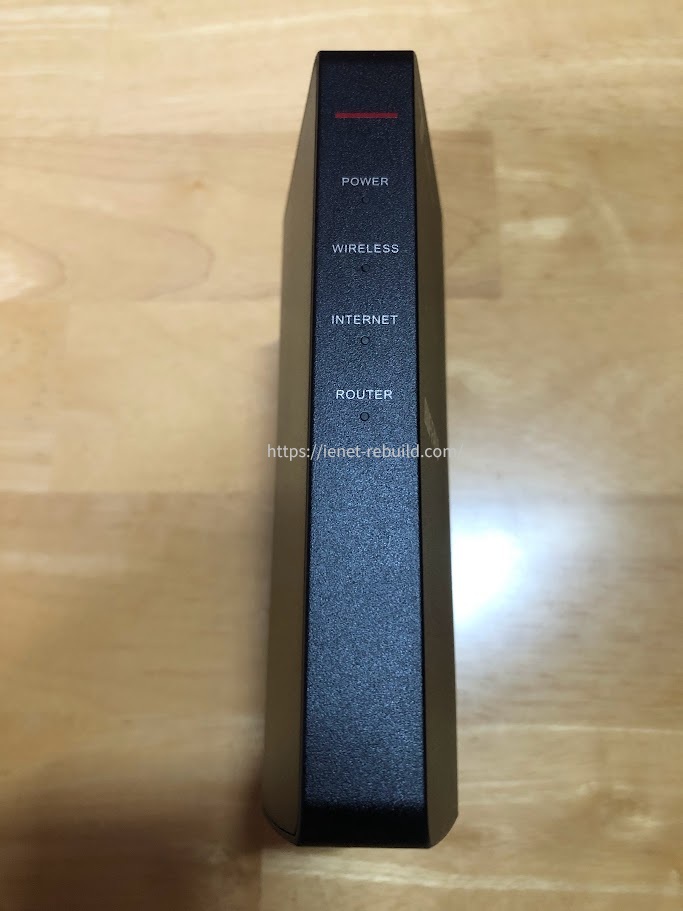
WSR3600BE4P-BK正面のPOWER・WIRELESS・INTERNET・ROUTERランプ
4つのランプを確認する
バッファロー公式の案内をもとに、私が使っているWSR3600BE4Pで特に確認しやすい表示をまとめると次のようになります。
| ランプ | 状態 | 主な意味 |
|---|---|---|
| POWER | 緑点灯 | 電源ONの通常状態 |
| POWER | 緑点滅 | 起動中 |
| POWER | 橙点滅 | エラー発生中 |
| POWER | 緑・橙交互点滅 | ファームウェア更新中 |
| WIRELESS | 緑点灯 | Wi-Fi動作・通信中 |
| WIRELESS | 緑2回ずつ点滅 | AOSS/WPS待ち受け |
| INTERNET | 緑点灯 | インターネット通信可能 |
| ROUTER | 緑点灯 | ルーターモードで動作 |
| ROUTER | 消灯 | APまたはWBモードで動作 |
表を見るとわかる通り、緑だからすべて同じ意味ではありませんし、消灯だから異常でもありません。
ここがランプ確認でいちばん間違えやすいところかなと思います。
APモードでは消灯も正常
私の自宅では、NTTのPR-500MIがONU一体型ホームゲートウェイとしてルーター機能も持っているため、現在のWSR3600BE4P-BKはAPモードで使っています。
以前はWSR3600BE4P-BKもルーターモードにしていたので、長い間「二重ルーター」の状態でした。インターネットそのものは普通に使えていたのですが、Wi-Fi接続したプリンターから印刷できない問題があり、APモードへ変更したところWi-Fi印刷ができるようになりました。
APモードへ切り替えた現在は、前面のROUTERランプが消えています。最初に見れば「1個だけ消えているけど大丈夫?」と思うかもしれませんが、これは仕様通りです。
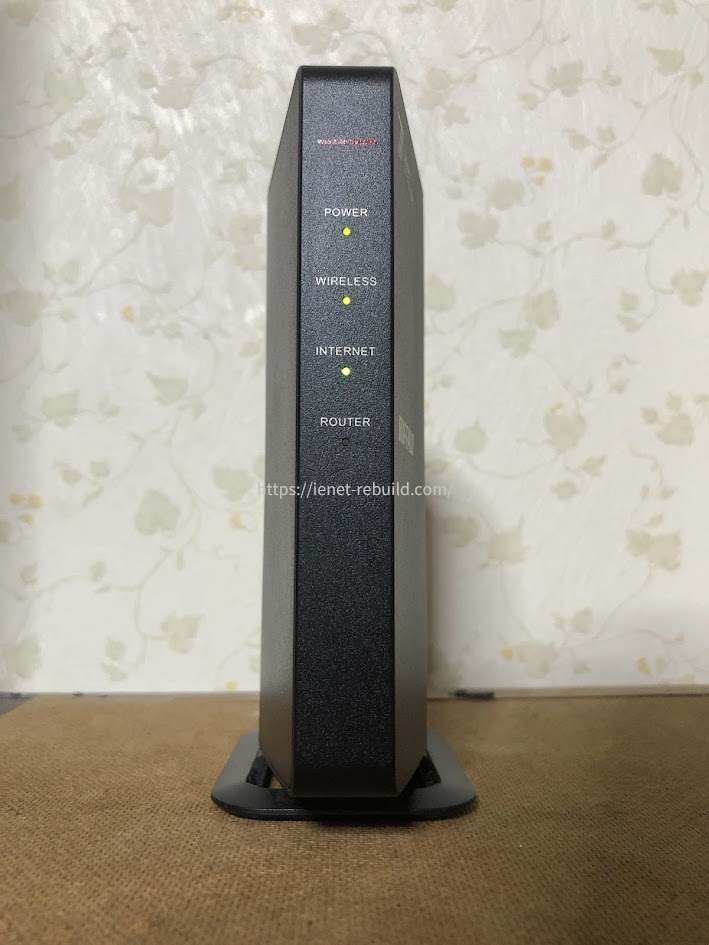
APモードで稼働中。ROUTERランプは消灯している
ルーターモードとAPモードの違いがよくわからない場合は、ルーター・AP・ブリッジモードの違いで詳しく解説しています。
◆ジュンのワンポイントアドバイス
自分のルーターをスマホで撮影しておくと、「普段の正常なランプ状態」を残せます。トラブルが起きたときに見比べると、どこが変わったのか一目でわかりますよ。
INTERNET消灯も例外がある
INTERNETランプは、名前だけ見ると「消えていたら絶対にネットへつながらない」と考えたくなります。しかし、WSR3600BE4Pを含むバッファローの対象機種では、利用環境によってはインターネット接続できていてもINTERNETランプが消灯する場合があると案内されています。
そのため、ランプだけで判断せず、スマホやパソコンで実際にWebページを開けるかも確認してください。
ランプは大事な手がかりですが、最終的な接続確認そのものではありません。
異常に見えるときの確認手順
ランプが普段と違うときは、いきなり設定を初期化したり新しいルーターを買ったりする前に、原因を順番に切り分けます。
私なら次の流れで確認します。
家中の端末で確認する
まず、問題が1台だけなのか、家中の端末なのかを確認します。スマホ1台だけつながらないなら、そのスマホ側のWi-Fi設定が原因かもしれません。
スマホ、パソコン、テレビなど複数台で同時につながらないなら、ルーターや回線側を疑いやすくなります。
この確認をせずにルーターを初期化すると、実はスマホ側だけの問題だったのに、家中のWi-Fi設定をやり直すことになりかねません。
配線と端子を確認する
次に、LANケーブルと電源ケーブルを確認します。
ONUやホームゲートウェイから来ているLANケーブルが、Wi-FiルーターのINTERNETまたはWAN端子へ正しく差さっているかを見てください。
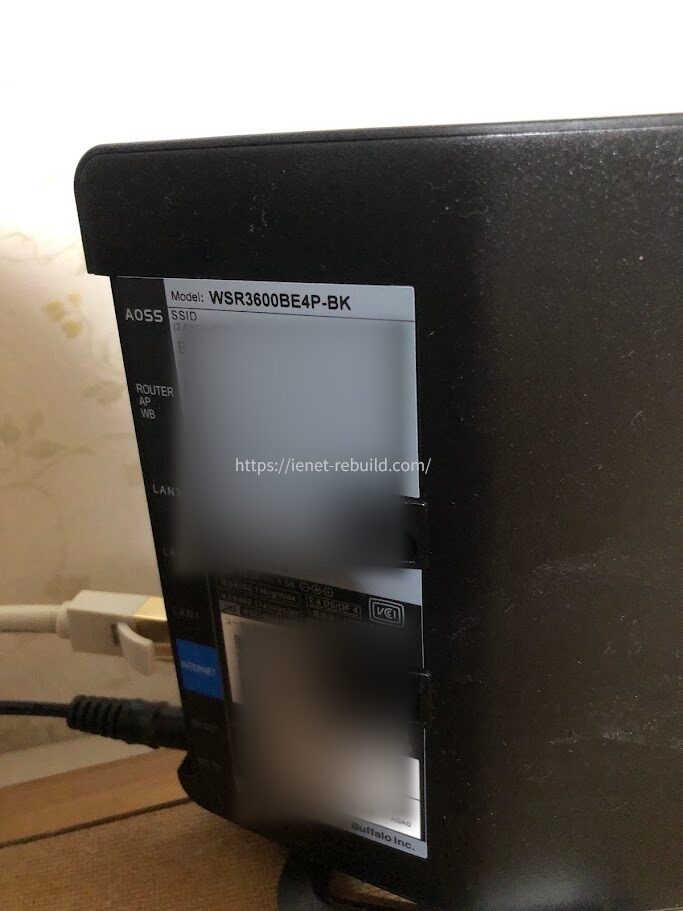
LANケーブルとACアダプターの接続状態も確認する
ケーブルは刺さっているように見えても、少し緩んでいることがあります。一度抜いて差し直し、コネクターの爪が効いているかも確認します。
LANケーブルが極端に折れている、爪が割れて抜けやすい、長年使っているといった場合は、別のケーブルで試すのもありです。
回線機器のランプも見る
Wi-Fiルーターだけでなく、ONUやホームゲートウェイのランプも確認します。光回線側に問題があるなら、Wi-Fiルーターの電源が正常でもインターネットへは出られません。
NTTのホームゲートウェイなら、認証、光回線、PPP、ひかり電話など複数のランプがありますが、これも機種や契約内容で正常状態が違います。Wi-Fiルーターと同様、色だけで判断せず貸与元の説明書を確認してください。
家中の端末でつながらず、ルーターと回線機器のどちらを見るべきか迷う場合は、Wi-Fiルーターが繋がらない原因と対処法も参考にしてください。
正しい順番で再起動する
配線に問題がなさそうなら、ONUやホームゲートウェイ、Wi-Fiルーターを再起動します。私は、上位の回線機器とWi-Fiルーターの電源を切り、少し待ってから上位機器を先に起動し、完全に立ち上がってからWi-Fiルーターを起動する流れで確認します。
ポイントは、コンセントを抜いてすぐ差し直すのではなく、少し時間を置くこと。そして、起動後すぐに何度も電源を切らず、ランプが通常状態になるまで待つことです。
再起動の順番や待ち時間は、Wi-Fiルーターの再起動方法で詳しくまとめています。
動作モードを確認する
ROUTERランプが消えている、ACTIVEランプの色が変わった、といった場合は、動作モードも確認します。上位にルーター機能を持つホームゲートウェイがあるのに、市販ルーターもルーターモードにしていると、二重ルーターになることがあります。
ただし、二重ルーターでも普通のWeb閲覧や動画視聴ができてしまうことがあるので気づきにくいです。私もまさにそうでした。
オンラインゲーム、ポート開放、プリンター、NASなど家庭内通信で問題が出て初めて気づくケースもあります。
モードを切り替える場合は、必ずその機種の説明書に従ってください。物理スイッチを電源OFFの状態で変更するよう指定されている機種もあります。
初期化は最後にする
ランプがおかしいからといって、最初からRESETボタンを押すのはおすすめしません。初期化すると、SSID、暗号化キー、インターネット接続、ポート設定、ペアレンタルコントロールなど、自分で変更した設定が消える可能性があります。
初期化を試すなら、配線、再起動、回線障害、ファームウェア、動作モードなどを確認したあとです。
設定画面に入れるなら、必要な設定を控えたりバックアップしたりしてから行いましょう。
RESETボタンを何秒押すか、どのランプが点滅したら離すかも機種によって違います。別機種の手順をそのまま真似せず、必ず自分の型番の説明書を確認してください。
回線障害と更新も確認する
自宅の機器を再起動しても改善しない場合は、回線事業者やプロバイダーの障害情報も確認します。スマホのモバイル通信へ切り替えれば、Wi-Fiが使えない状態でも公式サイトを確認できます。
また、ルーターのファームウェアが古いと、動作不良や接続トラブルが改善されないことがあります。更新が提供されているなら、メーカーが案内する方法でアップデートします。
ただし、ファームウェア更新中を示すランプが出ているときは電源を切らないでください。
更新中に電源を落とすと、正常に起動できなくなる可能性があります。
故障を考えるタイミング
ランプが異常に見えても、すぐ故障とは限りません。
ですが、配線や再起動、設定を確認しても同じ症状が続くなら、ハードウェアの不具合も考える段階です。
異常表示が何度も続く
再起動すると一度は直るものの、数日するとまた同じランプ表示になって通信できなくなる。電源を入れても起動中の点滅から進まない。エラー表示が消えない。このような症状が繰り返されるなら、単なる一時的不具合ではない可能性があります。
メーカーが案内する初期化や電源入れ直しを試してもランプ状態が変わらず、正常に動作しない場合は、本体の故障も視野に入れてサポートへ相談しましょう。
バッファロー機で実際につながらない症状が出ているなら、バッファローWi-Fiルーターが繋がらない時の対処法もあわせて確認してください。
電源や発熱にも注意する
POWERランプがまったくつかず、コンセントやACアダプターの接続を確認しても電源が入らない場合は、本体または電源部の故障が考えられます。
また、本体が以前より明らかに熱い、焦げたようなにおいがする、異音がする、電源が勝手に落ちるといった症状がある場合は、通常の通信トラブルとは分けて考えてください。安全面が気になる状態なら使用を続けず、メーカーや購入店へ相談したほうが安心です。なお、使用年数だけで故障を断定することはできません。設置環境や稼働状況でも変わるので、最終的な判断はメーカーのサポートや専門窓口へ相談してください。
古い機種は更新状況も見る
私は以前、NECのWG1200HSを約10年使っていました。速度だけを見ると大きな不満はなく、「まだ使えるし」と買い替えを5年以上先送りしていたんです。
ただ、Wi-Fiルーターは壊れるまで使えばよいとは限りません。ファームウェア更新が終了している、現在の端末に対してWi-Fi規格が古い、接続台数が増えてきた、といった理由でも買い替えを考える価値があります。
私は家庭内にWi-Fi 6対応機器が増え、今後Wi-Fi 7対応スマホも使う予定だったため、WSR3600BE4P-BKへ交換しました。体感だけでは大差ないと思っていたのですが、実測では旧ルーターより速度が上がりました。
ランプ異常が繰り返される古いルーターを使っているなら、修理だけでなく、新しいWi-Fiルーターへの交換も選択肢に入れてよいかなと思います。
よくある質問
Wi-Fiルーターのランプについて、特に迷いやすいポイントをまとめます。
Wi-Fiランプのよくある質問
Q1. Wi-Fiルーターの緑点滅は故障ですか?
A. 緑点滅だけでは故障と判断できません。起動中、Wi-Fi通信中、WPS待ち受けなどを示す機種があります。ランプ名と点滅パターンを確認し、自分の型番の取扱説明書で意味を確認してください。
Q2. 赤い点滅は故障のサインですか?
A. 赤い点滅が異常を示す機種はありますが、必ず故障という意味ではありません。Atermでは動作モードやIPv4 over IPv6の構成に関係する赤点滅の例があります。色だけで判断せず公式説明を確認してください。
Q3. オレンジランプは異常ですか?
A. オレンジも機種によって意味が違います。WSR3600BE4PのPOWER橙点滅はエラーですが、別のランプや別メーカーでは動作モード、接続待ち、設定中などを示す場合があります。どのランプがオレンジなのかを確認してください。
Q4. ランプが消えていても使えることはありますか?
A. あります。例えばWSR3600BE4Pでは、APモードやWBモードでROUTERランプが消灯します。また、利用環境によってはインターネットへ接続できていてもINTERNETランプが消灯する場合があります。実際の通信状態と動作モードも一緒に確認しましょう。
Q5. POWERランプの点滅が止まらないときは?
A. 電源投入直後なら起動中の可能性があるため、まず通常状態へ変わるまで待ちます。更新中を示す点滅なら電源を切らないでください。長時間変わらず通信もできない場合は、説明書に沿って再起動や配線確認を行い、それでも直らなければメーカーサポートへ相談してください。
ランプ確認のまとめ
Wi-Fiルーターのランプ点滅や色を見たとき、いちばん大事なのは「色だけで決めつけない」ことです。
- 最初にPOWERやINTERNETなどランプ名を確認する
- 点灯・点滅・消灯の違いを見る
- 赤・オレンジ・緑だけで故障を決めつけない
- 型番の取扱説明書やメーカー公式情報を確認する
- 配線と再起動でも直らなければサポートや交換を検討する
私のWSR3600BE4P-BKでも、APモードではROUTERランプが消灯しています。知らなければ「1個だけ消えている」と不安になりますが、意味を知れば正常だと判断できます。
逆に、エラーを示す点滅が続く、電源が入らない、再起動しても何度も通信が止まるといった場合は放置せず、公式の手順で原因を確認してください。
正確な情報はメーカー公式サイトや取扱説明書をご確認のうえ、安全面や故障判断に迷う場合はメーカーサポートなど専門窓口へ相談するのが確実です。
