
こんにちは、家ネット再構築のジュンです。
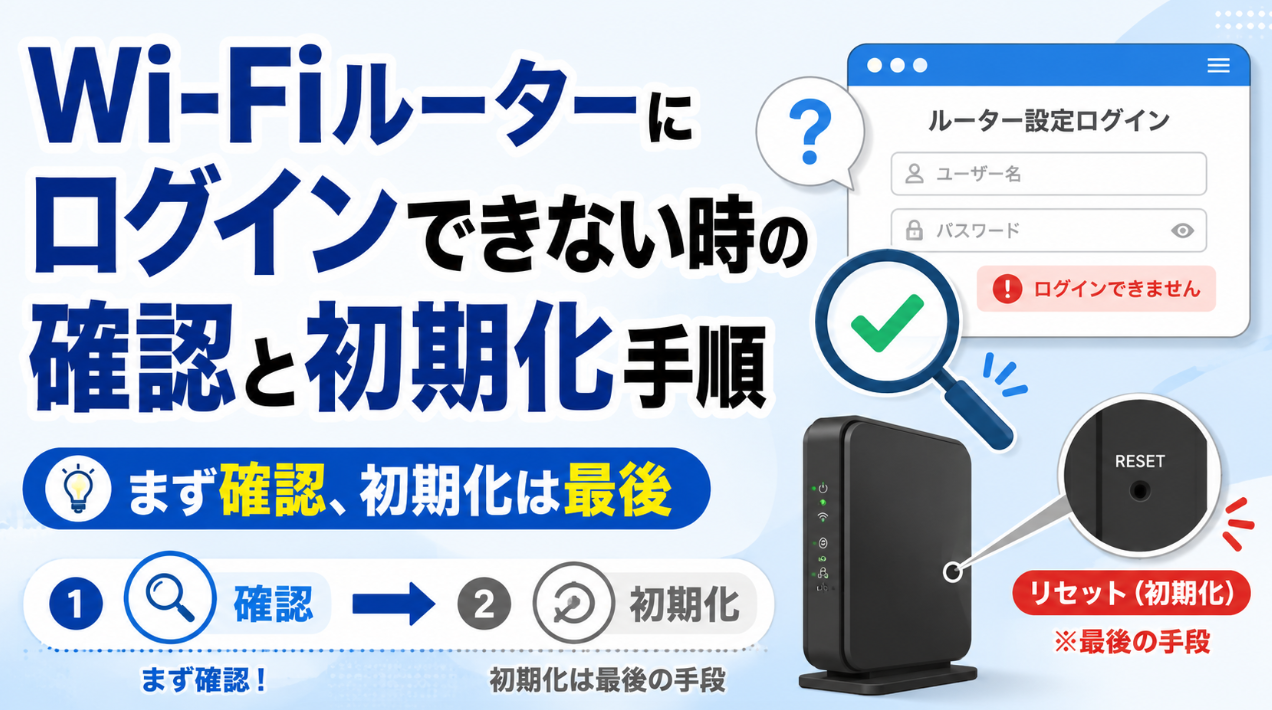
Wi-Fiルーターの設定を変更しようとして、ブラウザから管理画面を開こうとしたのに「ログインできない」「設定画面そのものが表示されない」と困っていませんか?
Wi-Fiは普通に使えているのに管理画面だけ開けないと、どこがおかしいのか分かりにくいですよね。私もルーターの動作モードを変更したときに、いつものIPアドレスでは設定画面を開けなくなり、「あれ?」となったことがあります。
ここで慌ててRESETボタンを押すのはおすすめしません。Wi-Fiルーターの初期化は、SSIDやWi-Fiパスワード、インターネット接続に関する設定などが工場出荷時の状態へ戻る操作だからです。
まず接続しているWi-Fi、設定画面のIPアドレス、管理用パスワードを順番に確認し、それでも解決できない場合に初期化を検討するのが基本です。
この記事では、Wi-Fiルーターの設定画面を開く方法から、ログインできないときの確認ポイント、リセットボタンを使う前の準備、初期化後の再設定まで初心者向けに解説します。
私が使っているBUFFALO AirStation WSR3600BE4P-BKも例にしますので、バッファロー製ルーターを使っている方も参考にしてください。
記事のポイント
- Wi-Fiルーターの設定画面を開く方法
- 管理画面へログインできない原因の確認方法
- リセットボタンを押す前に控える設定
- Wi-Fiルーターを安全に初期化する手順
ログインする前に確認すること
Wi-Fiルーターの設定画面へ入る前に、いくつか知っておきたいことがあります。特に間違いやすいのが、Wi-Fi接続用のパスワードとルーター管理用のパスワードです。
ここを勘違いすると、正しい文字列を入力しているつもりでもログインできません。
接続用と管理用パスワードの違い
最初に確認したいのが、Wi-Fiへ接続するときのパスワードと、Wi-Fiルーターの設定画面へログインするときのパスワードは別物だという点です。
スマートフォンやパソコンをWi-Fiへつなぐ際に入力するのは、一般に「暗号化キー」「Wi-Fiパスワード」「セキュリティーキー」などと呼ばれるものです。
一方、ブラウザからルーターの設定画面を開いた際に求められるのは「管理パスワード」「ログインパスワード」「本体ログイン用パスワード」などです。
メーカーによって呼び方は違いますが、ルーターそのものの設定を変更する人を確認するためのパスワードと考えれば分かりやすいでしょう。
Wi-Fiパスワードはスマホやパソコンを無線LANへ接続するためのものです。管理パスワードはルーターの設定画面へログインするために使います。
Wi-Fiのパスワードについて詳しく確認したい場合は、Wi-FiルーターのSSIDとパスワードの確認・変更方法も参考にしてください。
本体裏面の情報を確認する
ログイン情報が分からない場合、まずWi-Fiルーター本体を見てみましょう。機種によっては側面や底面、背面などにラベルが貼られており、SSID、暗号化キー、管理画面へ入るための情報などが記載されています。
また、購入時に入っていたセットアップカードや設定情報シートに記載されている場合もあります。箱や説明書を保管しているなら、一度確認してみてください。
私が使っているWSR3600BE4P-BKも、背面にポートや各種スイッチが集まっています。
ルーターの設定で迷ったときは、いきなりボタンを押すのではなく、本体の表記を確認するのが先です。
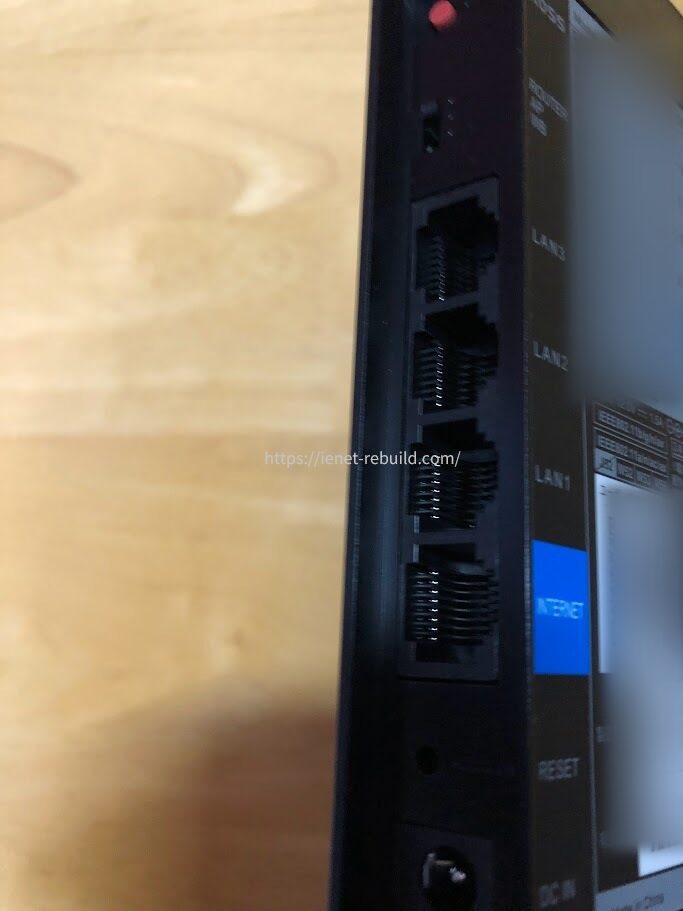
バッファロー AirStation WSR3600BE4P-BKの背面
なお、一度自分で管理パスワードを変更している場合、本体ラベルに書かれた初期パスワードではログインできないことがあります。
初期値と現在使っている値を混同しないよう注意してください。
設定画面のIPアドレスを確認する
Wi-Fiルーターの設定画面は、一般的なWebサイトのように検索結果から開くものではありません。ルーターに割り当てられているIPアドレスをブラウザのアドレス欄へ入力して開く機種が多くなっています。
IPアドレスはネットワーク上の住所のようなものです。「192.168.○.○」といった数字で表示されることが多く、メーカーや機種、現在の動作モードによって異なります。
例えばバッファロー製Wi-Fiルーターでは、「192.168.11.1」が初期値として使われる機種があります。ただし、すべてのWi-Fiルーターが192.168.11.1というわけではありません。
NEC、エレコム、アイ・オー・データ、TP-Linkなどメーカーが変われば初期IPアドレスが異なる場合があります。
また、自分で変更している場合やAPモードで利用している場合も、初期値では開けないことがあります。
Wi-Fiの設定画面を開く方法
設定画面はパソコンからでもスマートフォンからでも開けます。ただし、基本的には設定したいWi-Fiルーターと同じネットワークへ接続した状態で操作してください。
スマートフォンがモバイル通信へ切り替わっていると、設定画面が開かないことがあります。
パソコンから設定画面を開く
まず、設定したいWi-Fiルーターへパソコンを接続します。Wi-Fiでも有線LANでも構いません。
続いてChrome、Edge、Safariなどのブラウザを開き、上部にあるアドレス欄へWi-FiルーターのIPアドレスを入力します。
バッファロー製ルーターで初期IPアドレスが192.168.11.1の機種なら、アドレス欄へ「http://192.168.11.1/」と入力する形です。
「192.168.11.1」をGoogleやYahoo!の検索語として検索するのではなく、ブラウザ上部のURLを入力する欄へ直接入力してください。
ログイン画面が表示されたら、管理用のユーザー名とパスワードを入力します。これで設定画面へ入れれば問題ありません。
設定画面を開いたあと何を変更できるかは機種によって違いますが、SSID、Wi-Fiパスワード、周波数帯、ファームウェア、インターネット接続、ルーター機能など、多くの項目を確認できます。
スマホから設定画面を開く
スマートフォンの場合も考え方は同じです。最初に設定対象のWi-Fiへ接続していることを確認します。
そのうえでSafariやChromeを開き、ルーターのIPアドレスを入力します。ログイン画面が出れば、管理用ユーザー名と管理パスワードを入力してください。
ここで意外と見落としやすいのがモバイル通信です。Wi-Fiの接続が不安定なとき、スマホ側が4Gや5Gへ通信を切り替えていることがあります。
その状態では家庭内のWi-Fiルーターへアクセスできない場合があります。
設定画面が開かないときは、画面上部にWi-Fiのマークが出ているか、設定アプリで接続中のSSIDが合っているか確認してみましょう。
メーカーが管理アプリを提供している機種なら、アプリからルーターを検出して設定画面を開く方法もあります。
ブラウザからIPアドレスを直接入力しても見つからない場合には、こちらのほうが簡単なこともありますよ。
バッファロー機のログイン例
BUFFALO AirStationでは、ブラウザから設定画面を開く方法に加えて、対応機種ならAirStationアプリを利用する方法があります。
私が使っているWSR3600BE4P-BKの場合も、ルーターモードなら初期値として「192.168.11.1」から設定画面へアクセスできる場合があります。
ログイン時は、Wi-Fiへ接続するときの暗号化キーではなく、本体ログイン用のユーザー名と管理パスワードを使います。
WSR3600BE4Pシリーズでは、本体背面ラベルなどに記載されているログイン情報を確認するのが確実です。
ただし、過去に管理パスワードを自分で変更しているなら、変更後のパスワードが必要になります。
管理画面のアドレスや初期ログイン情報は製品やファームウェアによって変わる場合があります。正確な情報は、使用している型番のメーカー公式取扱説明書やサポートページをご確認ください。
ログインできない時の確認順
ここからが本題です。Wi-Fiルーターへログインできないときは、いきなり初期化せず、原因になりやすい部分を一つずつ確認していきます。
順番に見れば、リセットせずに解決できるケースは少なくありません。
接続先のWi-Fiを確認する
最初に、設定画面を開こうとしている端末が本当に対象ルーターのネットワークへ接続されているか確認しましょう。
自宅にホームゲートウェイ、Wi-Fiルーター、中継機、メッシュWi-Fiなどが複数あると、思っていたものとは別のSSIDへ接続していることがあります。
特に以前使っていたSSIDをスマートフォンへ保存したままにしている場合、自動接続によって違うアクセスポイントへつながっていることもあります。
パソコンなら現在のWi-Fi名を、スマートフォンなら「設定」から接続中のSSIDを確認してください。
有線LANの場合も、どの機器のLANポートへつながっているか一度ケーブルを追ってみると分かりやすいですよ。
アドレス入力欄を確認する
次は、IPアドレスの入力方法です。
数字を一文字間違えている、全角文字になっている、検索結果を開こうとしている、といった単純なミスでも設定画面は表示されません。
例えば「192.168.11.1」と「192.168.1.1」は似ていますが、別のIPアドレスです。「192.168.0.1」を採用しているルーターもあります。
ネットの記事で見つけたIPアドレスをそのまま入力するのではなく、自分が使っているルーターの型番に合ったアドレスか確認してください。
「みんな192.168.11.1みたいだから自分のルーターも同じだろう」と思い込むと、ここでハマりやすいです。
IPアドレスの変更を確認する
設定画面のIPアドレスは、必ずしも購入時のままとは限りません。
以前にLAN側IPアドレスを変更していたり、ネットワーク構成を変更していたりすると、現在のアドレスが変わっている場合があります。
ルーターモードで使っているWi-Fiルーターなら、パソコンに表示される「デフォルトゲートウェイ」が管理画面のIPアドレスになっているケースが多くあります。
Windowsなら「ipconfig」コマンドなどでデフォルトゲートウェイを確認できます。ただし、ここには大切な例外があります。
Wi-FiルーターをAPモードで使っている場合、デフォルトゲートウェイには上位ルーターのIPアドレスが表示されることがあります。
そのため、「デフォルトゲートウェイを見れば必ずWi-Fiルーターの設定画面へ入れる」と考えないほうが安全です。
管理パスワードを確認する
ログイン画面までは出るのに先へ進めないなら、管理用パスワードを確認します。
まず疑いたいのが、Wi-Fiの暗号化キーを入力していないかという点です。先ほど説明したとおり、Wi-Fi接続用のパスワードと管理画面用のパスワードは別です。
次に、本体ラベルの初期パスワードではなく、自分で変更した管理パスワードを使っていないか思い出してみましょう。
ブラウザやパスワード管理アプリへ保存している場合は、保存済み情報も確認してみてください。
なお、メーカーや機種によっては、変更した管理パスワードを忘れると後から確認できず、初期化が必要になることがあります。
ここまで確認しても思い出せない場合に、ようやくリセットを検討する流れです。
APモードではIPが変わることがある
個人的にぜひ覚えておいてほしいのが、APモードです。
APモードは、別のホームゲートウェイやルーターがすでにルーター機能を担当している環境で、市販Wi-Fiルーターを主に無線LANのアクセスポイントとして使うモードです。
この状態では、Wi-Fiルーター自身のIPアドレスが上位ルーターから自動的に割り当てられることがあります。
そのため、ルーターモードで使っていたときの「192.168.11.1」などを入力しても設定画面が開けないことがあるわけです。
| 利用状態 | 設定画面の探し方 |
|---|---|
| ルーターモード | メーカー指定の初期IPアドレスや現在のデフォルトゲートウェイを確認 |
| APモード | メーカーの管理アプリや上位ルーターから割り当てられたIPアドレスを確認 |
| IPを変更済み | 変更後のIPアドレスを確認 |
◆ジュンのワンポイントアドバイス
私の家ではNTTのPR-500MIがONU一体型ホームゲートウェイでルーター機能を持っているのに、長い間WSR3600BE4P-BKの前に使っていたルーターもルーターモードで使っていました。現在はWSR3600BE4P-BKをAPモードにしています。このように動作モードを変えると設定画面への入り方も変わることがあるので、「前と同じIPアドレスで開けない=故障」とは限りませんよ。
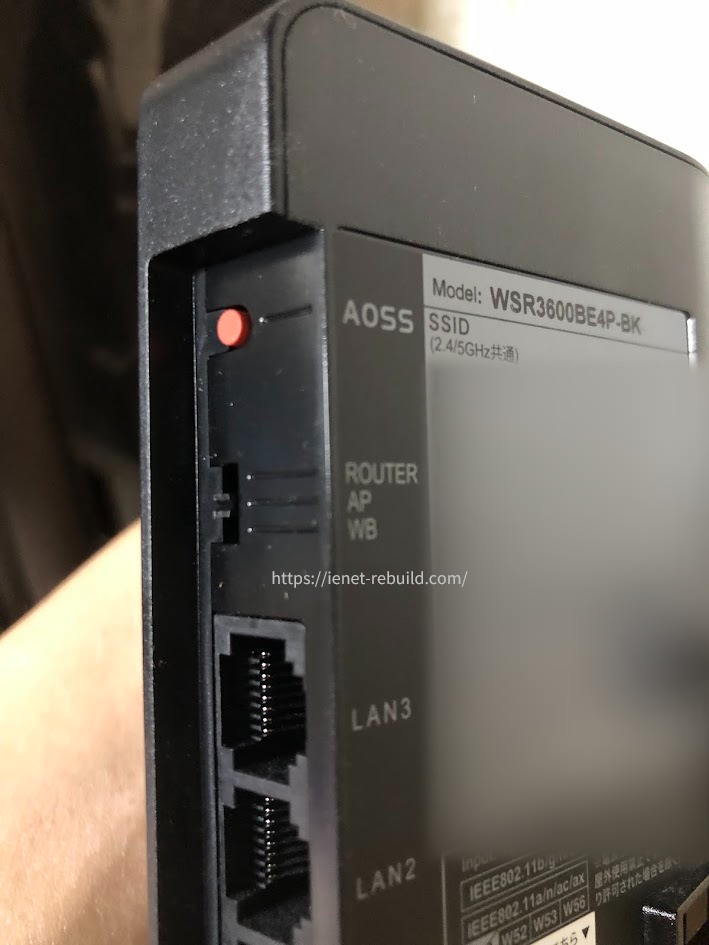
WSR3600BE4P-BKのROUTER/AP/WBスイッチをAPモードにした状態
ホームゲートウェイと市販ルーターの役割や配線が分かりにくい場合は、Wi-FiルーターのWANとLANの違いと正しい配線方法もあわせて確認してください。
ブラウザや端末を変えてみる
IPアドレスも管理パスワードも合っているようなら、別のブラウザや端末から試してみる方法もあります。
ブラウザに残った古い情報や一時的な動作不良によって、設定画面が正常に表示されないことがあるためです。
Chromeで開けなければEdgeやSafariを試す、スマートフォンで開けなければパソコンから試す、といった方法ならルーターの設定を消さずに確認できます。
また、ルーターや端末の一時的な不調が疑われる場合は、初期化より先に再起動を試しましょう。
再起動なら通常は保存済みの設定が消えません。
初期化との違いや電源を入れ直す順番については、Wi-Fiルーターの再起動方法と順番・時間・頻度で詳しく解説しています。
初期化前に必ず控える設定
ここまで確認してもログインできず、管理パスワードも分からない場合は初期化が選択肢になります。ただし、RESETボタンを押す前に、初期化後の再設定に必要な情報を確認しておきましょう。
ここを飛ばすと、初期化自体には成功したのにインターネットへ戻せない、という状態になりかねません。
SSIDとWi-Fiパスワード
まず確認しておきたいのが、現在使っているSSIDとWi-Fiパスワードです。
工場出荷時から一度も変更していなければ、本体ラベルやセットアップカードの情報へ戻せる可能性があります。
一方、自分でSSIDや暗号化キーを変更しているなら、その内容は初期化によって元へ戻る場合があります。
初期化後も今と同じSSIDとパスワードへ設定し直せば、スマートフォンや家電側の再設定を減らせることもあります。
家庭内にはスマートフォンだけでなく、テレビ、ゲーム機、プリンター、スマート家電など、気付かないうちにかなりの台数がWi-Fiへつながっているものです。
一つずつ新しいSSIDへ設定し直すのは思った以上に手間なので、変更済みの情報が分かるなら、先に控えておくと安心ですよ。
回線設定と接続方式
次にインターネット接続に関する設定を確認します。
利用している回線によっては、PPPoE接続用のユーザーIDとパスワードを設定している場合があります。また、IPv6 IPoE接続では回線側で自動設定されるケースなどもあり、必要な情報は契約内容によって異なります。
「ルーターを買ったときにプロバイダーのIDを入力した覚えがある」という方は、特に要注意です。
初期化後にその情報が必要になったとき、書類が見つからないとインターネット接続の復旧に時間がかかります。契約時の書類、会員ページ、プロバイダーから届いたメールなどを先に確認しておきましょう。
回線の接続方法や必要な認証情報は契約サービスによって異なります。初期化前に、契約している回線事業者やプロバイダーの公式案内をご確認ください。
動作モードと配線
ルーター背面に「ROUTER」「AP」「WB」や「RT」「BR」などの切り替えスイッチがあるなら、現在どの位置になっているかも確認しておきます。
ONUだけが設置されていて市販ルーターがルーター機能を担当しているのか、それともPR-500MIのようなホームゲートウェイがすでにルーター機能を担当しているのかで、適切なモードが変わります。
LANケーブルについても同じです。どの機器からどのポートへつながっているか、スマートフォンで写真を撮っておくだけでも初期化後の復旧が楽になります。
設定画面のスクリーンショットが撮れる状態なら、重要なページを保存しておくのもいい方法です。
◆ジュンのワンポイントアドバイス
初期化は「とりあえず押してみるボタン」ではありません。再起動と違って設定が戻る操作なので、私はログイン先やパスワードを確認して、それでも駄目なときの最後の手段と考えています。特に家族全員がネットを使っている家庭では、初期化後すぐ戻せる準備をしてから実行したほうが安心です。
Wi-Fiルーターの初期化手順
準備ができたらWi-Fiルーターを初期化します。リセット方法はメーカーや型番によって異なるため、ここで紹介する流れを参考にしつつ、実際に操作するときは必ず使用機種の説明書を確認してください。
リセットと再起動の違い
「リセット」という言葉は少し分かりにくいのですが、Wi-Fiルーターでは再起動と初期化を分けて考える必要があります。
再起動は、いったん電源を切って再び起動する操作です。通常、SSIDや管理パスワードなど保存済みの設定はそのまま残ります。
一方、RESETボタンなどから行う初期化は、ルーター内部の設定を工場出荷時の状態へ戻す操作です。
| 操作 | 主な目的 | 設定 |
|---|---|---|
| 再起動 | 一時的な不具合への対処 | 通常は残る |
| 初期化 | 設定を工場出荷時へ戻す | 再設定が必要になる |
「Wi-Fiの調子が悪いからリセットしてみよう」と考えている場合、あなたが本当にやりたいのは初期化ではなく再起動かもしれません。
この違いはかなり大事です。
リセットボタンの場所
初期化に使うRESETボタンは、本体の背面、底面、側面などに配置されています。場所は機種ごとに違います。
小さく「RESET」「初期化」「INIT」などと書かれていることがあります。ボタンが奥まった位置にあり、先の細い物で押すタイプもあります。
ここで注意したいのが、WPSやAOSSなど別のボタンとの押し間違いです。ボタンがいくつも並んでいる製品では、必ず「RESET」の表記を確認してください。

WSR3600BE4P-BKのパッケージに掲載されたポートとボタンの配置
また、数秒押す製品もあれば、それより長く押す製品もあります。
「他のバッファロー製品が3秒だったから、この機種も3秒だろう」といった判断は避けたほうがいいでしょう。
WSR3600BE4Pの初期化例
私が使っているBUFFALO AirStation WSR3600BE4P-BKの場合は、電源が入っていることを確認したうえで、本体背面のRESETボタンを前面のPOWERランプが点滅するまで約5秒間押し続けるのがメーカー案内の手順です。
POWERランプが点滅したらRESETボタンから手を離し、本体が起動してランプの状態が落ち着くまで待ちます。
大切なのは「5秒ぴったりになったから離す」というより、メーカーが指定しているランプ状態も確認することです。
WSR3600BE4Pシリーズ以外のWi-Fiルーターでは、RESETボタンの場所や押し続ける時間、確認するランプが異なる場合があります。他機種へ約5秒という手順をそのまま当てはめないでください。
初期化が始まったあとは、電源を途中で抜いたり何度もRESETボタンを押したりせず、起動が終わるまで待ちましょう。
初期化後に再設定する
初期化が完了したら、まずルーター本体やセットアップカードに記載されている初期SSIDへスマートフォンやパソコンを接続します。
続いてメーカーの初回設定手順に従い、インターネット接続を行います。必要に応じて回線判別、PPPoE設定、IPv6接続などを設定してください。
そのあと、以前SSIDやWi-Fiパスワードを変更していたなら、必要に応じて同じ内容へ戻します。
上位にルーター機能を持つホームゲートウェイがある場合は、市販Wi-FiルーターをAPモードで使う構成もあります。私の環境ではPR-500MIがルーター機能を担当しているため、WSR3600BE4P-BKはAPモードで利用しています。
ただし、どのモードが適切なのかは家庭の回線設備によって変わります。分からない場合は、回線事業者やルーターメーカーの公式案内を確認してください。
リセットできない時の対処法
RESETボタンを押しても初期化できないように見える場合は、故障と決めつける前に電源、ランプ、ボタンの押し方を確認します。
初期化が実行されていても、起動完了まで待っていないだけというケースもあります。
電源とランプを確認する
初期化ボタンは、電源を入れた状態で操作する製品が多くあります。WSR3600BE4Pシリーズも、電源が入っている状態でRESETボタンを操作します。
まずACアダプターが正しく差し込まれているか、POWERランプがどのような状態になっているか確認してください。
そもそも電源ランプが点灯しないなら、初期化以前に電源やACアダプター、本体の不具合を疑う必要があります。
電源を入れ直しても異常なランプ状態が続き、メーカー指定の初期化を行っても変化しない場合は、ハードウェア側に問題が起きている可能性もあります。
押す時間とボタンを確認する
RESETボタンを一瞬だけ押して終わっていないか確認しましょう。
機種によっては、指定されたランプが点滅するまで押し続ける必要があります。短すぎると初期化が始まらない場合があります。
逆に、AOSSやWPSのボタンをRESETだと思って押していないかも確認してください。
本体に小さな文字で表示されていることが多いので、スマートフォンのライトを当てたり、型番の取扱説明書で位置を確認したりすると分かりやすいです。
本体裏面と取扱説明書の図を見比べてから操作すれば、押し間違いをかなり減らせます。
初期化後も直らない時
初期化には成功したのにインターネットへ接続できない場合、「初期化できていない」とは限りません。
工場出荷時の状態へ戻ったことで、インターネット接続設定が必要になっている可能性があります。SSIDへ接続できるのにインターネットだけ使えないなら、回線設定や配線、ルーターの動作モードをもう一度確認しましょう。
一方、電源を入れ直しても正常に起動しない、異常なランプ表示が続く、初期化後も設定画面すら開けないといった状態なら、製品故障の可能性も考えます。
保証期間内なら販売店やメーカーへ相談する方法があります。かなり古いWi-Fiルーターなら、修理より買い替えのほうが現実的な場合もあるでしょう。
私の環境で気をつけたいこと
Wi-Fiルーターへログインできない問題は、単純なパスワード間違いだけではありません。家庭内に複数のネットワーク機器があると、ルーターの役割やIPアドレスが分かりにくくなります。
私自身の環境でも、機器構成を見直して初めて分かったことがありました。
二重ルーターは別問題
私の家では、以前からNTTのPR-500MIと市販のWi-Fiルーターを組み合わせて使っていました。
ところが、PR-500MIはONU一体型ホームゲートウェイでルーター機能も持っています。それをきちんと理解しないまま、市販ルーターもルーターモードで長い間使っていました。
いわゆる「二重ルーター」の状態です。
二重ルーターだから必ずインターネットが使えなくなるわけではありません。私の家でも普通にネットは使えていました。
ただ、ネットワークが分かれるため、家庭内機器の相互通信や一部の設定が分かりにくくなることがあります。
私の場合は、長い間Wi-Fiで印刷できなかったプリンターが、WSR3600BE4P-BKをAPモードへ変更してからWi-Fiで印刷できるようになりました。
そのため、「ログインできないから初期化」という前に、今のネットワーク構成そのものを確認する価値はあります。
APモードは管理先を見失いやすい
APモードへ切り替えると、Wi-Fiルーターは上位ルーターのネットワークへ参加する形になります。
その結果、以前ルーターモードで使っていたIPアドレスを入力しても管理画面へ入れない場合があります。
ここで初期化してしまうと、問題は「設定画面のIPアドレスが分からなかっただけ」なのに、正常な設定まで消してしまうことになります。
バッファロー製品なら対応するAirStationアプリを利用したり、上位ルーター側で接続機器のIPアドレスを確認したりする方法があります。
私のようにホームゲートウェイ+市販Wi-Fiルーターという構成の家庭では、特に覚えておきたいポイントです。
古いルーターは買い替えも検討
私は以前、Wi-Fi 5対応のNEC WG1200HSを10年ほど使っていました。
速度そのものには大きな不満がなかったので、買い替えを考えながら5年以上先送りしていたのですが、ファームウェア更新が終わっていることや、家庭内にWi-Fi 6対応機器が増えてきたこともあり、最終的にWi-Fi 7対応のWSR3600BE4P-BKへ買い替えました。
実際に速度を測ってみると、体感以上に新しいルーターの通信速度が上がっていました。
もちろん、ログインできないだけで新品へ買い替える必要はありません。
ただ、再起動や設定確認、初期化まで行っても不具合が繰り返される、メーカーのファームウェア提供が終了している、かなり長期間使っているといった場合には、買い替えも候補になります。
◆ジュンのワンポイントアドバイス
私自身、10年使ったルーターでもネットは普通につながっていたので、「動いているからまだ大丈夫」と思っていました。でもルーターはインターネットと家庭内ネットワークをつなぐ機器です。設定を見直しても不具合が続く古い機種なら、価格だけでなくファームウェアの提供状況や家庭内の端末も含めて買い替えを考える時期かもしれません。
Wi-Fiルーターのよくある質問
最後に、Wi-Fiルーターの設定画面やログイン、リセットについてよく出てくる疑問へ回答します。
ログインと初期化のFAQ
Q1. 192.168.11.1にアクセスできないのはなぜですか?
A. 192.168.11.1はすべてのWi-Fiルーターで使われる共通アドレスではありません。また、バッファロー製ルーターでもIPアドレスを変更している場合やAPモードで使っている場合は、別のIPアドレスになっていることがあります。まず対象ルーターのWi-Fiへ接続しているか確認し、取扱説明書や管理アプリなどから現在のIPアドレスを確認してください。
Q2. Wi-Fiのパスワードでログインできないのはなぜですか?
A. Wi-Fi接続用のパスワードと、ルーターの設定画面へ入るための管理パスワードは別になっている機種が多いためです。本体ラベルやセットアップカードで「管理パスワード」「本体ログイン用パスワード」などの記載を確認してください。自分で管理パスワードを変更済みなら、変更後の値を使用します。
Q3. リセットボタンは何秒押せばいいですか?
A. 機種によって異なるため、一律に何秒とは言えません。例えばBUFFALO WSR3600BE4Pシリーズは、電源が入った状態で背面のRESETボタンを前面のPOWERランプが点滅するまで約5秒押し続ける手順です。他機種は時間や確認するランプが異なる場合があるので、正確な情報はメーカー公式サイトや取扱説明書をご確認ください。
Q4. 初期化するとSSIDやパスワードも戻りますか?
A. Wi-Fiルーターを工場出荷時の状態へ初期化すると、自分で変更したSSIDやWi-Fiパスワード、管理パスワードなどが初期状態へ戻る機種があります。そのため、現在の設定を変更している場合は、初期化前に必要な情報を控えておくことをおすすめします。戻る項目は機種によって異なるため、メーカー公式情報も確認してください。
Q5. 初期化してもネットにつながらない場合はどうしますか?
A. 初期化によってインターネット接続設定が消え、再設定が必要になっている可能性があります。配線、動作モード、回線設定を確認し、契約している回線事業者やプロバイダーの初回設定手順に従ってください。再起動や正しい初期化を行っても本体が正常に起動しない場合は故障の可能性もあるため、メーカーサポートへ相談してください。
まとめ
Wi-Fiルーターの設定画面へログインできないと、「壊れたのかな」と不安になりますが、実際には接続先やIPアドレス、管理パスワードが原因になっていることがあります。
特に覚えておきたいのが、Wi-Fi接続用パスワードと管理パスワードは別物ということ。そして、APモードではルーターのIPアドレスがルーターモード時と変わる場合があることです。
初期化は、接続先Wi-Fi、設定画面のアドレス、管理パスワード、再起動まで確認してから行う最後の手段と考えておくと失敗しにくいでしょう。
- 最初に設定対象のWi-Fiへ接続しているか確認する
- 管理画面の正しいIPアドレスを確認する
- Wi-Fi用ではなく管理用パスワードを確認する
- APモードではルーターのIPアドレスが変わる場合がある
- 初期化前にSSID、回線設定、動作モードを控える
- RESETボタンの位置と押す時間は機種別に確認する
- 初期化後はインターネットとWi-Fiを再設定する
私が使っているWSR3600BE4P-BKの場合は、背面のRESETボタンをPOWERランプが点滅するまで約5秒押し続けることで初期化できます。ただし、これはWSR3600BE4Pシリーズの手順です。
あなたが別のWi-Fiルーターを使っている場合は、同じ時間で操作せず、必ず型番ごとの説明書を確認してください。
設定を消さずに直せるなら、それが一番です。まずは初期化せずにできる確認から一つずつ試してみてください。
