
こんにちは、家ネット再構築のジュンです。
Wi-Fiルーターの背面を見ると、「INTERNET」「WAN」「LAN1」「LAN2」など似たような端子が並んでいて、「結局どこに挿せばいいの?」と迷いますよね。
しかも、WANもLANも見た目はほぼ同じLANケーブルを使うので、初めて配線すると余計に分かりにくいところです。
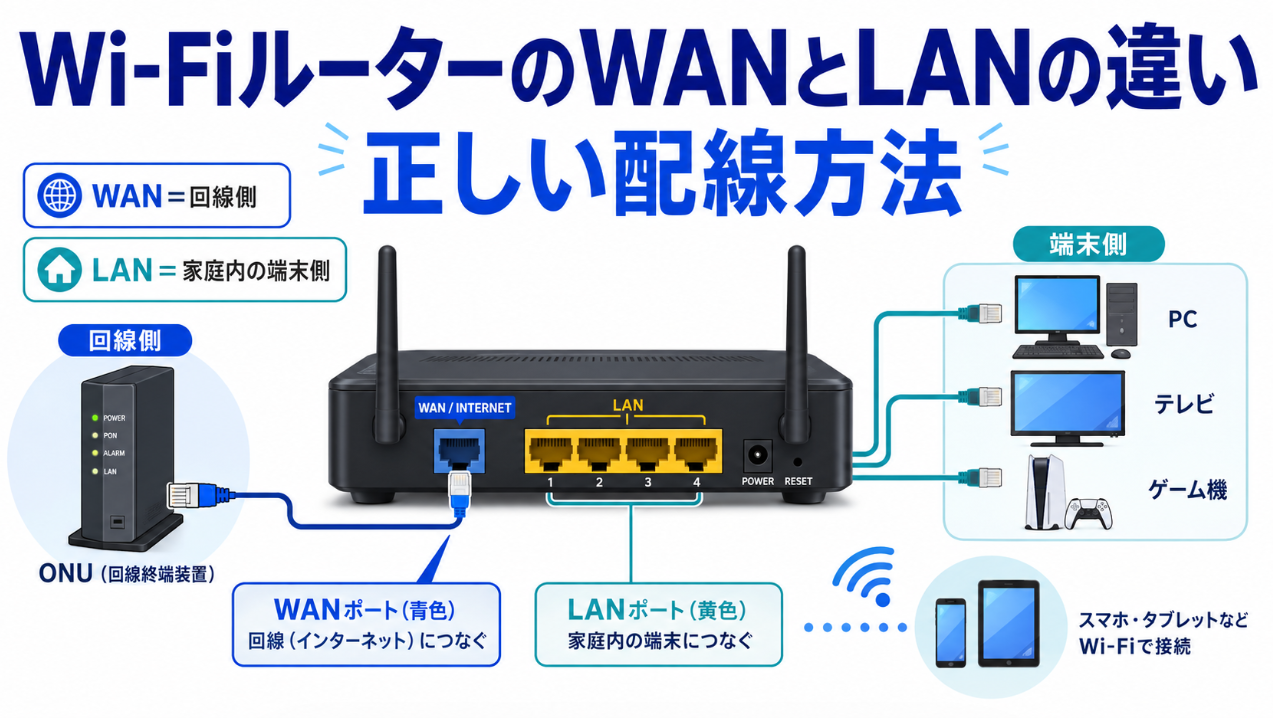
先に結論を言うと、WANはインターネット回線側、LANは家庭内の端末側と覚えるのがいちばん簡単です。ONUやホームゲートウェイから来たケーブルはWi-FiルーターのWANまたはINTERNETポートへ、パソコンやテレビ、ゲーム機を有線接続するときはLANポートへつなぎます。
また、何でもWi-Fiにする必要はありません。私の家では、ノートパソコン、スマートTV、Switch 2のドックモードなど、置き場所がほぼ固定されていて通信の安定性を優先したい機器は有線接続しています。
一方、スマホや持ち歩く端末はWi-Fi。こうして役割を分けると、家庭内のネット環境はかなり分かりやすくなりますよ。
記事のポイント
- WANとLANの意味と役割の違い
- WANポートとLANポートの正しい配線
- 有線接続と無線接続の使い分け
- 二重ルーターやポート速度の注意点
WANとLANの違いを理解する
WANとLANは、端子の名前だけを覚えるより「どちら側のネットワークなのか」で考えると迷いません。まずは家庭の外側と内側を分けて見ていきます。
WANはインターネット回線側
WANは「Wide Area Network」の略で、広い範囲を結ぶネットワークを指します。家庭用Wi-Fiルーターでは、難しく考えずインターネットへ出ていく側と理解しておけば大丈夫です。
光回線を使っている家庭なら、ONUやホームゲートウェイなどの上流機器とWi-Fiルーターをつなぐ入口がWAN側になります。メーカーによって端子名は「WAN」だったり「INTERNET」だったりしますが、家庭用ルーターでは基本的に同じ役割です。
例えば、単体ONUの後ろへ市販Wi-Fiルーターを置く構成なら、「光回線 → ONU → Wi-FiルーターのWANポート」という順番になります。
マンションの壁にあるLAN端子から直接インターネットを利用するタイプでも、建物側から来るケーブルをルーターのWAN側へ接続する構成があります。
WANの覚え方:家庭の外、つまり回線側から入ってくる通信の入口です。「ONUやホームゲートウェイから来た一本を挿す場所」と考えると分かりやすいですよ。
LANは家庭内の端末側
LANは「Local Area Network」の略で、家庭やオフィスなど限られた範囲のネットワークを指します。自宅で言えば、Wi-Fiルーターを中心にパソコン、テレビ、ゲーム機、プリンター、スマホなどがつながっている範囲がLANです。
Wi-Fiルーターの背面にある「LAN1」「LAN2」「LAN3」といった端子は、この家庭内LANへ機器を有線で参加させるために使います。デスクトップパソコンやテレビへLANケーブルを挿すなら、こちらです。
なお、「LAN=有線だけ」という意味ではありません。Wi-Fiで接続しているスマホやノートパソコンも、同じ家庭内ネットワークへ入っていればLANの一員です。
有線LANと無線LANは、端末までケーブルでつなぐか電波でつなぐかが違うだけ、と考えるとすっきりします。
WANとLANはどっちに挿すか
「Wi-FiルーターのWANとLAN、どっちに挿す?」という疑問は、接続する相手を見るだけで判断できます。
| 接続する相手 | Wi-Fiルーター側 | 役割 |
|---|---|---|
| ONU | WAN・INTERNET | 回線側から通信を受ける |
| ホームゲートウェイ | WAN・INTERNETが基本 | 上流機器と接続する |
| 壁の回線用LAN端子 | WAN・INTERNETが基本 | 建物側の回線と接続する |
| パソコン | LAN | 家庭内端末を有線接続する |
| テレビ | LAN | 家庭内端末を有線接続する |
| ゲーム機 | LAN | 家庭内端末を有線接続する |
ここで大切なのは、WAN用とLAN用でケーブル自体が別物というわけではないことです。
一般的な家庭用機器では、どちらもRJ-45端子へ同じ種類のLANケーブルを挿します。違うのはケーブルではなく、ポートが担当する役割です。
Wi-Fiルーターそのものの役割から確認したい場合は、Wi-Fiルーターとは何か、ONUとの違いを解説した記事もあわせて読むと、WANとLANの位置関係がさらに分かりやすくなります。
WANポートとLANポートを見分ける
実際の配線では、背面を見てポートを見分ける必要があります。色や表記はメーカーごとに違いますが、見る場所はそれほど多くありません。
INTERNET表記はWAN側
家庭用Wi-Fiルーターでは、WANポートの代わりに「INTERNET」と書かれている製品がよくあります。
私が使っているBUFFALO AirStation WSR3600BE4P-BKもこのタイプで、背面にある青色のINTERNETポートが回線側の入口です。
一方、その上に並んでいる3つの端子には「LAN」と表示されています。
見た目は同じでも用途が違うので、新しいルーターへ交換するときは、古いルーターから外したケーブルを何となく同じ位置へ挿すのではなく、表示を確認したほうが確実です。
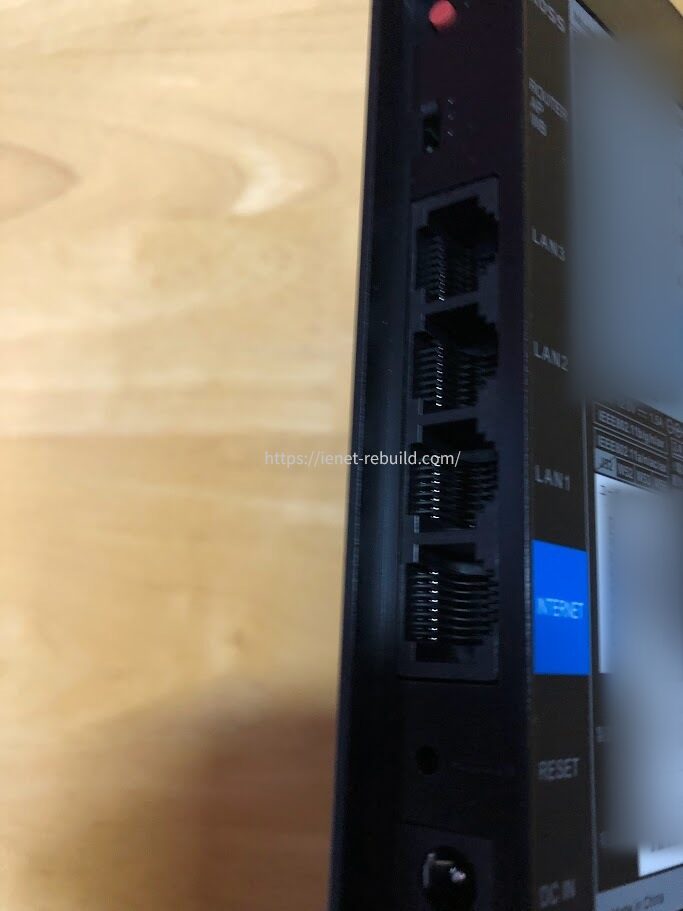
WSR3600BE4P-BK背面。LANポート3基と青色のINTERNETポートは役割が異なる
◆ジュンのワンポイントアドバイス
ルーターを交換するときは、外す前に背面をスマホで1枚撮っておくと楽ですよ。どの機器から来たケーブルが、どの端子に入っていたのか後から確認できます。ケーブルが何本もある家庭ほどおすすめです。
LANポートは複数あることが多い
WANポートは基本的に回線側へつなぐため1ポートだけの製品が多いのに対し、LANポートは複数用意されていることがあります。パソコン、テレビ、ゲーム機などを同時に有線接続するためです。
私のWSR3600BE4P-BKは、INTERNETポートが1つ、LANポートが3つです。つまり、このルーターへ直接つなげる家庭内の有線端末は3台まで。
4台以上を有線接続したいなら、スイッチングハブを追加する方法があります。
ただし、LANポートが多ければ通信速度まで速くなるわけではありません。ポート数は「何台を直接つなげられるか」、ポート速度は「その端子が何Gbpsまで扱えるか」という別の項目です。
ポートの色だけで決めない
私の機種ではINTERNETポートが青色なので見分けやすいのですが、すべてのWi-Fiルーターが同じ色分けとは限りません。
青がWAN、黄色がLANといった決まりが全メーカー共通であるわけではないので、最終的には本体の「WAN」「INTERNET」「LAN」という文字を確認してください。
Wi-Fiルーターの正しい配線方法
WANとLANの役割が分かれば、配線そのものは難しくありません。ただし、ONUだけの家庭と、ルーター機能付きホームゲートウェイがある家庭では、市販ルーターの使い方が変わることがあります。
ONUからWANへ接続する
上流にあるのがルーター機能を持たない単体ONUなら、基本はONUのLAN端子と市販Wi-FiルーターのWANまたはINTERNETポートをLANケーブルでつなぎます。
市販ルーターをルーターモードで動かし、その下へ家庭内の端末を接続する形です。
流れは「インターネット回線 → ONU → Wi-Fiルーター → パソコンやスマホ」。この順番を頭に入れておくと、どこがWAN側でどこからLAN側になるのかが見えやすくなります。
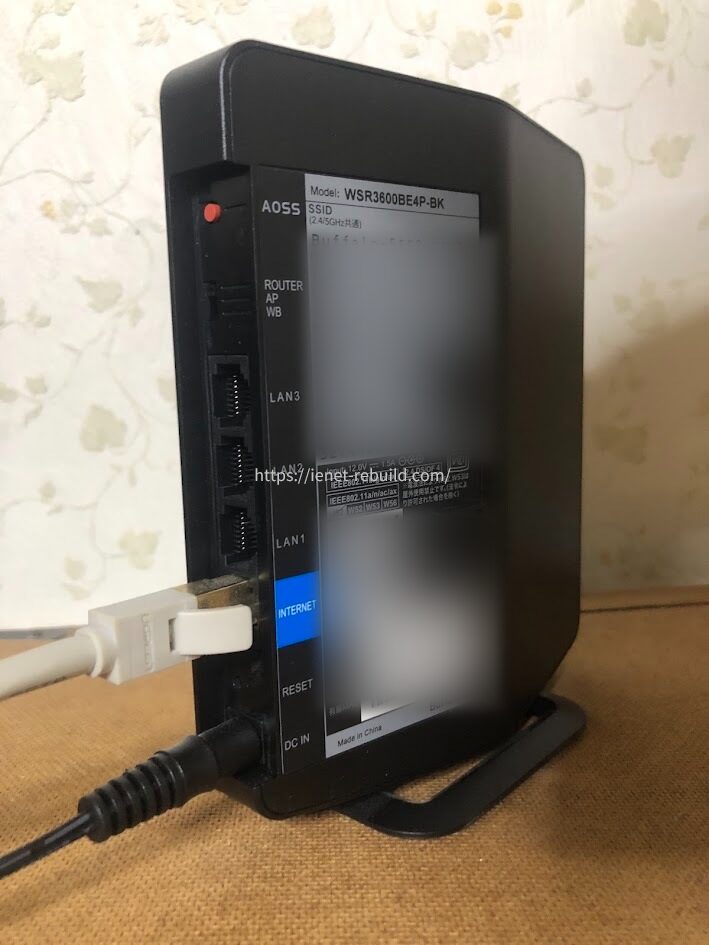
WSR3600BE4P-BKのINTERNETポートへ回線側のLANケーブルを接続した状態
初期設定まで含めた具体的な手順は、Wi-Fiルーターの接続方法と初期設定で、回線機器の確認から順番に解説しています。
端末はLANポートへ接続する
Wi-Fiルーターへパソコンやテレビ、ゲーム機を有線接続する場合は、LANポートを使います。例えばLAN1へパソコン、LAN2へテレビ、LAN3へゲーム機というように接続できます。
製品によっては特定のLANポートだけ2.5Gbpsや10Gbpsに対応していることがあります。その場合は、高速通信させたいパソコンやNASを高速ポートへつなぎましょう。
配線を一言で言うと:上流から来たケーブルはWAN、下流の家庭内機器へ出すケーブルはLANです。Wi-FiはLAN側をケーブルなしで接続しているイメージです。
ホームゲートウェイがある場合
ここは少し注意が必要です。光回線の家庭では、ONUとは別にホームゲートウェイが置かれていたり、ONUとホームゲートウェイが一体になっていたりします。
そして、その機器がすでにルーターとして動いていることがあります。
その状態で市販Wi-Fiルーターもルーターモードにすると、家庭内にルーターが二段ある「二重ルーター」になる場合があります。二重ルーターでもWeb閲覧や動画視聴が普通にできることはありますが、機器同士の検出、ポート開放、プリンターやNASなどで扱いにくくなることがあります。
上流のホームゲートウェイへルーター機能を任せるなら、市販Wi-FiルーターをAPモードやブリッジモードに切り替える方法があります。
名称はメーカーで異なるため、正確な設定は各機種の取扱説明書をご確認ください。
ONU、モデム、ホームゲートウェイの違いが曖昧なら、ルーターとモデム、ONU、ホームゲートウェイの違いで私のPR-500MIの実例も紹介しています。
APモード時は機種ごとに確認
「APモードにしたらWANポートは使わないの?」と迷う人もいると思います。これは機種によって接続方法が異なるため、APモードだから必ずLANポートへ上流ケーブルを挿す、と決めつけないほうが安全です。
私が使っているWSR3600BE4P-BKでは、APモードでも上流機器からのLANケーブルを青色のINTERNETポートへ接続して使っています。
現在はPR-500MIがルーター役、WSR3600BE4P-BKがWi-Fiを担当するアクセスポイント役です。
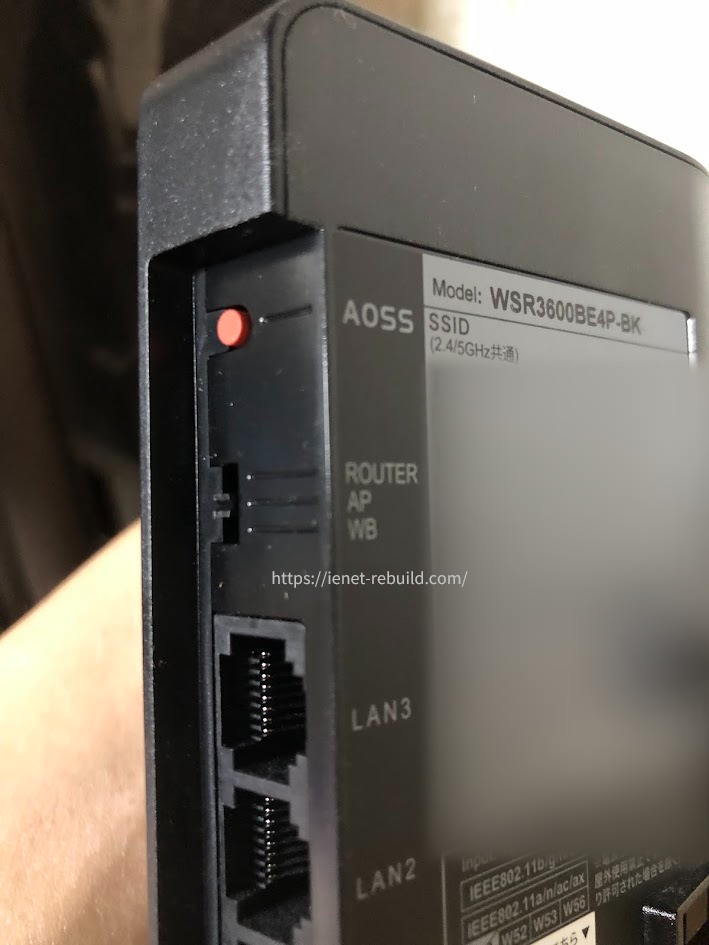
WSR3600BE4P-BKの「ROUTER/AP/WB」スイッチをAPモードに設定した状態
APモードやブリッジモード時の接続ポートは、メーカーや機種によって仕様が異なる場合があります。思い込みで配線を変更せず、正確な情報はルーターメーカーや回線事業者の公式サイトをご確認ください。判断が難しい場合は、メーカーのサポート窓口やネットワークに詳しい専門業者へ相談してください。
有線接続と無線接続の違い
Wi-Fiルーターを買うと「せっかくWi-Fiなのだから全部無線でいいのでは?」と思うかもしれません。
もちろんそれでも使えますが、家庭内では有線と無線を分けたほうが快適なことがあります。
有線は安定性を優先したい機器向け
有線接続の良さは、端末とルーターを物理的なケーブルでつなげることです。壁や家具による電波の減衰、近隣Wi-Fiとの混雑、電子レンジなどの影響を受けにくく、通信状態を一定に保ちやすくなります。
そのため、固定して使うデスクトップパソコン、ゲーム機、スマートTV、NASなどは有線接続と相性がいいです。
オンラインゲームでは最高速度だけでなく通信の遅延や揺れが気になりますし、テレビで高画質動画を見るなら途中で不安定になる回数は少ないほうが快適ですよね。
私もノートパソコンを机で長時間使うときや、スマートTV、Switch 2のドックモードでは有線をよく使います。
「Wi-Fiが使える機器だから必ず無線」という考え方にはしていません。
無線は移動する端末向け
Wi-Fiの最大の利点は、LANケーブルに縛られず端末を移動できることです。スマホ、タブレット、持ち歩くノートパソコンなどは、無線のほうが圧倒的に使いやすいでしょう。
最近のWi-Fi 6やWi-Fi 7対応機器は、条件が良ければ家庭用として十分に高速です。私の環境でもWSR3600BE4P-BKへ買い替えたあと、旧ルーターより数値が上がり、有線接続に近い結果が出る場面もありました。
ただし、Wi-Fiの速度は距離、壁、周囲の電波、端末側の規格、使用する周波数帯などで変わります。
ルーターのすぐ横で速かったからといって、別室でも同じ結果になるとは限りません。
有線と無線は使い分ける
| 比較 | 有線接続 | 無線接続 |
|---|---|---|
| 接続方法 | LANケーブル | Wi-Fi |
| 移動のしやすさ | 低い | 高い |
| 電波干渉の影響 | 受けにくい | 受けることがある |
| 向いている端末 | PC・TV・ゲーム機・NAS | スマホ・タブレット・持ち運ぶPC |
| 家庭での考え方 | 固定機器を優先 | 移動機器を優先 |
有線か無線かは、どちらが上という話ではなく、端末の使い方で選ぶものです。速度測定の数字だけを追うより、「この機器を家の中で動かすか」「通信が途切れると困るか」を考えたほうが実用的ですよ。
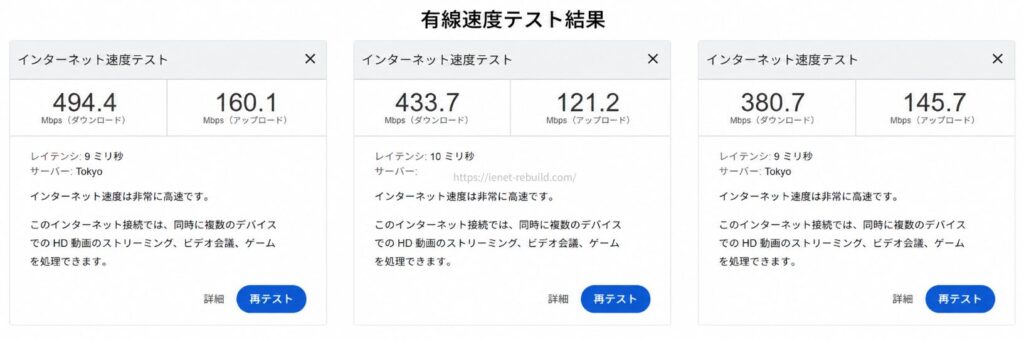
私の環境で測定したASAHIネット光1Gの有線接続時の速度
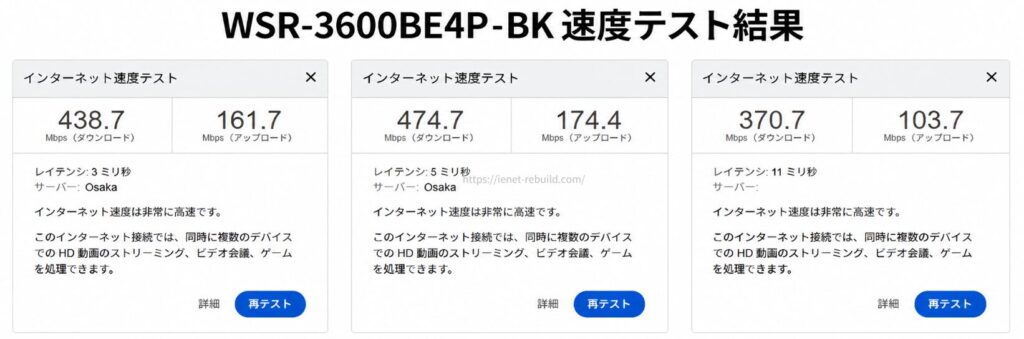
同じ家庭内で測定したWSR3600BE4P-BKの5GHz Wi-Fi接続時の速度
上の結果はあくまで私の自宅環境で測った一例です。インターネット速度は回線、時間帯、端末、サーバー、配線などで変化するため、他の家庭でも同じ数値が出るとは限りません。
ポート速度とLANケーブルを確認する
正しく配線できても、回線、WANポート、LANポート、LANケーブルのどこかが遅い規格なら、そこが通信速度の上限になります。
特に10ギガ回線へ乗り換える人は見落としやすいところです。
1ギガ回線なら1Gbpsを確認
1ギガの光回線を使うなら、Wi-FiルーターのWANポートとLANポートが1Gbpsに対応しているかを確認します。現在の家庭向けルーターでは一般的な仕様ですが、かなり古い機器では100Mbpsまでのポートが残っていることもあります。
LANケーブルも同じです。1Gbpsで使うなら、状態のよいCAT5e以上が一般的な目安になります。古いケーブルで規格が分からない、爪が折れて抜けやすい、強く曲げた跡があるといった場合は、ルーター交換に合わせて見直すのもいいでしょう。
10ギガ回線はWAN側も重要
私がWi-Fi 7対応のWSR3600BE4P-BKを購入してから後で気づいたのが、INTERNETポートの速度でした。この機種はWi-Fi 7対応ですが、INTERNETポートもLANポートも最大1Gbpsです。
つまり、10ギガの光回線を契約しても、WSR3600BE4P-BKを回線の入口として使うなら、10Gbpsをそのまま家庭内へ通せるわけではありません。
無線規格が新しいことと、有線WANポートが10Gbpsに対応していることは別なんです。
10ギガ回線の性能をできるだけ生かしたいなら、回線だけでなくONUやホームゲートウェイのポート、ルーターのWANポート、LANポート、パソコン側のLAN端子、LANケーブルまで一連で確認する必要があります。
WSR3600BE4P-BKのポート構成や実測値については、WSR3600BE4Pの実機レビューで詳しくまとめています。
10ギガならCAT6Aが選びやすい
家庭内で10Gbpsの有線LANを組むなら、LANケーブルはCAT6Aが選びやすい規格です。CAT6Aは10Gbpsに対応し、家庭内で将来も使い回しやすいので、これから新しく配線するなら候補になります。
ただし、「数字が大きいほど必ず速くなる」とは限りません。1GbpsまでのルーターへCAT6Aを挿しても、そのポートが10Gbpsに変身するわけではないですよ。
速度は経路の中で最も低い部分に合わせて考える必要があります。
◆ジュンのワンポイントアドバイス
私は10ギガ回線を調べている途中で、今のWSR3600BE4P-BKのINTERNETポートが1Gbpsだと改めて気づきました。ルーターの商品名に「Wi-Fi 7」と大きく書かれていても、有線ポートまで10ギガ対応とは限りません。購入前に仕様表の「INTERNET」「WAN」「LAN」の速度を見るクセをつけると失敗しにくいです。
私の家で配線を見直した結果
WANとLANの違いを理解するうえで、私の自宅はちょうど分かりやすい例になりました。ネットは普通に使えていたのに、家庭内ネットワークの作り方は思っていたものと違っていたからです。
PR-500MIがルーターだった
私の家では、NTTのPR-500MIとBUFFALOのWSR3600BE4P-BKを使っています。
以前は「市販のWi-Fiルーターなのだからルーターモードで使うもの」と深く考えず、旧機種のWG1200HSも、その後のWSR3600BE4P-BKもルーターモードで接続していました。
ところが、PR-500MIはONU一体型ホームゲートウェイで、私の環境ではすでにルーターとして動いていました。その下にもう1台Wi-Fiルーターを置いていたので、家庭内ネットワークが二段に分かれていたわけです。
それでも、Web閲覧、動画視聴、普段のネット利用は普通にできていました。
この経験からも、「ネットにつながっている=ネットワーク構成が自分の意図どおり」とは限らないと感じます。
APモードで家庭内LANを一つにした
WSR3600BE4P-BKをAPモードへ変更すると、ルーター役はPR-500MIへ任せ、BUFFALO側は主にWi-Fiを提供する役になります。これでPR-500MIへ直接有線接続している機器と、WSR3600BE4P-BKへWi-Fi接続している機器を同じ家庭内LANで扱いやすくなりました。
私の場合、それまでWi-Fiではどうしても印刷できず有線接続していたプリンターが、APモード変更後にWi-Fi経由で印刷できるようになりました。
二重ルーターだけが原因だったと断定はできませんが、ネットワークを一つにまとめたあと改善したのは大きな収穫でした。
二重ルーターは必ずインターネットが使えなくなる状態ではありません。ただ、家庭内の機器が別々のネットワークへ分かれ、プリンターやNASなどが互いを見つけにくくなる場合があります。
固定機器は今も有線で使う
APモードへ変えたからといって、家中の機器を全部Wi-Fiへ切り替えたわけではありません。ノートパソコン、スマートTV、Switch 2のドックモードなどは、安定性を優先してPR-500MI側へ有線接続することがあります。
一方、スマホなどはWSR3600BE4P-BKのWi-Fiへ接続。ルーター役がPR-500MIへ一元化されているので、どちらからつないでも同じ家庭内LANへ入りやすい構成です。
私にはこの形が合っています。新しいWi-Fiルーターを買ったからといって全部を無線にする必要はなく、使う場所が固定されている機器はLANポート、動かす機器はWi-Fi。
これくらいシンプルに考えると管理もしやすいですよ。
配線を間違えた時の確認方法
「ケーブルを挿したのにネットにつながらない」というときは、設定を片っ端から変える前に物理的な配線から確認してください。WANとLANを見直すだけで原因が見つかることもあります。
回線側がWANに入っているか
最初に見るのは、ONUやホームゲートウェイから来たケーブルです。ルーターモードで使う一般的な構成なら、そのケーブルがWANまたはINTERNETポートへ入っているか確認します。
LANポートへ挿している場合、機種や設定によっては想定どおりインターネットへ接続できません。逆に、パソコンをWANポートへ挿しても家庭内端末用の接続にはなりません。
コネクターが奥まで入り、カチッと固定されているかも見てください。見た目では挿さっているようでも、少し浮いてリンクしていないことがあります。
ランプと別ケーブルを確認する
次に、INTERNETやWANのランプ、LANポートのリンクランプが点灯・点滅しているか確認します。ランプの意味は機種によって異なるので、正確な状態は取扱説明書を見ましょう。
ケーブルを挿し直しても変わらなければ、正常に使えている別のLANケーブルへ交換してみます。これでつながるなら、古いケーブルの断線やコネクター不良を疑えます。
それでも直らない場合は、ONUやホームゲートウェイ、Wi-Fiルーターの順に上流から確認します。
回線障害やプロバイダー設定、IPv6やPPPoEの接続設定など、WAN/LANの配線以外が原因の可能性もあります。
有線端末が多ければハブを使う
LANポートが足りないからといって、空いているWANポートを4つ目のLANポート代わりに使うのは基本的な考え方ではありません。
有線端末を増やしたいなら、LANポートへスイッチングハブを接続して口数を増やします。
例えばルーターのLAN1に8ポートのギガビット対応スイッチングハブをつなぎ、そのハブへパソコン、テレビ、ゲーム機などを接続する形です。
Wi-Fiルーターのよくある質問
最後に、WANポート、LANポート、有線接続と無線接続について、初めて配線するときに迷いやすい疑問をまとめます。
WANとLANのよくある質問
Q1. Wi-FiルーターのWANとは何ですか?
A. 家庭用Wi-Fiルーターでは、インターネット回線側とつながるネットワークだと考えると分かりやすいです。ONUやホームゲートウェイから来たLANケーブルを接続する端子がWANポートで、製品によっては「INTERNET」と表記されています。
Q2. WANとLANはどっちにパソコンを挿しますか?
A. パソコンを有線接続する場合は、基本的にWi-FiルーターのLANポートへ接続します。WANまたはINTERNETポートはONUやホームゲートウェイなど回線側との接続に使います。
Q3. WANポートにも普通のLANケーブルを使えますか?
A. 一般的な家庭用Wi-Fiルーターでは、WANポートもLANポートもRJ-45端子を使い、対応するLANケーブルで接続します。WANとLANの違いはケーブルの名前ではなく、ネットワーク上の役割です。必要なカテゴリーは回線やポート速度に合わせて選んでください。
Q4. 有線と無線はどちらが速いですか?
A. 一概には決められません。新しいWi-Fi規格では条件が良ければ高速ですが、有線は電波干渉や距離の影響を受けにくく、安定性を保ちやすい利点があります。固定して使うPC、テレビ、ゲーム機は有線、スマホやタブレットは無線という使い分けがおすすめです。
Q5. APモードでもWANポートを使いますか?
A. 機種によります。私が使っているWSR3600BE4P-BKでは、APモードでも上流機器からのケーブルをINTERNETポートへ接続して使えます。ただし、他メーカーや別機種では接続方法が異なる場合があるため、正確な情報は製品の公式マニュアルをご確認ください。
WANとLANを理解して配線しよう
Wi-FiルーターのWANとLANは、名前こそ似ていますが役割ははっきり違います。WANは回線側、LANは家庭内の端末側。
まずこの一点を覚えておけば、背面の端子を見たときにかなり迷いにくくなります。
- ONUやホームゲートウェイからのケーブルはWAN・INTERNET側へ接続する
- パソコンやテレビ、ゲーム機の有線接続はLANポートを使う
- 固定機器は有線、スマホなど移動する機器は無線にすると使いやすい
- ホームゲートウェイがルーターなら市販機のAPモードも検討する
- 10ギガ回線ではWAN・LANポートとLANケーブルの速度も確認する
私自身、長い間PR-500MIと市販Wi-Fiルーターを二重ルーターの状態で使っていました。それでも普通にネットが使えていたからこそ、構成を見直すまで気づかなかったんです。
APモードへ切り替えて家庭内LANを一つにしたことで、Wi-Fiプリンターまで使いやすくなりました。
ネット環境は「一応つながっている」で終わらせず、どの機器がWAN側で、どこからLAN側なのかを一度確認してみる価値があります。
あなたの家でも、動かさない機器は有線、持ち歩く機器はWi-Fiと分けるだけで、配線も通信も分かりやすくなるかもしれませんよ。
