
こんにちは、家ネット再構築のジュンです。
Wi-Fiルーターを買おうとしていると、「モデムとルーターは何が違うの?」「光回線ならモデムはいらない?」「ホームゲートウェイがあるのに、市販のWi-Fiルーターも必要?」と、似たような名前の機器が次々に出てきますよね。
私も家庭のネット環境を見直している中で、今回あらためて機器の名前だけで判断するのではなく、実際にどの機器が何を担当しているのかを見ることが大切だと実感しました。
というのも、私の自宅ではNTTのONU一体型ホームゲートウェイ「PR-500MI」と、BUFFALOのWi-Fi 7ルーター「AirStation WSR3600BE4P-BK」を使っています。
PR-500MIにはルーター機能があるのですが、私はWi-Fiルーターは以前使っていた機種(WG1200HS)も含め、WSR3600BE4Pに買い替えた後も、長い間「ルーターモード」のまま使っていました。それでもパソコンやスマホでインターネットは普通に使えていたため、特に問題があるとは思っていなかったんです。
ところが調べてみると、PR-500MI側とWSR3600BE4P-BK側で別々のネットワークができた、いわゆる二重ルーター状態でした。さらにWSR3600BE4P-BKをAPモードへ変更すると、以前から悩んでいたWi-Fiプリンターの印刷できない不具合まで解消しました。
二重ルーターだから必ずインターネットにつながらないわけではありません。普通に使えているからこそ、気づきにくい場合もあります。
これは今回、自宅で実際に確認して初めて分かったことでした。
この記事では、モデム、ONU、ホームゲートウェイ、Wi-Fiルーターの違いから繋ぎ方、APモード、二重ルーターまで、私の実際のネット環境を例にしながら分かりやすく解説します。
記事のポイント
- Wi-FiルーターとモデムやONUの役割の違い
- ホームゲートウェイと市販ルーターの関係
- ルーターモードとAPモードの使い分け
- 二重ルーターを実際に解消した接続例
ルーターとモデムの違い
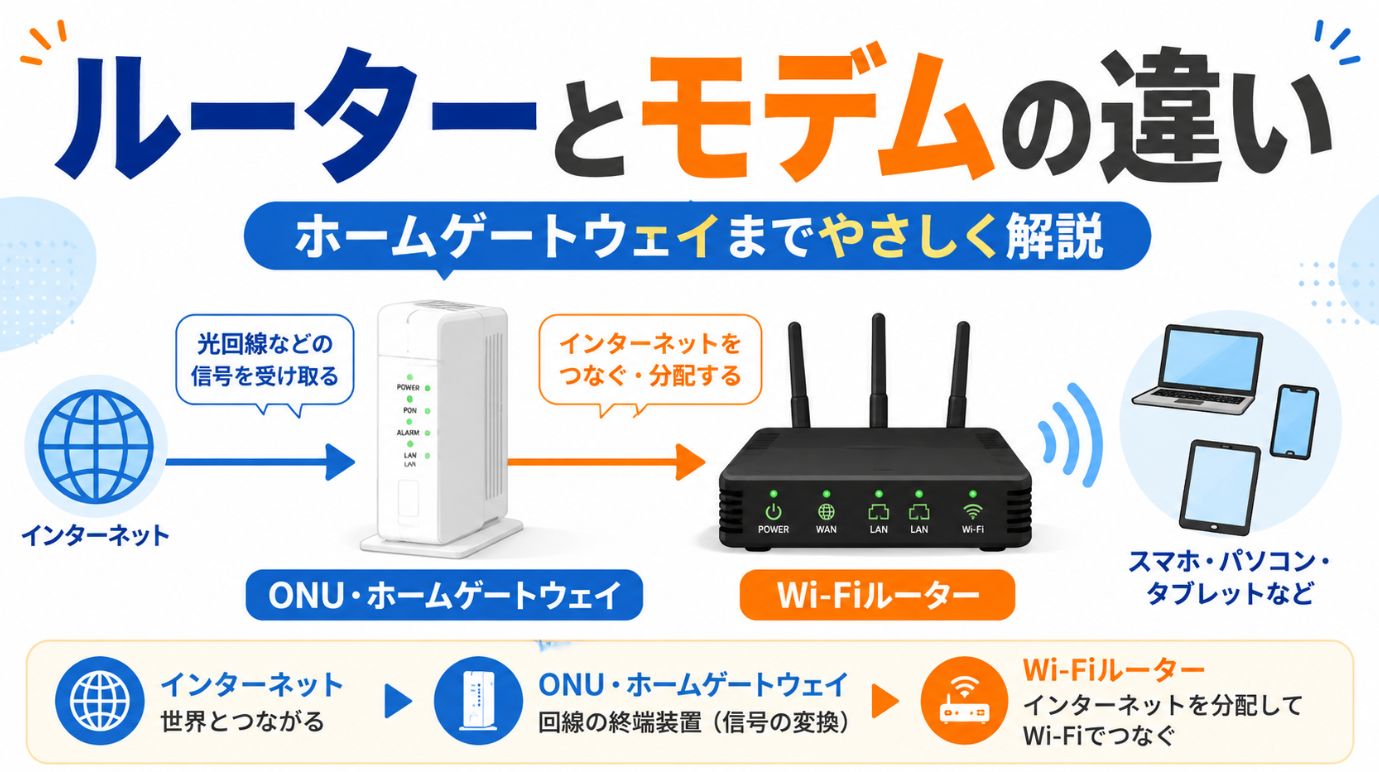
まずはモデム、ONU、ルーターを一度に覚えようとせず、それぞれの担当を分けて考えてみましょう。
モデムやONUは「回線との受け渡し」、ルーターは「家庭内への通信の振り分け」と考えると分かりやすくなります。
役割の違いを表で確認
家庭で見かける主なネットワーク機器を比べると、次のようになります。
| 機器 | 主な役割 | よく使う回線 | Wi-Fi機能 |
|---|---|---|---|
| モデム | 回線側と宅内側で扱う信号を変換する | 電話回線、CATVなど | 機種による |
| ONU | 光信号と電気信号を変換する | 光回線 | 単体ONUでは基本的に別機器 |
| ルーター | 異なるネットワークをつなぎ通信を振り分ける | 各種回線 | 有線専用ならなし |
| Wi-Fiルーター | ルーターと無線LAN親機の機能をまとめる | 光回線、CATVなど | あり |
| ホームゲートウェイ | ルーターやひかり電話など複数機能をまとめる | 主に光回線 | 機種や契約による |
まず覚えたい違い
モデムやONUは主に「外から来た回線を宅内へつなぐ側」、ルーターは「その通信をパソコンやスマホなどへ振り分ける側」です。一台の中に複数の機能が入っている場合もあります。
モデムは回線信号の変換役
モデムという言葉は昔から使われていますが、現在の家庭用インターネットでは、契約している回線によって使う機器が変わります。
例えば、電話回線を利用するDSL系ではDSLモデム、ケーブルテレビ回線ではケーブルモデムが使われます。回線側から届く信号と、家庭内のネットワーク機器が扱える信号の間を取り持つ機器です。
一方、光回線では一般にモデムではなくONU(光回線終端装置)を使います。
そのため、「光回線を使っているのにモデムが見当たらない」という家庭があっても不思議ではありません。モデムの代わりにONUが設置されているわけですね。
会話の中ではONUやホームゲートウェイまでまとめて「モデム」と呼ばれることもありますが、自宅の配線を確認するときは機器本体に書かれた名称や型番を確認したほうが間違いにくいです。
ルーターは通信の振り分け役
ルーターは、インターネット側と家庭内ネットワーク側の間に入り、通信をどこへ届けるか判断する機器です。
今の家庭にはスマートフォン、パソコン、テレビ、ゲーム機、プリンターなど多くの機器があります。ルーターは各端末へIPアドレスを割り当てたり、インターネットから戻ってきた通信を正しい機器へ届けたりします。
例えるなら、ONUやモデムが「家まで荷物を届ける入口」で、ルーターは「届いた荷物を家族それぞれへ振り分ける係」と考えるとイメージしやすいでしょう。
なお、ルーターという言葉そのものはWi-Fiを意味しません。有線接続だけを担当するルーターもあります。
Wi-Fiルーターは複合機
家電量販店などで売られている家庭向けのWi-Fiルーターは、ルーター機能と無線LANアクセスポイント機能を一台にまとめた製品です。
スマートフォンやノートパソコンはWi-Fi、テレビやゲーム機はLANケーブルというように、有線と無線を使い分けられます。
つまり、Wi-Fiルーターは「ルーターにWi-Fiの親機機能を加えたもの」と考えると分かりやすいです。
Wi-Fiルーターそのものの仕組みから知りたい方は、Wi-Fiルーターとは何かを初心者向けに解説した記事も参考にしてください。
ONUとホームゲートウェイの違い
光回線を利用している家庭では、モデムよりもONUやホームゲートウェイという名前をよく見かけます。この2つも同じものではありません。
光回線ではONUを使う
ONUは「Optical Network Unit」の略で、日本語では光回線終端装置と呼ばれます。屋外から引き込んだ光ファイバーの光信号と、宅内ネットワークで扱う電気信号を変換するのが主な役割です。
そのため、光回線におけるONUは、電話回線などで使われるモデムと似た位置にある機器だと考えればよいでしょう。
ただし、単体のONUとルーターは別物です。ONU単体では家庭内の複数端末へ通信を振り分けたり、Wi-Fiを飛ばしたりできるとは限りません。
ホームゲートウェイは多機能
ホームゲートウェイは、インターネット接続に必要な複数の役割をまとめた機器です。ルーター機能、ひかり電話、接続に関する機能などを持ち、機種や契約によってはWi-Fiまで担当します。
また、ONUとホームゲートウェイが一体になった製品もあります。
私の自宅で使っているNTTのPR-500MIは、光回線を終端するONUとルーターなどの機能を一台にまとめた「ONU一体型ホームゲートウェイ」です。
今回実際に確認したところ、PR-500MIへ直接LANケーブルで接続したパソコンでは、IPv4アドレスが「192.168.1.x」、デフォルトゲートウェイが「192.168.1.1」になっていました。
さらに、スマートTV、Switch 2のドック、プリンターなどもPR-500MI側へ接続しており、その状態でインターネットを利用できています。
つまり私の環境では、PR-500MIが実際に家庭内ネットワークのルーターとして動いていたわけです。
ホームゲートウェイという名称だけを見て判断するのではなく、実際に上流機器がルーターとして動いているかを確認するのが確実です。機器によって設定や契約条件が異なるため、型番や回線事業者の案内も確認してください。
一体型は見た目で迷いやすい
家庭内の回線機器が一台しか置かれていなくても、その一台が単純なONUとは限りません。
ONU、ルーター、電話など複数の役割が一台へまとめられていることがあります。反対に、ONUとルーターが別々に置かれている家庭もあります。
見分けるときは本体ラベルの型番、接続されているケーブル、ランプの名称などを確認しましょう。
◆ジュンのワンポイントアドバイス
新しいWi-Fiルーターを買う前に、ONUやホームゲートウェイの正面、背面、型番ラベルをスマホで撮影しておくと便利です。今回の私のように接続を見直すときも、元の状態へ戻しやすくなりますよ。
光回線とWi-Fiの違い
「光回線を契約したからWi-Fiが使える」「Wi-Fiルーターを買ったから光回線になる」と考えると、少し話がややこしくなります。
光回線とWi-Fiは担当している区間が違います。
光回線は家までの通信路
光回線は、光ファイバーを利用してインターネット側と自宅をつなぐ固定回線です。言ってみれば、自宅まで通信を運んでくる道路。
Wi-Fiルーターは、その通信を受け取ったあと、家庭内のスマートフォンやパソコンへ届ける機器です。
つまり、光回線とWi-Fiルーターはどちらか一方を選ぶものではなく、組み合わせて使うものです。
Wi-Fiルーター本体と回線契約の関係については、Wi-Fiルーターだけで使えるのか、契約と月額料金を解説した記事でも詳しく紹介しています。
Wi-Fiは家の中の無線通信
Wi-Fiは、スマートフォンやパソコンなどをLANケーブルなしでネットワークへ接続するための無線通信です。
ここで覚えておきたいのが、「Wi-Fiにつながっている」と「インターネットへつながっている」は同じ意味ではないということ。
スマホとWi-Fiルーターの間だけは正常につながっていても、その先のONUやホームゲートウェイ、回線側に問題があればインターネットは利用できません。
無線LANとWi-Fiの違い
無線LANは、ケーブルを使わずに機器同士をネットワークへ接続する仕組み全体を表す言葉です。Wi-Fiは、その無線LANで広く使われている規格・ブランド名です。
家庭向け製品では「無線LANルーター」と「Wi-Fiルーター」がほぼ同じ意味で使われているため、購入するときに別物だと思う必要はありません。
モデムとルーターの繋ぎ方
機器の役割が分かったら、次は実際の接続です。
基本的な配線自体は難しくありませんが、上流側にルーター機能があるかどうかで、市販Wi-Fiルーターの動作モードが変わります。
ONUとルーターの基本接続
光回線で単体ONUを使い、そのONUにルーター機能がない場合は、一般に次のようにつなぎます。
基本的な接続順
光回線 → ONU → Wi-Fiルーター → スマホ・パソコン・テレビ・ゲーム機
※ただし、私が使っているPR-500MIのように、ONUとホームゲートウェイが一体になっている機器もあります。
ONUのLANポートと、Wi-Fiルーターの「INTERNET」「WAN」などと表示された回線側ポートをLANケーブルで接続します。
この場合は、市販Wi-Fiルーターが家庭内ネットワークのルーター役を担当します。
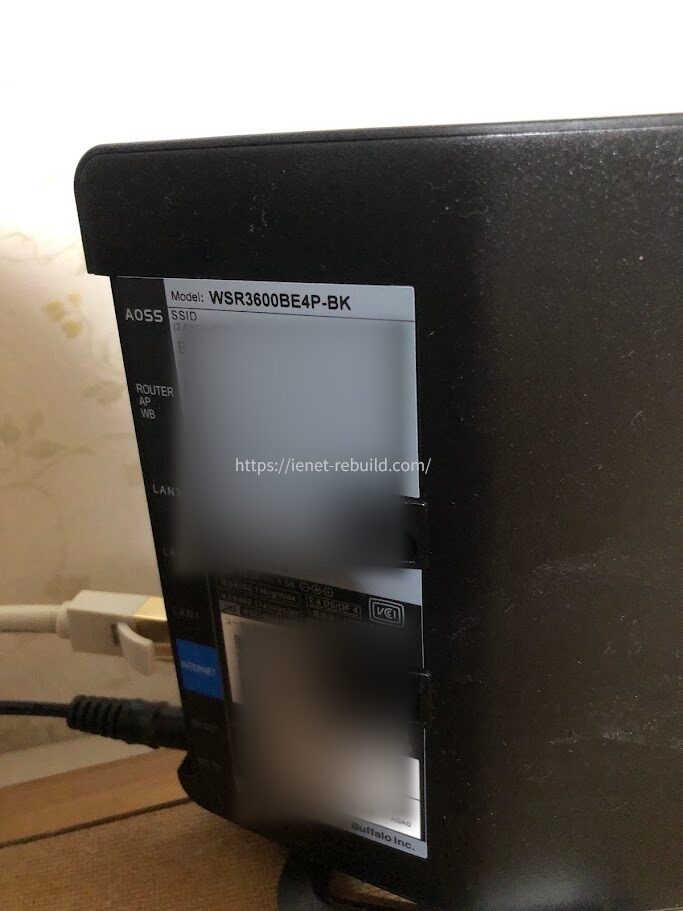
Wi-Fiルーターの回線側ポートへLANケーブルを接続した状態
ホームゲートウェイがある場合
ホームゲートウェイがすでに家庭内ネットワークのルーターとして動作している場合は、市販Wi-Fiルーターのルーター機能を重ねる必要がないことがあります。
このような場合、市販Wi-FiルーターをAPモード(アクセスポイントモード)やブリッジモードへ変更し、主にWi-Fiの電波を飛ばす役目として使えます。
ただし、「ホームゲートウェイという機器が置いてあるから必ずAPモード」と決めつけるのではなく、上流側で実際にルーター機能が動いているかを確認してください。
私の自宅では、PR-500MIへ直接つないだ機器が「192.168.1.x」のアドレスを取得し、デフォルトゲートウェイが「192.168.1.1」になっていたため、PR-500MIがルーターとして動作していることを確認できました。
市販ルーターはAPにもできる
APモードでは、市販Wi-Fiルーターのルーター部分を使わず、主に無線LANアクセスポイントとして利用します。
私が使用しているWSR3600BE4P-BKでは、背面の「ROUTER/AP/WBスイッチ」を中央の「AP」へ切り替えます。
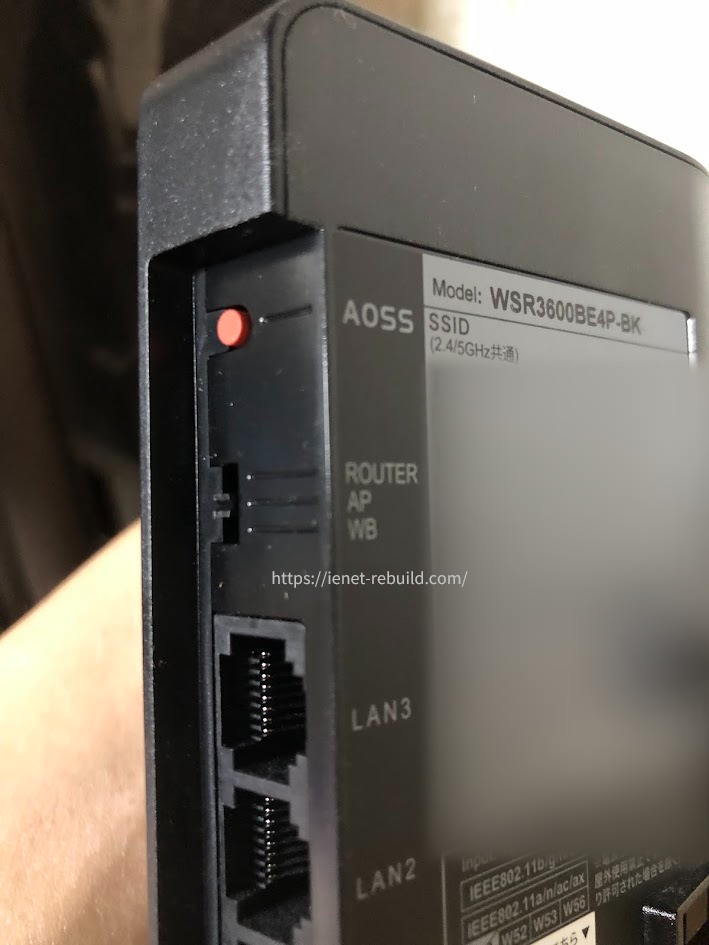
「ROUTER/AP/WBスイッチ」をAPモード(中央)に設定した様子
切り替え後に再起動すると、前面の「ROUTER」ランプは消灯しました。POWER、WIRELESS、INTERNETのランプが点灯し、APとして正常に稼働しています。
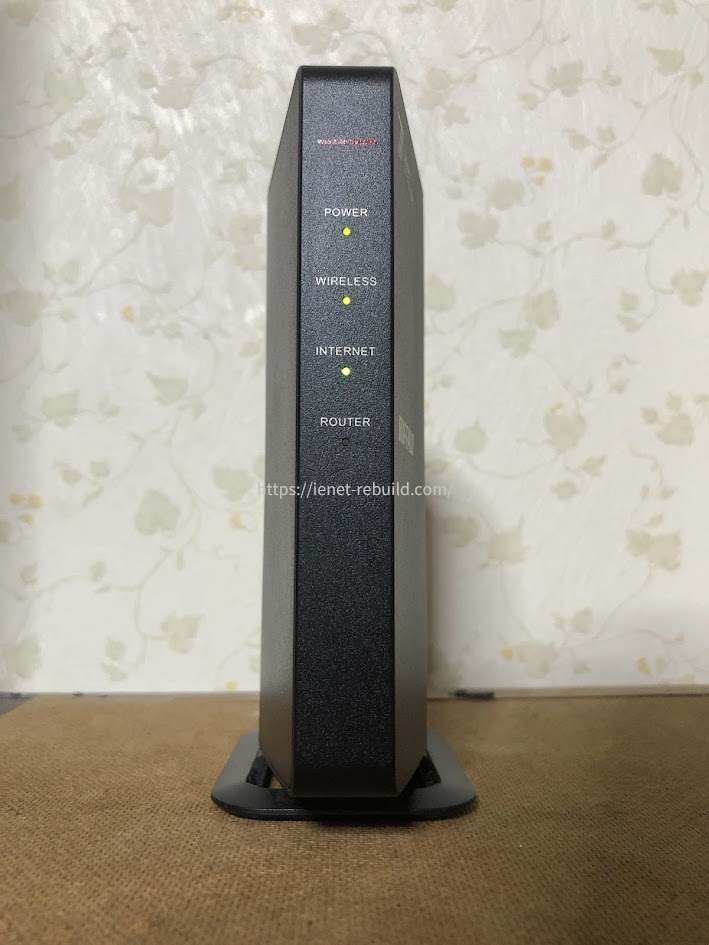
APモード稼働中のため「ROUTER」ランプは消灯している。
APモードへ切り替えると、IPアドレスの割り当てやルーティングは上流側のPR-500MIへ任せ、WSR3600BE4P-BKは主にWi-Fi接続を担当する形になります。
私の家は二重ルーターだった
今回、この記事を作るために自宅の接続を調べていて、私自身がかなり面白いことに気づきました。
PR-500MIがルーターとして動いている一方で、WSR3600BE4P-BKもルーターモードで動かしていたため、長いこと二重ルーター構成になっていたんです。
IPアドレスで判明した
確認のため、同じノートパソコンでWi-Fi接続時とPR-500MIへの有線接続時のIPアドレスを調べました。
| 接続方法 | IPv4アドレス | デフォルトゲートウェイ |
|---|---|---|
| WSR3600BE4P-BKのWi-Fi | 192.168.11.3 | 192.168.11.1 |
| PR-500MIへ有線接続 | 192.168.1.2 | 192.168.1.1 |
見事に別々でした。
PR-500MI側は「192.168.1.x」、WSR3600BE4P-BK側は「192.168.11.x」という別のネットワークになっていたわけです。
構成を簡単に書くと、次のような状態でした。
変更前の構成
インターネット → PR-500MI(192.168.1.1) → WSR3600BE4P-BK(192.168.11.1) → Wi-Fi端末
一方、ノートパソコン、スマートTV、Switch 2のドックなど、PR-500MIへ直接つないでいる機器は192.168.1.x側にいました。
ネットは普通に使えていた
二重ルーターという言葉だけを見ると、「そんな状態ならインターネットにつながらないのでは?」と思うかもしれません。
ところが、私の家では普通につながっていました。
Webサイトも見られますし、動画も再生できます。PR-500MIへ直接つないだスマートTVやSwitch 2も使え、WSR3600BE4P-BKへWi-Fi接続したスマートフォンやパソコンでもインターネットを利用できました。
そのため、私は二重ルーターになっていることへ全然気づいていませんでした。
ここはかなり大切なところです。二重ルーターだからといって、必ず通信不能になるわけではありません。
一般的なWeb閲覧や動画視聴だけなら、そのまま問題なく使えてしまうこともあります。
一方で、ポート開放、オンラインゲームの一部機能、VPN、外部から宅内ネットワークへ接続する用途などでは設定が複雑になることがあります。
そして私の家では、もっと身近なところに問題が出ていました。
プリンターだけ印刷できなかった
以前から、プリンターをWi-Fiへ接続するとパソコンからうまく印刷できない不具合がありました。
プリンター自体をWi-Fiへ接続することはできるのですが、いざ印刷しようとすると正常に動かない。正直なところ、プリンター側の設定やWindows側の問題なのかなと思っていました。
ところが今回、自宅が二重ルーターになっていたことが判明しました。
例えば、パソコンがPR-500MI側の「192.168.1.x」にいて、Wi-FiプリンターがWSR3600BE4P-BK側の「192.168.11.x」にいれば、両者は別のネットワークにいます。
このような構成では、プリンターの自動検出や機器同士の直接通信がうまくいかない場合があります。
今回のプリンター不具合が二重ルーターだけを原因としていたと断定することはできません。ただ、APモードへ変更してネットワークを統一したあと再設定したところ、Wi-Fi接続したプリンターから正常に印刷できるようになりました。
ネット自体はずっと普通に使えていたので、まさかネットワーク構成がプリンターの不具合に関係しているとは思っていませんでした。今回気づけたのは、かなり大きな収穫です。
◆ジュンのワンポイントアドバイス
「ネットにつながっているから配線や設定は全部正しい」とは限りませんでした。プリンターやNASなど家庭内の機器だけうまく見つからない場合は、パソコンと相手機器のIPアドレスが同じネットワークにいるか確認してみる価値がありますよ。
APモードで一つに統一
そこでWSR3600BE4P-BKをルーターモードからAPモードへ変更し、再起動しました。
最初にAPモードへ切り替えた際はインターネットへ接続できず、「PR-500MIにルーター機能があってもAPモードではダメなのかな?」と思ったのですが、改めてモードを切り替えて再起動したところ正常につながりました。
その状態で再びIPアドレスを確認すると、WSR3600BE4P-BKのWi-Fiへ接続したノートパソコンは次の状態になりました。
APモード変更後
IPv4アドレス:192.168.1.10
デフォルトゲートウェイ:192.168.1.1
変更前のWi-Fi接続では「192.168.11.3 / 192.168.11.1」だったものが、変更後は「192.168.1.10 / 192.168.1.1」へ変わりました。
つまり、Wi-Fi接続したパソコンもPR-500MIと同じ「192.168.1.x」のネットワークへ入ったわけです。
現在の構成は次のようになっています。
変更後の構成
インターネット → PR-500MI(ルーター) → WSR3600BE4P-BK(AP) → Wi-Fi端末
PR-500MIへ直接つないだパソコン、テレビ、Switch 2なども、WSR3600BE4P-BKへWi-Fi接続する機器も、同じ192.168.1.x側へまとまりました。
そして、Wi-Fiプリンターを改めて設定したところ、これまで印刷できなかった状態から正常に印刷できるようになりました。
今回の経験から言うと、二重ルーターは「ネットが使えなくなるから気づく」とは限りません。普通に使えている裏で、家庭内の機器同士だけがうまく通信できていないこともあるんですね。
二重ルーターは必ずダメか
ここまで読むと「二重ルーターは絶対にやってはいけないの?」と思うかもしれませんが、もう少し正確に考えたほうがよいです。
ネット閲覧なら使える場合も
二重ルーターになっていても、内側のルーターから外側へ向かう通常のインターネット通信はできることがあります。
私の自宅がまさにそうでした。
Web閲覧や動画視聴、一般的なアプリの利用では大きな問題を感じず、長い間そのまま使用できています。
そのため、「二重ルーター=即インターネットが使えなくなる」と考えるのは正確ではありません。
機器同士の通信で困ることも
問題になりやすいのは、家庭内の機器同士を通信させたい場合です。
プリンター、NAS、パソコンのファイル共有、ネットワークカメラ、スマート家電などは、同じLAN内にいることを前提に機器を探す場合があります。
二重ルーターによって「192.168.1.x」と「192.168.11.x」のように別々のネットワークへ分かれると、同じ家の中にある機器でも相手を見つけにくくなることがあります。
また、ポート開放を行う場合は二段階のルーター設定が必要になることがあり、トラブル発生時の確認箇所も増えます。
必要がなければ一台に任せる
特別な目的がなければ、家庭内のルーター役を一台に決めておくほうが分かりやすいです。
上流側のホームゲートウェイがルーターとして動いているなら、市販Wi-FiルーターをAPモードへ変更する方法があります。
反対に、上流側が単体ONUでルーター機能を持たないなら、市販Wi-Fiルーターをルーターモードで使用します。
「ホームゲートウェイがあるか」ではなく、「現在どの機器がルーターを担当しているか」で判断するのがポイントです。
モデムなしで使えるケース
「Wi-Fiルーターはモデムなしでも使える?」という疑問もよくあります。
独立したモデムが室内に見当たらない家庭はありますが、インターネットへつながるための回線設備まで不要になるわけではありません。
壁LANから直接つなぐ
マンションなどでは、室内の壁にLAN端子があり、LANケーブルを接続するだけでインターネットを使える場合があります。
こうした物件では、建物の共用部に回線設備があり、各部屋までLANで配線されているため、室内にモデムやONUが見当たらないことがあります。
市販Wi-Fiルーターを追加するときは、建物側の設備によってルーターモードとAPモードのどちらが適切か変わります。管理会社やインターネット提供会社へ確認してください。
一体型機器が置かれている
ONU、ルーター、電話などの機能が一台にまとめられた機器を利用している家庭もあります。
利用者から見るとモデムやONUが見当たらなくても、実際にはその役割が一体型機器の中へ入っています。
そこへ新しいWi-Fiルーターを追加する場合は、Wi-Fi規格を新しくしたい、電波状況を変えたい、LANポートを増やしたいといった目的で利用できます。
ルーターだけではネット不可
固定回線向けの市販Wi-Fiルーターは、単体で外部のインターネット回線を作る機械ではありません。
光回線、CATV回線、マンションのLAN設備など、インターネットへつながる上流側の回線が必要です。
Wi-Fiルーターだけでも家庭内の無線LANを作ることはできますが、その先にインターネット回線がなければWebサイトや動画サービスには接続できません。
自宅の機器構成を見分ける
正しい繋ぎ方を判断するには、自宅に何が置かれているかを確認する必要があります。
難しい設定画面を開かなくても、まずは本体を見るだけでかなり分かります。
本体ラベルと端子を見る
ONU、ホームゲートウェイ、Wi-Fiルーターの背面や底面にはメーカー名と型番があります。
型番を検索すれば、その機器がONUなのか、ホームゲートウェイなのか、ルーター機能を持つのかを公式情報で確認できます。
背面端子も手掛かりになります。光ファイバーが直接入っている、電話端子がある、LAN端子が複数ある、INTERNETやWANと書かれたポートがあるなど、機器ごとに特徴があります。
IPアドレスを確認する
今回、私が二重ルーターへ気づく決め手になったのがIPアドレスでした。
Windowsならコマンドプロンプトを開いて「ipconfig」と入力すると、IPv4アドレスとデフォルトゲートウェイを確認できます。
Wi-Fi接続時と有線接続時でゲートウェイが異なり、「192.168.1.1」と「192.168.11.1」のように別々のネットワークになっている場合は、複数のルーターが動作している可能性があります。
ただし、ネットワーク構成にはさまざまな形があるため、IPアドレスだけで分からない場合は無理に設定を変更しないでください。
分からなければ事業者へ確認
型番やIPアドレスを見ても分からない場合は、契約している回線事業者やプロバイダへ問い合わせるのが確実です。
「貸与機器にルーター機能がありますか」「市販Wi-Fiルーターを追加するときはルーターモードとAPモードのどちらですか」と聞けば確認しやすいでしょう。
ひかり電話、IPv6 IPoE、IPv4 over IPv6などを使っている場合は、一般的な配線例だけでは判断できないケースもあります。
私のWSR3600BE4P接続例
私は、約10年使ったNECのWi-Fi 5対応ルーターWG1200HSから、Wi-Fi 7対応のBUFFALO AirStation WSR3600BE4P-BKへ買い替えました。
以前のルーターでも通信速度には大きな不満がなかったものの、ファームウェア更新が止まっていたことや、家庭内にWi-Fi 6対応機器が増えてきたことから交換しました。
ルーター交換で配線も確認
WSR3600BE4P-BKには、回線側をつなぐINTERNETポートと、パソコンなどを接続するLANポートがあります。
さらに今回確認したように、「ROUTER/AP/WB」の動作モード切り替えもあります。
私は当初、特に問題なくネットへつながっていたため、ルーターモードのまま使っていました。
しかしPR-500MIもルーターとして動いていたので、結果として二重ルーターになっていました。通信速度だけを確認していたら、おそらく今後もしばらく気づかなかったと思います。
APモードでもWi-Fi性能は使う
「APモードにすると、高性能なWi-Fiルーターを買った意味がなくなるのでは?」と思う方もいるかもしれません。
ですが、APモードにしてもWSR3600BE4P-BKのWi-Fiアクセスポイントとしての役割までなくなるわけではありません。
ルーティングはPR-500MIへ任せながら、Wi-Fi 7対応の無線親機としてWSR3600BE4P-BKを利用できます。
私の環境では、むしろネットワークが192.168.1.xへ統一され、Wi-Fiプリンターも正常に使えるようになったため、現在はこちらの構成のほうが分かりやすく感じています。
回線全体で考える
今回もう一つ感じたのは、Wi-Fiルーター単体だけを見ても家庭のネット環境は分からないということです。
光回線、ONU・ホームゲートウェイ、市販ルーター、LANケーブル、パソコンやスマホまで、すべてがつながって通信しています。
私の場合はWSR3600BE4P-BKへ買い替えたことで通信速度自体も以前より上がりましたが、今回のように動作モードやIPアドレスを確認することで、速度とは別の問題にも気づけました。
WSR3600BE4P-BKの実際の速度や使って分かった注意点は、WSR3600BE4P実機レビューで詳しく紹介しています。
これからルーターを選ぶ方は、Wi-Fiルーターの選び方を間取り・速度・人数から解説した記事も参考にしてください。
◆ジュンのワンポイントアドバイス
今回私が一番勉強になったのは、「ネットが普通に使えている=設定に問題がない」とは限らないことでした。ルーターを買い替えたときは速度測定だけでなく、ゲートウェイやIPアドレスも一度見てみると、自宅の構成がかなり分かりますよ。
ルーターとモデムのFAQ
最後に、Wi-Fiルーター、モデム、ONU、ホームゲートウェイについて、よくある疑問へまとめて答えます。
ルーターとモデムのよくある質問(FAQ)
Q1. Wi-Fiルーターとモデムは両方必要ですか?
A. 回線の種類と貸与機器によって変わります。電話回線やCATVではモデムを使うことがあり、光回線では一般にONUを使います。家庭内へ複数端末を接続するにはルーター機能も必要ですが、ONUやモデムとルーターが一体になった機器なら別々に用意する必要はありません。
Q2. 光回線にモデムは必要ですか?
A. 光回線では一般にモデムではなくONUを使います。ONUが光信号と電気信号を変換し、その先にルーターやホームゲートウェイが接続されます。ONUとホームゲートウェイが一体化した機器もあります。
Q3. ホームゲートウェイがあればAPモードですか?
A. 必ずとは限りません。大切なのは、上流側のホームゲートウェイが実際にルーターとして動作しているかどうかです。上流側がIPアドレスの割り当てやルーティングを担当している場合、市販Wi-FiルーターをAPモードで使用する方法があります。正確な設定は回線事業者とルーターメーカーの公式案内をご確認ください。
Q4. 二重ルーターでもネットは使えますか?
A. 二重ルーターでもWeb閲覧や動画視聴などを普通に利用できる場合があります。私の自宅でも長期間ネットは問題なく使えていました。ただし、プリンターなど家庭内機器の通信、ポート開放、VPN、一部のオンラインゲームなどで問題が起きたり設定が複雑になったりすることがあります。
Q5. APモードにしたか確認する方法は?
A. 確認方法は機種によって異なります。WSR3600BE4P-BKでは背面のROUTER/AP/WBスイッチをAPへ設定すると、前面のROUTERランプが消灯します。私の環境ではAPモード変更後、Wi-Fi接続したパソコンのゲートウェイもWSR側の192.168.11.1からPR-500MI側の192.168.1.1へ変わりました。
役割を分ければ迷わない
ルーター、モデム、ONU、ホームゲートウェイは、名前だけを丸暗記するより「どの機器が何を担当しているのか」で考えると分かりやすくなります。
- モデムは主に電話回線やCATVなどの回線信号を宅内へつなぐ
- ONUは光回線の光信号と電気信号を変換する
- ルーターはネットワーク間の通信を振り分ける
- Wi-Fiルーターはルーターと無線LAN親機の機能をまとめる
- ホームゲートウェイはルーターやひかり電話など複数機能を持つことがある
そして今回、私自身が身をもって確認したのが、二重ルーターになっていても普通にインターネットが使える場合があり、それだけでは設定の問題に気づけないということでした。
私の自宅では、PR-500MI側が192.168.1.x、WSR3600BE4P-BK側が192.168.11.xという二つのネットワークになっていました。
WSR3600BE4P-BKをAPモードへ変更したことでWi-Fi側も192.168.1.xへ統一され、以前からうまく印刷できなかったWi-Fiプリンターも正常に利用できるようになりました。
ネットがつながっていると、なかなか配線や設定を疑わないものです。私も今回調べなければ、おそらくそのまま使い続けていたでしょう。
もしあなたの家でも「ネットは使えるけれどプリンターや家庭内の機器だけ何となく調子が悪い」「ホームゲートウェイと市販ルーターを両方使っている」という場合は、一度IPアドレスやルーターの動作モードを確認してみてください。
ただし、回線契約、IPv6接続方式、ひかり電話、利用機器によって適切な構成は異なります。設定変更前には現在の配線や設定を記録し、正確な情報は回線事業者や機器メーカーの公式サイトをご確認ください。判断が難しい場合は、回線事業者のサポートやネットワークに詳しい専門業者へ相談したうえで設定することをおすすめします。
