
こんにちは、家ネット再構築のジュンです。
Wi-Fiルーターの背面を見ると、「ROUTER」「AP」「WB」や「RT」「BR」「CNV」といった表示があります。
買ってすぐなら、とりあえず初期設定のまま使ってしまいがちですよね。私もそうでした。
ところが、このモード設定は「Wi-Fiが飛ぶかどうか」だけの話ではありません。家の中でどの機器にルーターの役目を任せるかを決める大事な設定です。
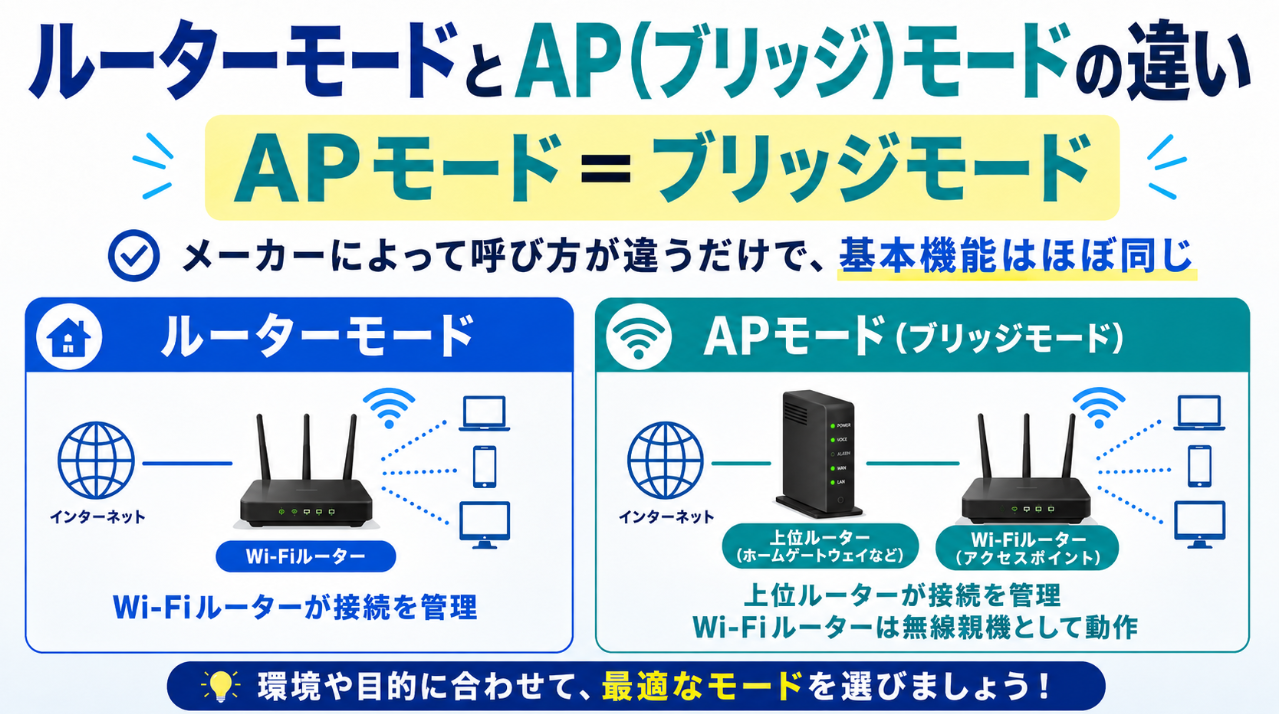
上位にホームゲートウェイなどのルーター機器があるのに、市販のWi-Fiルーターまでルーターモードで動かすと、いわゆる二重ルーターになり、端末同士の通信や機器の検出で困ることがあります。
私の家では、NTTのPR-500MIの下にBUFFALO AirStation WSR3600BE4P-BKをつなぎ、当初はルーターモードで使っていました。
ネット閲覧や動画視聴には目立った問題がなかったので、まさか設定が原因で別の困りごとが起きているとは思っていませんでした。
この記事では、ルーターモードとAP・ブリッジモードの違いから、WB・CNVの意味、そして私が実際にWSR3600BE4P-BKをAPモードへ変更した結果まで、初心者向けにできるだけかみ砕いて説明します。
記事のポイント
- ルーターモードとAP・ブリッジモードの違い
- 自宅ではどのモードを選べばよいか
- ROUTER・AP・WBとRT・BR・CNVの意味
- 二重ルーターをAP化した実体験と変化
ルーター・AP・ブリッジの違い
まずは名前の違いから見ていきます。ここが分かれば、背面スイッチを見たときに「どれを選べばいいの?」と迷いにくくなります。
先に結論を言うと
上位の回線機器にルーター機能があるなら、市販Wi-FiルーターはAPモードまたはブリッジモードで使うのが基本です。
反対に、上位機器が単純なONUなどでルーター機能を持っていないなら、市販Wi-Fiルーター側をルーターモードで動かします。
大事なのは、「Wi-Fiルーターを買ったから、必ずルーターモードにする」ではないこと。家庭内ネットワークでは、インターネットと家の中の機器をつなぐルーター役をどの機器に任せるかを見て決めます。
| モード | 主な役割 | ルーター機能 | 向いている場面 |
|---|---|---|---|
| ルーターモード | インターネットと家庭内LANを中継する | 有効 | 上位機器にルーター機能がない |
| APモード | 有線LANをWi-Fiへ広げる | 無効 | 上位にルーターがある |
| ブリッジモード | APモードとほぼ同じ役割 | 無効 | 上位にルーターがある |
| WB・CNV | 中継機や子機として使う | 通常はルーターとして使わない | Wi-Fiエリアを広げる、機器を無線化する |
ルーターモードとは
ルーターモードとは、市販のWi-Fiルーター自身がネットワークの入口を担当するモードです。家庭内のスマホやパソコンへIPアドレスを割り当てたり、家庭内LANとインターネット側の通信を中継したりします。
例えば、光回線側の機器がルーター機能を持たない単体ONUで、その先に市販Wi-Fiルーターを1台だけ接続するなら、Wi-Fiルーターをルーターモードで使う形が分かりやすいです。インターネット接続方式によっては、接続設定もこのルーター側で担当します。
つまり、家のネットワークの「入口係」を市販Wi-Fiルーターに任せる状態ですね。この場合はルーターモードで問題ありません。
AP・ブリッジモードとは
APは「アクセスポイント」の略です。BUFFALOではAPモードと表記される機種があり、一般にブリッジモードと同じ意味合いで使われます。
ルーター機能を止め、主にWi-Fiのアクセスポイントとして動かすモードと考えると分かりやすいでしょう。
APモードにしてもWi-Fiが使えなくなるわけではありません。むしろ上位のルーターから来たネットワークを、スマホやパソコンへ無線で渡す役目はそのままです。
Wi-Fiルーターという名前なのにルーター機能を切る、と聞くと少し変な感じがしますが、家庭ではよくある使い方ですよ。
「ルーター機能オフ」と「Wi-Fi機能オフ」は別物です。AP・ブリッジモードはルーターとしての処理を上位機器へ任せる設定で、無線LANのアクセスポイント機能まで止める設定ではありません。
WB・CNVモードとは
WBやCNVは、AP・ブリッジとは用途が違います。BUFFALOのWBは、対応機種で中継機として使うためのモードです。
親機のWi-Fiを受けて、別の場所へ電波をつなぐような使い方をします。
Atermで見かけるCNVは「CONVERTER」に由来する表記で、機種によって中継機やWi-Fi子機として使うためのモードです。テレビやパソコンなどをLANケーブルでAtermへつなぎ、そのAterm自体を無線で親機へ接続する、といった使い方もあります。
なので、APとWB・CNVは同じ「ルーター機能を主役にしない使い方」でも役割が違うんです。
上位ルーターからLANケーブルでつないでWi-Fiを飛ばすならAP・BR、親機のWi-Fiを受けて中継するならWB・CNV、と覚えると迷いにくいかなと思います。
自宅ではどのモードを選ぶ?
モード選びで一番大切なのは、Wi-Fiルーターの上流にある機器が何をしているかです。機器の見た目だけでは判断しづらいので、役割を確認して決めていきます。
ONUだけならルーターモード
上位機器が光信号と電気信号を変換するだけのONUで、ルーター機能を持っていない構成なら、その下につなぐ市販Wi-Fiルーターをルーターモードにします。
ここで注意したいのが、「ONUという名前なら必ずルーター機能がない」と決めつけないことです。
回線事業者から提供される機器には、ONU、ホームゲートウェイ、ONU一体型ホームゲートウェイなどさまざまな形があります。見た目も似ているので、型番や取扱説明書を確認するのが確実ですよ。
ホームゲートウェイならAP
一方、上位にホームゲートウェイがあり、その機器ですでにルーター機能が動いているなら、市販Wi-FiルーターはAP・ブリッジモードで使うのが分かりやすい構成です。
私の家ではPR-500MIがこの上位機器にあたります。その下へWSR3600BE4P-BKを接続するなら、PR-500MIにルーター役を任せ、WSR3600BE4P-BKはWi-Fiを担当するAPとして使う形です。
◆ジュンのワンポイントアドバイス
「ネットにつながっているから設定は正しい」とは限りません。私も長い間それで気づきませんでした。ネット閲覧だけでなく、プリンターやNAS、テレビ、ゲーム機など家の中の機器同士がきちんと見えているかまで確認すると、二重ルーターに気づくきっかけになります。
上位機器の見分け方
自宅の機器にルーター機能があるか分からない場合は、まず型番で取扱説明書や回線事業者の案内を確認してください。
「ルーター機能」「DHCP」「PPPoE」「IPv4 over IPv6」といった項目がある機器は、ルーターとして動作できる可能性があります。
パソコンでデフォルトゲートウェイを確認する方法もありますが、初心者なら無理に設定画面へ入って変更するより、まず機器名と型番を確認する方が安全です。
回線事業者や契約方式によって構成は変わります。ひかり電話、IPv6 IPoE、IPv4 over IPv6などを利用している場合は、上位機器の設定を不用意に変更するとインターネットや電話が使えなくなることがあります。正確な情報は公式サイトや取扱説明書をご確認ください。
二重ルーターで困る理由
二重ルーターは、ルーターの下にさらにルーターをつないだ状態です。必ず通信不能になるわけではなく、普通にWeb閲覧できることも多いので、気づかず使い続けるケースがあります。
私もまさにそうなっていました。
ネットが使えても問題は潜む
二重ルーターでは、上位ルーターと下位ルーターで別々の家庭内ネットワークが作られることがあります。例えば、上位側に有線接続したパソコンと、下位のWi-Fiルーターへ接続したプリンターが別のネットワークに分かれる、といった状態です。
この状態でも、それぞれの端末からインターネットへ出ていく通信は通ることがあります。だからYouTubeも見られるし、Webサイトも開ける。
ところが、家の中で機器を探す通信は別です。プリンターの自動検出、NAS、スマート家電、キャスト機能などは、同じLAN内にいることを前提にした動作があり、別ネットワークに分かれると見つけにくくなる場合があります。
また、オンラインゲームや外部からのアクセスでポート開放が必要な場合、NAT処理が二重になることで設定が複雑になることもあります。
つまり、二重ルーターは「必ずダメ」ではないものの、家庭で特別な目的がないなら、わざわざ複雑にするメリットはあまりありません。
プリンターがつながらなかった
私の環境では、ノートパソコンやスマートTV、Switch 2のドックモードは安定性を優先してPR-500MIへ有線接続しています。
一方、プリンターはWi-Fiで使いたかったのですが、どうしても無線経由で印刷できず、長い間有線接続で使っていました。
当時は「プリンターとルーターの相性かな」「古いプリンターだからかな」と考えていました。ネット自体は問題なく使えていたので、WSR3600BE4P-BKのルーターモードが関係しているとは思っていなかったんです。
あとから二重ルーターになっていることを理解し、WSR3600BE4P-BKをAPモードへ変更しました。
すると、これまでWi-Fiでは印刷できなかったプリンターから、そのまま無線で印刷できるようになりました。これは私にとってかなり大きな収穫でしたね。
AP化で同じLANになった
APモードにすると、WSR3600BE4P-BKは新たなルーターとして家庭内ネットワークを分ける役目をやめ、PR-500MI側のLANをWi-Fiへ広げるアクセスポイントとして動きます。
その結果、PR-500MIへ有線接続したパソコンと、WSR3600BE4P-BKへWi-Fi接続したプリンターを同じ側のネットワークとして扱いやすくなりました。
私の環境でプリンター問題が解消したのは、この変化が効いた可能性が高いと考えています。
ネットが普通に使えている二重ルーターでも、家庭内機器の検出だけ困ることがあります。「インターネットは正常なのにプリンターやNASが見つからない」という場合は、ルーターが2台動いていないか確認してみる価値があります。
WSR3600BE4PをAPにする
ここからは、私が使っているBUFFALO AirStation WSR3600BE4P-BKを例に、APモードへ切り替えるときの見方を紹介します。
機種によって操作は異なるので、最終的には必ず使用中の型番の公式手順を確認してください。
背面スイッチをAPへ
WSR3600BE4P-BKの背面には「ROUTER/AP/WB」の切り替えスイッチがあります。上がROUTER、中央がAP、下がWBです。上位にルーター機能がある私の環境では、中央のAPへ切り替えます。
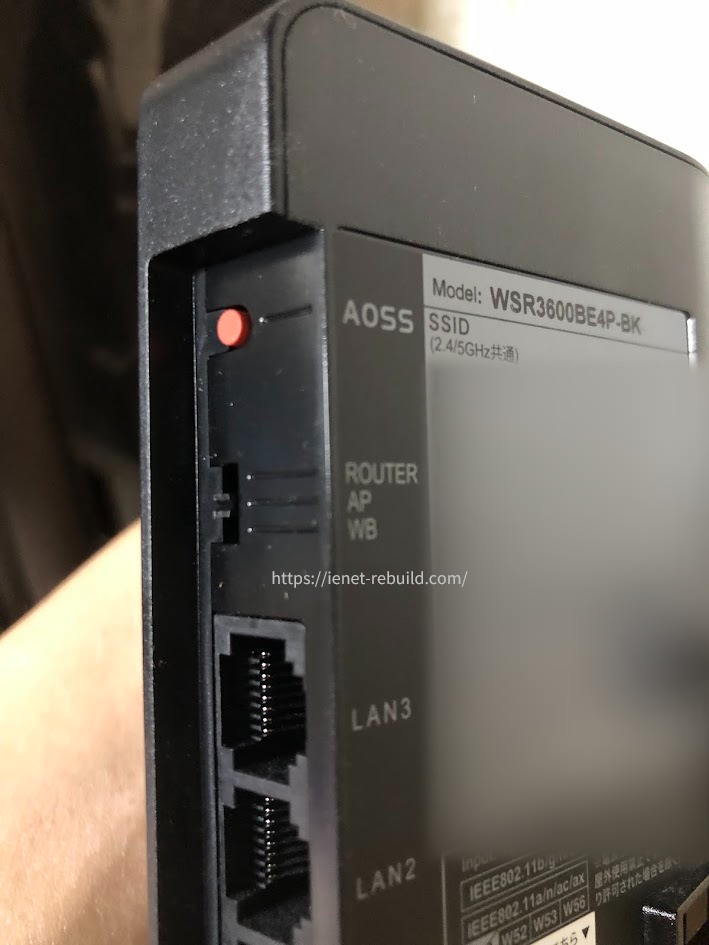
WSR3600BE4P-BKの「ROUTER/AP/WBスイッチ」をAPモード(中央)に設定
こうした物理スイッチを切り替えるタイプは、電源を切ってからモードを変更し、再度電源を入れる手順が基本です。
動作中に適当に切り替えるのではなく、公式マニュアルの手順どおりに行う方が安心でしょう。
再起動後のランプを確認
WSR3600BE4P-BKをAPモードにすると、前面のROUTERランプは消灯します。
POWERやWIRELESSなど必要なランプが点灯していて、ROUTERだけ消えているなら、「ルーター機能を止めてAPとして動いている」ことを目で確認しやすいです。
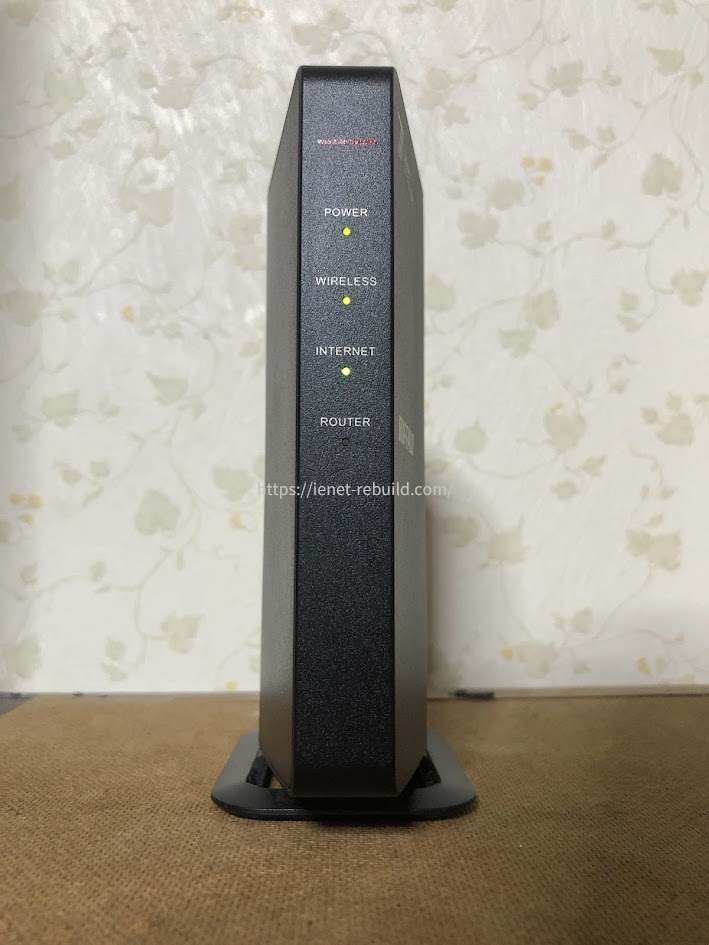
WSR3600BE4P-BKをAPモードで稼働。ROUTERランプは消灯
なお、ランプの意味は機種や設定によって違います。別機種を使っている場合に「この写真と違うから故障」と判断するのは早いですよ。必ずその機種のランプ仕様を確認してください。
速度はAPでも十分だった
APモードへ変えると「ルーター機能を切るから遅くなるのでは?」と心配になるかもしれません。私の環境では、少なくとも普段使いで遅くなった感じはありませんでした。
それどころか、WSR3600BE4P-BKの5GHz Wi-Fiは、ASAHIネット光1ギガでPR-500MIへ有線接続したときに近い速度が出る場面もありました。
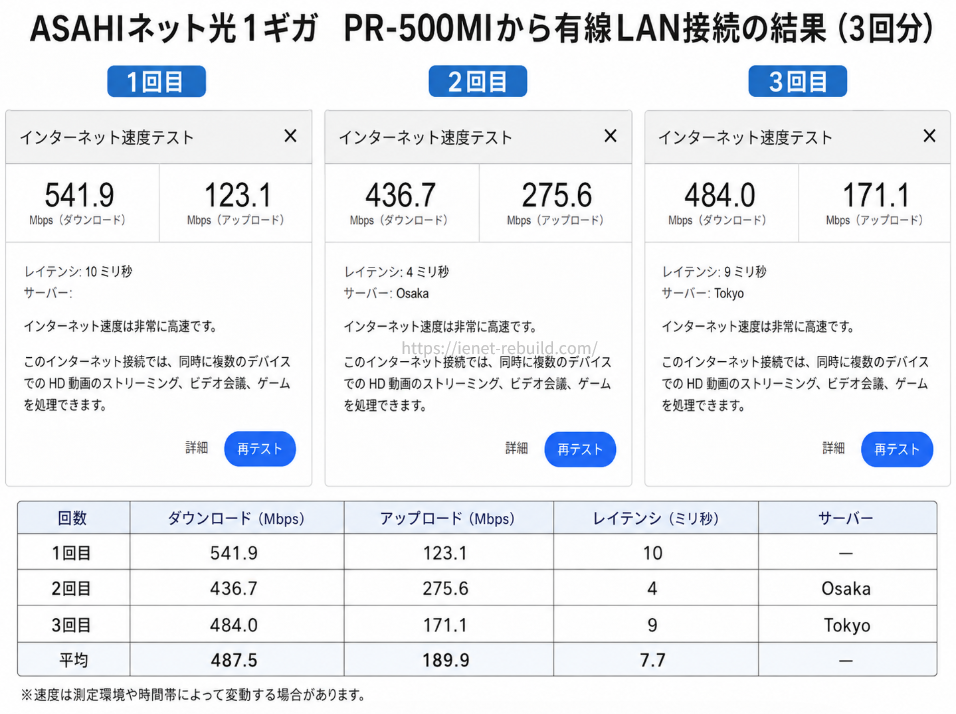
ASAHIネット光1ギガ(PR-500MI)の有線LAN接続時の速度テスト結果と平均値
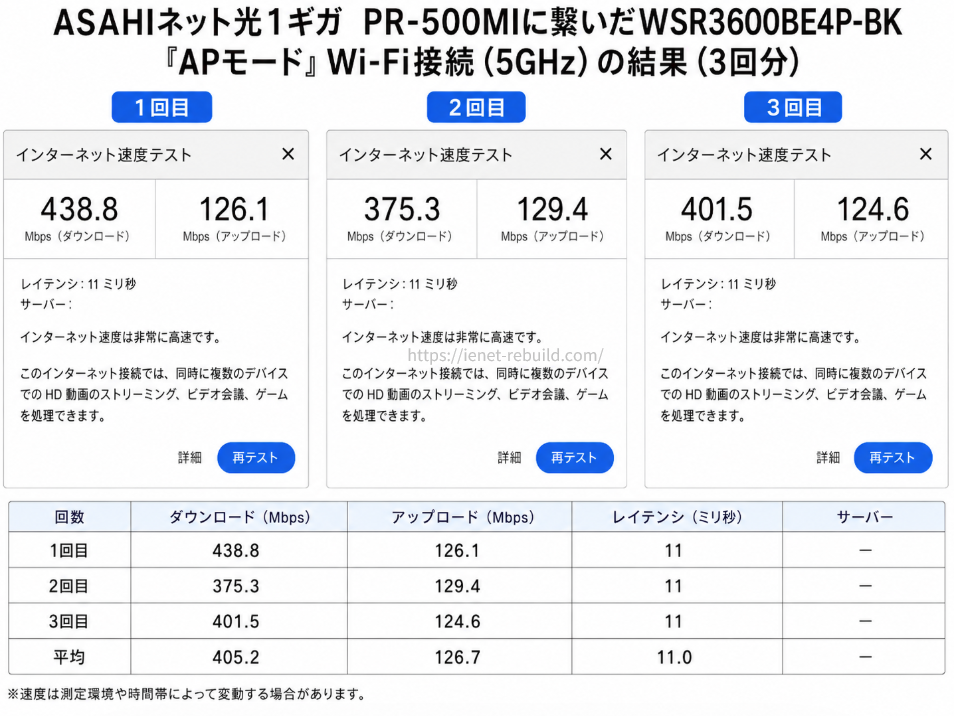
WSR3600BE4P-BKをAPモード(5GHz帯)で利用した速度テスト結果と平均値
もちろん、通信速度は測定する時間帯、端末、電波状況、回線混雑などで変わります。画像の数値は私の自宅環境で測った結果であり、同じ機器を使えば同じ速度になるという意味ではありません。あくまで一例として見てください。
◆ジュンのワンポイントアドバイス
私は「APモードにすると性能を捨てる」ような印象を最初は持っていました。でも実際は、ルーター役をPR-500MIへ任せただけ。WSR3600BE4P-BKはWi-Fi 7対応アクセスポイントとして働いてくれます。しかもプリンターまで無線で使えるようになったので、私の家ではAP化の方が明らかに扱いやすくなりました。
メーカーごとの表記を読む
ややこしいのは、同じような役割でもメーカーによって名前が違うことです。
「APがないからこの機種ではブリッジにできない」と思わないよう、代表的な表記を見ておきます。
BUFFALOのROUTER AP WB
BUFFALOのWSR3600BE4P-BKでは、背面に「ROUTER/AP/WB」と表示されています。ROUTERはその名の通りルーターモード、APはブリッジとして使うアクセスポイントモード、WBは中継機として使うモードです。
上位機器にルーター機能がなければROUTER、上位にルーターがあればAP、別の親機からWi-Fiを受けて中継する用途ならWB、というのが基本的な見方になります。
なお、BUFFALOには上位機器を見て動作を自動判定するモデルもあります。
機種ごとにスイッチ構成が違うため、ROUTER/AP/WBという文字だけでなく、AUTO/MANUALの有無も確認しましょう。
AtermのRT BR CNV
NECプラットフォームズのAtermでは、「RT/BR/CNV」という表記を見かけます。RTはルーターモード、BRはルーター機能を停止するブリッジモード、CNVは中継機や子機として使うためのモードです。
| 表記 | 意味 | イメージ |
|---|---|---|
| ROUTER・RT | ルーターモード | 家のネットワークの入口を担当 |
| AP・BR | AP・ブリッジモード | 上位ルーターのLANをWi-Fiへ広げる |
| WB・CNV | 中継機・子機系モード | 親機のWi-Fiを受ける側として利用 |
ただしCNVの具体的な役割は機種によって差があります。
中継機として使える機種、イーサネットコンバーターとして使う機種、メッシュ中継機に対応する機種などがあるため、ここだけは型番ごとの説明を確認してください。
APモードで変わる機能
APモードは単に名前が変わるだけではありません。ルーターとして担当していた処理を上位機器へ渡します。
ただ、Wi-Fiルーター本体の機能が全部使えなくなるわけでもありません。
ルーター機能は上位へ任せる
BUFFALOの案内では、APモードにするとDHCPサーバー機能、アドレス変換に関わる機能、パケットフィルター、PPPoEマルチセッションなど、ルーターとして使う機能の一部が利用できなくなります。
これは「機能が壊れる」のではなく、役割分担が変わったためです。IPアドレスの割り当てやインターネット側とのルーティングはPR-500MIなど上位ルーターへ任せ、WSR3600BE4P-BKはそのネットワーク内でWi-Fi接続を担当します。
家庭内でルーター役が一台に決まるので、構成も追いやすくなります。
あとからプリンターやNASを追加したときも、「どのルーターの内側にいるのか」と悩む場面を減らせます。
Wi-Fiの親機機能は残る
APモードにしても、スマホやノートパソコンをWi-Fiへ接続できます。2.4GHzや5GHzのSSIDを使い、無線LANの親機として働く点は変わりません。
WSR3600BE4P-BKなら、Wi-Fi 7対応の無線機能そのものを使わなくなるわけではありません。私がAPモードで速度測定できていることからも分かるように、「ルーター機能を切る」と「Wi-Fiを切る」はまったく別です。
ここを勘違いしてルーターモードへ戻してしまうと、上位機器にもルーター機能がある家庭では、せっかく単純にした構成をまた二重にしてしまいます。
設定画面の入り方は変わる
AP・ブリッジモードへ変更すると、Wi-Fiルーター自身のIPアドレスが上位ルーターから割り当てられるなどして、以前と同じ方法では設定画面を開けなくなる場合があります。
「APにしたら管理画面が消えた」と慌てなくて大丈夫です。
メーカーが用意している設定アプリや検索ツール、上位ルーターの接続端末一覧などから現在のIPアドレスを確認できる機種があります。
AP・ブリッジモードへ変更する前に、現在の設定内容、SSID、暗号化キー、管理画面へ入る方法を確認しておくと安心です。設定画面へのアクセス方法は機種で異なるため、正確な情報は公式サイトをご確認ください。
モード変更前のチェック
モード切り替え自体はスイッチひとつの機種もありますが、ネットワーク全体へ影響する設定です。
作業前に最低限確認しておきたい点があります。
配線と上位機器を確認
まず、壁の光コンセントからどの機器へ入り、そこからどのLANケーブルがWi-Fiルーターへつながっているかを確認します。機器が複数あるなら、スマホで写真を撮っておくと戻すときに便利ですよ。
次に、上位機器の型番を確認します。ルーター機能があるか分からなければ、メーカーや回線事業者の説明書を見ます。
自宅の契約回線、ひかり電話の利用、IPv6接続方式によっても構成が変わるので、機器名だけで判断しない方が安全です。
電源を切ってから変更する
物理スイッチでROUTER/AP/WBやRT/BR/CNVを切り替える機種では、電源を切ってから変更する手順が案内されていることがあります。
動作中に何度も切り替えるのではなく、説明書の手順に従いましょう。
再起動後は、まずインターネットへ接続できるか、次にWi-Fiへ接続できるか、そのあとプリンターやNASなど家庭内機器へアクセスできるかを一つずつ確認します。
一気に複数の設定を変えると、問題が起きたときに原因が分かりにくくなります。
10ギガ回線ではポートも確認
私がWSR3600BE4P-BKを買ったあとに気づいた点ですが、この機種のINTERNETポートとLANポートは最大1Gbpsです。そのため、将来10Gbpsの光回線へ変更しても、WSR3600BE4P-BKを経由する有線部分では1Gbpsポートが上限になります。
これはAPモードかルーターモードかとは別の話です。モードを変えても物理ポートの最大速度は変わりません。
10ギガ回線の性能を大きく活かしたいなら、ルーターやアクセスポイント側の有線ポートが2.5Gbps、5Gbps、10Gbpsなどに対応しているかも確認が必要です。
◆ジュンのワンポイントアドバイス
私自身、10ギガ回線を検討してからWSR3600BE4P-BKのINTERNETポートが1Gbpsだと気づきました。ただ、今の私の使い方では1ギガ回線でも十分なんですよね。数字だけを追うより、「自分の家で何を快適にしたいのか」で機器を選ぶ方が後悔しにくいと思います。
ルーターモードのよくある質問
最後に、AP・ブリッジモードや二重ルーターについて、初めて設定を見直すときに迷いやすい点へまとめて答えます。
ルーターモードのよくある質問(FAQ)
Q1. APモードとブリッジモードは同じですか?
A. 家庭用Wi-Fiルーターでは、ルーター機能を停止してアクセスポイントとして使うモードを「APモード」「ブリッジモード」と呼ぶことが多く、基本的な用途は同じと考えて大丈夫です。ただし、メーカーや機種によって利用できる機能に差があるため、細かな仕様は取扱説明書で確認してください。
Q2. ルーター機能をオフにしてもWi-Fiは使えますか?
A. はい。AP・ブリッジモードはルーター機能を上位機器へ任せる設定で、Wi-Fiのアクセスポイント機能まで停止する設定ではありません。上位ルーターが正常にインターネットへ接続できていれば、そのLANを市販Wi-Fiルーターから無線で利用できます。
Q3. 二重ルーターでもネットは使えますか?
A. 使える場合があります。私の家でもWeb閲覧や動画視聴は普通にできていました。ただし、上下のルーターでネットワークが分かれると、プリンターやNASなど家庭内機器を見つけにくくなったり、ポート開放が複雑になったりすることがあります。特別な目的がなければ、家庭内のルーター役を一台にする方が分かりやすいです。
Q4. WBやCNVはAPモードと何が違いますか?
A. AP・ブリッジモードは、主に上位ルーターから有線LANで受けたネットワークをWi-Fiへ広げる用途です。WBやCNVは、親機のWi-Fiを受信して中継したり、有線機器を無線LANへ参加させたりする用途で使われます。対応機能は型番によって異なります。
Q5. APモードにすると通信速度は落ちますか?
A. APモードにしたことだけを理由に、必ず速度が落ちるとは言えません。私のWSR3600BE4P-BKでは、APモード変更後も5GHzのWi-Fiは高速で、体感上の不満はありませんでした。実際の速度は回線、端末、電波環境、混雑状況、有線ポートの仕様などで変わります。
まとめ
Wi-Fiルーターのモード選びは難しそうに見えますが、考え方は意外と単純です。
家の中で「ルーター役を誰に任せるか」を一台決める。まずはここから考えてください。
- 上位機器にルーター機能がなければルーターモード
- 上位機器にルーター機能があればAP・ブリッジモードが基本
- BUFFALOのWBやAtermのCNVは中継機・子機系の用途
- 二重ルーターでは家庭内機器の検出やポート設定で困る場合がある
- APモードでもWi-Fiのアクセスポイント機能は使える
私の場合、PR-500MIの下でWSR3600BE4P-BKをルーターモードからAPモードへ変えたことで、ネットの快適さを保ったまま、長く悩んでいたプリンターのWi-Fi印刷まで使えるようになりました。
ネットが普通につながっていると、こういう見直しは後回しになりがちなんですよね。
もしあなたの家でも「ルーターが2台ある」「ホームゲートウェイの下に市販Wi-Fiルーターをつないでいる」「ネットは使えるのにプリンターやNASが見つからない」といった状況なら、一度モード設定を確認してみてください。
ただし、回線契約や機器構成によって正しい設定は変わります。ひかり電話やIPv6サービスを利用している場合を含め、設定変更前には取扱説明書を確認し、正確な情報はメーカーや回線事業者の公式サイトをご確認ください。判断が難しい場合は、最終的な判断をメーカーや回線事業者などの専門窓口にご相談ください。
