
こんにちは、家ネット再構築のジュンです。
Wi-Fiを使っていて、「さっきまで普通につながっていたのに急に切れる」「数分すると戻るけど、また切れる」「最近なんとなく電波が届きにくくなった気がする」となると、ルーターの故障を疑いたくなりますよね。
ただ、Wi-Fiルーターが頻繁に切れる原因は、ルーター本体だけとは限りません。周波数帯の混雑、置き場所、壁や家具、電源、LANケーブル、回線側の不調、スマホやパソコン側の設定などでも、切れたりつながったりする状態は起こります。
私も家庭内のネット環境を見直す中で、約10年使ったNECのWi-Fi 5ルーター WG1200HSから、Wi-Fi 7対応のBUFFALO AirStation WSR3600BE4P-BKへ買い替えました。
さらに調べていくと、NTTのPR-500MIにもルーター機能があり、市販ルーターまでルーターモードで使っていたため、長いあいだ「二重ルーター」になっていたことも分かりました。
大切なのは、いきなり中継機や新しいルーターを買うのではなく、どこで通信が途切れているのかを先に確かめることです。
この記事では、Wi-Fiがすぐ切れる、時々切れる、不安定になるときに、私ならどの順番で確認するかをチェックリスト形式で解説します。
記事のポイント
- Wi-Fiルーターが頻繁に切れる主な原因
- 有線接続とルーター近くで原因を切り分ける方法
- 再起動や周波数帯など自分で試せる改善策
- 中継機や買い替えを検討するタイミング
最初に症状を切り分ける
Wi-Fiが切れるときは、最初から細かな設定へ入るより、「どの端末で」「どこにいるとき」「何が使えなくなるのか」を見るほうが近道です。
同じ「切れる」でも、原因の場所はかなり違います。
一台だけか家中全部か確認
まず見たいのは、切断が一台の端末だけで起きているのか、それとも家中のスマホやパソコンで同時に起きているのかです。
スマホ一台だけなら、その端末のWi-Fi設定、OS、無線機能、省電力設定などが候補になります。
一方、スマホ、パソコン、テレビなど複数の端末がほぼ同時に使えなくなるなら、Wi-Fiルーター、ONUやホームゲートウェイ、光回線側まで確認範囲を広げたほうがよいでしょう。
また、Wi-Fiの扇形マーク自体が消えるのか、Wi-Fiには接続されたまま「インターネットなし」になるのかも大事です。
前者は無線区間、後者はルーターより上流の回線区間に原因があることもあります。
最初の確認ポイント
一台だけ切れるのか、複数台で同時に切れるのか。Wi-Fi接続そのものが外れるのか、Wi-Fiにはつながっているのにインターネットだけ使えないのか。この2点を分けるだけでも、調べる場所をかなり絞れます。
近くと離れた部屋で比べる
次に、ルーターのすぐ近くと、普段切れやすい部屋で状態を比べます。近くでは安定しているのに、寝室や2階へ移動すると切れやすいなら、回線そのものよりもWi-Fiの届き方を疑いやすくなります。
反対に、ルーターの目の前でも家中の端末が切れるなら、単純な電波不足だけでは説明しにくいです。電源、ファームウェア、回線障害、ONUやホームゲートウェイとの接続など、別の原因も見ていきます。
この比較はお金がかかりませんし、すぐ試せます。
新しい機器を買う前に、まず一度やってみてください。
有線接続で回線側を確認
LANケーブルで接続できるパソコンがあるなら、有線接続との比較はかなり役立ちます。有線では安定しているのにWi-Fiだけが切れるなら、無線区間の問題である可能性が高まります。
私の家では、ノートパソコン、スマートTV、Switch 2のドックモードは、安定性を優先してPR-500MIへ有線接続しています。
WSR3600BE4P-BKをAPモードで使ったWi-Fi接続も速度は十分出ていますが、動かさない機器まで無理に無線へ寄せる必要はないかなと思っています。
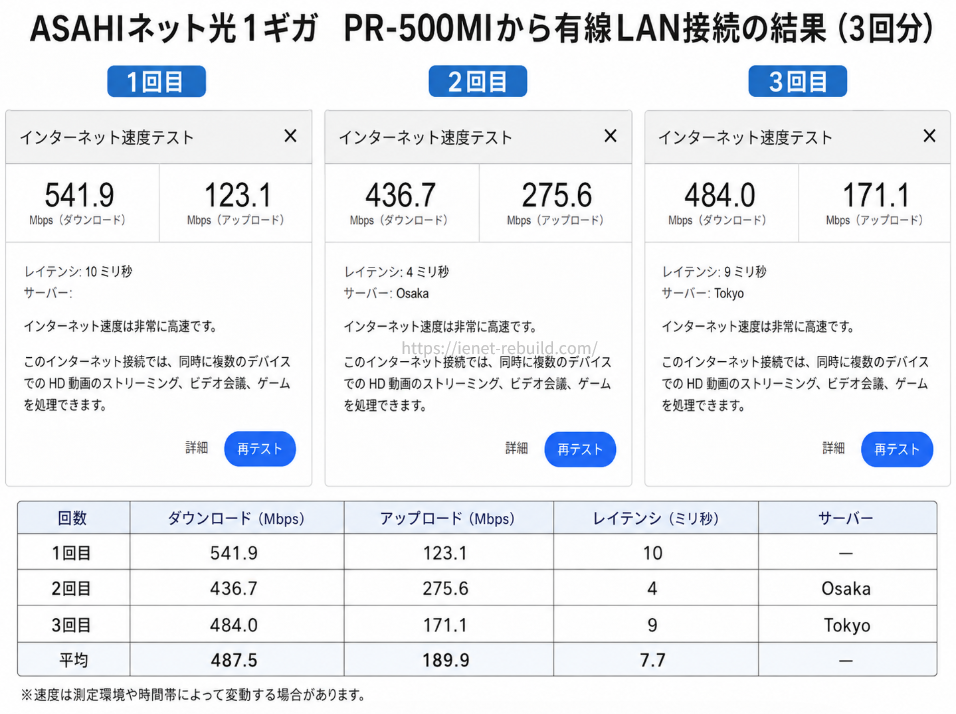
ASAHIネット光1ギガでPR-500MIへ有線LAN接続した速度測定結果
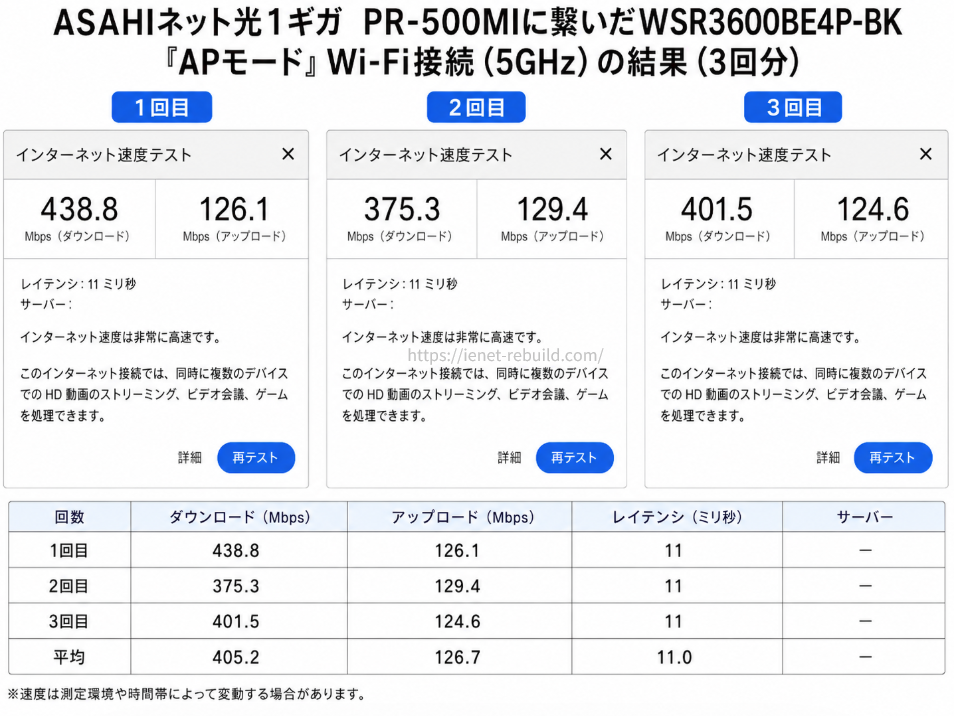
WSR3600BE4P-BKをAPモードの5GHz帯で使ったWi-Fi速度測定結果
◆ジュンのワンポイントアドバイス
速度の数字だけで「良い・悪い」を決める必要はありません。今回の切り分けで見たいのは、有線なら切れないのか、Wi-Fiにすると切れるのかという差です。数値より、接続が安定して続くかを見てください。
Wi-Fiが頻繁に切れる主な原因
症状の範囲が見えてきたら、原因になりやすい項目を順番に確認します。
Wi-Fiは目に見えない電波を使うので、一つの原因だけではなく、複数の条件が重なって不安定になることもあります。
電波が届きにくい場所にいる
ルーターから離れるほど電波は減衰し、壁、床、扉、大型家具などを通るたびに通信しにくくなります。特に5GHzや6GHzは高速通信に向く一方、2.4GHzと比べると壁や床の影響を受けやすい傾向があります。
リビングでは問題ないのに、廊下を挟んだ寝室や2階で「以前よりWi-Fiが届きにくくなった」と感じるなら、ルーターそのものの出力が落ちたとは限りません。
端末までの途中にある障害物や距離によって、受信できる電波が少なくなっている場合があります。
周波数帯ごとの違いは、2.4GHz・5GHz・6GHzの違いと使い分け方でも詳しく解説しています。
周囲の電波が混雑している
2.4GHz帯は遠くまで届きやすい反面、周囲のWi-Fiだけでなく、Bluetooth機器や電子レンジなどと影響し合うことがあります。
マンションや住宅密集地では近隣のWi-Fiも多く、同じ周波数帯や近いチャンネルに通信が集中すると、速度低下や一時的な切断につながることがあります。
「昼は平気なのに夜になると不安定」「電子レンジを使う時間だけ2.4GHz接続の端末が途切れやすい」といった場合は、混雑や干渉も候補です。
対応しているなら5GHzへ切り替えて様子を見る、逆に壁越しで5GHzが不安定なら2.4GHzを試すなど、利用場所に合わせて比べてみると分かりやすいですよ。
5GHzのDFSが動いている
5GHz帯では、使用するチャンネルによってDFSという仕組みが関係します。気象レーダーなどと周波数を共有するチャンネルでは、ルーターがレーダー波を検知すると、干渉を避けるためにチャンネル変更が行われます。
その際、一時的に5GHzの通信が止まったように感じることがあります。「何もしていないのに時々切れ、しばらくすると勝手に戻る」という症状なら、設定画面の5GHzチャンネルも確認候補です。
機種によってチャンネル設定の名称や選べる範囲は違います。DFSの影響を避けたい場合は、メーカーの説明書を確認したうえで、W52に該当する36・40・44・48チャンネルなどを選べるか確認してください。
チャンネルを固定すれば必ず改善するとは限りません。周囲の混雑状況によっては自動設定のほうが快適な場合もあります。設定変更後は、元の設定へ戻せるよう現在値を控えておくと安心です。
置き場所で電波を遮っている
ルーターを床へ直置きしたり、テレビの裏、金属製ラックの中、収納ボックスの奥へ隠したりすると、電波が届きにくくなることがあります。見た目をすっきりさせたくて隠したくなるんですが、Wi-Fiにとっては不利な置き方になりがちです。
できれば床から少し高さを出し、周囲を物で囲まず、家の中でよくWi-Fiを使う場所へ電波が広がりやすい位置に置きます。窓際の直射日光が当たる場所や、熱がこもる棚の中も避けたいところ。
2階建てなら、Wi-Fiルーターの2階建てでの設置場所も参考にしてください。
ルーターが熱を持っている
Wi-Fiルーターは24時間動き続ける電子機器です。通気口にホコリがたまっていたり、周囲を物で囲っていたり、夏場に高温になる場所へ置いていたりすると、本体内部の温度が上がりやすくなります。
熱がこもった結果、動作が不安定になったり、突然再起動したりすることも考えられます。
触れないほど熱い、異臭がする、変形しているなど明らかな異常があれば使用を続けず、電源を切ってメーカーや販売店へ相談してください。
電源やLANケーブルが不安定
意外と見落としやすいのが、電源とケーブルです。
ACアダプターがコンセントから半分抜けている、電源タップ側の接触が悪い、LANケーブルのツメが折れて抜けやすい、WAN側のケーブルが緩んでいる、といった物理的な原因でも通信は切れます。
ルーターのランプが一瞬全部消えるなら、Wi-Fi設定より先に電源を確認したほうがよいでしょう。
INTERNETやWANのランプだけ消えるなら、ONUやホームゲートウェイとのケーブルも見ます。
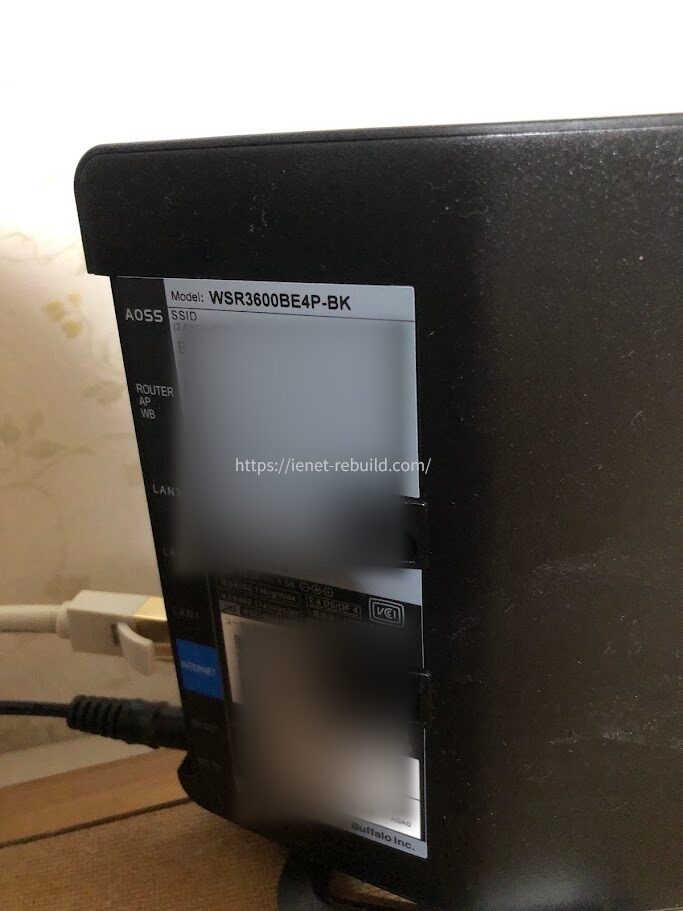
Wi-Fiが不安定なときはLANケーブルと電源ケーブルの差し込みも確認する
WANとLANの差し込み先が分からない場合は、Wi-FiルーターのWANとLANの違いと正しい配線方法で確認できます。
再起動で戻る一時的不具合
長時間動かし続けたルーターや回線機器では、一時的な処理不良で通信が不安定になることがあります。そんなときは、再起動で状態が戻る場合があります。
ただし、電源を抜いてすぐ差し直すより、接続構成を確認しながら回線側の機器から順に立ち上げたほうが状態を見やすいです。
再起動と初期化は別なので、いきなりRESETボタンを押す必要はありません。
具体的な順番は、Wi-Fiルーターの再起動方法で詳しく説明しています。
ファームウェアが古い
ルーターのファームウェアは、発売後も不具合修正やセキュリティ対策のために更新されることがあります。古い状態のまま使い続けているなら、メーカーの管理画面や専用アプリで更新の有無を確認してください。
私が以前使っていたWG1200HSは、速度そのものには大きな不満がありませんでした。それでも約10年使い、ファームウェア更新が止まっていたことが買い替えを考えた大きな理由の一つです。
「まだつながるから大丈夫」だけで判断せず、メーカーのサポートが続いているかも見ておくと安心ですよ。
接続台数や通信負荷が増えた
以前はスマホ数台だけだった家庭でも、今はテレビ、ゲーム機、パソコン、スマート家電などWi-Fiにつながる機器が増えています。
ルーターの処理能力や同時接続の想定を超えるほど通信が集中すると、速度が落ちたり反応が遅くなったりすることがあります。
ただ、接続台数の表示は「この台数なら常に最高速度で使える」という意味ではありません。
同時にどれだけ通信するかで負荷は変わります。動画視聴、ゲーム更新、大容量ダウンロード、クラウド同期が重なる時間帯だけ不安定なら、家庭内の通信量も確認してみましょう。
端末側の設定や相性がある
同じ場所で家族のスマホは普通につながるのに、自分のスマホだけ頻繁に切れるなら、ルーターより端末側を疑いやすいです。
端末のWi-Fiを一度オフにして再接続する、端末を再起動する、OSや無線LANドライバーを更新する、保存済みWi-Fiを削除して接続し直すなどを順番に試します。
ノートパソコンでは、省電力設定によって無線LAN機能の動作が変わる場合もあります。
新しいルーターへ替えた直後だけ特定端末がつながりにくいなら、暗号化方式や周波数帯との相性も確認候補です。
設定を変える場合は、メーカーが案内する対応機器と設定方法を優先してください。
回線やONU側で切れている
有線接続まで同時に切れるなら、Wi-Fiの電波だけを追いかけても解決しません。ONU、ホームゲートウェイ、光回線、プロバイダー側の障害やメンテナンスも確認します。
特に、Wi-FiルーターのSSIDには接続できるのにWebサイトが開けないときは、無線LANは生きていて、その先のインターネット接続が止まっていることがあります。
回線事業者やプロバイダーの公式障害情報を確認し、ONUやホームゲートウェイのランプ表示が普段と違う場合は、取扱説明書や事業者サポートの案内に従ってください。
二重ルーターになっている
ONU一体型ホームゲートウェイなど、上流の機器にルーター機能がある状態で、市販Wi-Fiルーターもルーターモードにすると「二重ルーター」になります。
二重ルーターだから必ずWi-Fiが頻繁に切れるわけではありません。私の家でも、PR-500MIの下に市販ルーターをルーターモードでつないだ状態で、Webや動画は普通に使えていました。
ただ、Wi-Fi経由のプリンターがうまく使えず、WSR3600BE4P-BKをAPモードへ変更したところ、見事印刷できるようになりました。
そのため、接続構成がよく分からないまま市販ルーターを追加しているなら、一度動作モードを確認する価値はあります。
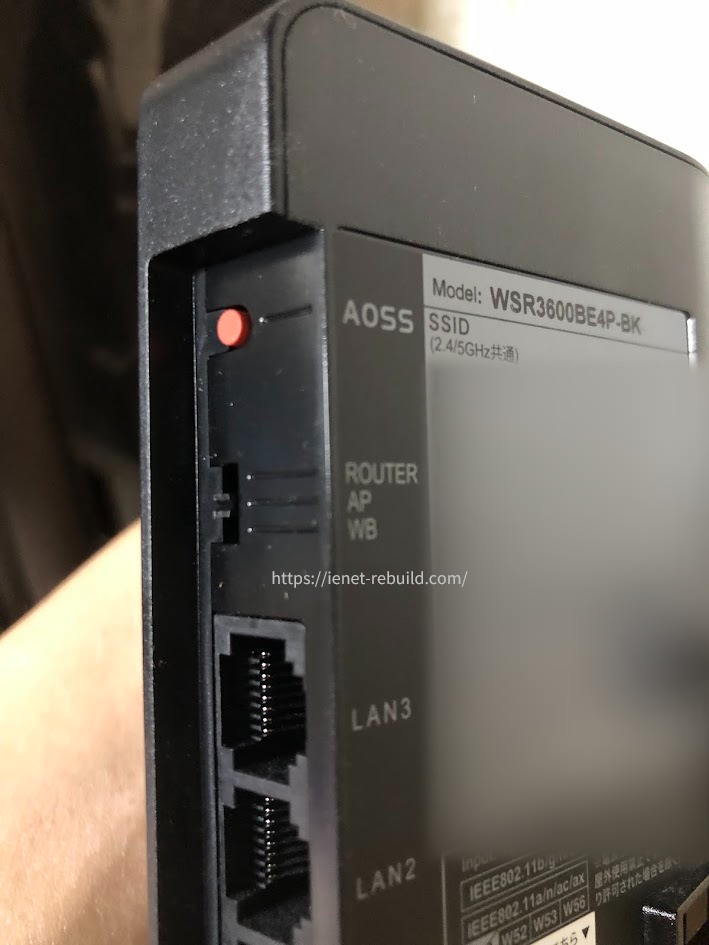
私の環境ではWSR3600BE4P-BKをAPモードへ変更して使用している
ルーターモードとAPモードの違いは、ルーター・AP・ブリッジモードの違いで詳しく解説しています。
改善チェックリストを順番に試す
原因候補が多いと、「結局どこからやればいいの?」となりますよね。
私なら、費用がかからず元へ戻しやすいものから順番に確認します。
| 順番 | 確認すること | 分かること |
|---|---|---|
| 1 | 一台だけか複数台か確認 | 端末側かネットワーク側かを見分けやすい |
| 2 | ルーターの近くで試す | 距離や壁の影響を確認できる |
| 3 | 可能なら有線接続で試す | Wi-Fi区間か回線側かを分けやすい |
| 4 | ランプとケーブルを確認 | 電源や配線の異常を見つけやすい |
| 5 | ルーターと回線機器を再起動 | 一時的な不具合か確認できる |
| 6 | 2.4GHzと5GHzを切り替える | 距離や混雑の影響を比べられる |
| 7 | 置き場所と発熱を見直す | 遮蔽物や熱の影響を確認できる |
| 8 | ファームウェアを確認 | 修正済み不具合を残していないか確認できる |
| 9 | 端末の更新と再接続 | 特定端末だけの問題を確認できる |
| 10 | 回線障害と機器の寿命を確認 | 自宅外の問題や買い替え時期を判断しやすい |
◆ジュンのワンポイントアドバイス
一度に設定をいくつも変えると、何が効いたのか分からなくなります。周波数帯を変えたらしばらく使う、置き場所を変えたら同じ場所で試す、というように一つずつ確認したほうが後戻りしやすいですよ。
機器を追加する前に確認したいこと
ここまで試して「ルーターの近くでは安定するけれど、特定の部屋だけ切れる」と分かったなら、初めて中継機やメッシュWi-Fiを考えやすくなります。
逆に、ルーターの真横でも切れる状態で中継機を追加しても、原因そのものは残ったままです。
中継機が向くケース
電波があと一部屋だけ届きにくいなど、補いたい範囲が比較的はっきりしているなら、中継機は候補になります。費用を抑えて導入しやすいのもメリットです。
ただし、中継機を置く場所自体に親機の電波が十分届いていないと、届きにくい状態の電波をそのまま中継することになります。
「切れる部屋の中」ではなく、親機の電波を安定して受けられる途中地点へ置く考え方が大切です。
メッシュWi-Fiが向くケース
2階建てや広めの住宅で、複数の部屋を移動しながらスマホを使う、家族の端末が多い、家の端まで安定させたいといった場合は、メッシュWi-Fiが候補です。
親機と複数の機器を連携させて家全体をカバーしやすいので、単純に一地点だけ補う中継機より、広い範囲を見たい家庭に向きます。
ただ、メッシュ化しても光回線側の障害やONUの不調は直せません。
有線まで切れるなら、先に回線側を確認する。ここは順番を間違えないようにしたいところです。
買い替えを考えるサイン
再起動すると一時的に直るものの、数日するとまた切れる。ファームウェアを最新にしても改善しない。本体が異常に熱い。メーカーの更新サポートが終わっている。
こうした症状が重なるなら、買い替えを検討する時期かもしれません。
私のWG1200HSも約10年使えましたが、「10年使えたから、どのルーターも10年大丈夫」という意味ではありません。使用環境や機種によって状態は変わります。
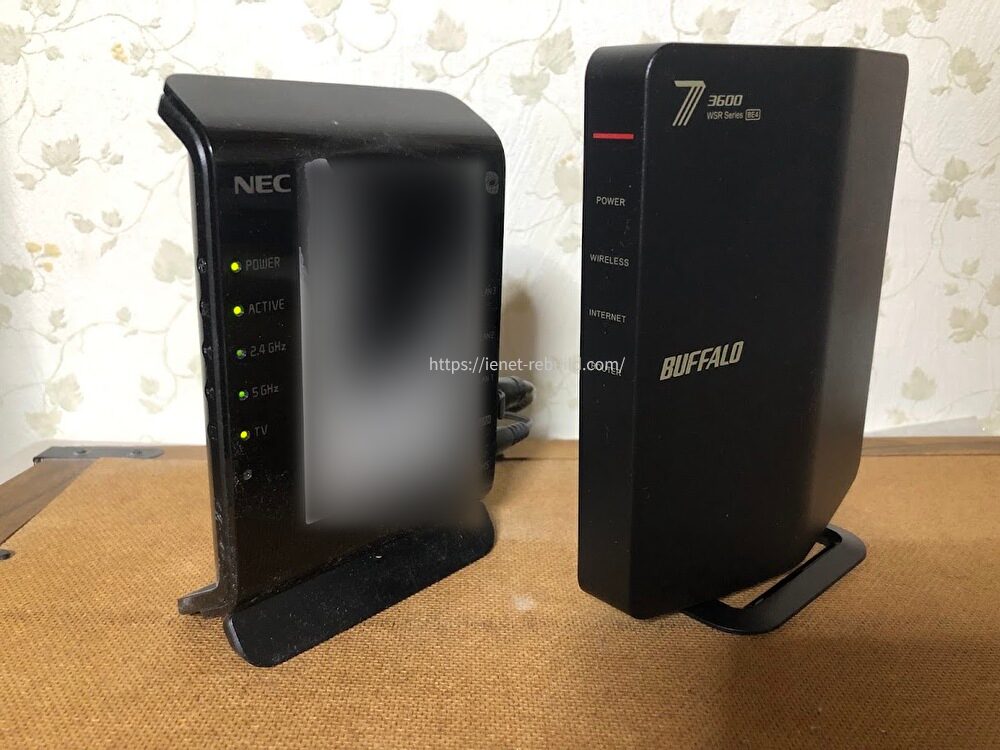
約10年使った旧ルーターからWSR3600BE4P-BKへ買い替えたときの比較
本体の異常発熱、焦げたような臭い、変形、電源が入らないなど安全面に関わる異常がある場合は、使用を続けずメーカーの公式サポートへ相談してください。正確な交換時期や保証の扱いは、メーカー公式サイトや取扱説明書をご確認ください。
Wi-Fiが切れる時のよくある質問
最後に、Wi-Fiルーターがすぐ切れる、時々切れるときによく出る疑問へまとめて回答します。
Wi-Fiルーターの切断に関するFAQ
Q1. Wi-Fiが数分おきに切れるのは故障ですか?
A. 故障とは限りません。電波の届き方、周囲の混雑、5GHzのDFS、端末側の設定、電源やケーブルなどでも切断は起こります。まずルーターの近くと有線接続で比較し、どの区間で切れているかを確認してください。
Q2. Wi-Fiが夜だけ不安定になるのはなぜですか?
A. 夜に周囲のWi-Fi利用が増えて電波が混雑する、家庭内で動画やゲームなどの通信が重なる、回線側が混み合うなど複数の可能性があります。2.4GHzと5GHzを切り替え、有線接続でも同じ時間に遅くなるか比べると原因を見つけやすくなります。
Q3. ルーターを毎日再起動しても大丈夫ですか?
A. 不具合時の再起動は有効な確認方法ですが、毎日のように再起動しないと使えないなら原因を調べたほうがよいです。ファームウェア、発熱、電源、ケーブル、回線障害、本体の経年劣化などを確認してください。
Q4. 中継機を買えばWi-Fi切断は直りますか?
A. 電波が届かない場所だけで切れるなら改善する可能性があります。ただし、ルーターの近くでも切れる、有線接続も切れるという状態では、中継機を足しても原因が残ります。先に切断場所を確認してから追加してください。
Q5. 古いWi-Fiルーターは切れやすくなりますか?
A. 長年使った機器では、熱や部品の経年変化、処理能力、更新サポートの終了などが重なり、不安定になることがあります。ただし年数だけで故障とは決められません。設定や回線側を確認しても再発する場合に、買い替えを候補にしてください。
まとめ
Wi-Fiルーターが頻繁に切れるときは、最初から「ルーターが壊れた」と決めつけないことが大切です。
Wi-Fiは、電波、周波数帯、置き場所、電源、回線、端末といった複数の条件で成り立っています。
- 一台だけか複数台かを確認する
- ルーター近くと離れた部屋で比べる
- 有線接続でWi-Fi区間か回線側かを確認する
- 周波数帯、置き場所、電源、ケーブルを見直す
- 再起動とファームウェア更新を試す
- 端末側と回線障害も確認する
- 電波不足と分かってから中継機やメッシュを検討する
- 再発が続くなら買い替えも候補にする
私自身、古いルーターから新しいWi-Fi 7対応機へ買い替えたり、二重ルーターに気づいてAPモードへ変更したりする中で、ネットの不調は「高性能な機械へ替えれば全部解決」というほど単純ではないと感じました。
まず有線、次にルーターの近く、そのあと周波数帯や置き場所。この順番で比べると、原因を追いやすくなります。
それでも改善しない場合は、利用中のルーター、ONUやホームゲートウェイ、回線事業者の公式サポートで最新情報を確認してください。設定変更に不安がある場合や、安全に関わる異常がある場合は、メーカーや回線事業者、専門業者へ相談したうえで最終的に判断しましょう。
