
こんにちは、家ネット再構築のジュンです。
マンションでWi-Fiを使っていると、「リビングでは普通につながるのに、寝室へ移動すると動画が止まる」「新しいWi-Fiルーターへ買い替えたのに、思ったほど速くならない」と、感じることがありますよね。
そんなときは、光回線やWi-Fiルーターの性能ばかりに目が向きがちですが、その前に確認しておきたいのが、Wi-Fiルーターの置き場所です。
私もWi-Fi 5対応の古いルーターを約10年使い、買い替えを5年以上先送りした末に、Wi-Fi 7対応のBUFFALO AirStation WSR3600BE4P-BKへ交換しました。
交換直後は、普段のWeb閲覧や動画視聴で以前との大きな体感差を感じませんでした。しかし、後から旧ルーターとできるだけ条件をそろえて速度を測定すると、5GHzのダウンロード平均は約159.6Mbpsから約428.0Mbpsへ向上。私の環境では約2.7倍となり、有線接続の平均約436.3Mbpsにも近い結果でした。
つまり、古いルーターがボトルネックになっていれば、同じ1ギガ回線でも買い替えによって実測速度が大きく向上することがあります。
ただし、そこで改めて感じたのが、新しいWi-Fiルーターを買っただけでは、家のネット環境は完成しないということです。
ルーターの近くで速度が上がっても、マンションの寝室や離れた部屋まで同じように電波が届くとは限りません。置き場所や壁、家具などの影響も考える必要があります。
詳しい測定結果は、WSR3600BE4Pの実機レビューと速度検証で紹介しています。
マンションでは、光コンセントが玄関や廊下の収納内にあり、ONUとWi-Fiルーターを住戸の端へ置かざるを得ないことがあります。
さらに、鉄筋コンクリートの壁、テレビ、大型家具、電子レンジなど、Wi-Fiの電波を通りにくくするものも少なくありません。
この記事では、マンションでWi-Fiルーターをどこに置けばよいのか、避けたほうがよい場所、ONUからルーターだけを移動する方法、置き場所を変えても改善しない場合の対処法まで解説します。
今使っているWi-Fiルーターを数十センチ移動したり、棚一段分だけ高くしたりするだけで、使いやすくなることもありますよ。
- マンションで電波が届きやすい設置位置
- 床置きや収納内を避けたい理由
- ONUからルーターだけを移動する方法
- 置き場所で改善しない場合の対処法
先に結論
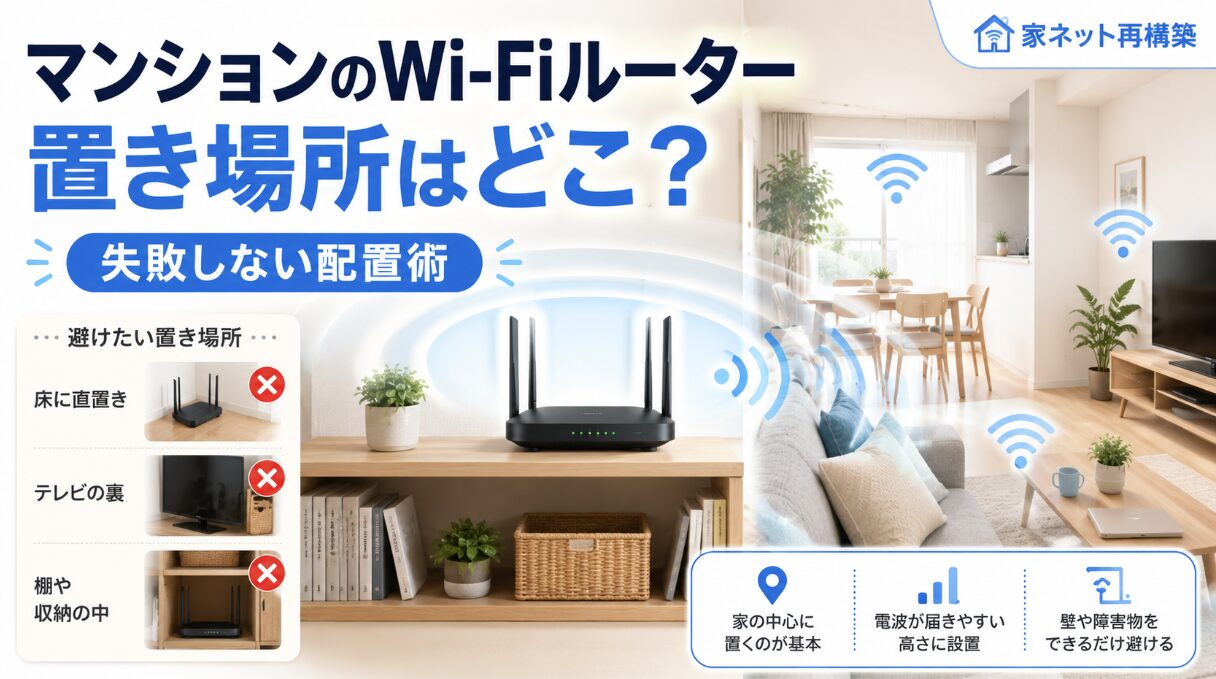
マンションのWi-Fiルーターは、よく使う部屋に近く、家の中央寄りで、床から1〜2mほどの開けた場所へ置くのが基本です。
玄関の隅、床、テレビの裏、扉付き収納、金属製ラック、水回り、電子レンジの近くは、できるだけ避けましょう。
マンションのWi-Fiルーター置き場所の基本
Wi-Fiの電波は、Wi-Fiルーターを中心に周囲へ広がります。
そのため、住戸の端や床へ置くほど、生活する空間へ届くはずの電波を無駄にしやすくなります。
高価な中継機や新しいWi-Fiルーターを買い足す前に、現在の置き場所が基本から外れていないか、確認してみてください。
家の中央と使う部屋を優先
Wi-Fiルーターの置き場所として最初に検討したいのは、間取りの中央付近です。
リビング、廊下に近い棚、複数の部屋へ電波を届けやすい場所などが候補になります。
ただし、図面上の真ん中へ無理に置けばよいわけではありません。スマートフォン、パソコン、テレビ、ゲーム機をよく使う場所との距離も大切です。
家の中央と、インターネットをよく使う部屋の間を候補にすると、置き場所を決めやすくなります。
例えば、横長の3LDKで、リビングが住戸の片側、寝室が反対側にあるとします。
この場合、リビングの窓際よりも、リビングから廊下へ近い棚へ置くほうが、各部屋までに通過する壁を減らせる可能性があります。
一方、在宅勤務やオンラインゲームをする部屋が決まっているなら、家全体へ均等に届けることだけにこだわらず、その部屋へ少し寄せても構いません。
家族がどの部屋でWi-Fiを使うのかを書き出し、「どこで通信が途切れると一番困るのか」を考えると、置き場所の優先順位が見えてきます。
◆ジュンのワンポイントアドバイス
最初から一か所に決め打ちせず、延長コードと長めのLANケーブルを使って、仮置きしてみるのがおすすめです。数日使ってから本設置すれば、「見た目はいいけれど寝室では届かなかった」という失敗を減らせます。
床置きを避けて高さを出す
Wi-Fiルーターを床へ直接置くと、床材、建物の構造材、家具、人の体などの影響を受けやすくなります。
Wi-Fiの電波はルーターの周囲へ広がるため、床へ置くと、下方向へ向かった電波の一部が床へ吸収されたり反射したりします。
生活空間へ電波を届けることを考えると、あまり効率のよい置き方ではありません。
また、床へ置くと掃除機をかけるたびにぶつけたり、ホコリを吸い込みやすくなったりします。ケーブルへ足を引っ掛ける危険もあるので、安全面からも避けたいところです。
設置する高さの一般的な目安は、床から1〜2mほどです。腰から胸くらいの高さにあるオープン棚やサイドボードの上なら、周囲へ電波を広げやすく、配線もまとめやすいでしょう。
天井付近まで極端に高くする必要はありません。スマートフォンやパソコンを使う高さと大きく離れず、家具や家電に囲まれない位置で十分です。
棚へ置くときは、Wi-Fiルーターの周囲と上部に空間を残してください。
布をかぶせたり、書類や箱を本体へ密着させたりすると、電波だけでなく排熱にも影響します。Wi-Fiルーターの発熱が気になる場合は、Wi-Fiルーターが熱い原因と熱暴走を防ぐ方法も参考にしてください。
Wi-Fiルーターは基本的に24時間動き続ける機器です。見た目を優先して隠すより、熱がこもりにくい状態を優先したほうが安心ですよ。
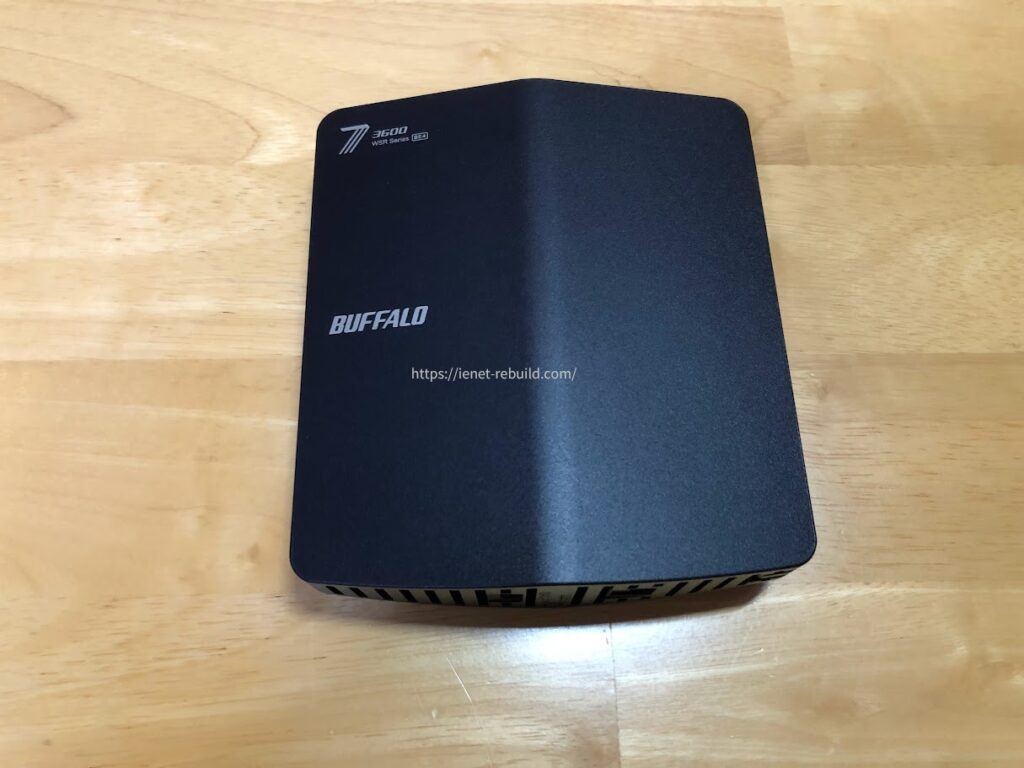
WSR3600BE4P-BKの底面にある排熱スリット。布や書類でふさがないようにします
本体の底面や側面にあるスリットは、内部の熱を逃がすためのものです。柔らかい布の上や、スリットがふさがる向きで置くのは避けましょう。
付属スタンドがある機種は、取扱説明書で指定された方法で取り付け、ぐらつかない平らな場所へ設置してください。
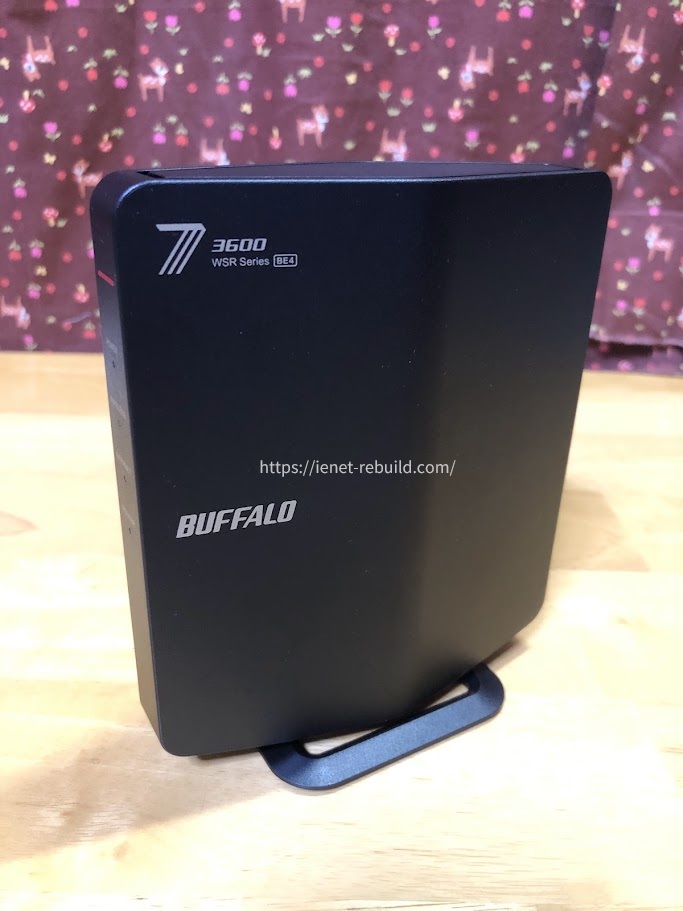
スタンドを取り付けて縦置きしたWSR3600BE4P-BK。周囲に空間を確保しやすい形です
小さなお子さんやペットがいる家庭では、通気だけでなく、転倒やケーブル抜けにも注意が必要です。
手が届きにくく、落下しても人に当たりにくい位置を選び、電源コードやLANケーブルを引っ掛けないように配線しましょう。
玄関や部屋の隅を避ける
マンションでは、玄関近くの情報分電盤や収納内に、光回線の設備がまとめられていることがあります。
光コンセントやONUのすぐ近くへWi-Fiルーターを置けば、配線はすっきりします。
しかし、玄関は住戸の端にあることが多く、奥のリビングや寝室へ電波を届けるには、不利な配置になりがちです。
玄関から奥の部屋までに、廊下の壁、収納、扉、洗面所などがあると、それらを通過するたびに電波が届きにくくなります。
部屋の隅や窓際も同じです。Wi-Fiルーターを中心に広がる電波の一部が、屋外や隣の住戸側へ向かってしまいます。
もちろん、玄関へ置いたら必ず使えないという話ではありません。
ワンルームや1LDKなどで、玄関から利用する部屋までの距離が近く、間に壁が少なければ、問題なく使える場合もあります。
判断するときは、Wi-Fiルーターから端末までの距離だけではなく、間にある壁や扉の数を確認してください。
候補となる場所が複数あるなら、住戸の端よりも中央寄りの場所から試しましょう。
光コンセントやONUの位置を変えなくても、ONUとWi-FiルーターをつなぐLANケーブルを長くすれば、Wi-Fiルーターだけを住戸の中央寄りへ移動できる場合があります。
光ファイバーは折り曲げに注意が必要なので、ONU自体を無理に移動させるより、LANケーブル側で調整するほうが取り組みやすいでしょう。
テレビ裏や収納棚は不向き
Wi-Fiルーターやケーブルを目立たせたくない気持ちは、よく分かります。
黒い機器や何本ものケーブルが見えると、部屋の印象が気になりますよね。
しかし、テレビの裏、扉付きの収納、金属製ラック、密閉された配線ボックスへWi-Fiルーターを押し込むと、電波が遮られたり反射したりして、離れた部屋へ届きにくくなることがあります。
テレビは内部に金属部品を含む大型家電です。Wi-Fiルーターをテレビの真裏へ密着させるよりも、テレビ台の端や、テレビ横にあるオープン棚へ移したほうが無難です。
収納する場合は、前面や側面が開いていて、熱がこもりにくいラックを選びましょう。
木製の棚であっても、扉を閉めた状態と開けた状態では、通信の様子が変わることがあります。
試しに収納の扉を開けた状態で動画を再生したり、通信速度を測ったりしてみてください。扉を開けると使いやすくなるなら、収納位置を見直すサインです。
Wi-Fiルーターを布やアルミホイルで包むのは避けてください。
電波を遮るだけでなく、放熱を妨げて故障や異常発熱の原因になる可能性があります。市販の収納用品を使う場合も、通気口をふさがない形を選びましょう。
家電と水回りから距離を取る
2.4GHz帯のWi-Fiは、電子レンジ、Bluetooth機器、コードレス電話などと同じ周波数帯を利用することがあります。
そのため、これらの家電の近くへWi-Fiルーターを置くと、家電の使用中に通信が不安定になる場合があります。
特にキッチンカウンターへWi-Fiルーターを置いていて、電子レンジを使っている間だけ動画が止まるなら、設置位置や接続している周波数帯を確認してみてください。
水槽、花瓶、加湿器、キッチン、洗面所の近くも、できれば候補から外したい場所です。
水分はWi-Fiの電波を吸収しやすい性質があり、機器へ水がかかる危険もあります。加湿器の蒸気がWi-Fiルーターへ直接当たる位置も避けましょう。
本棚の奥も注意が必要です。本や紙が密集しているうえ、周囲に空間がなく熱もこもりやすいため、見た目ほど置き場所には向いていません。
テレビや電子レンジから何m離せば絶対に問題がない、という一律の数字は出せません。家電の種類、壁材、間取り、近隣の電波状況などによって変わるからです。
まずは現在の位置から50cmから1mほど移動し、通信が変わるか確認してみるとよいでしょう。
鉄筋コンクリート壁を意識
マンションでWi-Fiを使うときに悩ましいのが、鉄筋コンクリートの壁です。
石こうボードの間仕切り壁や木製の扉と比べて、コンクリートや金属を含む壁はWi-Fiの電波が通りにくくなります。
Wi-Fiルーターとスマートフォンの距離が近くても、間に厚い壁があると、動画の読み込みが遅れたり、通信が途切れたりすることがあります。
間取り図だけでは、どの壁が鉄筋コンクリートなのか分からない場合もあります。
そのときは、Wi-Fiルーターから目的の部屋まで歩き、途中に壁や扉が何枚あるかを確認してください。
廊下や開いたドアを通して電波が届く位置へWi-Fiルーターを置ければ、壁を何枚も通過する配置より、使いやすくなる可能性があります。
また、マンションでは周囲の住戸でもWi-Fiが使われています。
置き場所を変えても夜だけ遅い場合は、近隣のWi-Fiとの混雑や、契約している光回線側の混雑も考えられます。
Wi-Fiルーターの置き場所だけで、すべての通信問題が解決するとは限りません。しかし、費用をかけずに試せるため、最初に確認する価値は十分あります。
マンションのWi-Fiルーター置き場所を改善
マンションでは、光コンセントや電源の位置が決まっているため、理想どおりの場所へWi-Fiルーターを置けないこともありますよね。
ここからは、賃貸でも取り入れやすい移動方法、2.4GHz帯と5GHz帯の使い分け、通信状態を確認する方法、中継機やメッシュWi-Fiを追加する判断について解説します。
ONUからルーターだけを移動
光コンセントの近くにONUがあり、その横へWi-Fiルーターを置いているなら、まず両者をつないでいるケーブルを確認してください。
光コンセントとONUの間は光ファイバーで接続されていますが、ONUと市販のWi-Fiルーターの間は、一般的なLANケーブルで接続されていることが多いです。
その場合は、ONUとWi-FiルーターをつなぐLANケーブルを長いものへ交換し、Wi-Fiルーターだけを移動できます。
例えば、ONUを玄関の収納付近へ残したまま、LANケーブルを廊下に沿わせ、Wi-Fiルーターをリビング寄りの棚へ置く方法です。
賃貸で壁へ穴を開けられなくても、薄型LANケーブルや配線モールを使えば、壁際やドア枠に沿わせやすくなります。
ただし、ドアの開閉部分へケーブルを無理に挟むと、ケーブルが傷んだり断線したりすることがあります。人が歩く場所を横切らず、引っ掛かりにくい経路を選びましょう。
1ギガ回線であれば、一般的にはCAT5e以上のLANケーブルで対応できます。
今後、10ギガ回線や10ギガ対応機器への変更を考えているなら、家庭用としてはCAT6Aも候補になります。
ただし、LANケーブルだけを上位の規格へ交換しても、ONU、Wi-Fiルーター、パソコンなどの端子が10ギガへ対応していなければ、10ギガ通信にはなりません。
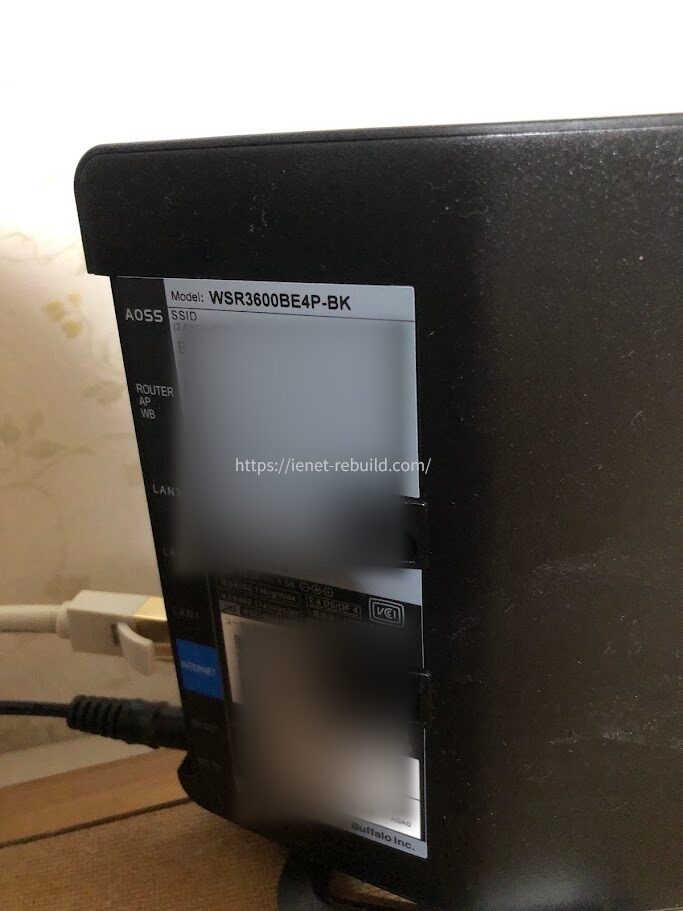
ONUからのLANケーブルと電源ケーブルを接続したWSR3600BE4P-BK
縦置きや壁掛けで空間確保
マンションでは、Wi-Fiルーターを置ける棚や家具の面積が限られていることもあります。
そのような場合は、縦置きや壁掛けに対応したWi-Fiルーターを選ぶと、限られた空間を使いやすくなります。
私が購入したWSR3600BE4P-BKは、本体のみで幅43mm、高さ148mm、奥行133mmと比較的コンパクトで、付属スタンドを使った縦置きと壁掛けに対応しています。
縦置きなら、棚の上で必要となる面積を抑えながら、周囲に空間を確保しやすくなります。
ただし、設置できる方向は機種ごとに異なります。横置き専用の機種を立てかけたり、壁掛けに対応していない機種を自己流で固定したりすると、転倒や放熱不良につながる可能性があります。
必ず取扱説明書で、対応する設置方向と周囲に必要な空間を確認してください。
壁掛けする場合も、天井付近や部屋の隅へ追いやるのではなく、家の中央寄りで、床から1〜2m程度の位置を目安にします。
賃貸物件では、壁へのピンやネジの使用可否、原状回復の条件も確認しましょう。
落下によって人や家具を傷つけないよう、固定方法に不安がある場合は、管理会社や施工の専門家に相談してください。
2.4GHzと5GHzを使い分ける
Wi-Fiルーターの置き場所を見直したら、スマートフォンやパソコンが接続している周波数帯も確認します。
2.4GHz・5GHzに加えて6GHzも含めた特徴については、2.4GHz・5GHz・6GHzの違いと使い分け方で詳しく解説しています。
一般的な家庭用Wi-Fiルーターでは、2.4GHz帯と5GHz帯を利用できます。
それぞれに特徴があり、利用する場所や端末によって向き不向きがあります。
2.4GHz帯は、壁や扉がある場所でも比較的回り込みやすく、Wi-Fiルーターから離れた部屋やスマート家電へ向いています。
一方で、電子レンジ、Bluetooth機器、コードレス電話などと干渉する場合があり、周囲の住戸でも利用されているため、マンションでは混雑しやすい傾向があります。
5GHz帯は、同じ部屋や壁の少ない場所で、動画視聴、オンラインゲーム、大容量データのダウンロードなどを行う場合に向いています。
ただし、2.4GHz帯よりも壁や扉の影響を受けやすいため、Wi-Fiルーターから離れた寝室では、届きにくくなることがあります。
分かりやすく言うと、ルーターと同じ部屋や近い部屋では5GHz帯、壁を何枚か挟む部屋やスマート家電では2.4GHz帯を試す方法です。
私が購入したWSR3600BE4P-BKはWi-Fi 7対応ですが、6GHz帯を利用するトライバンド機ではなく、5GHz帯と2.4GHz帯を利用するデュアルバンド機です。
Wi-Fi 7対応という名称だけで利用できる周波数帯を判断せず、購入前や設定前に製品の公式仕様を確認しましょう。
◆ジュンのワンポイントアドバイス
SSIDが2.4GHz用と5GHz用に分かれている場合は、同じ場所で両方へ接続してみてください。自動で周波数帯を切り替える機能があっても、端末や間取りによっては、期待どおりに切り替わらないことがあります。
各部屋で速度と電波を測る
Wi-Fiルーターの置き場所を変えたら、感覚だけで決めず、同じ条件で通信状態を比べてみましょう。
測定する場所は、リビング、寝室、仕事部屋、キッチンなど、実際にスマートフォンやパソコンを使う地点です。
通信速度は、測定する時間、端末の向き、周囲で使われている機器、測定先のサーバーなどによって変わります。
そのため、一度の数値だけで判断せず、各地点で2〜3回測ると分かりやすくなります。
私自身も、普段使いの体感だけでは旧ルーターとの違いを大きく感じませんでしたが、複数回測定して平均を比べることで、ダウンロード速度が大きく向上していることを確認できました。
確認したいのは、最高速度だけではありません。
動画が途中で止まらないか、Web会議の音声が途切れないか、ゲーム中に操作の遅れを感じないかなど、普段の使い方でも確認してください。
速度測定の数字が少し低くても、通信が安定して使える置き場所のほうが、生活には合っていることがあります。
| 確認する場所 | 確認する内容 | 問題がある場合 |
|---|---|---|
| Wi-Fiルーターの近く | 回線や機器の基準となる速度 | 回線側や有線接続も確認する |
| よく使う部屋 | 動画やWeb会議の安定性 | 中央寄りへ少しずつ移動する |
| 最も離れた部屋 | 接続が切れないか確認する | 2.4GHz帯や中継機を検討する |
| 夜の利用時間 | 時間帯で変化するか確認する | 回線混雑やチャンネルも調べる |
通信速度の数値は、あくまで一般的な目安です。契約している回線、端末の性能、壁の材質、周囲のWi-Fi、時間帯によって結果は変わります。
比較するときは、同じ端末、同じ測定サービス、できるだけ近い時間帯で測定しましょう。
速度が出ない原因を切り分ける
Wi-Fiルーターのすぐ近くで測定しても速度が出ない場合は、置き場所以外に原因があるかもしれません。
契約している光回線、ONU、LANケーブル、Wi-Fiルーターの有線端子、端末側のWi-Fi規格、IPv6接続、夜間の回線混雑などを順番に確認します。
例えば、最新のWi-Fiルーターを購入しても、接続するスマートフォンやパソコンが以前のWi-Fi規格にしか対応していなければ、端末側が対応する範囲で通信します。
また、10ギガ光回線を契約していても、Wi-FiルーターのINTERNETポートが1Gbpsまでなら、回線とルーターをつなぐ部分が上限になります。
私が購入したWSR3600BE4P-BKは、無線部分がWi-Fi 7に対応していますが、INTERNETポートとLANポートはいずれも最大1Gbpsです。
そのため、このWi-Fiルーターを利用したまま10ギガ光回線へ変更しても、インターネットとの接続部分で10Gbpsをそのまま利用できる機種ではありません。
10ギガ回線を契約するだけで、通信速度が10Gbps近くになるわけではありません。
10ギガ環境を生かすには、10Gbps対応のONU、Wi-FiルーターのWANポートやLANポート、LANケーブル、パソコン側の有線端子などを一式で確認する必要があります。
契約や購入前には、回線事業者と機器メーカーの公式サイトで正確な仕様をご確認ください。
逆に言うと、Webサイトの閲覧や動画視聴が中心なら、1ギガ回線でも十分に使える家庭は多いかなと思います。
必要な通信速度と月額料金を比べ、自分の使い方に合うところへお金をかけたいですね。
Wi-Fiルーターの置き場所を変える方法は、ほとんど費用をかけずに試せます。光回線の変更や高価な機器の購入よりも先に行う価値がありますよ。
中継機やEasyMeshを追加
Wi-Fiルーターを中央寄りへ移しても、厚い壁を挟む部屋だけ電波が届きにくい場合は、中継機やメッシュWi-Fiを検討します。
Wi-Fi中継機は、親機となるWi-Fiルーターから受け取った電波を、別の場所へ届ける機器です。
比較的安い価格から購入でき、設定も簡単な製品があります。ただし、親機の電波がほとんど届いていない場所へ中継機を置いても、十分に中継できません。
中継機を置くなら、親機と電波を届けたい部屋の中間で、親機の電波を安定して受けられる場所を探します。
電波が届かない寝室の中へ直接置くのではなく、その手前にある廊下や別の部屋へ設置するイメージです。
EasyMeshなどのメッシュWi-Fiは、複数の対応機器が連携し、家の中で利用する機器の接続先を切り替えやすくする仕組みです。
中継機とメッシュWi-Fiのどちらを選べばよいか迷う場合は、Wi-Fi中継機とメッシュの違いで、向いている家庭や設置方法を詳しく解説しています。
複数の部屋を移動しながらスマートフォンを使う家庭や、部屋ごとの通信状態に差がある間取りでは、選択肢の一つになります。
WSR3600BE4P-BKもWi-Fi EasyMeshに対応しています。
ただし、親機と追加機器の組み合わせ、ファームウェアの状態、設置する間隔などによって利用条件は変わります。
機器を買い足す前に、親機と追加予定の機器がEasyMeshへ対応しているか、メーカーが接続を確認している組み合わせかを公式サイトで確かめてください。
◆ジュンのワンポイントアドバイス
最初から高価なメッシュWi-Fi一式を買うより、まずWi-Fiルーターを中央寄りへ仮置きして測るのがおすすめです。それでも特定の部屋だけ改善しないと分かってから追加機器を選ぶほうが、不要な出費を抑えられます。
マンションの置き場所FAQ
Q1. Wi-Fiルーターは玄関に置いても大丈夫ですか?
A. 玄関から利用する部屋まで壁や扉が少なく、通信に困っていなければ、そのままでも構いません。ただし、玄関が住戸の端にあり、奥の部屋まで壁や扉を何枚も通過する間取りでは不利になりやすいです。ONUを玄関側へ残し、長めのLANケーブルでWi-Fiルーターだけを中央寄りへ移す方法を試してください。
Q2. Wi-Fiルーターを収納ボックスへ入れてもいいですか?
A. 密閉型、金属製、通気口をふさぐ形の収納ボックスはおすすめしません。電波が遮られ、内部に熱もこもりやすくなります。前面や側面が開いた木製ラックなどを使い、Wi-Fiルーターの周囲に空間を確保してください。
Q3. Wi-Fiルーターは高いほど届きやすくなりますか?
A. 床へ直接置くよりも、床から1〜2mほど離したほうが、生活する空間へ電波を届けやすくなります。ただし、天井付近まで上げれば必ず改善するわけではありません。スマートフォンやパソコンを使う高さ、壁や家具の位置、配線、転倒の危険を含めて決めましょう。
Q4. ONUとWi-Fiルーターは離して置けますか?
A. ONUとWi-FiルーターがLANケーブルで接続されている一般的な構成なら、LANケーブルを長いものへ交換して離せます。光コンセントとONUの間にある光ファイバーを無理に曲げたり抜いたりせず、接続方法が分からない場合は回線事業者へ確認してください。
Q5. 置き場所を変えても遅いときはどうしますか?
A. Wi-Fiルーターの近くでも遅い場合は、光回線の混雑、LANケーブル、IPv6設定、端末のWi-Fi規格、Wi-Fiルーターの有線端子などを確認します。離れた部屋だけ遅い場合は、2.4GHz帯への切り替え、中継機、EasyMesh、有線LANの追加を検討してください。正確な設定や対応機器は公式サイトで確認し、配線工事が必要な場合の最終的な判断は管理会社や専門家へご相談ください。
マンションのWi-Fiルーター置き場所まとめ
マンションのWi-Fiルーターは、家の中央寄り、よく使う部屋に近い場所、床から1〜2mほどの高さ、周囲が開いた棚の上を最初の候補にします。
床、玄関の隅、窓際、テレビの裏、扉付き収納、金属製ラック、水回り、電子レンジの近くは、通信や排熱の面で不利になりやすい場所です。
光コンセントの位置に縛られているなら、ONUを無理に動かすのではなく、ONUとWi-Fiルーターの間にあるLANケーブルを延長できないか確認しましょう。
賃貸マンションでも、薄型LANケーブルや配線モールを使えば、壁へ大きな加工をせずにWi-Fiルーターだけを移動できる場合があります。
置き場所を変えたあとは、リビング、寝室、仕事部屋などで、同じ端末を使って通信状態を確認してください。
最高速度だけを見るのではなく、動画、Web会議、ゲームなど、普段の使い方で途切れないかを確かめます。
それでも電波が届かない部屋が残った場合に、中継機やEasyMeshを検討する順番です。
置き場所を決める順番
- 家の中央とよく使う部屋の間を選ぶ
- 床から1〜2mほど上げて周囲を開ける
- 家電、水分、金属、厚い壁を避ける
- 各部屋で測定してから追加機器を考える
高性能なWi-Fiルーターでも、置き場所が合っていなければ、本来の性能を十分に使えないことがあります。
反対に、現在使っている機種でも、設置位置を変えるだけで通信が安定する可能性があります。
まずはお金をかけずに、Wi-Fiルーターを棚一段分高くする、テレビの裏から横へ出す、住戸の中央方向へ数十センチ移動するといった方法から試してみてください。
