
こんにちは、家ネット再構築のジュンです。
Wi-Fiルーターを買おうとすると、箱には「最大○○Mbps」「Wi-Fi 7対応」「戸建て3階」「接続台数○台」など、たくさんの数字が並んでいます。
値段も数千円から数万円まであり、結局どれを選べばいいのか迷いますよね。
私も、約10年前に買ったWi-Fi 5対応ルーターを長く使い続け、買い替えを5年以上先送りしていました。ようやくWi-Fi 7対応のBUFFALO AirStation WSR3600BE4P-BKへ交換したところ、普段のWeb閲覧や動画視聴では、最初はそれほど大きな体感差を感じませんでした。
ところが、後から旧ルーターとできるだけ条件をそろえて速度を測定すると、5GHzのダウンロード平均は約159.6Mbpsから約428.0Mbpsへ向上。
私の環境では約2.7倍となり、有線接続の平均約436.3Mbpsにも近い結果でした。
この経験から、古いルーターがボトルネックになっていれば買い替えで実測速度が大きく改善することがある一方、Wi-Fiルーターは新しい規格や最大速度の数字だけで選べばよいわけではないと分かりました。
Wi-Fiルーターは何でもいいわけではありません。なのですが、いちばん高い機種を買えば正解という話でもないんです。
契約回線、間取り、同時に使う端末数、スマホやパソコン側の規格を先に確認すれば、自宅に合うグレードはかなり絞れます。
- 間取りや階数に合うWi-Fiルーターの選び方
- 回線速度とWi-Fi規格の正しい見方
- 家族人数と接続台数から必要性能を決める方法
- 値段とグレードで失敗しない判断基準
Wi-Fiルーターは何でもいい?
最初に結論を言うと、インターネットへつながるだけなら多くの機種で役目を果たします。
しかし、家の端で動画が止まる、夜になると遅い、家族が同時に使うと不安定になる、といった差は出ます。
ここでは、購入前に何を確認すればよいのかを見ていきましょう。
先に確認する四つの条件
Wi-Fiルーターを選ぶときは、製品一覧を見る前に、自宅側の条件を確認します。
見る順番は、契約回線、間取り、接続台数、端末規格です。
まず、光回線が1ギガなのか10ギガなのかを確認してください。次に、ワンルームなのか、マンションの3LDKなのか、2階建てや3階建てなのかを見ます。
そのあと、スマートフォン、パソコン、テレビ、ゲーム機、プリンター、見守りカメラなど、Wi-Fiへつながる機器を数えましょう。
最後に、普段使うスマートフォンやパソコンがWi-Fi 5、Wi-Fi 6、Wi-Fi 6E、Wi-Fi 7のどれに対応しているかを確認します。ルーターだけ新しくても、端末が古い規格なら通信は端末側に合わせて行われるからです。
選ぶ順番は「回線→間取り→台数→端末」です。この四つをメモしてから商品を見ると、箱の数字に振り回されにくくなります。
最大速度だけでは決まらない
ルーターの箱に書かれた最大速度は、条件がそろった場合の理論上の数字です。
実際のインターネット速度は、契約回線、ONU、ルーターのWANポート、LANケーブル、端末、電波状況、時間帯、接続先サーバーなどに左右されます。
例えば、最大2882Mbpsと書かれたWi-Fiルーターでも、インターネットの入口となるWANポートが1Gbps対応なら、10ギガ回線を契約しても、そのルーターを通る通信は1Gbpsの範囲が上限になります。
逆に、1ギガ回線を使っている家庭なら、10Gbps対応WANポートがなくても用途によっては十分です。
大切なのは、数字の大きさではなく、自宅のどこが上限になるのかを見ること。ルーターだけを豪華にしても、回線や端末が対応していなければ、払った金額ほどの変化を感じにくいですよ。
用途から必要性能を考える
ウェブ閲覧、メール、SNS、動画視聴が中心なら、一般家庭ではWi-Fi 6以上の機種から選ぶと候補を絞りやすいです。家族で高画質動画を複数台同時に見る、オンライン会議とゲームが重なる、大容量ファイルを頻繁に送る場合は、接続台数やアンテナ構成に余裕がある機種を検討します。
オンラインゲームでは、最大速度だけでなく応答の安定も大切です。ゲーム機やパソコンをルーターの近くへ置けるなら、有線LANでつなぐ方法も考えてください。テレビや据え置きゲーム機を有線へ回すと、Wi-Fiを使うスマートフォンやタブレットの混雑も減らせます。
つまり、Wi-Fiルーターのグレードは「速いか遅いか」だけでは決まりません。
家族が同時に何をするか、どの部屋で使うか、有線接続できる機器があるかまで含めて考えると、必要な性能が見えてきます。
間取りに合う選び方
電波は壁、床、扉、家具、金属、水分などの影響を受けます。
メーカーが示す対応間取りは分かりやすい目安ですが、家の構造やルーターを置ける位置によって結果は変わります。間取り別に考えてみましょう。
ワンルームとマンション
ワンルームや1LDKで、ルーターを部屋の中央寄りへ置けるなら、標準的なWi-Fi 6対応機でも使いやすい場合が多いです。接続台数が少なく、1ギガ回線を利用し、動画やSNSが中心なら、最上位グレードまで上げる必要はないかもしれません。
ただし、マンションでは隣室や上下階のWi-Fiと電波が重なりやすく、玄関付近の収納内にONUが設置されていることもあります。
鉄筋コンクリートの壁や廊下を挟むと、同じ3LDKでも寝室まで届きにくいことがあります。
マンションでの置き方は、マンションのWi-Fiルーター置き場所と配置方法で詳しくまとめています。買い替える前に置き場所を変えるだけで改善することもあるので、一度試してみてください。
二階建てや広い戸建て
2階建てでは、床を一枚越えて電波を届ける必要があります。ONUが1階の端にあり、2階の反対側で使いたい場合は、ルーター一台の性能だけでは届きにくいことがあります。
家の中央寄りや階段付近へ置けるかが大きな分かれ目です。
製品パッケージの「戸建て3階」表示だけで決めず、設置場所から最も遠い部屋までに、壁や床が何枚あるかを見てください。外付けアンテナの有無よりも、アンテナ数、ストリーム数、メッシュ対応、増設方法を確認したほうが判断しやすいです。
具体的な配置は、2階建てのWi-Fiルーター設置場所も参考になります。床への直置きやテレビの真裏を避け、床から1〜2mほどの開けた位置で試すのが基本です。
一台で届かない場合
広い家では、高価なルーター一台へ交換するより、メッシュWi-Fiで電波の出発点を増やしたほうが使いやすくなることがあります。特に、3階建て、横に長い家、鉄筋コンクリート住宅、ONUが家の端にある環境では検討する価値があります。
中継機は費用を抑えて追加しやすい一方、親機の電波が十分に届く場所へ置かなければ、届きにくい電波をそのまま中継することになります。メッシュWi-Fiは親機と子機が連携し、同じネットワーク名で使いやすく、家の中を移動したときの接続先も切り替わりやすい仕組みです。
広い家で候補を比べるときは、広い戸建て向けWi-Fiルーターの選び方も確認してください。一台で始めて、届かない場所が残ったら対応子機を追加できる機種を選ぶ方法も現実的ですよ。
速度と規格の選び方
Wi-Fiルーターの種類を見分けるときは、Wi-Fiの世代だけでなく、対応周波数帯、WANポート、IPv6接続も見ます。
ここを飛ばすと、「新しい機種なのに思ったほど変わらない」と感じやすくなります。
契約回線の上限を見る
1ギガ回線を利用しているなら、まずは1Gbps対応WANポートを備えた機種が基準になります。
10ギガ回線へ変更する予定がない家庭では、10Gbps対応ポートのためだけに価格を大きく上げても、その機能を使わない可能性があります。
一方、すでに10ギガ回線を契約している、近いうちに変更する、2.5Gbps以上で通信できるパソコンやNASを使う予定があるなら、10Gbps対応WANポートと2.5Gbps以上のLANポートを確認してください。
どちらかが1Gbps対応なら、そこが通信経路の上限になります。
10ギガ環境向けの候補は、戸建て10ギガ向けWi-Fiルーターの比較で紹介しています。10ギガ対応という言葉だけではなく、WANとLANの両方を見ることが大切です。
Wi-Fi 6と7の違い
Wi-Fi 6は、複数端末が同時につながる家庭で通信をさばきやすくした世代です。現在のスマートフォンやパソコンでも対応機器が多く、価格との釣り合いを考えやすい選択肢になっています。
Wi-Fi 7は、複数の周波数帯を活用するMLOなどにより、通信の効率や遅延の改善が期待できる新しい世代です。
ただし、Wi-Fi 7対応なら必ず6GHz帯を使えるわけではありません。2.4GHz帯と5GHz帯だけを使うデュアルバンド機もあります。
また、Wi-Fi 7の機能を使うには、スマートフォンやパソコン側も対応している必要があります。今使っている端末がWi-Fi 6中心で、数年以内にWi-Fi 7端末へ買い替える予定なら、将来分を少し見込んでWi-Fi 7ルーターを選ぶ考え方はありです。
周波数帯の違いを見る
| 周波数帯 | 向いている使い方 | 注意点 |
|---|---|---|
| 2.4GHz | 離れた部屋、壁越し、スマート家電 | 家電や周辺Wi-Fiと混雑しやすい |
| 5GHz | 動画、ゲーム、大容量通信 | 壁や床を挟むと届きにくい |
| 6GHz | 対応端末を近距離で使う高速通信 | 対応ルーターと対応端末が必要 |
周波数帯は、どれか一つが万能というものではありません。同じ部屋で速度を求めるなら5GHzや6GHz、離れた部屋やスマート家電では2.4GHzが使いやすいことがあります。
製品名にWi-Fi 7と書かれていても、対応周波数帯は機種ごとに違います。購入前に仕様表の「2.4GHz・5GHz・6GHz」の記載を確認しましょう。
IPv6対応を確認する
日本の光回線では、夜間などの混雑を避けやすいIPv6 IPoE方式への対応も確認したい項目です。ただし、「IPv6対応」と書かれていれば何でも同じではなく、利用中の回線事業者が採用するIPv4 over IPv6サービスに対応しているかを見る必要があります。
v6プラス、transix、OCNバーチャルコネクト、クロスパスなど、サービス名は回線やプロバイダーによって異なります。
ルーターの商品ページに対応サービスが掲載されているので、契約先と照らし合わせてください。
通信規格や対応サービス、ポート構成は製品ごとに異なります。正確な情報はメーカーと回線事業者の公式サイトをご確認ください。配線工事や設定に不安がある場合は、回線事業者や専門業者へ相談したうえで最終判断してください。
人数と接続台数の選び方
「何人家族向け」と書かれた表示は便利ですが、実際には人数より端末数が重要です。
一人暮らしでも機器が多い場合があり、四人家族でも有線接続を活用してWi-Fiの負担を減らせます。
家族人数ではなく端末を数える
接続台数を数えるときは、スマートフォンとパソコンだけで終わらせないでください。テレビ、レコーダー、ゲーム機、タブレット、プリンター、スマートスピーカー、エアコン、照明、見守りカメラなども含めます。
例えば、三人家族でもスマートフォン3台、パソコン2台、テレビ1台、ゲーム機2台、タブレット1台、スマート家電5台なら、合計14台です。
普段通信していないように見える機器も、更新確認や通知のために接続を続けています。
製品の接続台数は上限ぎりぎりで選ばず、今の台数より余裕を持たせるのが無難です。今後スマート家電が増える、家族のパソコンが増える可能性も考えておきましょう。
同時利用の内容で余裕を持つ
同じ10台接続でも、すべてが待機中なのか、動画やゲーム、オンライン会議を同時に行うのかで負荷は変わります。
接続台数の数字だけでなく、同時通信を効率よく処理するMU-MIMOやOFDMAへの対応も候補選びの材料になります。
家族がそれぞれ高画質動画を見る、在宅勤務とオンライン授業が重なる、ゲームのダウンロード中に動画を再生する、といった家庭では、現在の端末数より一段余裕のあるグレードが安心です。
◆ジュンのワンポイントアドバイス
接続台数は、一度スマホのメモへ全部書き出すと驚くほど増えます。私も最初はパソコンとスマホだけを考えていましたが、ゲーム機やテレビまで数えると、思っていたより多くなりました。人数表示だけで決めないほうがいいですよ。
値段とグレードの見方
Wi-Fiルーターの値段は、対応規格、アンテナ構成、処理能力、ポート速度、周波数帯、メッシュ機能などで変わります。
安い機種が悪いのではなく、自宅に必要な機能が入っているかで判断しましょう。
安い機種が合う家庭
ワンルームや1LDK、1ギガ回線、接続台数が少ない、動画やウェブ閲覧が中心という家庭では、Wi-Fi 6対応の標準的な機種でも十分なことがあります。ルーターの近くで使う機器が多く、有線接続も利用できるなら、最上位機種へ上げる必要性は下がります。
ただし、価格だけを見て旧規格の在庫品やサポート終了が近い機種を選ぶのは避けたいところです。WPA3、IPv6 IPoE、ファームウェア自動更新など、今後も安心して使うための機能を確認してください。
上位機種が必要な家庭
10ギガ回線を使う、広い戸建て、三階建て、同時接続が多い、2.5Gbps以上の有線機器がある、6GHz対応端末を活用したい、といった家庭では上位機種を検討しやすくなります。
ただし、上位機種でも家の端に置けば電波の死角は残ります。高価な一台へ集中するより、メッシュ対応機を二台に分けたほうが合う家もあります。値段ではなく、家のどこへ電波の出発点を置けるかを考えてください。
使わない機能に払わない
Wi-Fi 7、6GHz、10Gbps対応ポート、ゲーミング機能などは魅力的ですが、使う予定がなければ体感差につながりません。
今の回線が1ギガで、端末がWi-Fi 6中心なら、価格を抑えたWi-Fi 6機やデュアルバンドWi-Fi 7機が合うこともあります。
反対に、近いうちに10ギガ回線へ変更する予定があるなら、買い直しを避けるためにWANポートまで確認しておきたいところです。
今必要な性能に、将来一段分だけ余裕を足すくらいが、値段と使いやすさの釣り合いを取りやすいかなと思います。
ポートと周辺機器を確認
無線の数字だけを見ていると、有線ポートやLANケーブルが見落とされます。特に10ギガ回線やゲーム機、デスクトップパソコン、NASを使う家庭では重要です。
WANとLANの速度
WANポートは、ONUからインターネット回線を受け取る入口です。LANポートは、パソコン、ゲーム機、テレビ、スイッチングハブなどを有線接続する出口になります。
10ギガ回線を生かしたいなら、WANポートが10Gbps対応かを確認します。有線端末でも1Gbpsを超えたいなら、LANポート側も2.5Gbpsや10Gbpsに対応している必要があります。
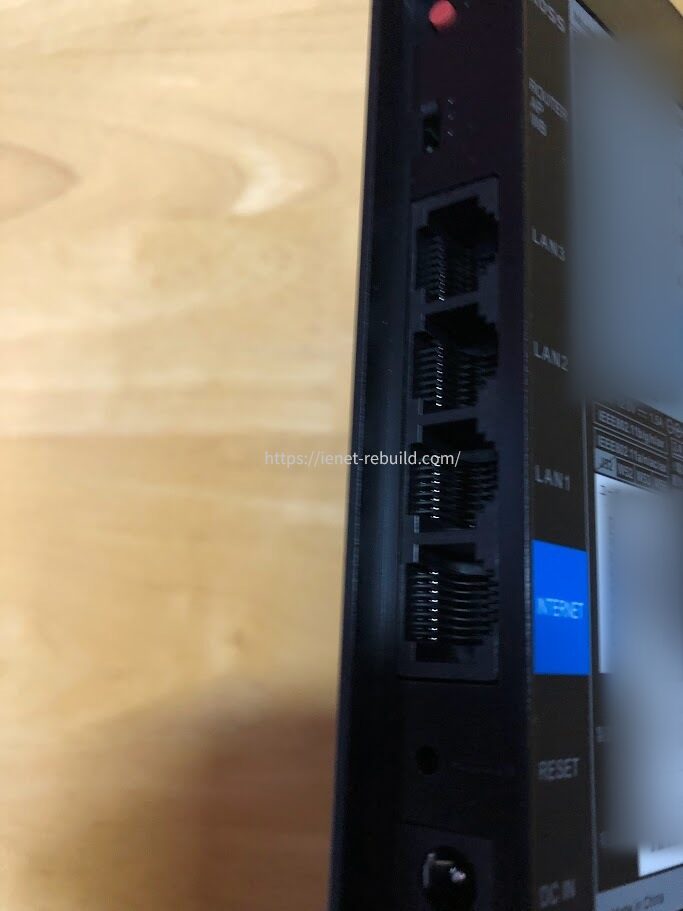
Wi-Fiルーター背面のLANポート、INTERNETポート、動作モード切り替え部分
有線接続する機器が多い場合は、LANポートの数も数えてください。
足りない場合はスイッチングハブを追加できますが、ハブ側の対応速度も通信経路に影響します。
LANケーブルの規格
1ギガ回線では、状態のよいCAT5e以上のLANケーブルが一般的な目安です。10ギガ環境を家庭内で作るなら、CAT6Aが選びやすいでしょう。
数字が大きいほど必ず家庭向けというわけではありません。CAT7やCAT8は用途や端子、シールドの扱いを確認する必要があります。
家庭で10Gbpsを通したいという目的なら、まずCAT6Aを基準に考えると分かりやすいです。
箱の仕様表を読む
箱の正面には最大速度が大きく書かれますが、選ぶために大切な情報は側面や背面の仕様表に載っていることがあります。
対応周波数帯、WANとLANの速度、ポート数、接続台数、IPv6対応、メッシュ対応を見てください。
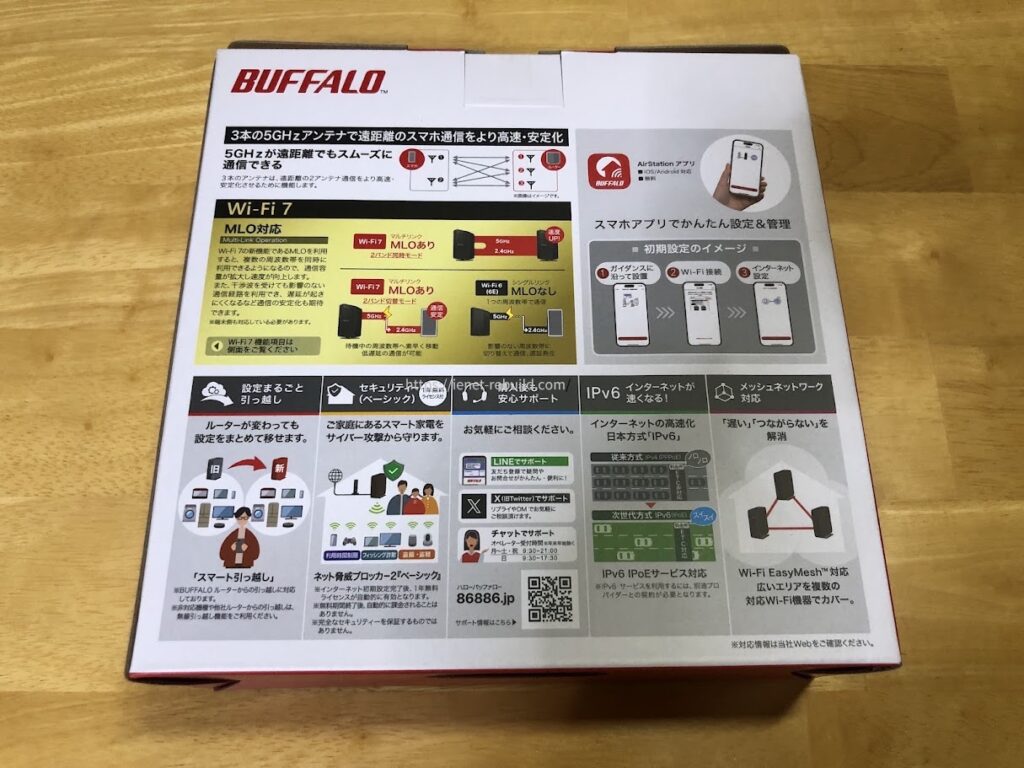
Wi-Fiルーターの最大速度だけでなく、パッケージ裏面の機能と対応内容も確認します
販売価格は時期や店舗で変わります。比較するときは、本体価格だけでなく送料、ポイント、保証、支払方法を含めた総額を確認しましょう。
私が選んで分かったこと
ここからは、私がWi-Fi 5対応ルーターからWi-Fi 7対応のWSR3600BE4P-BKへ買い替えて、実際に分かったことをお伝えします。
新しい規格へ交換すれば普段使いでも一気に違いを感じるのではと思っていましたが、体感と実測結果は必ずしも同じではありませんでした。
買い替えで実測速度は向上した
私はNECのAterm 7200D8BEとBUFFALOのWSR3600BE4P-BKで迷い、価格を優先してWSR3600BE4P-BKを選びました。
価格比較サイトでクレジットカード決済時の総額を見て、当時安かった販売店から購入しています。
約10年前のWi-Fi 5ルーターからの買い替えでしたが、交換直後はWeb閲覧や動画視聴で以前との大きな体感差を感じませんでした。
しかし、後から旧ルーターとできるだけ条件をそろえて5GHzの速度を3回ずつ測定したところ、ダウンロード平均は旧ルーターの約159.6Mbpsから、WSR3600BE4P-BKでは約428.0Mbpsへ向上しました。
私の環境では約2.7倍となり、有線接続のダウンロード平均約436.3Mbpsにも近い結果です。
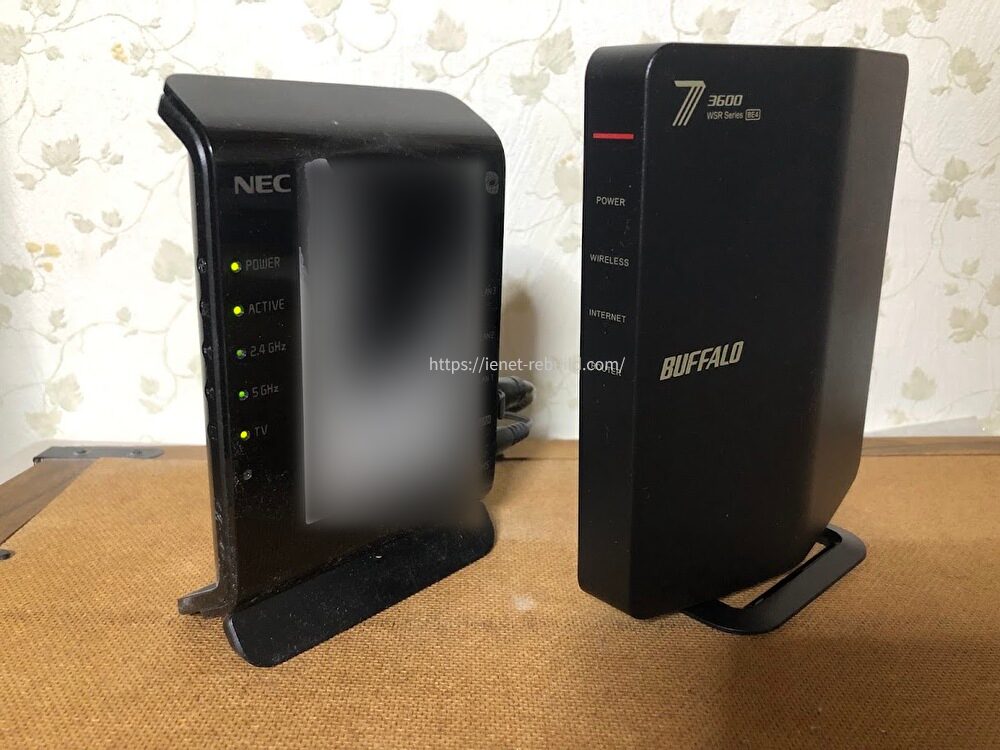
約10年使った旧ルーターと、買い替えたWi-Fi 7対応WSR3600BE4P-BK
ただし、すべての測定値が新しいルーターで高くなったわけではありません。アップロード速度は旧ルーターのほうが高い結果でした。
また、速度測定は回線の混雑、測定先サーバー、端末、時間帯などによって変動します。そのため、今回の約2.7倍という結果は私の環境での測定結果であり、Wi-Fi 7へ替えればどの家庭でも同じように速くなるという意味ではありません。
3回分の測定値や旧ルーターとの詳しい比較は、WSR3600BE4Pの実機レビューと速度検証で紹介しています。
回線とポートの上限も確認する
今回の結果から、1ギガ回線だから新しいルーターへ替えても速度が変わらない、というわけではないことも分かりました。
古いルーターが無線通信のボトルネックになっていれば、契約回線を変更しなくても、家庭内で実際に利用できるWi-Fi速度が改善することがあります。
一方で、契約回線や有線ポートには別の上限があります。
WSR3600BE4P-BKのINTERNETポートは最大1Gbpsなので、10ギガ回線へ変更しても、このルーターをインターネットの入口として使う限り、1Gbpsを超える回線速度をそのまま生かすことはできません。
私は今後、10ギガ回線も試してみたいと考えていますが、10ギガ回線を本格的に利用するなら、無線規格だけでなく10Gbps対応WANポートなども確認する必要があります。
購入前は「Wi-Fi 7対応」という表示へ目が向きましたが、回線の入口となるポートももっと丁寧に見るべきでした。
◆ジュンのワンポイントアドバイス
ルーターを買い替えたら、普段の体感だけで判断せず、交換前後の速度も測ってみてください。古いルーターがボトルネックなら、同じ回線でも実測速度が大きく変わることがあります。反対に期待した速度が出ない場合は、回線、ポート、端末、置き場所などを一つずつ確認すると原因を切り分けやすくなりますよ。
速度以外にも価値がある
今回の買い替えではダウンロード速度が大きく向上しましたが、Wi-Fiルーターを新しくする価値は速度だけではありません。
新しい暗号化方式への対応、ファームウェア更新、増えた端末をさばく機能、EasyMeshへの拡張、今後購入するWi-Fi 7対応端末への備えもあります。
古いルーターを10年ほど使っていた私にとっては、セキュリティ更新が続く機器へ交換できたことも大きな意味がありました。
Wi-Fiルーターを選ぶときは、最高速度だけではなく、動画が途切れにくいか、複数台で使っても不安定になりにくいか、家の端まで電波が届くか、今後も安全に使い続けられるかまで含めて判断してください。
購入前の疑問を解消
最後に、Wi-Fiルーターの選び方でよく迷いやすい点をまとめます。商品ページを開きながら確認すると、自宅に必要なグレードを決めやすくなります。
Wi-Fiルーターのよくある質問
Q1. Wi-Fiルーターは何でもいいですか?
A. インターネットへつなぐだけなら多くの機種で使えますが、間取り、回線速度、端末数、用途によって快適さは変わります。迷う場合は、Wi-Fi 6以上、IPv6 IPoE対応、現在の接続台数より余裕がある機種を基準にしてください。
Q2. Wi-Fi 6とWi-Fi 7はどちらを選びますか?
A. 価格を抑え、現在の端末がWi-Fi 6中心ならWi-Fi 6でも十分な場合があります。今後Wi-Fi 7対応スマートフォンへ買い替える、複数台通信や将来性を重視するならWi-Fi 7が候補です。ただし、対応周波数帯とポート速度も確認してください。
Q3. 高いWi-Fiルーターほど速くなりますか?
A. 必ずしも速くなりません。契約回線、ONU、WANポート、端末、置き場所が上限になるためです。高価格機は多台数処理、アンテナ構成、10Gbpsポート、6GHz、メッシュなどが充実しますが、その機能を使わなければ体感差は小さくなります。
Q4. 戸建ては一台で足りますか?
A. 家の中央へ置ける木造住宅なら一台で足りることがあります。ONUが家の端にある、壁や床が多い、三階建て、鉄筋コンクリートなどの場合は死角が残ることがあります。一台で試し、届かない部屋が複数あるならメッシュWi-Fiを検討してください。
Q5. 1ギガ回線でWi-Fi 7を選ぶ意味はありますか?
A. あります。インターネット速度が1Gbpsを超えなくても、対応端末との通信効率、多台数接続、セキュリティ更新、メッシュへの拡張などに価値があります。ただし、価格差が大きい場合は、今の端末と数年以内の買い替え予定を考えて決めましょう。
Wi-Fiルーター選びのまとめ
Wi-Fiルーターの選び方で大切なのは、箱の最大速度から入らないことです。まず自宅の条件を確認し、その条件に合う機種へ絞っていきます。
- 契約回線が1ギガか10ギガか確認する
- 間取りとルーターを置ける位置を確認する
- 家族人数ではなく接続端末の合計を数える
- スマートフォンやパソコンのWi-Fi規格を見る
- IPv6、WAN・LANポート、メッシュ対応を確認する
- 今必要な性能に将来分の余裕を少し足す
迷う人は、Wi-Fi 6以上、IPv6 IPoE対応、接続台数に余裕がある機種を基準にすると選びやすいです。広い家ならメッシュ対応、10ギガ回線なら10Gbps対応WANポートを追加条件にしてください。
私の場合は、約10年使ったWi-Fi 5ルーターからWi-Fi 7対応機へ替えたことで、5GHzのダウンロード平均が約159.6Mbpsから約428.0Mbpsへ向上しました。
古いルーターがボトルネックになっていれば、契約回線を変えなくても買い替えによって実測速度が改善することがあります。一方で、10ギガ回線のように1Gbpsを超える通信を生かしたい場合は、回線だけでなくWAN・LANポートや端末なども対応している必要があります。
速度に加えて、安定性、セキュリティ更新、将来の端末、メッシュへの拡張性まで含めて、自宅に合うWi-Fiルーターを選ぶことが大切です。
あなたの家で困っているのは、回線速度でしょうか。それとも、遠い部屋へ電波が届かないことでしょうか。
原因を先に決めてから選べば、高すぎる機種や性能不足の機種を避けやすくなりますよ。
