
こんにちは、家ネット再構築のジュンです。
Wi-Fiが遅いと、「ルーターが古いからかな」「もっと高性能な機種へ買い替えれば爆速になるのかな」と考えたくなりますよね。
私も約10年使ったWi-Fi 5対応のNEC WG1200HSから、Wi-Fi 7対応のBUFFALO AirStation WSR3600BE4P-BKへ買い替えるまで、速度については何となく体感だけで判断していました。
ところが、実際に測ってみると、体感では大差がないと思っていた新旧ルーターにもはっきり差がありました。
一方で、ルーターだけ新しくしても、回線側や有線ポート、LANケーブル、端末、設置場所のどこかが詰まっていれば、期待した速度は出ません。
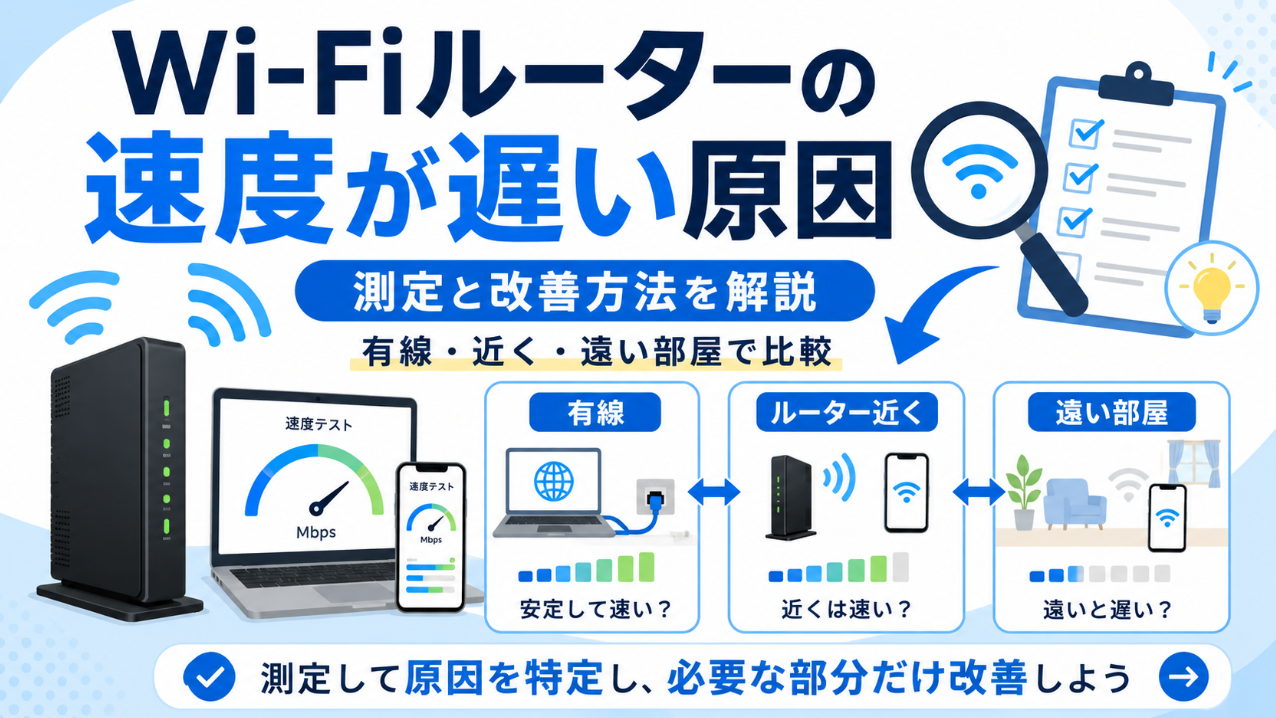
Wi-Fiルーターの速度が遅いと感じたら、買い替える前に「有線」「ルーターの近く」「離れた部屋」を同じ端末で測り比べるのが近道です。
どこで数字が落ちるかを見ると、回線なのか、Wi-Fiなのか、電波の届き方なのかが見えてきます。
記事のポイント
- Wi-Fiルーターの速度を正しく測る方法
- 有線と無線の差から原因を見分ける考え方
- 300Mbpsや866+300の意味
- 速度のボトルネックを見つけて改善する方法
Wi-Fi速度は測って切り分ける
「遅い」という感覚だけでは原因を特定できません。まずは測定条件をそろえ、通信経路を一つずつ比べます。
ポイントは、一度の最高記録を競うことではなく、どの区間で速度が落ちているのかを見ることです。
まず有線と無線を比べる
最初に確認したいのは、有線LAN接続時の速度です。光回線からホームゲートウェイやルーターを通り、パソコンまで有線でつないだ状態を測れば、Wi-Fiの電波状態をいったん切り離して考えられます。
有線では十分に速いのにWi-Fiだけ遅いなら、回線そのものよりも、ルーターと端末の間に原因がある可能性が高くなります。
反対に、有線からすでに遅ければ、Wi-Fiルーターだけを買い替えても改善しないことがあります。
切り分けの基本
有線も遅いなら回線・ホームゲートウェイ・ポート・ケーブルなどを確認し、有線は速いのにWi-Fiだけ遅いなら周波数帯、設置場所、端末側の規格、電波干渉などを見ていきます。
同じ端末と条件で三回測る
速度測定は、できるだけ同じ端末、同じ測定サイト、近い時間帯で行います。
パソコンを変えたり、午前と夜で比較したりすると、回線混雑や端末性能まで条件に入ってしまい、何が原因なのか分かりにくくなります。
私は一回だけの数字ではなく、同じ条件で三回ほど測るやり方が分かりやすいと思っています。
インターネットの速度は常に少し動くため、たまたま速かった一回だけを見るより、複数回の結果と平均を見るほうが実態をつかみやすいからです。
測る前は、大容量ファイルのダウンロード、クラウド同期、動画配信、ゲームの更新などをできるだけ止めます。
VPNを使っている場合も、普段の回線そのものを確認したいなら一度外して比較したほうが原因を追いやすいでしょう。
三つの場所で測ってみる
有線の次は、Wi-Fiルーターのすぐ近くで測ります。ここで有線に近い速度が出るなら、ルーターの無線性能そのものは大きな問題ではない可能性があります。
最後に、普段「遅い」と感じる部屋へ移動して同じ端末で測ります。近くでは速いのに寝室や2階だけ大きく落ちるなら、回線契約よりも電波範囲の問題を疑いやすくなります。
つまり、有線→近距離Wi-Fi→遠距離Wi-Fiの順で測れば、通信経路を三段階に分けて見ることができます。
ルーターの買い替えを考えるのは、そのあとでも遅くありません。
◆ジュンのワンポイントアドバイス
速度測定をすると、つい一番大きな数字を出したくなります。でも目的はベンチマーク大会ではなく、家のどこが詰まっているかを見つけること。条件を変えずに比べるほうが、改善にはずっと役立ちますよ。
速度が遅い原因を見分ける
測定結果がそろったら、数字の落ち方を見ます。Wi-Fiルーターが遅いと思っていても、原因はルーター本体とは限りません。
回線、配線、無線、端末の順に切り分けると迷いにくくなります。
有線も遅いなら回線側を見る
有線LANでも速度が低い場合は、Wi-Fiの電波とは別の場所にボトルネックがある可能性があります。回線やプロバイダーの混雑、ホームゲートウェイ、ルーターのWAN・LANポート、LANケーブル、パソコン側の有線端子などです。
特に分かりやすいのが、どこか一か所だけ100Mbpsまでの機器やケーブルが混ざっているケース。1ギガ回線を契約していても、途中の接続が100Mbpsなら、そこが通り道の上限になります。
また、夜だけ遅く、朝や昼は速い場合は、宅内Wi-Fiだけではなく回線側の混雑も疑います。
時間帯を変えて同じ有線測定を行うと、宅内設備の問題なのか、外側の影響なのかを見分ける材料になります。
近くでも遅いなら無線側を見る
有線は速いのに、ルーターのすぐ近くでもWi-Fiが遅い場合は、無線区間を確認します。まず見るのは、端末が2.4GHzと5GHzのどちらにつながっているかです。
一般に、近距離で速度を出したいなら5GHzが使いやすく、2.4GHzは壁越しや離れた場所でつながりやすい反面、周囲の機器と電波が重なりやすい傾向があります。
周波数帯の詳しい違いは、2.4GHz・5GHz・6GHzの違いと使い分け方でもまとめています。
ほかにも、端末側が古いWi-Fi規格までしか対応していない、ルーターと端末のストリーム数が合っていない、周囲のWi-Fiが混雑している、といった条件で速度は変わります。
遠い部屋だけ遅いなら電波
ルーターの近くでは速く、離れた部屋だけ遅いなら、「もっと速い回線へ変更する」より電波の届き方を見直すほうが先です。壁、床、家具、金属、水回りなどを挟むほど、無線は条件が悪くなります。
ルーターを部屋の隅や床へ直置きしているなら、少し高い位置へ移し、よく使う部屋に向けて障害物を減らしてみてください。それだけで変化することもあります。
広い戸建てや間取りの複雑な住宅では、一台の高性能ルーターだけで解決しない場合もあります。
そのときは中継機やメッシュWi-Fiも候補ですが、まず「近くでは速い」という事実を確認してから考えると無駄がありません。
特定端末だけなら端末側を見る
スマホは速いのにパソコンだけ遅い、家族の端末は問題ないのに自分の端末だけ遅いなら、ルーター全体より端末側を疑います。
端末のWi-Fi規格、無線LANアダプター、ドライバー、節電設定、接続している周波数帯などを確認してください。Wi-Fi 7対応ルーターを使っていても、端末がWi-Fi 5までなら、その端末がWi-Fi 7の機能を使えるわけではありません。
ここを見ずにルーターをさらに上位機へ交換しても、同じ端末では大きく変わらないことがあります。
通信速度は、経路の中で一番条件の厳しい部分に引っぱられると考えると分かりやすいです。
自宅で実際に速度を測った
私の環境では、ASAHIネット光1ギガを使い、NTTのPR-500MIをルーターとして動かしています。その先にBUFFALO AirStation WSR3600BE4P-BKをAPモードで接続し、Wi-Fiを飛ばす構成です。
以前はNEC WG1200HSを長く使っていました。体感では「前のルーターでも別に困っていない」と思っていたのですが、数字で比べると、新しいルーターへ替えた意味が見えました。
ASAHIネット光を有線測定
まず基準として、PR-500MIからパソコンへ有線LAN接続して三回測りました。
有線測定は、Wi-Fiの電波状態に左右されにくいため、わが家の回線側がどの程度出ているかを見る基準になります。
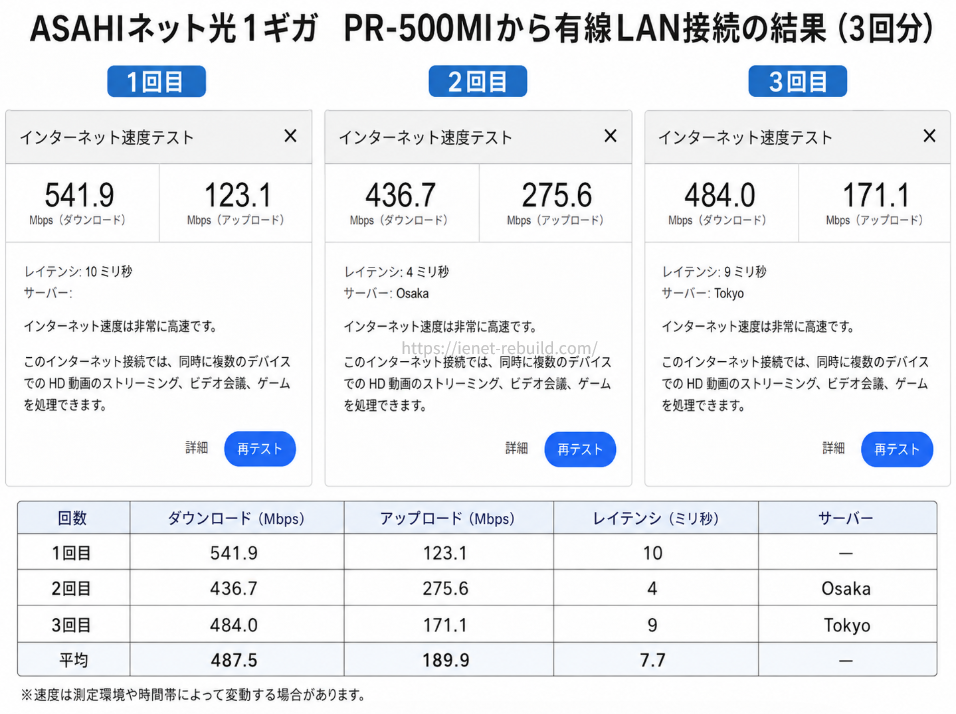
ASAHIネット光1ギガ(PR-500MI)の有線LAN接続時の速度測定結果と平均値
ここで大切なのは、1ギガ契約だから常に1Gbpsぴったり出るわけではないことです。測定時の回線状況、測定先、端末、機器の処理などで数字は変わります。
なので「1Gbpsに届かない=故障」とは考えません。
WSR3600BE4Pを5GHz測定
次に、WSR3600BE4P-BKをAPモードで使い、5GHz帯のWi-Fi速度を三回測りました。結果を見ると、私が体感で思っていた以上に速く、有線接続に近づく回もありました。
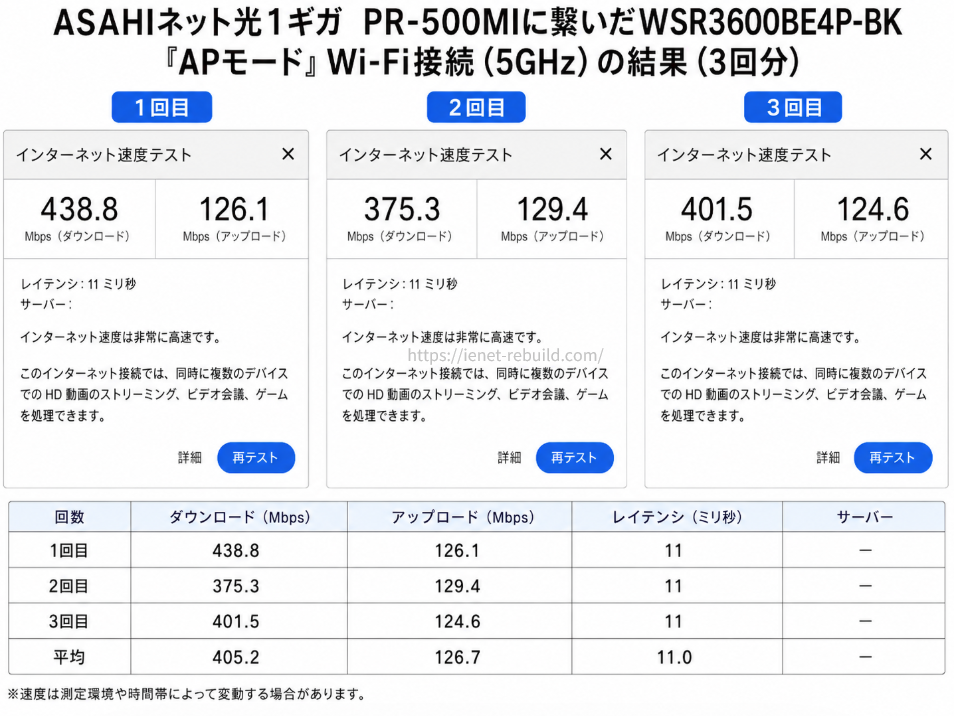
WSR3600BE4P-BKをAPモード(5GHz帯)で利用した際の速度測定結果と平均値
普段のWeb閲覧や動画視聴では、旧ルーターからの変化を毎回はっきり感じるわけではありません。それでも測定すると差が見える。ここが面白いところでした。
逆に言えば、速度が上がっても用途によっては体感差が小さいことがあります。
数百Mbps出ている状態で一般的なWeb閲覧をするなら、さらに数字だけを追いかけても満足度が同じ割合で上がるとは限りません。
旧WG1200HSとも比べた
買い替え前に使っていたNEC WG1200HSでも、5GHz帯で速度を測っています。
約10年使った機種でしたが、日常利用では大きな不満がなかったため、「まだ十分では」と感じていました。
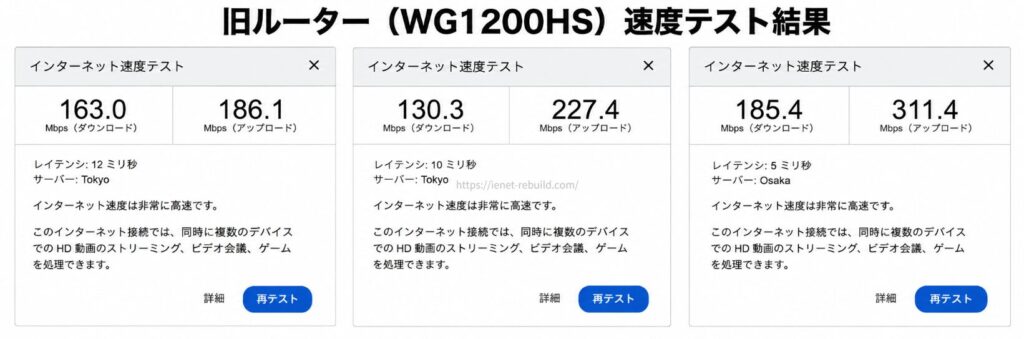
買い替え前の旧ルーター NEC WG1200HS(5GHz)の速度測定結果(3回分)
ところが、新旧を同じように測ると差が分かりました。私は速度だけを理由に買い替えたわけではなく、古い機種のファームウェア更新が終わっていたことや、家庭内のWi-Fi 6対応端末が増えたことも交換理由です。
それでも「体感だけでは分からない差を測定で確認できた」のは大きな収穫でした。
◆ジュンのワンポイントアドバイス
古いルーターでも普通に動画が見られると、買い替え効果は分かりにくいです。そんなときこそ、新旧を同じ場所・同じ端末で測ると納得しやすいですよ。ただし、数字が上がったからといって、用途に不要な「爆速」まで追う必要はないかなと思います。
300Mbpsと866+300の意味
Wi-Fiルーターの箱や商品ページには、300Mbps、866+300Mbpsのような数字が並びます。
ここをインターネットの実測速度だと思うと、購入後に「全然出ない」と感じやすいので注意が必要です。
300Mbpsは実測値ではない
300Mbpsという表示は、特定のWi-Fi規格やアンテナ構成、帯域幅などの条件で示される無線LAN側の規格上の速度です。実際に速度測定サイトで300Mbps出ることを保証する数字ではありません。
Wi-Fiでは通信の制御情報もやり取りしますし、電波干渉、距離、壁、端末側の対応、同時接続などの影響も受けます。
そのため、規格値と実際のインターネット速度には差が出るのが普通です。
866+300は足し算の表記
「866+300Mbps」のような表記は、5GHz帯と2.4GHz帯それぞれの最大速度を並べたり、合計クラスとして見せたりする表現です。
一台のスマホが866Mbpsと300Mbpsを足して1166Mbpsで通信する、という意味ではありません。
製品によって数値は異なりますが、デュアルバンドルーターでは「5GHz側の規格値+2.4GHz側の規格値」という見方をすると理解しやすいでしょう。
商品名に大きな数字が書かれていても、その数字がそのまま自宅の光回線速度になるわけではありません。回線契約、WANポート、端末、周波数帯、電波状態まで含めて実際の速度が決まります。
Wi-Fi側と回線側は別物
ここはかなり重要です。Wi-Fiルーターとスマホの間が高速でも、インターネット回線が1Gbpsなら、外のインターネットから入ってくる通信は、回線側の条件を超えて使えるわけではありません。
反対に、1ギガ回線を契約していても、Wi-Fi区間が古い規格だったり電波状態が悪かったりすれば、端末で測る速度は大きく下がります。
つまり「光回線の最大速度」と「Wi-Fiの最大速度」は別の数字。ここを分けて考えるだけでも、スペック表がずいぶん読みやすくなります。
Wi-Fi速度を改善する方法
原因の場所が見えてきたら、そこだけ手を入れます。何となく高性能ルーターへ買い替えるより、ボトルネックに合った対策をしたほうが費用を無駄にしにくいです。
周波数帯を使い分ける
ルーターの近くで速度を重視するなら、まず5GHz接続を試します。離れた部屋で5GHzが不安定なら、2.4GHzへ切り替えたほうが結果的に使いやすい場合もあります。
「数字が大きい5GHzのほうが常に正解」というわけではありません。速さと届きやすさのバランスで使い分けるのが現実的です。
ルーターの置き場所を変える
遠い部屋だけ遅いなら、ルーターの位置を変えて再測定します。床の上、家具の奥、テレビの裏、金属製ラックの中などは避け、できるだけ周囲が開けた場所へ移します。
置き場所を50cm、1m動かしただけで結果が変わることもあるため、いきなり中継機を買う前に試す価値があります。
変更前と変更後を同じ場所で測れば、効果も確認できます。
再起動と更新を試す
長期間連続稼働しているルーターで調子が悪い場合は、再起動で改善することがあります。ただし、再起動して一時的に速くなっても、毎回すぐ遅くなるなら根本原因が別にあるかもしれません。
電源を入れ直す順番や待ち時間が分からない場合は、Wi-Fiルーターの再起動方法で詳しく説明しています。
同時に、メーカーから新しいファームウェアが提供されていないかも確認します。
速度だけでなく、安定性やセキュリティの面でも更新状況は見ておきたいところです。
LANケーブルとポートを確認
有線も遅い場合は、LANケーブルとポート速度を確認します。1ギガ回線なら、途中に100Mbpsまでの古いポートやケーブル不良があるだけで上限が下がります。
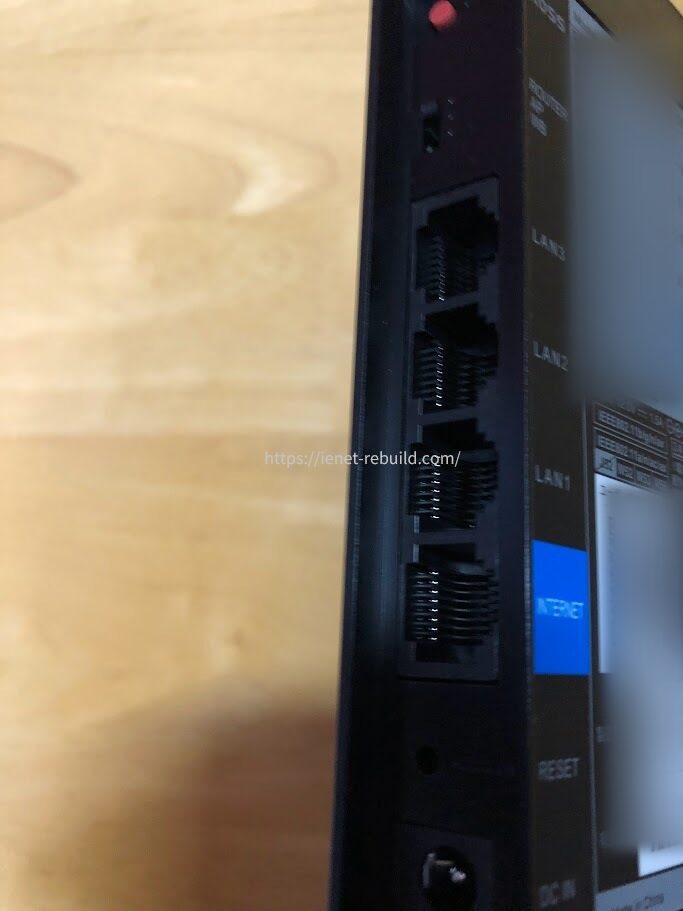
また、10ギガ回線へ乗り換える場合は話がさらに変わります。ルーターのWi-Fi規格が新しくても、INTERNETポートが1Gbpsなら、そこが回線側のボトルネックになります。
WSR3600BE4P-BK背面のLANポートとINTERNETポート
私が使っているWSR3600BE4P-BKも、購入後にINTERNETポートが1Gbpsまでだと改めて気づきました。
10ギガ回線の考え方は、10ギガ対応Wi-Fiルーターの見分け方で詳しくまとめています。
IPv6と接続方式を確認する
夜になると回線全体が遅くなる場合は、契約している回線の接続方式も確認します。
IPv6に対応しているかだけでなく、プロバイダーが使うIPv4 over IPv6方式にルーターが対応しているかを見ることが大切です。
この部分は回線とプロバイダーによって条件が変わるので、IPv6対応Wi-Fiルーターの選び方も参考にしてください。
契約中サービスの正確な対応状況は、回線事業者・プロバイダー・ルーターメーカーの公式情報で確認するのが確実です。
高性能でも速くならない例
最新ルーターへ替えれば必ず速くなるとは限りません。通信経路のどこかに上限が残っていれば、ルーターだけ高性能でも、その上限で頭打ちになります。
端末側が古い規格の場合
ルーターがWi-Fi 7でも、スマホやパソコンが古い規格までしか対応していなければ、その端末との通信は対応範囲の中で行われます。
そのため、買い替え前にはルーターのスペックだけでなく、普段使う端末のWi-Fi規格も確認してください。
数年以内に端末を買い替える予定があるなら将来性を見て新しい規格を選ぶ意味がありますが、今の端末を長く使うなら過剰な性能になる場合もあります。
WANポートが上限になる場合
10ギガ回線へ変更しても、ルーターのWANまたはINTERNETポートが1Gbpsまでなら、インターネット側からルーターへ入る部分で1Gbpsクラスが上限になります。
Wi-Fi 7対応という名前だけでは、10ギガ回線をそのまま生かせるとは判断できません。
私はWSR3600BE4P-BKを1ギガ回線で使う分には満足していますが、今後10ギガ回線を試すなら、この1Gbpsポートがボトルネックになります。
まさに「買ってから気づいた」部分でした。
二重ルーターは別問題も起こる
わが家では、PR-500MIにルーター機能があることを十分理解せず、その先の市販ルーターもルーターモードで使い、長い間「二重ルーター」になっていました。
ネット自体は普通に使えていたので、二重ルーターだから必ず速度が大きく落ちるわけではありません。ところが、家庭内ネットワークが分かれることで機器同士の通信がややこしくなる場合があります。
私の場合は、WSR3600BE4P-BKをAPモードへ切り替えたあと、以前はWi-Fiでうまく印刷できなかったプリンターが無線で使えるようになりました。
速度の問題とネットワーク構成の問題は、分けて考えたほうがいいと実感しています。
◆ジュンのワンポイントアドバイス
「ルーターを替えたら全部解決」と考えるより、回線、ホームゲートウェイ、市販ルーター、端末の役割を一度見てみるのがおすすめです。私は二重ルーターに長く気づかなかったので、ここは同じような人もいるかもしれません。
よくある質問
Wi-Fiルーターの速度測定や改善で迷いやすい点をまとめます。数値は環境によって大きく変わるので、目安として考えてください。
Wi-Fi速度のよくある質問
Q1. Wi-Fiで300Mbps出れば速いですか?
A. 一般的なWeb閲覧、動画視聴、Web会議などでは十分使いやすい速度になりやすいです。ただし、必要な速度は用途、同時利用人数、動画画質などで変わります。300Mbpsという数字だけで良し悪しを決めず、実際の利用で止まる・遅れるといった困りごとがあるかも見てください。
Q2. 1ギガ回線なのに300Mbpsは遅いですか?
A. それだけで異常とは言えません。1ギガはサービス上の最大速度として案内される数字で、実測は回線混雑、ルーター、端末、Wi-Fi環境などで変わります。有線でどの程度出るかを先に測り、Wi-Fiとの差を確認してください。
Q3. 866+300Mbpsなら1166Mbps出ますか?
A. 単純に一台の端末で1166Mbps出るという意味ではありません。5GHz帯と2.4GHz帯の規格値を並べた表記として使われるため、実際の端末は接続している周波数帯や対応規格などに応じた速度になります。
Q4. ルーターを替えればWi-Fiは速くなりますか?
A. 古いWi-Fi規格や処理性能がボトルネックなら改善する可能性があります。ただし、回線自体が遅い、端末側が古い、設置場所が悪い、WANポートが上限になっている場合は、ルーターだけ交換しても期待ほど変わらないことがあります。先に有線とWi-Fiを測り比べるのがおすすめです。
Q5. 速度測定は何回すればいいですか?
A. 私なら同じ条件で三回ほど測り、一回だけの最高値ではなく全体の傾向を見ます。時間帯で差が大きい場合は、朝・昼・夜などでも比較すると原因を考えやすくなります。測定値はあくまでその時点の目安です。
Wi-Fiルーター速度のまとめ
Wi-Fiルーターの速度が遅いと感じたときは、いきなり高性能機へ買い替えるより、まずボトルネックを見つけるほうが確実です。
- 同じ端末で有線、近距離Wi-Fi、遠距離Wi-Fiを測る
- 一回の最高値ではなく複数回の傾向を見る
- 有線も遅ければ回線や配線、ポートを確認する
- 遠い部屋だけ遅ければ置き場所や電波範囲を見直す
- 規格値とインターネットの実測速度を分けて考える
私自身、WG1200HSからWSR3600BE4P-BKへ替えたとき、体感では大差がないと思っていました。それでも測ってみると、Wi-Fi速度はかなり変わっていました。
一方で、今の使い方なら1ギガ回線でも十分だとも感じています。
必要なのは「一番速いルーター」ではなく、自宅のどこが遅いかを測って、必要な部分だけ直すこと。
これが、費用をかけすぎずWi-Fiを快適にする一番分かりやすいやり方です。
回線サービス、対応方式、機器仕様、ファームウェア提供状況は変更されることがあります。正確な情報は、契約中の回線事業者・プロバイダー・各ルーターメーカーの公式サイトをご確認ください。宅内配線やネットワーク構成に不安がある場合は、回線事業者やネットワークに詳しい専門業者へ相談したうえで最終的に判断してください。
