
こんにちは、家ネット再構築のジュンです。
Wi-Fiルーターを買い替えるとき、「新しい機種を買ってケーブルを差し替えるだけでいいの?」「スマホやテレビを全部つなぎ直すの?」「今のSSIDやパスワードは引き継げる?」と迷いますよね。
私も、以前のNEC WG1200HSを長く使い続けたあと、Wi-Fi 7対応のBUFFALO AirStation WSR3600BE4P-BKへ買い替えました。
旧ルーターはWi-Fi 5世代で、速度そのものには大きな不満がなかったのですが、ファームウェア更新が止まっていたことや、家庭内にWi-Fi 6対応機器が増えてきたことが交換のきっかけです。
実際に交換してみて感じたのは、ルーター本体を入れ替える作業より、買い替え前に現在の設定を確認しておくことのほうが大切だということでした。
SSIDとパスワードだけでなく、上流にONUやホームゲートウェイがあるのか、ルーターモードかAPモードか、固定IPやポート開放を使っていないかまで見ておくと、交換後のトラブルをかなり減らせます。
記事のポイント
- Wi-Fiルーターを買い替える前に控える設定
- 古いルーターから新しいルーターへ交換する手順
- SSIDとパスワードを引き継ぐ方法と注意点
- 交換後につながらないときの確認ポイント
Wi-Fiルーター交換前の準備
Wi-Fiルーターを自分で交換するときは、いきなり古い機種を外さないほうが安全です。
まずは今のネット環境を簡単に記録して、新しいルーターで何を再設定する必要があるのかを把握しておきます。
回線と上流機器を確認する
最初に確認したいのは、Wi-Fiルーターより手前に何がつながっているかです。
光回線ならONUだけのこともあれば、私の家のPR-500MIのようにONUとルーター機能が一体になったホームゲートウェイを使っていることもあります。
ここを確認せずに新しいWi-Fiルーターをルーターモードで接続すると、上流機器にもルーター機能がある場合は「二重ルーター」になることがあります。
インターネットが普通に使えるケースもあるので気づきにくいのですが、オンラインゲーム、ポート開放、プリンターやNASなど家庭内機器の通信で問題が出ることがあります。
私はまさにこの状態で、PR-500MIにルーター機能があると理解しないまま、旧WG1200HSも新しいWSR3600BE4P-BKもルーターモードで使っていました。
交換を機に構成を見直し、WSR3600BE4P-BKをAPモードへ変更しています。
ONU、ホームゲートウェイ、Wi-Fiルーターの違いが曖昧な場合は、先にルーターとモデム・ONU・ホームゲートウェイの違いを確認しておくと、交換後に選ぶモードを判断しやすくなります。
旧SSIDと設定を控える
次に、現在使っているSSIDとWi-Fiパスワードを控えます。
スマホやパソコンだけなら再設定もそれほど大変ではありませんが、テレビ、ゲーム機、プリンター、スマート家電まで含めると、接続端末は思った以上に増えているものです。
私は交換前に、普段使っているSSID、暗号化キー、管理画面へ入る方法、ルーターの動作モードを確認しました。
固定IP、DHCPの固定割り当て、ポート開放、独自DNS、ゲストWi-Fiなどを設定している人は、その内容も画面のスクリーンショットなどで残しておくと安心です。
SSIDとWi-Fiパスワード、管理画面用のパスワードは別物なので、そこも混同しないようにしてください。
詳しい見分け方はWi-FiルーターのSSIDとパスワード確認・変更方法で解説しています。
接続している機器を洗い出す
ルーター交換後に「そういえばプリンターだけつながらない」「テレビの動画アプリがネットにつながらない」と気づくこともあります。
そこで、交換前に家の中でWi-Fiを使っている機器を一度思い浮かべておきましょう。
スマホ、タブレット、ノートパソコン、テレビ、ゲーム機、プリンター、スマートスピーカー、ロボット掃除機、見守りカメラなどが代表的です。全部を紙に書き出す必要まではありませんが、少なくとも常時使う機器と、設定画面へ入りにくい機器だけでも把握しておくと後が楽です。
同じSSIDとパスワードを新ルーターへ引き継げば、多くの端末は再入力なしで接続できる可能性があります。
ただし、暗号化方式や周波数帯の設定が変わると自動で戻らない機器もあるので、「同じ名前にすれば絶対に全部つながる」とは考えないほうがいいですよ。
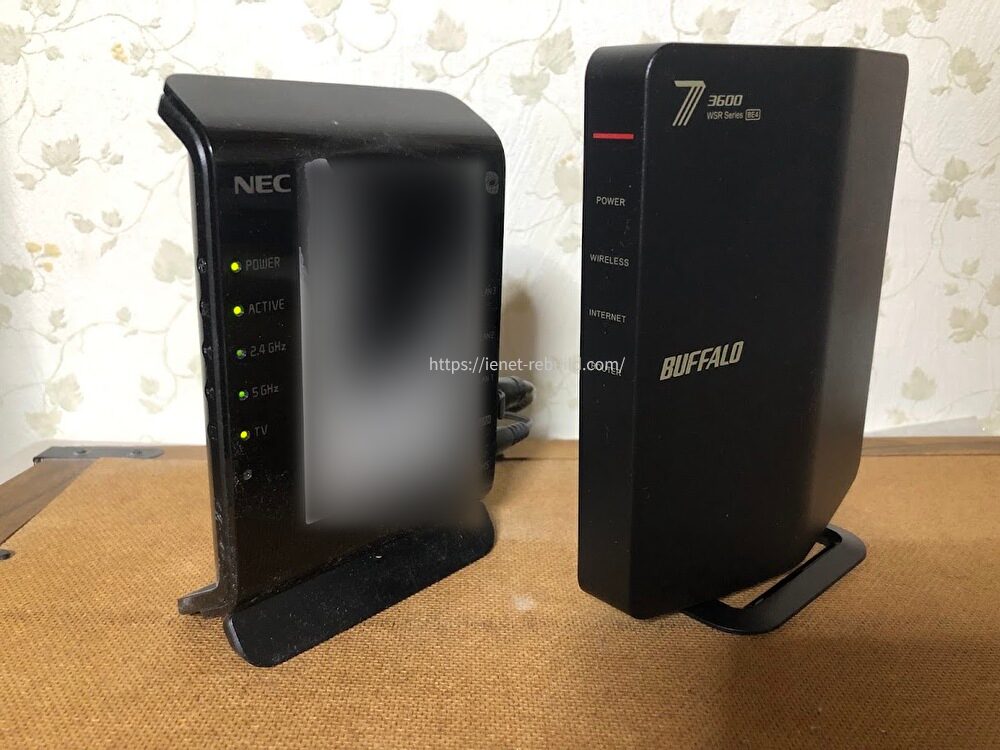
買い替え前の旧ルーターと新しいBUFFALO WSR3600BE4P-BK。交換前に旧機種の設定を確認してから入れ替えた
◆ジュンのワンポイントアドバイス
古いルーターは、新しいルーターで数日問題なく使えることを確認するまで初期化しないほうがいいです。設定を見返したくなったときや、切り分けのため一時的に戻したいときに助かります。
Wi-Fiルーターの交換手順
事前確認ができたら、いよいよ新しいWi-Fiルーターへ交換します。
設定引き継ぎ機能を使う場合と手動で設定する場合で少し順番は変わりますが、基本は「新ルーターの準備→旧ルーター停止→配線→動作モード確認→接続確認」です。
新ルーターを先に準備する
新しいルーターを箱から出したら、付属品と背面端子を確認します。電源アダプター、LANケーブル、スタンド、説明書やセットアップカードなど、初期設定に必要なものがそろっているかを見てください。
この段階では、旧ルーターをまだ外さなくて大丈夫です。特にSSIDを引き継ぐ機能を使う場合は、旧ルーターを動かしたまま新旧2台を近くへ置いて作業することがあります。
先に旧ルーターを撤去してしまうと、余計なやり直しが発生しかねません。
また、新しいルーターのINTERNETまたはWANポートがどれかも確認します。LANポートはパソコンやテレビなど家庭内機器をつなぐ側です。
端子の違いに不安があれば、Wi-FiルーターのWANとLANの違いと正しい配線方法も合わせて確認してください。
旧ルーターを外して配線する
引き継ぎ作業を行わない場合、または引き継ぎが終わったら旧ルーターの電源を切ります。
次に、ONUやホームゲートウェイから旧ルーターへ入っていたLANケーブルを抜き、新しいルーターのINTERNETまたはWANポートへ接続します。
新しいルーターへパソコンやテレビなどを有線接続するなら、機器側のケーブルはLANポートへつなぎます。
見た目が同じ端子でも役割が違うので、ここは慌てずに表示を確認しましょう。
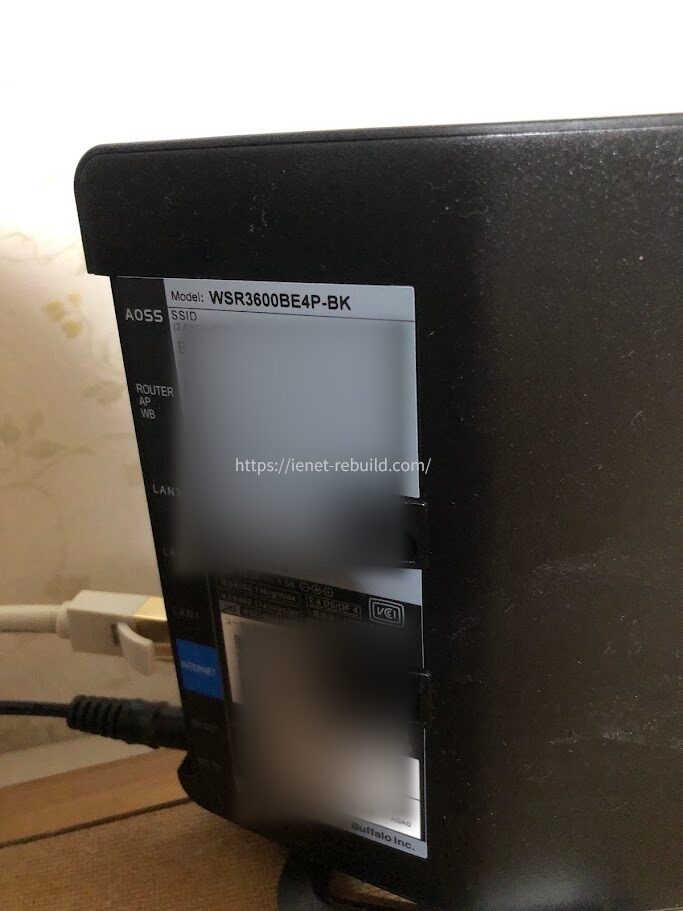
新しいWSR3600BE4P-BKへLANケーブルと電源ケーブルを接続した状態
ONUやホームゲートウェイまで再起動する必要がある場合は、上流側の機器から先に起動し、ランプが安定してから新しいWi-Fiルーターを起動すると確認しやすいです。
回線事業者や機器によって手順が異なるため、正確な情報は各機器の公式マニュアルや回線事業者の案内をご確認ください。
ルーターモードを決める
新しいWi-Fiルーターをつないだら、ルーターモード、APモード、ブリッジモードなどの動作モードを確認します。
一般的には、上流側にルーター機能がないなら新しいWi-Fiルーターをルーターモードで使い、上流側にルーター機能があるならAPモードを検討します。
ただし、契約回線の接続方式やホームゲートウェイの設定によって構成は変わります。機種の「AUTO」機能で自動判定できる場合もありますが、自宅の構成を理解しておくと、トラブルが起きたときに原因を探しやすくなります。
私の家ではPR-500MIがルーターとして動いていたため、WSR3600BE4P-BKはAPモードにしました。
背面の「ROUTER/AP/WB」スイッチをAP側へ切り替え、PR-500MIに家庭内ネットワークの管理を任せています。
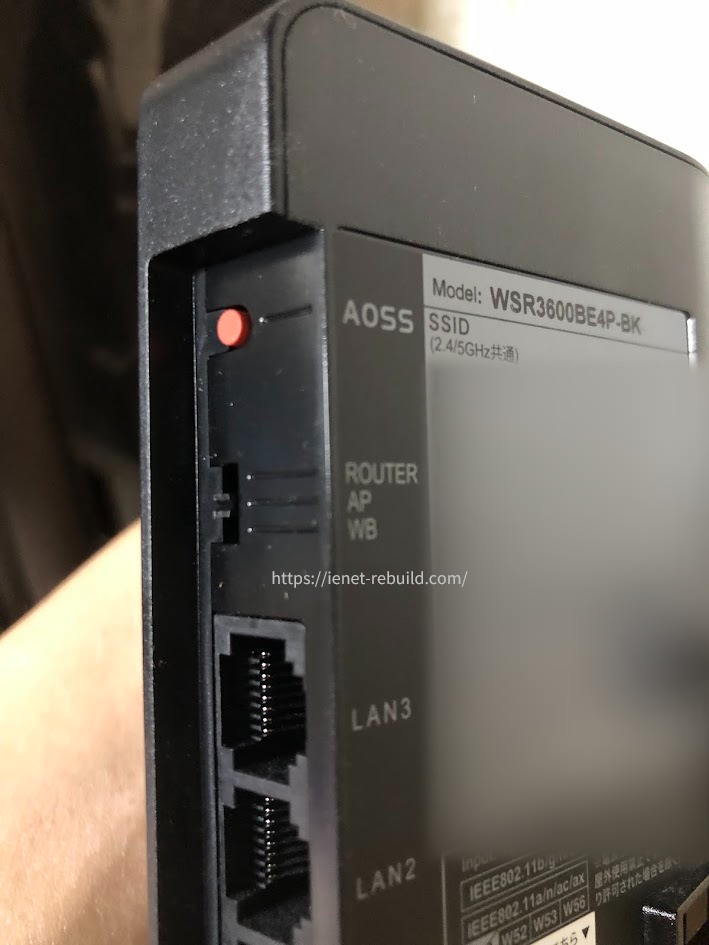
WSR3600BE4P-BKの背面スイッチをAPモードに設定した状態
ホームゲートウェイがあるから必ずAPモード、ONUだけなら必ずルーターモードと機械的に決めるのは避けてください。上流側で実際にルーター機能が動いているかを確認することが大切です。判断が難しい場合は、メーカーや回線事業者のサポートへ相談してください。
インターネット接続を確認する
配線とモード設定が終わったら、スマホかパソコンを新しいWi-Fiへ接続し、Webページが開けるか確認します。すぐにつながれば交換作業の大枠は完了です。
つながらない場合は、まず新ルーターのPOWER、INTERNET、WIRELESSなどのランプを確認します。次にLANケーブルが正しいポートへしっかり挿さっているか、上流機器が正常に起動しているかを見ます。
PPPoEの接続IDやパスワードをWi-Fiルーター側へ設定していた環境では、新しいルーターにも回線接続設定が必要になることがあります。
一方、ホームゲートウェイ側で接続処理をしていて新しい機器をAPとして使うなら、Wi-Fiルーター側でプロバイダーのIDを入れない構成もあります。
ここは家庭ごとの差が出やすいところです。
設定移行は2通りある
Wi-Fiルーターの買い替えでいちばん面倒なのが、スマホや家電のWi-Fi設定です。
方法は大きく分けると、旧SSIDとパスワードを引き継ぐ方法と、新しいSSIDへ一台ずつつなぎ直す方法があります。
引っ越し機能でSSIDを移す
最近のWi-Fiルーターには、旧ルーターのSSIDと暗号化キーを新しいルーターへ引き継ぐ機能があります。
メーカーによって「無線引っ越し」「Wi-Fi設定引越し」など名称は異なりますが、対応していれば接続端末を一台ずつ設定し直す手間を減らせます。
BUFFALO WSR3600BE4P-BKにも無線引っ越し機能があり、管理画面から引っ越し後の無線情報を確認できます。
私の環境では管理画面に「無線引っ越し機能」の項目があり、実施状況を確認できました。

WSR3600BE4P-BKの管理画面にある「無線引っ越し機能」。旧SSIDを引き継ぐ場合に確認しておきたい項目
ただし、引っ越し機能を使えばルーターの全設定が完全に複製されるとは限りません。
SSIDとWi-Fiパスワードを引き継げても、インターネット接続、固定IP、ポート開放、ゲストWi-Fiなどは別に確認が必要な場合があります。
機種ごとに対象設定が違うので、利用前に新旧ルーターの公式マニュアルを確認してください。
手動設定で新しくつなぐ
接続端末が少ないなら、あえてSSIDとパスワードを引き継がず、新しいルーターの初期SSIDへ一台ずつ接続し直す方法も分かりやすいです。
古い設定を残さず、家庭内ネットワークを見直せるのがメリットですね。
私は、長く使ってきた環境を一度見直す意味でも、必要な機器だけを新しいルーターへつなぎ直す考え方は悪くないと思っています。何年も使っていないスマート家電や、もう手元にない端末の設定までそのまま引き継ぐ必要はありません。
新しいSSIDへ変更する場合は、スマホ、パソコン、テレビ、ゲーム機、プリンターの順で、普段使う機器から確認すると効率的です。
家族がいるなら、SSIDとWi-Fiパスワードを共有しておくと「急にネットにつながらなくなった」という混乱も防げます。
暗号方式は必ず見直す
SSIDとパスワードを引き継ぐと便利ですが、古いルーターで使っていた暗号化設定までそのまま残すのはおすすめしません。
新しいルーターがWPA3に対応しているなら、交換を機に利用できる認証方式を確認しましょう。
ただし、古いスマート家電などはWPA3へ対応していないことがあります。その場合はWPA2/WPA3の互換設定など、手元の端末が接続できる範囲で新しい方式を選ぶことになります。
設定名はメーカーによって違うので、最終的には新ルーターの公式情報を確認してください。
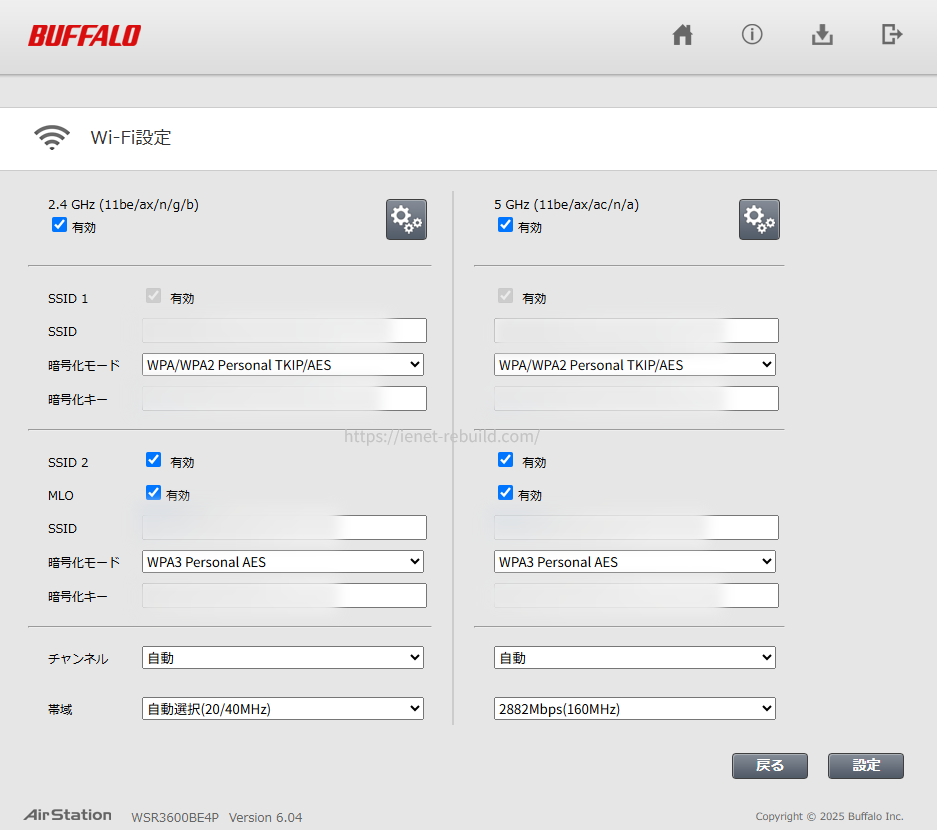
WSR3600BE4P-BKのWi-Fi設定画面。交換後はSSIDだけでなく暗号化方式も確認した
ファームウェアの自動更新、管理画面用パスワード、WPA3などの見直しについては、Wi-Fiルーターのセキュリティ対策でも詳しくまとめています。
◆ジュンのワンポイントアドバイス
「今までつながっていた設定をそのまま移せば安心」と考えがちですが、買い替えはセキュリティ設定を見直す絶好の機会です。便利さを優先して旧設定をコピーしたあとに、認証方式とファームウェアだけは一度確認しておきましょう。
交換後につながらない対処
ルーターを交換した直後にインターネットへつながらなくても、すぐ故障と決めつける必要はありません。
配線、動作モード、回線設定、端末側のWi-Fi設定を順番に見ていくと、原因を切り分けやすくなります。
配線とランプを確認する
最初に見るのは配線です。ONUやホームゲートウェイから来ているLANケーブルが新ルーターのINTERNETまたはWANへ入っているか、コネクターが最後まで差し込まれているかを確認してください。
次にランプを見ます。POWERが点かないなら電源周り、INTERNETが異常なら上流との接続、WIRELESSが消えているならWi-Fi機能の設定など、ある程度方向を絞れます。
ただし、ランプの色や点滅の意味は機種で違うため、取扱説明書の表示内容を基準にしてください。
LANケーブルが古く、折れやコネクターの緩みがある場合は交換も検討します。
ルーターだけ新しくしても、途中のケーブルが傷んでいれば通信が不安定になることがあります。
二重ルーターを確認する
インターネットは使えるのに、一部の機器同士だけ通信できない場合は二重ルーターも疑ってみます。
私の場合はネット閲覧自体には大きな問題がなかったため、長い間気づきませんでした。
ところが、PR-500MIの下へWSR3600BE4P-BKをルーターモードで接続していた構成からAPモードへ変更すると、それまでWi-Fiでは印刷できず有線でつないでいたプリンターが無線で使えるようになりました。すべてのプリンタートラブルが二重ルーターで起きるわけではありませんが、私の環境では構成を一本化したことが大きな改善につながっています。
交換後にポート開放、ゲーム機のNAT、NAS、プリンターなどで問題が出たら、上流と下流の両方でルーター機能が動いていないか確認してみてください。
一部端末だけつながらない
スマホはつながるのに古い家電だけつながらない場合は、暗号化方式、2.4GHzと5GHzの使い分け、SSIDの設定を確認します。古いIoT機器は2.4GHzだけ対応していることもあり、新ルーター側の設定によっては初期接続で迷うことがあります。
また、同じSSIDとパスワードを引き継いだのに特定端末だけ不安定なら、その端末側で一度Wi-Fi設定を削除し、新しいルーターへ接続し直すと改善することがあります。端末側に古い接続情報が残っているケースもあるからです。
それでも直らない場合は、ルーターの初期化を急ぐ前に、メーカー公式の対応端末情報やサポートを確認してください。初期化すると原因確認に使える設定まで消えるため、最後の手段として考えたほうが安全です。
私が10年ぶりに交換した結果
私はWG1200HSをかれこれ10年ほど使い、買い替えようと思ってからも5年以上先送りしていました。
ネットが普通に使えていたので、「壊れていないならこのままでいいかな」と感じていたんです。
速度より更新終了がきっかけ
買い替えの大きな理由は、単純な速度不足よりセキュリティ面でした。
旧ルーターはファームウェア更新が止まっており、家庭内ではWi-Fi 6対応端末も増えていました。さらに今後Wi-Fi 7対応スマホを使うことも考え、ようやく新しいルーターへ交換しています。
候補はNECのAterm 7200D8BEとBUFFALOのAirStation WSR3600BE4P-BKで迷い、最終的には価格面からWSR3600BE4P-BKを選びました。体感では旧ルーターとの差が劇的とは思わなかったのですが、実際に速度を測ると以前よりかなり伸び、有線接続に近い数値が出る場面もありました。
ただ、ここで一つ見落としていたこともあります。私が購入したWSR3600BE4P-BKはINTERNETポートが最大1Gbpsのため、将来10ギガ回線へ乗り換えてもルーターの有線入口が上限になります。
回線を将来高速化する予定があるなら、Wi-Fi規格だけでなくWANとLANポートの速度まで見て買うことが大切です。
APモードで構成も見直せた
今回いちばん大きな収穫は、新しいルーターへ交換したことそのものより、自宅のネット構成を見直せたことかもしれません。PR-500MIにルーター機能があると分かり、WSR3600BE4P-BKをAPモードへ変更しました。
ネットはこれまで通り使え、Wi-Fiの速度も十分。そのうえ、長く有線接続で妥協していたプリンターがWi-Fiで印刷できるようになりました。普通にネットが使えていると、構成の問題にはなかなか気づかないものですね。
Wi-Fiルーターの買い替えは、新しい機種へ置き換えるだけの作業ではありません。今まで何となく使ってきたONU、ホームゲートウェイ、ルーターの役割を確認し直す機会にもなります。
あなたの家でも、交換前に一度配線を眺めてみると、意外な発見があるかもしれません。
◆ジュンのワンポイントアドバイス
新しいルーターを買うと「せっかくだから最速の機種を」と考えやすいですが、家庭の回線速度と使い方に合うことのほうが大事です。私自身、1ギガ回線でも普段のWeb閲覧や動画、仕事では十分だと感じています。
交換時に買い足すもの
Wi-Fiルーターを買い替えるとき、必ず周辺機器まで一式交換する必要はありません。
ただし、古いLANケーブルや将来の回線高速化がボトルネックになりそうなら、ルーターと一緒に確認しておくと二度手間を減らせます。
LANケーブルは必要なら交換
今使っているLANケーブルに傷みがなく、契約回線や機器の速度に合っているなら、そのまま使えることも多いです。
だから「ルーターを替えたらLANケーブルも絶対新品」というわけではありません。
一方で、ケーブルの規格が分からない、かなり古い、爪が折れて抜けやすい、強く折れ曲がっているといった場合は、交換時に見直す価値があります。新しいルーターの性能を生かすには、途中にある有線部分も同じ目線で確認したいところです。
10ギガ回線や2.5Gbps以上の有線LANを使う予定があるなら、ルーターのポートだけでなく、LANケーブル、パソコン側のLAN端子、スイッチングハブまで対応速度を確認してください。
どこか一か所が遅ければ、そこが上限になります。
回線速度に合う機種を選ぶ
買い替え用ルーターは、Wi-Fi 7かWi-Fi 6かという世代だけで決めず、自宅の回線、家の広さ、接続台数、有線ポート、利用端末を見て選ぶのがおすすめです。
1ギガ回線なら、すべての家庭で10Gbpsポートが必要なわけではありません。
逆に、近いうちに10ギガ回線へ変える予定があるなら、私のように購入後「INTERNETポートが1Gbpsだった」と気づかないよう、仕様表を先に見ておきましょう。
買い替え時に確認したいポイント
現在の回線速度、WANポート速度、LANポート速度、Wi-Fi規格、対応周波数帯、家の広さ、接続台数、上流機器のルーター機能。このあたりを確認すれば、必要以上に高い機種を買うことも、将来すぐ買い直すことも避けやすくなります。
よくある質問
最後に、Wi-Fiルーターの交換や設定移行で迷いやすい点をまとめます。家庭ごとに回線構成や端末が違うため、ここでは一般的な考え方として確認してください。
Wi-Fiルーター交換のFAQ
Q1. Wi-Fiルーターは自分で交換できますか?
A. 市販のWi-Fiルーターであれば、自分で交換できるケースは多いです。交換前に上流機器、回線方式、SSID、パスワード、現在の動作モードを確認し、旧ルーターをすぐ初期化しないようにすると進めやすいです。回線事業者からレンタルしている機器を交換・返却する場合は、契約先の案内に従ってください。
Q2. 交換するとスマホは全部設定し直しですか?
A. 必ずしも全部やり直す必要はありません。新しいルーターへ旧SSIDとWi-Fiパスワードを引き継げる機能を使えば、端末側の再設定を減らせる場合があります。ただし、暗号化方式や端末の対応状況によって再接続が必要になることもあるので、交換後は主要な機器を一台ずつ確認してください。
Q3. SSIDとパスワードは同じにしても大丈夫ですか?
A. 同じSSIDとパスワードを使う方法は、既存端末をつなぎ直す手間を減らせるので便利です。ただし、古い暗号化方式までそのまま引き継がないよう、新ルーター側の認証方式を確認してください。WPA3に対応しない古い端末もあるため、家庭内機器との互換性を見ながら設定します。
Q4. 交換後につながらないときは何を確認しますか?
A. まずINTERNET・WANポートの配線、電源とランプ、ONUやホームゲートウェイの状態を確認します。その次に、ルーターモードかAPモードか、PPPoEなどの接続設定が必要な環境かを見ます。機種や回線ごとに手順が違うため、正確な情報はメーカーと回線事業者の公式サイトをご確認ください。
Q5. 古いルーターはすぐ捨てても大丈夫ですか?
A. 新しいルーターでスマホ、パソコン、テレビ、プリンターなど主要機器が問題なく使えることを確認するまでは残しておくのがおすすめです。処分するときは設定情報を残さないよう初期化し、自治体やメーカーのルールに従って処分してください。
Wi-Fiルーター交換のまとめ
Wi-Fiルーターの買い替えは、順番を決めて進めれば自分でも対応しやすい作業です。
いちばん大切なのは、古いルーターを外す前に現在の環境を確認しておくこと。ここを飛ばさなければ、交換後につながらないときも原因を追いやすくなります。
- 交換前に上流機器、回線方式、SSID、パスワードを確認する
- 固定IPやポート開放など独自設定を使っているなら控えておく
- SSID引き継ぎ機能は便利だが暗号化方式を交換後に見直す
- 上流側にルーター機能があるなら二重ルーターにも注意する
- 将来の回線速度も考えてWAN・LANポートの仕様まで確認する
私自身、10年ほど使った旧ルーターからWSR3600BE4P-BKへ交換したことで、Wi-Fi速度だけでなく、自宅が長く二重ルーターになっていたことまで見直せました。
結果的にプリンターのWi-Fi印刷もできるようになり、単なる機種変更以上の意味があったと感じています。
まずは今使っているルーターの型番と、手前につながっている機器を確認するところから始めてみてください。
設定に不安がある場合は無理に変更せず、メーカーや回線事業者のサポートへ相談するのが確実です。
