
こんにちは、家ネット再構築のジュンです。
Wi-Fiルーターのセキュリティが気になって、「WPA3にすれば安全なの?」「バッファローやNEC、エレコムのルーターに脆弱性が見つかったらどうすればいい?」「ボット感染とは何?」と不安になっていませんか?
Wi-Fiルーターは、一度つながると何年も触らずに使えてしまう機器です。だからこそ、通信速度には不満がなくても、ファームウェアや暗号化方式の古さを見落としやすいんですよね。
私も以前のNEC製Aterm WG1200HSをかれこれ10年ほど使いました。
速度的には特に困っていなかったものの、メーカーのサポートとファームウェア更新が終了していたことが気になり、最終的にWi-Fi 7対応のBUFFALO AirStation WSR3600BE4P-BKへ買い替えています。
家庭で最初に確認したいのは、ファームウェア更新、管理用とWi-Fi用パスワードの見直し、WPA2-AESまたはWPA3の利用です。
更新が終了した古い機種やWEPしか使えない機種は、設定だけで延命するより買い替えを考えたほうが安心です。
記事のポイント
- Wi-Fiルーターで最初に確認したいセキュリティ設定
- WPA3とWPA2-AESの違いと選び方
- 脆弱性やボット感染が見つかったときの対処
- プライバシーセパレーターや付加機能の考え方
まず確認したいセキュリティ対策
Wi-Fiルーターには細かな設定がたくさんありますが、最初から全部を触る必要はありません。
家庭用なら優先順位の高いところから確認すれば大丈夫です。私なら、まず次の3点を見ます。
ファームウェアを最新にする
いちばん先に確認したいのがファームウェアです。ファームウェアは、Wi-Fiルーター本体を動かしている基本ソフトのようなもの。
メーカーは発売後にも、不具合の修正だけでなく、見つかった脆弱性への対策を含む更新を配信することがあります。
つまり、買ったときに問題なく設定できたからといって、そのまま何年も放置してよいとは限りません。新しい不具合や攻撃につながる問題があとから判明することもあるからです。
自動更新に対応した機種なら、設定状態を一度確認しておくと安心です。
私が使っているWSR3600BE4P-BKでは、管理画面の「ファームウェア更新」から現在のバージョンと自動更新機能を確認できます。
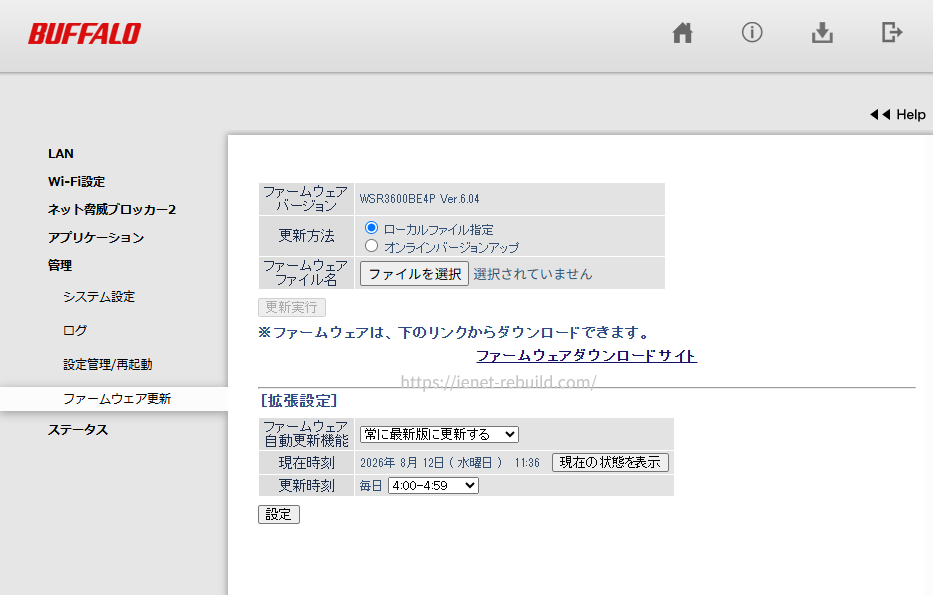
WSR3600BE4P-BKのファームウェア更新画面。現在のバージョンと自動更新設定を確認できる。
実際に確認した時点では、私のWSR3600BE4P-BKはVer.6.04で、自動更新機能は「常に最新版に更新する」になっていました。
こうして自分の目で現在の設定を確認しておくと、「たぶん自動更新されているはず」という思い込みを避けられます。
手動でファームウェアを更新する場合は、メーカーの手順に従い、更新処理の途中で電源を切らないでください。機種によって更新方法や注意点は異なります。
2種類のパスワードを見直す
Wi-Fiルーターには、似ているようで役割の違うパスワードがあります。
ひとつはスマートフォンやパソコンをWi-Fiへ接続するときのWi-Fiパスワード(暗号化キー)。もうひとつは、ルーターの設定画面へ入るための管理用パスワードです。
この2つは分けて考えたほうがいいです。Wi-Fi接続用の文字列は家族へ伝えたり、新しい機器を追加するときに入力したりします。
一方、管理用パスワードは、暗号化方式やファームウェア、さまざまな機能を変更できる設定画面への鍵です。
初期状態でも機器ごとに異なるパスワードが設定されている製品はありますが、自分で変更する場合は「123456」「password」のような推測しやすいものを避けます。
また、他のサービスと同じパスワードを使い回さないことも大切です。
SSIDと暗号化キーの確認場所や変更方法については、Wi-FiルーターのSSIDとパスワード確認・変更方法で、詳しく解説しています。
WPA2-AESかWPA3を使う
Wi-Fiの認証・暗号化設定では、現在の家庭用ならWPA2-AESまたはWPA3を基本に考えると分かりやすいです。
かなり古いWEPは避け、古い機器との互換性だけを理由に以前の方式へ戻さないようにします。
ここで大切なのは、「WPA3でなければ今すぐ危険」という話ではないこと。WPA2-AESを利用しながら、ルーターと端末の更新を続けるという選択もあります。
一方で、ルーターと接続端末の両方がWPA3へ対応しているなら、より新しい方式を利用する意味があります。
◆ジュンのワンポイントアドバイス
設定画面にWPA、WPA2、WPA3、TKIP、AESと並ぶと、一気に難しく見えますよね。まず「古いWEPは使わない」「WPA2ならAES、対応しているならWPA3も検討する」と覚えておけば、判断しやすくなります。
WPA3とは何が変わったのか
WPA3は、Wi-Fiの認証をより安全にするための新しい世代の規格です。家庭向けではWPA3-Personalが使われます。
名前だけを見ると難しそうですが、家庭での選び方はそれほど複雑ではありません。
WEPや古い方式は使わない
古いWi-Fiルーターでは、WEPやWPAといった方式が設定候補に残っている場合があります。昔のゲーム機や家電をつなぐため、古い方式を残している家庭もあるかもしれません。
ただし、WEPしか使えないほど古い環境なら、ルーターだけでなく接続端末側も含めて見直したいところです。
古い端末のために家庭のメインWi-Fi全体の設定を下げるより、その端末だけ別の接続方法を考えるほうが現実的なこともあります。
「古い機器がつながるから」という理由だけでWEPへ戻すのは避けましょう。ルーター自体がWEPしか使えず、メーカーの更新も終了しているなら、買い替えを優先したい状態です。
WPA2-AESも現実的な選択
WPA2については、過去にKRACKなどの脆弱性が報告されています。ただ、「WPA2」という文字が表示されているだけで、そのルーターが直ちに危険だと判断するのは適切ではありません。
実際にはファームウェアや接続端末の更新状況、使用している暗号化方式、パスワードなどを合わせて考えます。
古い端末との互換性が必要で、WPA3だけにすると接続できない機器があるなら、WPA2-AESを利用するのも現実的です。
機種によってはWPA2/WPA3の互換モードもあります。
WSR3600BE4PでWPA3を確認
私が使っているBUFFALO AirStation WSR3600BE4P-BKは、WPA3 Personalに対応しています。
実際に管理画面を開いて確認すると、2.4GHz帯と5GHz帯のSSID2で、暗号化モードに「WPA3 Personal AES」と表示されていました。
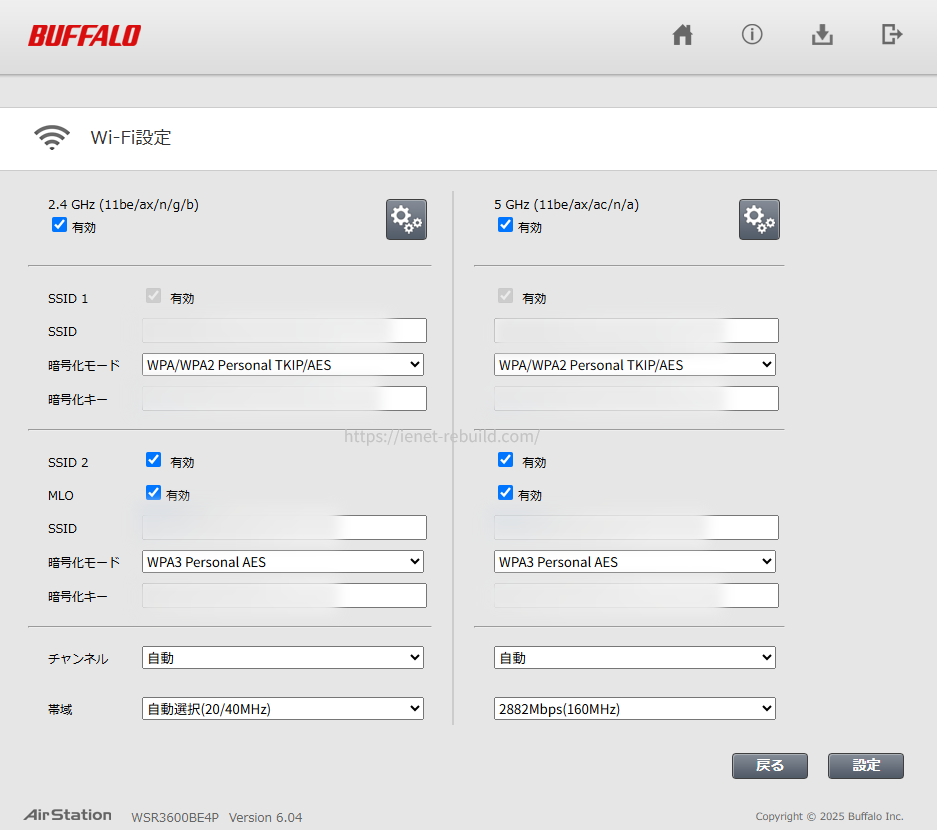
WSR3600BE4P-BKのWi-Fi設定画面。SSID2でWPA3 Personal AESの設定を確認できた。
画像ではSSIDと暗号化キーは公開用に隠していますが、WPA3 Personal AESの表示はそのまま確認できます。
私は今回の記事を書くために管理画面を改めて見たことで、普段は意識していなかったSSID1とSSID2の設定差も確認できました。
バッファローはWSR3600BE4P-BKについてWPA3 Personal対応を案内しており、WPA3を利用する場合は手動設定が必要としています。
なので「Wi-Fi 7対応ルーターだから自動的にWPA3でつながっているはず」と思わず、一度設定画面を確認しておくのがおすすめです。
Wi-Fiルーターの脆弱性とは
「バッファロー Wi-Fiルーター 脆弱性」「NEC Wi-Fiルーター 脆弱性」「エレコム Wi-Fiルーター 脆弱性」と検索すると、不安になる情報が出てくることがあります。
ただ、メーカー名だけを見て「この会社の製品は危険」と決めるのは違います。
脆弱性は型番ごとに確認する
脆弱性とは、機器やソフトウェアにあるセキュリティ上の問題です。問題が見つかった場合、メーカーから対象機種、影響する条件、対策方法、修正版ファームウェアなどが案内されることがあります。
重要なのは、自分が使っている正確な型番が対象になっているかを見ることです。
同じメーカーのWi-Fiルーターでも、すべての製品が同じ問題を抱えているわけではありません。
| メーカー | 公式確認先 | 確認する内容 |
|---|---|---|
| BUFFALO | セキュリティーに関するお知らせ | 対象型番、影響、対処方法 |
| NEC Aterm | Atermサポート技術情報 | 対象機種、対処方法、更新情報 |
| エレコム | セキュリティ情報 | 対象製品、修正版、対策方法 |
2026年にもメーカー各社からネットワーク製品の脆弱性や対策に関する情報が公開されています。エレコムでは一部の無線LANルーターなどを対象に、対策済みファームウェアへの更新が案内されています。
これは特定メーカーだけが危険という意味ではなく、使っている型番の公式情報を確認できる状態にしておくことが大切という話です。
更新終了機種は買い替えを考える
特に困るのが、問題が見つかっても修正版ファームウェアを受け取れない古い機種です。
ルーターはサポートが終了しても普通にインターネットへつながるため、「壊れていないからまだ大丈夫」と思いやすいんですよね。
私が約10年使ったAterm WG1200HSも、通信自体は最後まで大きな不満なく使えていました。しかし、Aterm公式のサポート期間一覧ではWG1200HSは2022年11月にサポート終了となっていました。
Atermではサポート終了後、修理受付だけでなくファームウェア更新も終了すると案内しています。
これを知ると、「まだ電波が出るか」だけで買い替え時期を決めるのは違うと感じました。
ファームウェア更新が終わったまま何年も使っているなら、速度に満足していても新しい機種を検討する理由になります。
古いルーターを使っている場合は、まずメーカー公式サイトで型番を検索し、サポート期間と最後のファームウェア更新日を確認してみてください。
Wi-Fiルーターのボット感染とは
ボット感染とは、ルーターやIoT機器などがマルウェアに感染し、利用者が気づかないまま外部から命令を受ける状態になることです。
感染した機器が別の機器への攻撃や大量通信の一部に使われることもあります。
知らないうちに踏み台になる
パソコンなら不審な画面や警告が出て異常に気づくことがありますが、Wi-Fiルーターには普段見るディスプレイがありません。そのため、見た目だけでは異常が分からない場合があります。
「怪しいサイトを見ないから自分は大丈夫」とも言い切れません。
ルーターそのものに未対策の脆弱性があったり、管理用パスワードが推測されやすかったりすれば、インターネットへ接続している機器自体が狙われる可能性があります。
感染が疑われるときの対処
NOTICEなどから注意喚起を受けた場合は、対象機器の型番を確認したうえで、第三者に推測されにくい管理用パスワードへの変更とファームウェア更新を行います。
NOTICEでは、マルウェア感染の場合は電源を切ることで除去できることが多いため、これらの対策と合わせて感染が疑われる機器を再起動するよう案内しています。
ただし、再起動だけで終わらせないことが重要です。侵入の原因になった脆弱性やパスワードがそのままなら、再び狙われる可能性があります。
メーカーが対処方法を公開している場合は、その案内を優先してください。
再起動と初期化は別の操作です。手順を確認したい場合は、Wi-Fiルーターの再起動方法も参考にしてください。
不正アクセスやマルウェア感染が疑われ、メーカーの案内どおり対処しても不安が残る場合は、機器の使用を止めてメーカーや回線事業者へ相談してください。
ネット脅威ブロッカー2とは
WSR3600BE4P-BKには「ネット脅威ブロッカー2」というセキュリティ機能も搭載されています。
名前だけを見るとパソコンへ入れるウイルス対策ソフトのように感じますが、実際にはルーター側で家庭内の通信を守るための機能と考えると分かりやすいです。
ルーター側で通信を守る機能
バッファローでは、ネット脅威ブロッカー2の機能として悪質サイトブロックや情報漏洩ブロックなどを案内しています。パソコンだけではなく、テレビやスマート家電など、端末側へ一般的なセキュリティソフトを入れにくい機器も家庭には増えています。
ルーター側で確認するタイプの対策には、そうした機器も含めて家庭の通信を守りやすい利点があります。
なお、ネット脅威ブロッカー2があるからといって、パソコンやスマートフォン側のOS更新などが不要になるわけではありません。ルーター側の機能と端末側の対策は、それぞれ役割が違います。
また、WSR3600BE4P-BKではブリッジ、つまりAPモードでも一部のセキュリティ機能を利用できます。
私のように上位のホームゲートウェイへルーター機能を任せ、WSR3600BE4P-BKをAPモードで使っている環境でも、機能そのものが全部使えなくなるわけではありません。
私は確認したうえでOFFにした
少し驚いたのが初回利用時の扱いです。WSR3600BE4Pシリーズのマニュアルには、「本製品をインターネットへ接続すると利用規約に同意したものとみなし、自動的にネット脅威ブロッカー2の使用を開始する」旨が記載されています。
私は説明を読んだうえで、現在はこの機能を使用しない設定にしました。
これは「ネット脅威ブロッカー2は不要だから全員OFFにしたほうがいい」という意味ではありません。機能の内容を確認し、自分の環境では現在使用しないと判断した結果です。

WSR3600BE4P-BKのネット脅威ブロッカー2設定画面。現在は「悪質サイトブロック・情報漏洩ブロック」を使用しない設定にしている。
セキュリティ機能は「多ければ多いほど、とにかく全部ON」というものでもありません。一方で、よく分からないままOFFにするのもおすすめしません。
メーカーの説明、利用規約、機能の対象範囲を確認して、自分が何を有効・無効にしているのか把握しておきたいところです。
◆ジュンのワンポイントアドバイス
今回、記事を書くために管理画面を一通り見直したことで、購入時には深く確認していなかった設定まで把握できました。ルーターは一度設定すると何年も触らないので、たまに管理画面へ入り「今どうなっているか」を確認するだけでも意味がありますよ。
プライバシーセパレーターとは
「プライバシーセパレーター」という名前だけを見ると、個人情報を隠す機能のように感じますが、Wi-Fiルーターでは少し意味が違います。
WSR3600BE4P-BKでは、同じWi-Fiへ接続している機器同士の通信を制限するために使えます。
無線端末同士の通信を分ける
例えば、店舗や来客向けのWi-Fiで、知らない利用者同士のスマートフォンやパソコンが同じネットワーク内から直接やり取りできる状態は避けたいですよね。
そこで端末間のWi-Fi通信を制限する機能が役立ちます。
家庭でも、「インターネットには接続させたいけれど、同じWi-Fiに接続した別の無線端末とは通信させたくない」という場面で利用できます。
ただし、プライバシーセパレーターですべての家庭内通信を一律に遮断できるわけではありません。例えば有線LANで接続された機器との関係など、機種ごとの動作条件があります。
実際に使う場合は取扱説明書を確認してください。
プリンター利用時は注意する
一方で、自宅のメインWi-Fiへ何も考えずに有効化すると、無線LANプリンター、端末間のファイル共有などへ影響する場合があります。
私の家ではプリンターをWi-Fi接続で使っています。以前は二重ルーター状態だったころに無線印刷がうまくできなかったのですが、WSR3600BE4P-BKをAPモードへ変更してから印刷できるようになりました。
その経験もあり、端末同士の通信を止める設定は、目的を確認してから使うようにしています。
セキュリティ設定は「ONなら安全、OFFなら危険」と一律には決まりません。その機能が何を遮断するのかを確認し、家庭内で使っているプリンターなどへの影響まで考えて設定してください。
追加で確認したい設定
ここまでの基本を確認できたら、管理画面にある周辺設定も見ておきます。ただし、機能名や初期値はメーカーや型番で違います。
変更する前に、ご自身の機種の取扱説明書を確認してください。
外部からの管理機能を確認する
ルーターによっては、外出先から状態を確認したり設定を変更したりできる機能があります。便利ですが、自分がまったく使わない機能なら、無理に有効にしておく必要はありません。
特にインターネット側から管理画面へアクセスする設定については、何のために使うのかを理解してから有効にしたいところです。
使う場合もメーカーが案内する方法に従い、管理用パスワードを他サービスと使い回さないようにします。
WPSは役割を知って使う
WPSやAOSSは、長い暗号化キーを手入力せずにWi-Fi機器を接続しやすくする仕組みです。ボタンを押すだけで接続できるため、設定が苦手な人には便利ですよね。
ただし、便利な機能も「何のためにONなのか分からない」という状態のままにしないことが大事です。WPSを使わないから無効にするのか、今後機器を追加するときに使うから残すのか。
設定変更は自分の使い方とメーカーの案内を基準に判断してください。
SSID非表示を過信しない
SSIDを一覧へ出にくくするステルス機能や、MACアドレスを使ったアクセス制限もあります。ただし、こうした機能はファームウェア更新、WPA2-AESやWPA3、適切なパスワードの代わりにはなりません。
「SSIDを隠したから暗号化は適当でも大丈夫」という考え方は避けてください。まず優先するのは、ルーター本体の更新と認証・暗号化方式、パスワードです。
10年使ったルーターを買い替えた
私自身、以前のWG1200HSを長く使ったので、「まだ普通につながるのに買い替えるのはもったいない」という感覚はよく分かります。
実際、Web閲覧や動画視聴だけなら最後まで大きな不満はありませんでした。
速度より更新終了が気になった
買い替えを考え始めてからも5年以上は先送りしました。それでも家庭内にはWi-Fi 6対応機器が増え、今後Wi-Fi 7対応スマートフォンの購入も考えるようになりました。
そして最終的に背中を押したのが、古いWG1200HSのメーカーサポートが終了していたことです。
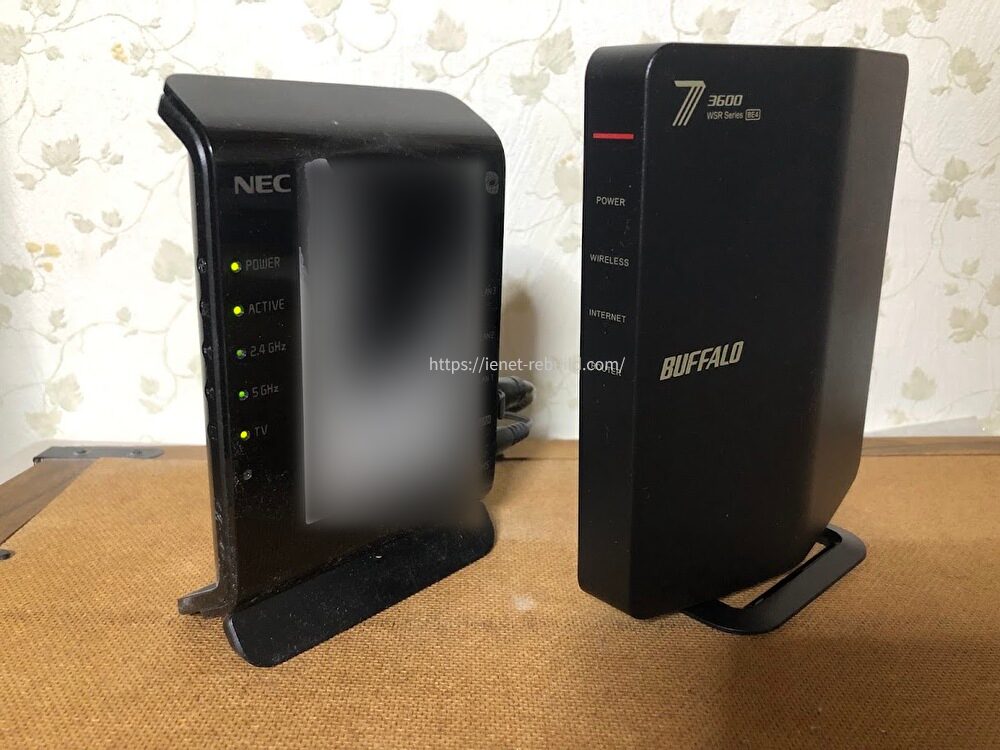
約10年使った旧NEC製ルーターと、買い替えたWi-Fi 7対応のBUFFALO WSR3600BE4P-BK
新しいWSR3600BE4P-BKへ替えたあと、実測速度は旧ルーターよりかなり上がりました。ただ、普段のWeb閲覧や動画視聴だけなら「世界が変わった」というほどの体感差ではありません。
それでも、更新が続く機器へ移行できた安心感は大きいです。
WSR3600BE4P-BKを購入して実際に測定した速度や注意点は、WSR3600BE4P実機レビューにまとめています。
APモードでも更新は必要
私の環境ではNTTのPR-500MIにルーター機能があるため、現在のWSR3600BE4P-BKはAPモードで使っています。ここで「APモードなら上位ルーターが守ってくれるので、WSR側の更新はもう関係ない」と考えるのは避けたほうがいいです。
ルーティングは上位側へ任せても、WSR3600BE4P-BKはWi-Fi通信を担当するネットワーク機器として動いています。無線の認証方式、本体ファームウェア、管理画面の設定は引き続き存在します。
ルーターモードかAPモードかにかかわらず、自分が家庭内で使っているネットワーク機器は更新状態を確認する。私はこれを基本にしています。
よくある質問
最後に、Wi-Fiルーターのセキュリティについて特に迷いやすい疑問をまとめます。
Wi-Fiセキュリティのよくある質問
Q1. WPA3にすれば絶対に安全ですか?
A. WPA3は新しい認証方式ですが、それだけで安全が保証されるわけではありません。ファームウェア更新、管理用パスワード、Wi-Fiパスワードなども合わせて確認してください。
Q2. WPA2-AESなら買い替えなくても大丈夫ですか?
A. WPA2-AESを使っていることだけを理由に、直ちに買い替えが必要とは言えません。メーカーのファームウェア更新が続いているか、サポート期間内かも確認してください。更新が終了した古い機種なら、WPA3対応の有無も含めて買い替えを検討したほうがよいでしょう。
Q3. バッファローやNECの脆弱性は危険ですか?
A. メーカー名だけでは判断できません。自分のルーターの正確な型番を確認して、メーカー公式のセキュリティ情報で対象になっているか、修正版ファームウェアが提供されているかを確認してください。
Q4. ボット感染したら再起動だけで直りますか?
A. 再起動でマルウェアを除去できる場合はありますが、それだけで終わらせるのはおすすめできません。管理用パスワードの変更やファームウェア更新など、侵入原因への対策も一緒に行ってください。
Q5. ネット脅威ブロッカー2はONにするべきですか?
A. 一律にON・OFFのどちらが正解とは言えません。悪質サイトブロックや情報漏洩ブロックなどの機能があるため、まずメーカーの説明と利用条件を確認してください。私は内容を確認したうえで現在はOFFにしていますが、利用環境や必要な対策によって判断は変わります。
Wi-Fiセキュリティ対策のまとめ
Wi-Fiルーターのセキュリティ対策は、管理画面にある機能を片っ端からONにすることではありません。まずは基本を外さないことが大切です。
- ファームウェアを最新版へ更新する
- 自動更新機能がある場合は設定を確認する
- 管理用とWi-Fi用パスワードの役割を分ける
- WEPなど古い暗号化方式を避ける
- WPA2-AESまたはWPA3を利用する
- 脆弱性情報はメーカー名ではなく型番で確認する
- サポート終了機種は買い替えを検討する
- 付加機能は内容を理解してON・OFFを判断する
私も約10年使ったWG1200HSを「まだつながるから」という理由で長く使い続けました。ですが、Wi-Fiルーターは家庭のさまざまな端末をインターネットへつなぐ機器です。
速度が十分でも、メーカーから更新を受け取れなくなっているなら、別の意味で買い替え時期が来ていると考えたほうがいいでしょう。
まず、今使っているルーターの型番、ファームウェアのバージョン、暗号化方式の3つを確認してみてください。
今回私もWSR3600BE4P-BKの管理画面を開いてみたことで、自動更新、WPA3、ネット脅威ブロッカー2などの現在の状態を改めて把握できました。
製品の仕様、脆弱性情報、サポート期間、セキュリティ機能の提供条件は変更されることがあります。正確な情報は各メーカーの公式サイトをご確認ください。設定変更や感染への対応に不安がある場合は、最終的な判断をメーカー窓口、回線事業者、ネットワークに詳しい専門家へご相談ください。
