
こんにちは、家ネット再構築のジュンです。
停電が復旧したのにWi-Fiだけ戻らない。ルーターの電源を抜いてしまってからスマホがつながらない。あるいは、そもそもWi-Fiルーターの電源ランプが点かない。
こうなると、「停電で壊れたのかな?」と焦りますよね。
ただ、停電後につながらないからといって、すぐにWi-Fiルーターの故障と決まるわけではありません。
回線側の機器とWi-Fiルーターが起動する順番や、電源復旧後の待ち時間が原因になっていることもあります。
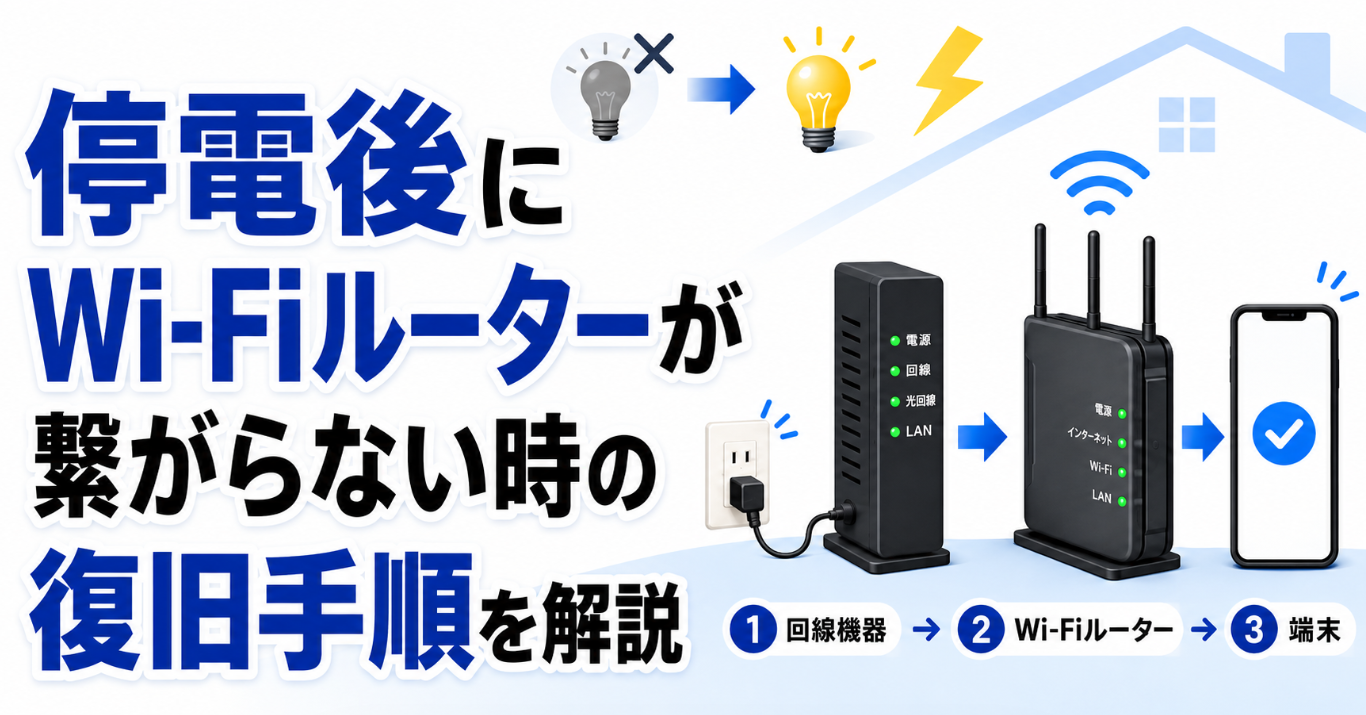
基本は、ONUやホームゲートウェイなどの回線機器を先に起動し、完全に立ち上がってからWi-Fiルーター、そのあとにスマホやパソコンを接続する流れです。
この記事では、停電後の復旧から「電源が入らない」「INTERNETランプが点かない」といった症状まで、順番に確認していきます。
記事のポイント
- 停電後にWi-Fiを復旧させる基本の順番
- 電源が入らないときに確認する場所
- ランプが点かないときの切り分け方
- 故障や買い替えを考える目安
停電後につながらない主な原因
停電後のWi-Fiトラブルは、原因をいきなり1つに決めないほうが解決しやすいです。
電気が戻っていても、回線機器、Wi-Fiルーター、スマホやパソコンが同じタイミングで通信できる状態になるとは限りません。
機器の起動順がずれている
家庭の光回線では、壁から来た回線がONUやホームゲートウェイに入り、そこからWi-Fiルーターへつながっている構成がよくあります。
停電すると、これらの機器がいったん全部停止します。
電気が戻ったあとに複数の機器が同時に起動すると、Wi-Fiルーター側が先に立ち上がり、まだ回線側の準備が終わっていない状態でインターネット接続を始めようとすることがあります。
そのまま自動で復旧することもありますが、うまく再接続できず「Wi-Fiにはつながるのにインターネットなし」となることも。
停電後の基本は「回線機器 → Wi-Fiルーター → スマホやパソコン」の順番です。 1台ずつ起動を確認してから次へ進むほうが、どこで止まっているのかも分かりやすくなります。
電源復旧直後で準備中になっている
コンセントに差し直した瞬間からインターネットが使えるわけではありません。ONUやホームゲートウェイ、Wi-Fiルーターは、電源投入後に内部処理や回線との再接続を行います。
必要な時間は機種や回線によって違います。そのため、「30秒待てば必ずOK」のように一律には言えません。
ランプの点灯状態を見ながら、数分ほど余裕を持って待つのが無難です。
電源を入れた直後に何度もコンセントを抜き差しすると、今度は起動処理そのものを繰り返すことになります。
反応がないように見えても、まずは少し待ってみてください。
停電や雷で機器が故障した
通常の停電だけなら、復電後に機器がそのまま立ち上がるケースは多いです。
ただし、落雷や電源側の異常を伴っていた場合は話が別。瞬間的な過電圧などでACアダプターや本体が故障する可能性があります。
停電後にまったく電源が入らない、本体から異臭がする、触れないほど異常に熱い、変形しているといった状態なら、復旧操作を続けるより使用を止めたほうが安全です。無理に通電を繰り返さず、メーカーや回線事業者へ相談してください。
停電後のWi-Fi復旧手順
ここからは、私ならこの順番で確認するという復旧手順です。難しい設定変更は後回し。
まず電源と配線を元の状態へ戻し、上流から順番に起動します。
接続機器の状態を確認する
最初に、ONU、ホームゲートウェイ、Wi-Fiルーターがどのようにつながっていたか確認します。停電時に家族がコンセントを抜いたり、雷対策で電源タップごと外したりしていると、LANケーブルまで緩んでいることがあります。
電源ケーブルだけでなく、ONUやホームゲートウェイからWi-FiルーターのINTERNETまたはWANポートへ入っているLANケーブルも見てください。
ケーブルの爪がきちんとかかっているか、半差しになっていないかも確認します。
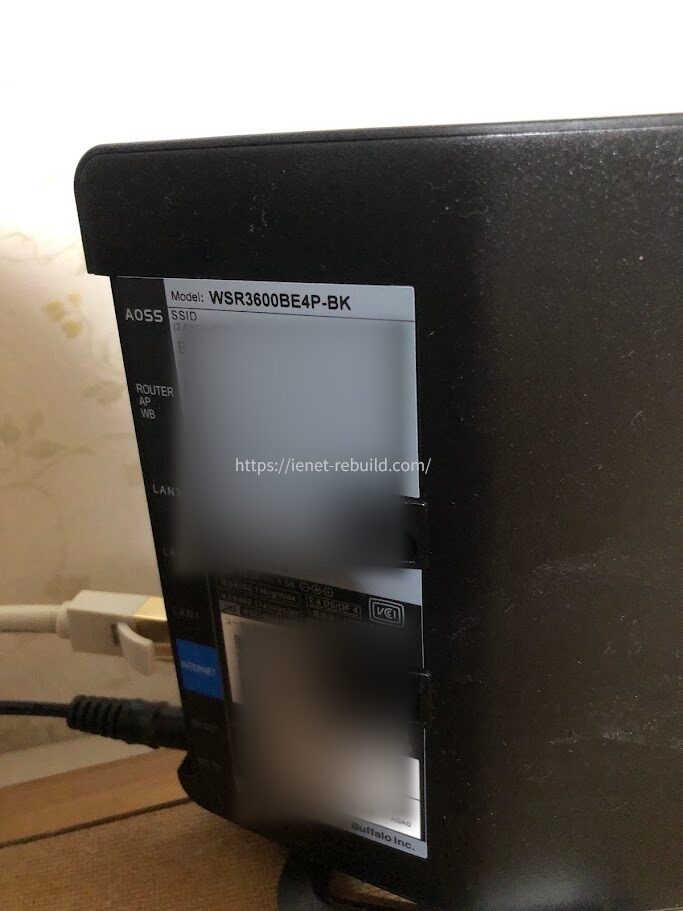
WSR3600BE4P-BKの背面。停電後はLANケーブルとACアダプターが奥まで接続されているか確認します。
WANとLANの差し込み場所が分からなくなった場合は、Wi-FiルーターのWANとLANの違いと正しい配線方法もあわせて確認してみてください。
回線機器を先に起動する
いったん復旧をやり直すなら、Wi-Fiルーターだけではなく、ONUやホームゲートウェイも含めて状態を確認します。
電源を切る必要がある場合は、各機器の取扱説明書や回線事業者の案内に従ってください。
再度電源を入れるときは、まずONUやホームゲートウェイなど回線側の機器から。ランプが落ち着き、通常利用時に近い状態になるまで待ちます。
私の家ではNTTのPR-500MIを使っていて、この機器がONU一体型ホームゲートウェイとして上流側にあります。
その下にBUFFALOのWSR3600BE4P-BKを接続しているので、復旧させるならPR-500MI側から確認する、という考え方です。
◆ジュンのワンポイントアドバイス
「ルーターだけ再起動すればいい」と考えがちですが、停電後は上流の回線機器も同時に止まっています。私は、どこまで通信が戻っているかを見るためにも、上流から1台ずつ確認するようにしています。
Wi-Fiルーターを起動する
回線側の機器が立ち上がったら、次にWi-Fiルーターへ電源を入れます。電源ランプが点灯し、WIRELESSやINTERNETなどのランプが通常の状態へ移るまで待ちます。
ここで大事なのは、ランプの名前や正常時の色はメーカーや機種によって違うことです。
緑なら必ず正常、消灯なら必ず故障、とは限りません。手元の取扱説明書やメーカーの案内と照らし合わせてください。
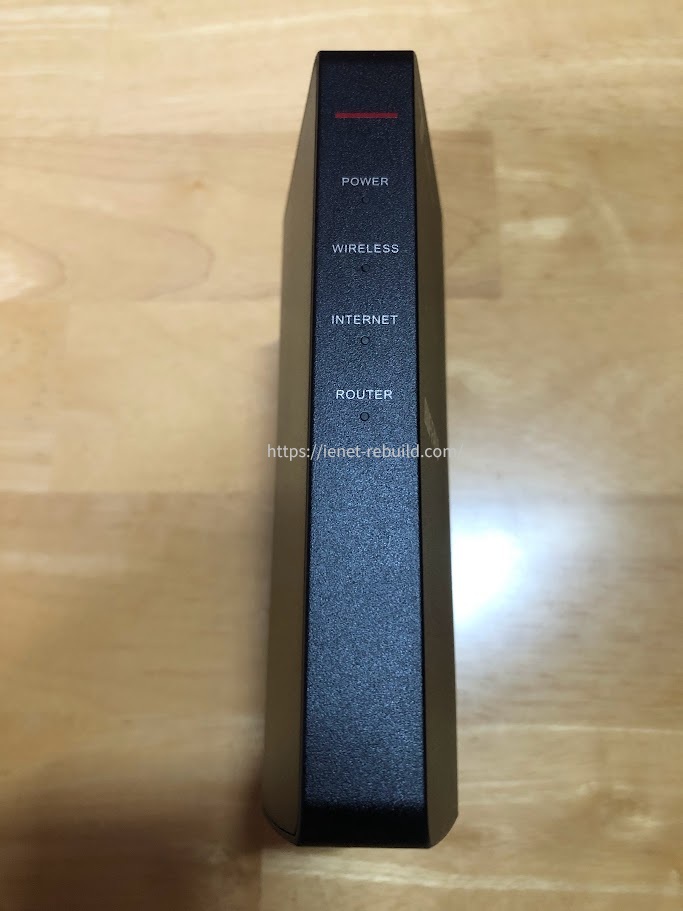
WSR3600BE4P-BKの正面ランプ。停電後はPOWERやINTERNETなど、どのランプが点いているかを確認します。
スマホやパソコンを接続する
最後にスマホやパソコンのWi-Fiをつなぎ直します。端末側が停電前の接続状態をうまく引き継げていない場合は、Wi-Fiを一度OFFにしてからONにするだけで戻ることもあります。
それでもダメなら、端末を再起動してみてください。ルーター側は正常なのに1台だけつながらないなら、家庭の回線全体より端末側の一時的な不具合を疑いやすくなります。
Wi-Fiルーターを安全に再起動する考え方は、Wi-Fiルーターの再起動方法と順番でも詳しく解説しています。
電源が入らないときの確認方法
停電が戻っているのにWi-FiルーターのPOWERランプがまったく点かない場合は、通信設定より先に電源経路を見ます。
電気が本体まで届いていないのか、本体が故障しているのかを分けて考えるためです。
コンセントと電源タップを見る
まず、ACアダプターが壁のコンセントや電源タップへしっかり差さっているか確認します。停電をきっかけにブレーカーが一部だけ落ちていたり、スイッチ付き電源タップがOFFになっていたりすることもあります。
同じコンセントに照明など別の機器をつないで、通電しているか確認できる場合もあります。ただし、焦げ跡、異臭、変形、濡れなどがある電源周りには触れないでください。
電源タップを使っているなら、タップを外して壁コンセントへ直接つないで確認すると、タップ側の故障を切り分けやすくなります。
ACアダプターを確認する
Wi-Fiルーター本体だけでなく、ACアダプター側が故障して電源が入らないこともあります。ケーブルが途中で強く折れていないか、プラグが緩んでいないかを見ます。
ここで、手元にある別機器のACアダプターを適当に流用するのは避けてください。 電圧や極性、電流容量、端子形状などが合わないアダプターは、本体故障や事故につながるおそれがあります。
指定されたアダプターを使うのが基本です。

WSR3600BE4P-BK本体と付属ACアダプター。電源確認では指定されたACアダプターを使います。
別の正常なコンセントで試す
電源タップを外しても点かない場合は、家の中で正常に使えている別のコンセントへ移して確認します。これで電源が入れば、元のコンセントや電源タップ側に原因がある可能性が高くなります。
反対に、別のコンセントでもPOWERランプがまったく点かず、指定のACアダプターを正しく接続しているなら、ACアダプターまたはWi-Fiルーター本体の故障を疑う段階です。
レンタル品のONUやホームゲートウェイまで電源が入らない場合は、自分で代替品を購入する前に回線事業者へ確認してください。貸与機器は、契約している事業者側で故障対応や交換となることがあります。
電源を抜いたらつながらない場合
掃除中にWi-Fiルーターのコンセントを抜いてしまった、電源タップのスイッチを間違えて切った。こうしたケースなら、慌てて初期化する必要はありません。
設定が消えたとは限らない
一般的なWi-Fiルーターは、通常の電源OFFだけでSSIDやパスワードなどの設定が毎回消えるようには作られていません。そのため、単純にコンセントを抜いただけなら、元どおり接続して起動を待つのが先です。
「抜いたらつながらなくなった=設定が全部消えた」と考えてリセットボタンを押すと、かえって再設定が必要になることがあります。
復旧作業では、設定を変える前に電源、配線、ランプ、起動順を確認してください。
更新中に抜いた場合は注意する
ただし、ファームウェア更新中の電源断は別です。更新途中で電源が切れると、機器が正常に起動できなくなる可能性があります。
管理画面で更新作業をしていた、更新ランプが点滅していたなど心当たりがあるなら、何度も電源を入れ直したり初期化したりせず、メーカーの機種別サポートを確認したほうが安全です。
初期化は最後の手段にする
Wi-FiルーターのRESETボタンを押すと、購入後に変更したSSID、パスワード、接続設定などが初期状態へ戻る機種があります。停電後のトラブルで最初から行う操作ではありません。
回線障害やLANケーブルの抜けが原因なのに初期化してしまうと、元の問題に加えて再設定まで必要になります。
初期化は、メーカーの案内で必要と判断できた場合に行うくらいで考えておくといいですよ。
ランプが点かないときの見方
Wi-FiルーターにはPOWER、WIRELESS、INTERNET、ROUTERなど複数のランプがあります。どれが消えているかで確認する場所は変わります。
ただし、ランプ仕様は機種ごとに違うため、以下は切り分けの考え方として見てください。
| 症状 | 最初に見る場所 | 考えやすい状態 |
|---|---|---|
| POWERが点かない | コンセント・ACアダプター | 電源経路または本体側 |
| Wi-Fiは見えるがネット不可 | 上流機器・WAN配線 | 回線側との接続待ちや障害 |
| INTERNETが点かない | LANケーブル・上流機器 | リンク未確立や回線側の問題 |
| ROUTERだけ消灯 | 動作モード | APモードなら正常な機種もある |
POWERランプが点かない
POWERランプが完全に消灯したままなら、まず電源を疑います。別コンセント、電源タップ、ACアダプター、本体側の電源端子を順に確認します。
正常なコンセントへ指定アダプターで接続してもまったく反応しないなら、自力で設定を触って直す範囲から外れてきます。メーカーへ相談するか、保証期間や購入時期を確認してください。
INTERNETランプが点かない
POWERやWIRELESSは点いているのにINTERNETだけ点かない場合、Wi-Fiルーター本体は起動していても上流との通信が成立していない可能性があります。
ONUやホームゲートウェイが起動済みか、そこから来るLANケーブルがWi-FiルーターのINTERNETまたはWANポートに入っているかを確認します。
ケーブルを抜き差しする場合は、機器の案内に従い、無理にコネクターを引っ張らないでください。
なお、INTERNETランプの点灯条件は機種によって違います。消灯だけで故障と決めつけず、取扱説明書のランプ表を確認するのが確実です。
ROUTERランプ消灯は故障とは限らない
私が使っているBUFFALO WSR3600BE4P-BKでは、現在APモードで運用しています。
この状態ではROUTERランプが消灯していても、POWER、WIRELESS、INTERNETが点灯し、Wi-Fiも普通に使えています。
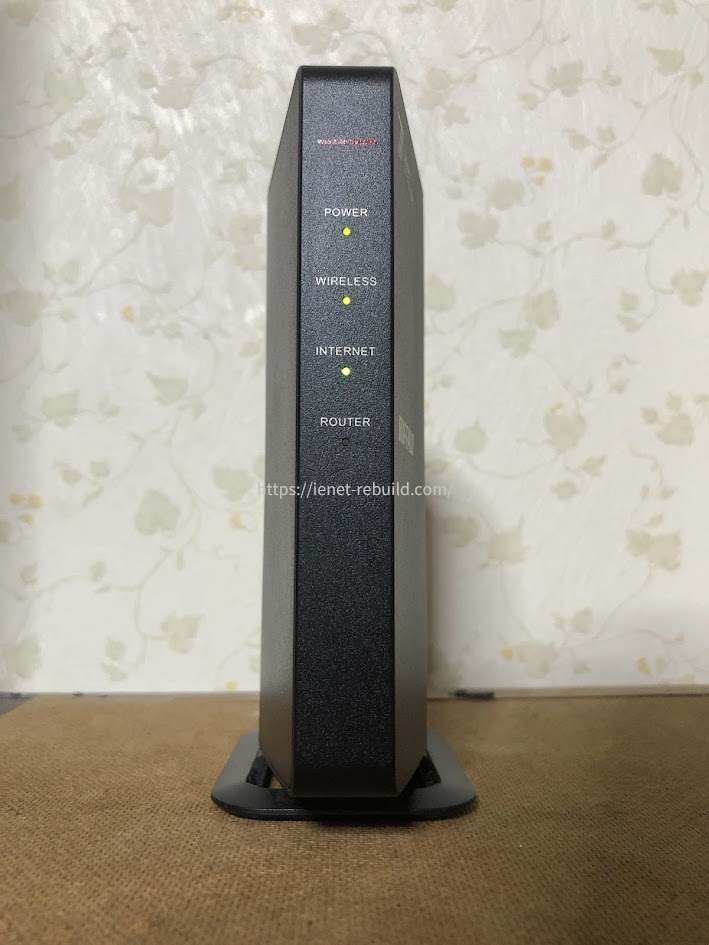
WSR3600BE4P-BKをAPモードで使用中の状態。ROUTERランプは消灯していますが、これは現在の動作モードによるものです。
つまり、「ランプが1個消えている=故障」とは言えません。停電前の通常時にどう光っていたか、現在どのモードで使っているかまで合わせて見る必要があります。
◆ジュンのワンポイントアドバイス
写真を1枚撮っておくと、停電後の確認がかなり楽です。普段の正常時に前面ランプと背面配線をスマホで撮っておけば、「このランプは元から消えていた?」「ケーブルはどこだった?」で迷いにくくなりますよ。
復旧しないときの切り分け方
電源も入る、配線も合っている、それでもインターネットへ出られない。ここからはWi-Fiルーターだけを疑わず、回線側と端末側も含めて切り分けます。
別の端末でもつながらないか試す
スマホ1台だけで判断せず、可能なら別のスマホやパソコンでも接続を確認します。1台だけダメなら端末側、家中の機器が全部ダメならルーターまたは回線側を疑いやすくなります。
逆に、Wi-Fiには接続できて端末同士の通信はできるのにインターネットだけ使えないなら、無線部分そのものより上流側に目を向けます。
回線障害が出ていないか確認する
停電の範囲が広かった場合、家庭内の電源が戻っても地域側の通信設備や回線サービスが完全には戻っていない可能性があります。
スマホのモバイル通信など別回線を使えるなら、契約中の回線事業者やプロバイダーの障害情報を確認してください。
近所一帯で同じ症状が出ているときに、自宅のWi-Fiルーターを初期化しても直りません。外側の障害が解消するまで待つ必要があります。
有線接続で上流を確認する
パソコンを有線LANで接続できる環境なら、どこまで通信できるかを見る方法もあります。ただし、接続構成や契約方式によって確認方法は変わるため、無理に配線を変更する必要はありません。
私の家ではPR-500MIにルーター機能があり、パソコンやスマートTVなどは安定性を優先して直接有線接続しています。
こうした構成だと、PR-500MIから有線ではネットが使えるのにWSR3600BE4P-BK経由だけダメなら、市販Wi-Fiルーター側やその間のLANケーブルを確認しやすくなります。
雷や瞬停への備え
一度復旧できたら、次の停電や雷に備えて電源周りも見直しておくと安心です。特に雷を伴う停電だった場合は、コンセント側から機器へ影響が及ぶことがあります。
雷サージ対応タップを使う
Wi-FiルーターやONU、ホームゲートウェイを雷サージ対応の電源タップへつなぐ方法があります。雷などで発生する瞬間的な過電圧から機器を守るための補助になります。
ただし、雷サージ対応タップを使えば絶対に壊れないという意味ではありません。 製品ごとに性能や保護方式も違います。
購入する場合は定格や使用条件を確認し、古くなったタップをいつまでも使い続けないようにしてください。
異常があれば通電を続けない
停電後に異臭、焦げ跡、変形、異常な発熱がある場合は、ネットにつながるかどうかより安全を優先します。触れて危険を感じる状態なら、無理にプラグや本体を操作しないでください。
電源設備そのものに異常が疑われる場合は電気工事の専門業者、回線の貸与機器なら回線事業者、Wi-Fiルーターならメーカーなど、対象に合った窓口へ相談するのが確実です。
雷対策用品には対応できる範囲があります。正確な使用条件は製品メーカーの公式情報を確認してください。住宅の電気設備に不安がある場合は、最終的な判断を専門家へ相談してください。
故障や買い替えを考える目安
停電後に復旧しないと、「もう買い替えかな」と思いますよね。私自身、以前のNEC WG1200HSをかなり長く使ってからWSR3600BE4P-BKへ買い替えました。
ただ、停電直後の不調だけで新品を注文するのは少し早いです。
別コンセントでも電源が入らない
正常な別コンセントへ指定のACアダプターで接続してもPOWERランプが点かない。電源タップを外しても変わらない。こうなると、ACアダプターまたは本体側の故障を疑う理由が増えます。
保証期間内なら購入店やメーカーへ確認し、保証外なら修理費と新品価格を比べて判断します。レンタル機器は勝手に処分せず、契約先へ連絡してください。
復旧しても不調を繰り返す
再起動すると一時的に直るものの、何度も通信が切れる、勝手に再起動する、異常に熱くなるといった症状が続くなら、停電をきっかけに以前からの劣化が目立つようになった可能性もあります。
特に長期間使っていて、ファームウェアの更新提供も終わっている機器なら、通信だけでなくセキュリティ面も含めて買い替えを検討する価値があります。
私が10年近く使っていた旧ルーターを替えた理由にも、ファームウェア更新が止まっていたことがありました。
故障前に接続情報を控える
買い替えになったとき困るのが、SSIDやパスワード、接続方式が分からないケースです。正常に使えているうちに、本体ラベルや設定画面、配線状態を写真で残しておくと後が楽。
ただし、Wi-Fiパスワードや管理画面のログイン情報を撮影した画像は、ブログやSNSへそのまま公開しないでください。
自分用の記録として安全に保管しましょう。
よくある質問
停電後や電源トラブルでよく迷いやすい点を、短くまとめます。
Wi-Fi停電トラブルのFAQ
Q1. 停電後はWi-Fiルーターだけ再起動すればいいですか?
A. Wi-Fiルーターだけでなく、ONUやホームゲートウェイなど上流の回線機器も停止していたなら、そちらの起動状態も確認してください。基本は回線機器を先に立ち上げ、そのあとWi-Fiルーター、最後にスマホやパソコンを接続すると確認しやすいです。
Q2. コンセントを抜いたら設定は消えますか?
A. 通常の電源OFFだけでSSIDやパスワードなどの設定が毎回消える機器ではありません。まず元どおり接続して起動を待ってください。ただし、ファームウェア更新中に電源を抜いた場合は正常起動できない可能性があるため、メーカーの案内を確認しましょう。
Q3. INTERNETランプが点かないと故障ですか?
A. 故障とは限りません。上流のONUやホームゲートウェイがまだ起動していない、WAN側のLANケーブルが抜けている、回線障害が起きているなどでもインターネットへ接続できません。ランプ仕様は機種ごとに違うため、取扱説明書も確認してください。
Q4. 電源が入らないとき別のACアダプターを使ってもいいですか?
A. 適当なACアダプターの流用はおすすめしません。電圧、極性、電流容量などが合わないと故障や事故につながるおそれがあります。指定されたACアダプターを使い、必要ならメーカーへ交換可否を確認してください。
Q5. 停電後につながらない場合は初期化したほうがいいですか?
A. 最初から初期化する必要はありません。まず電源、配線、回線機器の起動、Wi-Fiルーターのランプ、回線障害の有無を確認します。初期化すると設定が消えるため、メーカー案内で必要と判断できたときの最後の手段と考えてください。
停電後は上流から順に確認する
停電後にWi-Fiルーターがつながらないときは、いきなり初期化したり買い替えたりせず、まず回線機器 → Wi-Fiルーター → スマホやパソコンの順で復旧させてみてください。
Wi-Fiルーターの電源自体が入らない場合は、コンセント、電源タップ、指定ACアダプターを確認し、別の正常なコンセントでも試します。
それでもPOWERランプが点かないなら、本体またはACアダプターの故障を考える段階です。
一方、電源は入るのにINTERNETランプが点かない、Wi-Fiにはつながるのにネットが使えない場合は、上流機器やWAN配線、回線障害も確認します。
ROUTERランプのように、動作モードによって消灯が正常な機種もあります。
停電は突然起きるので、その場になると普段の配線やランプ状態を意外と覚えていないものです。
正常時の前面ランプと背面配線を写真に残しておくだけでも、次の復旧はかなりやりやすくなりますよ。
