
こんにちは、家ネット再構築のジュンです。
一人暮らしを始めるとき、Wi-Fiルーターは高いものを買ったほうが安心なのか、それとも安い機種で十分なのか、かなり迷いますよね。
商品ページには「最大○Gbps」「何台まで接続」「Wi-Fi 7対応」などの数字が並びますが、ワンルームでスマホやパソコンを使うだけなら、全部を最高性能にする必要はありません。
先に結論を言うと、一人暮らしやワンルームでは、Wi-Fi 6以上・IPv6対応・1Gbps対応ポートを備えた小型モデルが基本です。
動画視聴やSNS、買い物、一般的な在宅勤務なら、この条件で困りにくいでしょう。
オンラインゲームをよく遊ぶ人や、大容量ファイルを頻繁に扱う人だけ、160MHz幅や有線LANポート数まで確認すれば、余計なお金を使わずに済みます。
記事のポイント
- 一人暮らしに必要なWi-Fiルーターの性能
- 安さと速度のバランスがよいおすすめ機種
- ゲームや在宅勤務で確認したい項目
- ワンルームで電波を安定させる設置方法
一人暮らしの結論
まずは、一人暮らしの部屋でどの程度の性能があれば足りるのかを確認します。
必要以上に高価な製品を選ぶより、自分の回線速度と使い方に合う機種を選ぶほうが、満足度は上がりやすいですよ。
ワンルームはWi-Fi6で十分
ワンルームや1Kでは、ルーターから端末までの距離が短く、戸建てのように複数階へ電波を届ける必要もほとんどありません。そのため、広い家向けの大型モデルや、何十台もの同時通信を前提にした上位機種は、性能を持て余しやすくなります。
スマホ、ノートパソコン、テレビ、ゲーム機を合わせて数台から十数台ほど接続するなら、Wi-Fi 6対応の標準モデルで十分です。Wi-Fi 6は複数端末を効率よく通信させる仕組みに対応しており、一人暮らしでもスマート家電が増えたときに余裕を持たせられます。
もちろん、Wi-Fi 7対応機を選んではいけないわけではありません。今後Wi-Fi 7対応スマホへ買い替える予定があり、価格差が小さいなら将来を見越した選択になります。
ただ、今使っている端末がWi-Fi 5やWi-Fi 6なら、ルーターだけを最新にしても、端末側の対応範囲を超えて速くなるわけではありません。
◆ジュンのワンポイントアドバイス
「一人暮らしだから一番安い機種でよい」と決めるのではなく、Wi-Fi 6、IPv6、1Gbpsポートの3点を最低ラインにすると選びやすいです。この条件を満たしたうえで価格を比べると、安さだけで失敗しにくくなりますよ。
高い機種が不要な理由
Wi-Fiルーターの上位機種には、広い住宅へ電波を届けるアンテナ設計、多数の端末を同時処理する能力、2.5Gbpsや10Gbps対応ポート、6GHz帯などが搭載されています。
どれも便利な機能ですが、ワンルームで1Gbpsの光回線を使う場合、すべてを活用できるとは限りません。
例えば、インターネット回線が最大1Gbpsなら、10Gbps対応ルーターを買っても、外部との通信速度は契約回線の範囲に収まります。
また、部屋が狭ければ、電波を遠くまで飛ばす機能より、家具の裏へ隠さず置ける小ささのほうが日常では役立つこともあります。
一人暮らしの基本条件
Wi-Fi 6以上、IPv6 IPoE対応、WANとLANが1Gbps対応、WPA3対応、設置しやすい大きさ。この条件がそろえば、一般的な1Gbps光回線を使うワンルームでは過不足のない構成になりやすいです。
失敗しない選び方
製品名だけを見比べると違いが分かりにくいため、購入前に確認する項目を順番に見ていきましょう。
すべての数字を覚える必要はなく、回線、無線規格、有線ポート、接続台数の4つを押さえれば十分です。
Wi-Fi6以上を選ぶ
これから新品を買うなら、Wi-Fi 6対応を基準にするのが無難です。Wi-Fi 5対応機でも動画やWeb閲覧はできますが、発売から年数が経った製品が多く、メーカーによる更新期間や今後の端末との相性を考えると、あえて旧世代を選ぶ理由は少なくなっています。
Wi-Fi 6、Wi-Fi 6E、Wi-Fi 7の違いが分かりにくい場合は、Wi-Fi 6・6E・7の違いを解説した記事も参考にしてください。
一人暮らしの標準的な用途ではWi-Fi 6、対応端末を長く使う予定ならWi-Fi 7、混雑しやすい環境で6GHz帯を使いたいならWi-Fi 6Eまたは6GHz対応Wi-Fi 7という考え方で選べます。
IPv6対応を確認する
夜になるとネットが遅くなるのを避けたいなら、IPv6 IPoEとIPv4 over IPv6への対応は大切です。従来のIPv4 PPPoE方式では、利用者が集中する時間帯に混雑しやすい場合があります。
IPv6 IPoEに対応した回線とルーターを組み合わせることで、混雑しやすい経路を避けられる可能性があります。
ただし、ルーターに「IPv6対応」と書かれているだけで判断せず、契約中または契約予定の回線が使う方式も確認してください。v6プラス、transix、OCNバーチャルコネクトなど、サービスごとに名称が異なります。プロバイダーの対応機器一覧に型番が載っているかを見るのが確実です。
通信速度は建物の配線、回線の混雑、端末、設置場所によって変わります。製品の最大通信速度は理論上の数字であり、実際に同じ速度が出る保証ではありません。契約前や購入前には、回線事業者とメーカーの公式サイトで最新の対応状況を確認してください。
1Gbpsポートで足りる
一般的なマンション向け1Gbps光回線を使うなら、WANポートとLANポートが1Gbpsに対応していれば、基本的には足ります。WANはONUとルーターをつなぐ入口、LANはパソコンやゲーム機を有線接続する出口です。
一方、10Gbps回線を契約する予定なら、WANポートが2.5Gbps以上または10Gbpsに対応しているかを見てください。無線側がWi-Fi 7でも、WANポートが1Gbpsなら、インターネットとの通信はその部分で上限が決まります。
ここは商品名の新しさだけでは分からない、見落としやすい部分です。
接続台数は端末で数える
一人暮らしでも、接続するのはスマホ1台だけとは限りません。ノートパソコン、タブレット、テレビ、ゲーム機、スマートスピーカー、照明、エアコン、ネットワークカメラなどを数えると、10台を超えることもあります。
メーカーが示す接続台数は目安なので、予定台数ぎりぎりではなく、少し余裕のある機種を選びましょう。
とはいえ、一人暮らしで40台や60台対応を必須にする必要はありません。現在の端末数に、今後増えそうな機器を数台加えて考える程度で大丈夫です。
小型でも置き場所を優先
ワンルームでは、棚や机のスペースも限られます。そこで小型モデルは便利ですが、サイズだけでなく、縦置きできるか、壁掛けできるか、電源コードを無理なく伸ばせるかも確認してください。
ルーターは床へ直置きしたり、金属製ラックの中やテレビの裏へ押し込んだりすると、電波が届きにくくなることがあります。小さな機種でも、部屋の中央寄りで床から少し高い位置へ置けるなら、実際の使いやすさにつながります。
おすすめ機種を比較
ここでは、一人暮らしやワンルームで候補にしやすい機種を、価格の位置づけと用途で比較します。
販売価格は時期によって動くため、表では正確な金額ではなく、選びやすいよう相対的な位置づけで示します。
| 機種 | 無線規格 | 公称速度 | 向いている人 | 価格の位置づけ |
|---|---|---|---|---|
| エレコム WRC-X1500GS2-B | Wi-Fi 6 | 5GHz 1201Mbps
2.4GHz 300Mbps |
予算を抑えたい人 | 低価格帯 |
| NEC Aterm WX1500HP | Wi-Fi 6 | 5GHz 1201Mbps
2.4GHz 300Mbps |
小型で選びたい人 | 低価格帯 |
| TP-Link Archer AX23 | Wi-Fi 6 | 5GHz 1201Mbps
2.4GHz 574Mbps |
有線端末が多い人 | 低価格帯 |
| バッファロー WSR-3000AX4L | Wi-Fi 6 | 5GHz 2401Mbps
2.4GHz 573Mbps |
160MHz幅を使いたい人 | 中価格帯 |
| バッファロー WSR3600BE4P-BK | Wi-Fi 7 | 5GHz 2882Mbps
2.4GHz 688Mbps |
対応端末を長く使う人 | 中価格帯 |
公称速度は理論値で、住環境や端末によって実測値は変わります。また、型番の後継機が発売されたり、販売終了になったりすることもあります。購入時にはメーカー公式サイトで仕様とサポート状況を確かめ、通販サイトでは販売元と保証の有無も確認してください。
安さ重視のエレコム
エレコムのWRC-X1500GS2-Bは、Wi-Fi 6、IPv6 IPoE、ギガビット対応という、一人暮らしに欲しい基本条件を押さえた候補です。スマホとパソコンで動画視聴やWeb閲覧をする使い方なら、上位機種との価格差を別の周辺機器へ回しやすいでしょう。
ただし、安さを優先するときも、似た型番の旧製品と取り違えないようにしてください。商品ページで型番を最後まで確認し、ファームウェアの更新情報が現在も公開されているかを見ると安心です。
手軽さ重視のAterm
NEC Aterm WX1500HPは、Wi-Fi 6の標準的な速度帯に対応したコンパクトな候補です。大きなアンテナが外へ出ていないため、ワンルームの棚や机周りへ置きやすく、見た目をすっきりさせたい人にも選びやすいでしょう。
一人暮らしでは、最高速度よりも、置きやすさと必要な接続方式への対応が日々の満足につながります。契約するIPv6サービスに対応しているかを確認したうえで、価格が合えば候補に入れてよい機種です。
有線端末が多いAX23
TP-Link Archer AX23は、Wi-Fi 6に対応し、ギガビットLANポートを4つ備えています。デスクトップパソコン、ゲーム機、テレビなどを同時に有線接続したい人には便利です。
無線だけで使う人にはポートが余るかもしれませんが、机の周辺へ機器をまとめる部屋では使い道があります。
海外メーカーのルーターを選ぶ場合は、日本のIPv6 IPoEサービスへの対応状況を契約先とメーカーの両方で確認しましょう。設定アプリの使い勝手やサポート窓口も、購入前に見ておくと慌てません。
速度重視のWSR3000
バッファロー WSR-3000AX4Lは、Wi-Fi 6で5GHz帯の160MHz幅に対応した候補です。対応するスマホやパソコンを近距離で使うとき、1201Mbpsクラスの機種より広い通信帯域を利用できます。
在宅勤務で大きなファイルを扱う人、家庭内のNASへデータを移す人、無線接続でも余裕を持たせたい人には選びやすいでしょう。反対に、動画視聴とSNSが中心なら、1500クラスでも十分なことが多く、価格差を無理に払う必要はありません。
将来性のWSR3600
私が購入したバッファロー WSR3600BE4P-BKは、Wi-Fi 7対応のデュアルバンドモデルです。5GHz帯は2882Mbps、2.4GHz帯は688Mbpsの公称値で、Wi-Fi 7対応端末へ買い替える予定がある人には将来を見越した候補になります。
一方で、6GHz帯には対応しておらず、INTERNETポートは1Gbpsです。つまり、Wi-Fi 7という名前だけを見て、10Gbps回線の速度をそのまま引き出せる機種だと思わないほうがよいでしょう。
WSR3600BE4P-BKを実際に使ったレビューでは、開封から速度測定まで詳しく紹介しています。
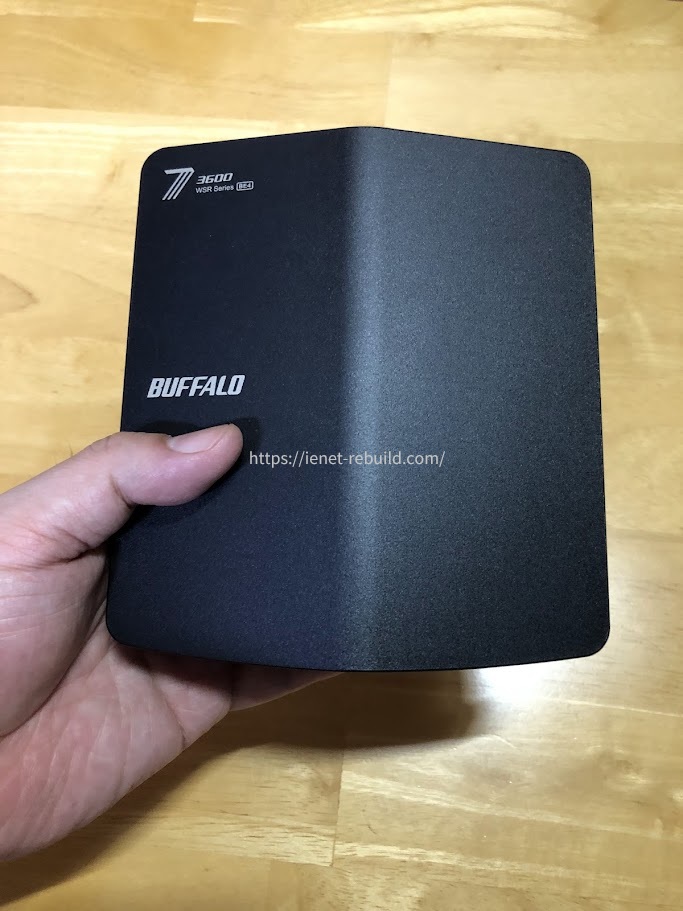
一人暮らしの部屋にも置きやすいWSR-3600BE4P-BKの本体
◆ジュンのワンポイントアドバイス
おすすめは一つに決められません。動画とSNSが中心なら1500クラス、ゲームや大容量通信なら3000クラス、Wi-Fi 7端末へ買い替える予定があるならWSR3600というように、使い方から逆算するのが近道です。
用途別に必要な性能
同じ一人暮らしでも、ネットの使い方は人によってかなり違います。ここでは、日常利用、在宅勤務、ゲーム、二人暮らしに分けて、どこまで性能を上げると費用に見合うのかを見ていきます。
動画とSNSが中心
YouTubeや動画配信サービス、SNS、Web閲覧が中心なら、Wi-Fi 6の1500クラスが候補です。4K動画でも、必要な通信速度はルーターの公称値よりかなり低いため、端末が数台なら過度な上位機種は必要ありません。
むしろ、回線自体が混雑していないか、5GHz帯へ接続できているか、ルーターを家具の奥へ隠していないかのほうが影響します。安い機種を選ぶ場合もIPv6対応だけは確認しておくと、夜間の使い勝手で後悔しにくいです。
在宅勤務とオンライン授業
Web会議では、最高速度より通信が途切れにくいことが大切です。Wi-Fi 6対応機を見通しのよい場所へ置き、仕事用パソコンは5GHz帯へ接続しましょう。
会議中に家電の影響を受けやすい2.4GHz帯へつながっていると、環境によっては映像や音声が乱れることがあります。
会社の大容量データを頻繁に送受信するなら、160MHz幅対応モデルを検討する価値があります。ただし、パソコン側も160MHz幅へ対応していなければ、その機能は生かせません。
仕事で接続不良が許されない場合は、LANケーブルで有線接続できる配置も考えてください。
ゲームを快適にしたい
オンラインゲームでは、ダウンロード速度だけでなく、応答の遅れや通信のばらつきが気になります。可能ならゲーム機やデスクトップパソコンを有線接続し、ルーターのLANポート数を先に確認しましょう。
無線で遊ぶ場合は、5GHz帯と160MHz幅に対応した機種が候補になります。ただ、上位ルーターへ替えれば必ず対戦が快適になるわけではありません。
回線の混雑、ゲームサーバーまでの経路、建物設備にも左右されます。まずは有線接続、IPv6対応、設置場所の見直しから試すのが現実的です。
二人暮らしで使う
二人暮らしでも、1LDKや2DK程度ならWi-Fi 6の標準モデルで足りることが多いです。ただし、二人分のスマホとパソコンに加え、テレビ、ゲーム機、タブレット、スマート家電が増えるため、接続台数には余裕を持たせましょう。
二人が同時にWeb会議をする、片方がゲーム中にもう片方が4K動画を見る、といった使い方なら、3000クラスや160MHz幅対応機が選びやすくなります。部屋をまたいで電波が届きにくい場合は、いきなり最上位機へ替えるより、ルーターの位置を部屋の中央へ近づけるほうが改善することもあります。
購入前の注意点
Wi-Fiルーターは、無線規格だけで選ぶと見落としが出ます。回線側の設備、古い機種のサポート、ホームルーターとの違いも確認しておきましょう。
回線速度とポートを合わせる
1Gbps光回線には1Gbps対応ルーター、10Gbps光回線には2.5Gbps以上または10Gbps対応ポートを持つルーターというように、入口の速度を合わせることが大切です。ルーターの無線速度が3000Mbpsを超えていても、WANポートが1Gbpsなら、インターネット通信はその範囲に収まります。
なお、10Gbps回線を使う場合は、ルーターだけでなく、パソコンのLAN端子やLANケーブルも対応が必要です。家庭内で10Gbpsを安定して使うなら、一般的にはCAT6Aケーブルが候補になります。
設備工事や配線に不安がある場合は、回線事業者やネットワーク機器に詳しい専門業者へ相談してください。
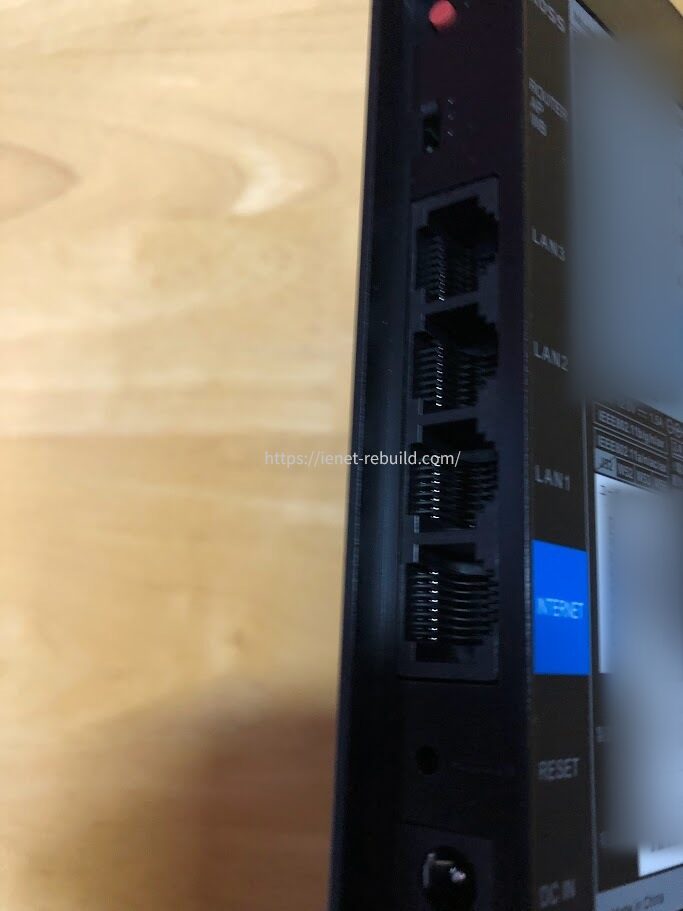
購入前に確認したいWSR-3600BE4P-BK背面の有線ポート
古いルーターを使い続けない
通信速度に不満がなくても、メーカーのファームウェア更新が終了した古いルーターは、買い替えを考える時期です。ルーターはインターネットと家庭内機器の間に置かれるため、見つかった不具合や脆弱性へ対応できない状態で使い続けるのは避けたいところです。
中古品も、何年間使われたか、熱による劣化がどの程度か、更新サポートが残っているかを判断しにくいため、数千円の差なら新品を選ぶほうが安心です。
購入後は自動更新を有効にし、管理画面のパスワードも初期値のままにしないようにしましょう。
ホームルーターとは別物
この記事で扱うWi-Fiルーターは、光回線のONUなどへ接続して使う機器です。コンセントへ挿すだけで通信できるホームルーターとは、回線の仕組みが違います。
光回線は工事が必要になる場合がありますが、安定した通信やオンラインゲーム、長時間の動画視聴に向いています。ホームルーターは工事不要で始めやすい一方、モバイル回線を利用するため、建物や時間帯によって速度が変わることがあります。
引っ越し予定、工事の可否、利用期間を考えて選んでください。
買い替えた実体験
ここからは、私が約10年使ったWi-Fi 5ルーターから、WSR3600BE4P-BKへ買い替えたときの経験を紹介します。
数字だけでは分かりにくい、買い替え前後の感覚も含めてお伝えします。
十年使った機種から交換
私はNECのWG1200HSを約10年使っていました。速度に大きな不満はなかったため、買い替えようと思いながら5年以上先送りしていたのですが、ファームウェア更新が止まっていることが気になり始めました。
家の中ではWi-Fi 6対応機器が増え、今後はWi-Fi 7対応スマホを買う予定もあります。そこで、NEC Aterm 7200D8BEとバッファロー WSR3600BE4P-BKを比較し、最終的には価格を見てWSR3600BE4P-BKを選びました。
価格比較サイトで販売店を調べ、クレジットカード払いで購入できる中から安い店舗を選んでいます。
体感より測定値が伸びた
交換直後の正直な感想は、「普段使いでは驚くほどの差は感じない」でした。もともとWeb閲覧や動画視聴で困っていなかったため、ページが突然何倍も速く開くような変化はありません。
ところが速度を測ってみると、旧ルーターより数値はかなり上がり、ASAHIネット光1Gの有線接続に近い結果が出ました。つまり、体感差が小さくても、無線通信には余裕が生まれていたわけです。
大容量のダウンロードや複数端末の同時利用では、この余裕が役立つ場面があるでしょう。
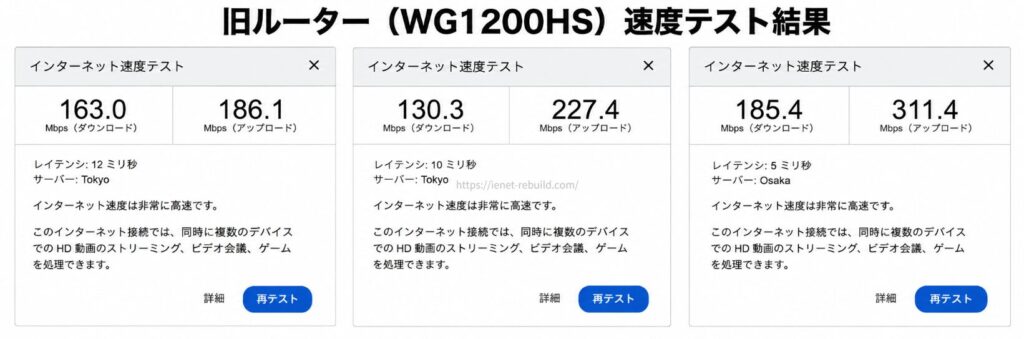
買い替え前のNEC WG1200HSで測定した5GHz接続時の速度
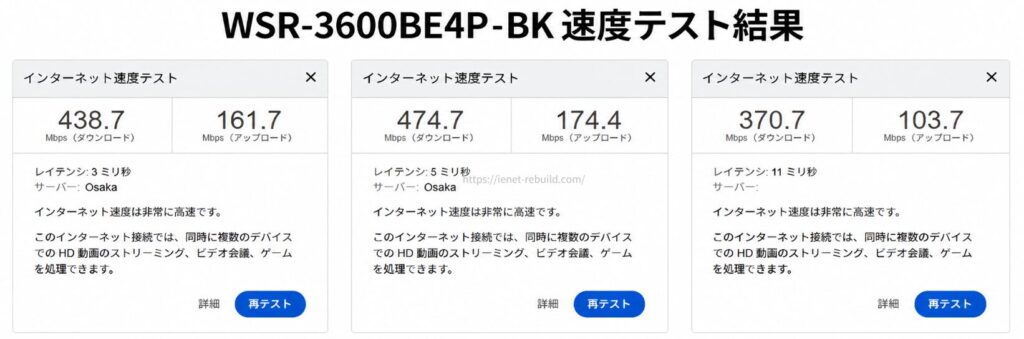
WSR-3600BE4P-BKへ買い替えた後の5GHz接続時の速度
10ギガ回線では頭打ち
その後、10Gbps回線のキャンペーンを見て乗り換えを考えましたが、WSR3600BE4P-BKのINTERNETポートが1Gbpsであることに後から気づきました。この機種では、10Gbps回線を契約しても、ルーターへ入る部分で最大1Gbpsとなります。
とはいえ、私の使い方では1Gbpsでも十分です。10Gbps回線を試すとしても、キャンペーン終了後の通常料金まで払い続けるかは別の話。
ここで学んだのは、回線を先に決めるならポート性能を確認し、ルーターを先に買うなら将来の回線計画まで考えるということでした。
◆ジュンのワンポイントアドバイス
最大速度の数字を見ると上へ上へと欲しくなりますが、普段の使い方で困っていないなら、1Gbps回線とWi-Fi 6ルーターでも十分です。速さへ払うお金と、実際に短縮できる時間を比べてみると、自分に合うところが見えますよ。
設置と初期設定のコツ
同じルーターでも、置き場所と接続先によって使い勝手は変わります。買った直後に確認したい基本だけ押さえておきましょう。
床や家具の裏を避ける
ルーターは、床から1メートル前後の高さを目安に、見通しのよい場所へ置きます。ワンルームなら、部屋の中央に近い棚や机の端などが候補です。
床への直置き、テレビの裏、金属製ラックの中、収納箱の中は避けてください。
電子レンジやBluetooth機器と近すぎる場所、水槽や花瓶のそばも電波へ影響することがあります。また、直射日光が当たる窓際は本体に熱がこもりやすいため、風通しも確保しましょう。
周波数帯を使い分ける
5GHz帯は高速通信に向き、家電との干渉も比較的少ないため、同じ部屋で使うスマホ、パソコン、テレビ、ゲーム機に向いています。2.4GHz帯は速度では5GHz帯に及ばないものの、壁や扉を越えて届きやすく、離れた場所のスマート家電などに使いやすい帯域です。
ワンルームでは基本的に5GHz帯を使い、接続が不安定な機器だけ2.4GHz帯へ切り替える方法が分かりやすいでしょう。自動で帯域を選ぶ機能を利用する場合も、つながりにくいときは現在の接続先を確認してみてください。
最初に更新を確認する
設置が終わったら、ルーターの管理画面や専用アプリを開き、ファームウェアが最新か確認します。自動更新機能がある場合は有効にしておくと、重要な修正を受け取りやすくなります。
管理画面へ入るためのパスワードは、Wi-Fi接続用の暗号化キーとは別です。初期値から変更できる機種では、推測されにくいものへ替えてください。
設定に不安がある場合は、取扱説明書やメーカーの公式サポートを確認し、必要に応じて回線事業者や専門業者へ相談しましょう。
よくある質問
最後に、一人暮らし向けWi-Fiルーターを選ぶときによく出る疑問へ回答します。
一人暮らしのWi-Fiルーターに関するよくある質問
Q1. 一人暮らしなら一番安いWi-Fiルーターで十分ですか?
A. 価格だけで決めるのはおすすめしません。Wi-Fi 6以上、IPv6 IPoE対応、1Gbps対応ポート、WPA3対応を確認したうえで、条件を満たす中から安い機種を選ぶと失敗しにくくなります。
Q2. ワンルームにWi-Fi 7は必要ですか?
A. 必須ではありません。現在の端末がWi-Fi 6までの対応で、1Gbps回線を使うなら、Wi-Fi 6ルーターでも十分です。Wi-Fi 7対応スマホやパソコンへ近く買い替える予定があり、価格差に納得できる場合は候補になります。
Q3. マンション備え付けの無料Wi-Fiでもルーターは必要ですか?
A. 部屋ごとにLAN端子があり、自分でルーターを設置する方式なら必要です。建物全体のWi-Fiへ直接つなぐ方式なら不要な場合があります。契約書や管理会社の案内を確認し、勝手にルーターを追加して二重ルーターにならないよう注意してください。
Q4. 二人暮らしでも1500クラスで足りますか?
A. 動画視聴やWeb閲覧が中心なら足りることが多いです。二人が同時にWeb会議をする、オンラインゲームと4K動画を同時に使う、大容量データを頻繁に送る場合は、3000クラスや160MHz幅対応機を検討してください。
Q5. Wi-Fiルーターは何年で買い替えるべきですか?
A. 年数だけで一律には決められませんが、メーカーの更新サポート終了、接続切れの増加、発熱や再起動の頻発、新しい端末規格への未対応が買い替えの目安です。正確なサポート期間は、メーカー公式サイトで型番ごとに確認してください。
まとめ
一人暮らし向けWi-Fiルーターは、高価な最上位機を選ぶより、部屋の広さ、回線速度、端末数に合う機種を選ぶことが大切です。
ワンルームや1Kで1Gbps光回線を使うなら、まずは次の条件を確認してください。
- Wi-Fi 6以上へ対応している
- IPv6 IPoEと契約回線の方式へ対応している
- WANとLANポートが1Gbps以上に対応している
- ゲームや在宅勤務では160MHz幅とLANポート数も見る
- 床や家具の裏を避けて見通しのよい場所へ置く
迷ったら、Wi-Fi 6の1500クラスを基準にし、用途が重い場合だけ3000クラス以上へ上げると考えると選びやすいです。Wi-Fi 7は、対応端末を使う予定と価格差を見て判断しましょう。
ほかの候補も含めて比較したい場合は、2026年版Wi-Fiルーターのおすすめ記事も参考にしてください。
価格、在庫、対応サービス、ファームウェアの提供状況は変わるため、最終的にはメーカーと回線事業者の公式サイトを確認したうえで選んでください。
