
こんにちは、家ネット再構築のジュンです。
Wi-Fiルーターの背面を見て、「このUSBポートは何に使うんだろう?」「外付けHDDをつなげば、家族でファイルを共有できるのかな?」と、気になったことはありませんか。
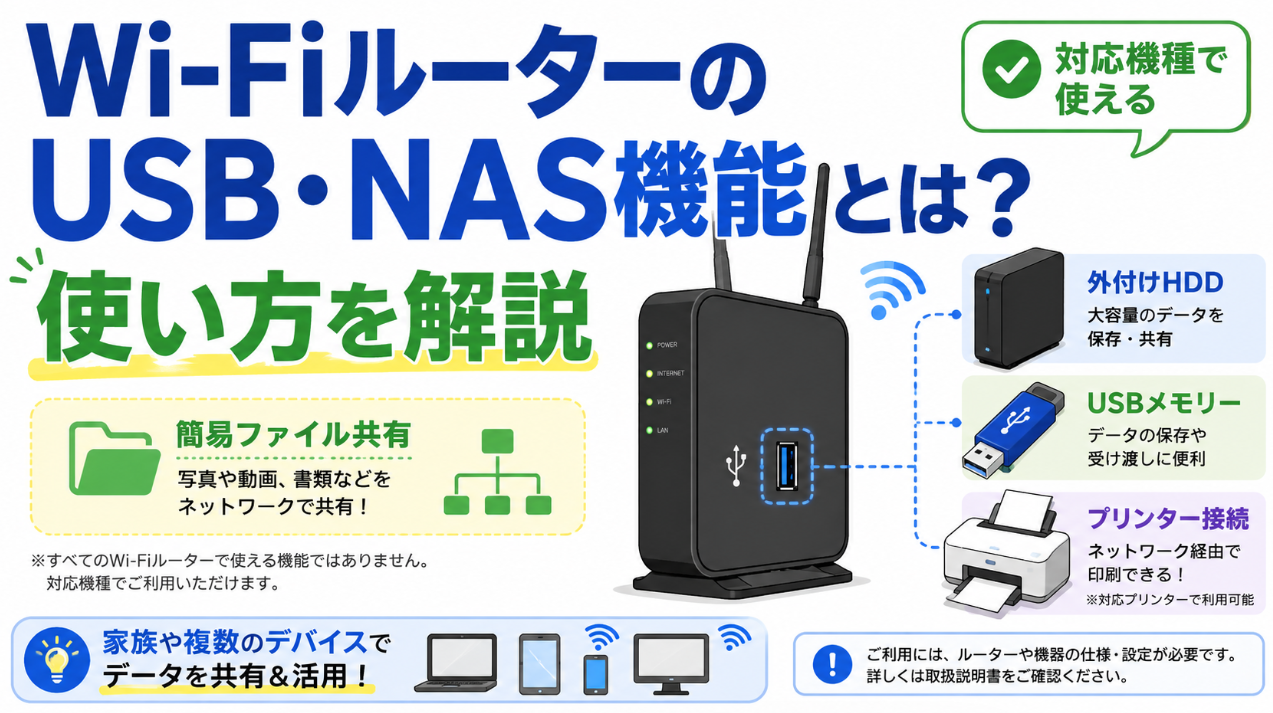
Wi-FiルーターのUSBポートは、対応機種なら外付けHDDやUSBメモリーをつないで、家庭内のパソコンやスマホからデータを共有するために使えます。
いわゆる簡易NAS機能ですね。機種によってはUSBプリンターをネットワーク越しに使える場合もあります。
ただし、USB端子が付いているだけで、どんなUSB機器でも使えるわけではありません。対応する保存機器、ファイル形式、容量、プリンター共有の可否などはルーターごとに違います。
ここを確認せずに外付けHDDを買うと、「つないだのに認識しない」ということもありえます。
私が現在使っているBUFFALO AirStation WSR3600BE4P-BKは、Wi-Fi 7対応ではあるものの、USBストレージを直結して簡易NASとして使う前提の機種ではありません。
この記事では、こうした実機の違いも交えながら、Wi-FiルーターのUSB・NAS機能を初心者向けに解説します。
記事のポイント
- Wi-FiルーターのUSBポートでできること
- USBストレージをNASとして共有する方法
- プリンター接続で確認したいポイント
- 簡易NASと専用NASの選び分け
Wi-FiルーターのUSBでできること
Wi-FiルーターのUSBポートは、スマホを充電するための端子というより、対応するUSB機器を家庭内ネットワークへ参加させるために用意されているものがあります。
まずは、何ができるのかを大まかにつかんでおきましょう。
USBポートの主な使い道
代表的なのは、外付けHDDやUSBメモリーをつないでファイルを共有する使い方です。ルーターにつないだ保存機器を、同じ家庭内LANにいるパソコンやスマホから参照できるようにします。
例えば、家族の写真を1か所に置く、複数のパソコンで共通して使う書類を保存する、テレビで見る動画ファイルを置く、といった用途です。
パソコン1台へ外付けHDDを挿しっぱなしにしなくても、ルーターが動いている間はネットワーク経由でアクセスできるのが便利なところ。
そのほか、一部の機種ではUSBプリンターの共有や、対応するUSB機器を利用できることもあります。
ただ、USBポート付きWi-Fiルーターだからといって、NAS、プリンター、あらゆる周辺機器に共通して対応しているわけではありません。
USBポートの用途は機種ごとに確認
購入前に「USB端子があるか」だけを見るのではなく、「データ共有機能」「簡易NAS」「USBプリンター共有」など、あなたが使いたい機能が明記されているかをメーカー公式サイトで確認するのが確実です。
USB端子だけでは判断できない
USBという端子の形が同じでも、ルーター側のソフトウェアがその機器へ対応していなければ使えません。外付けHDDは使えてもプリンターは使えない、USBメモリーは使えても特定の形式で初期化されたHDDは読めない、といった違いがあります。
また、USB 3.x対応という表記があっても、それはUSB端子側の規格を示しているだけです。NASとしてファイルを読み書きするときの実際の速さは、ルーター内部の処理能力、有線LANやWi-Fiの通信状況、接続するHDDやSSDなどにも左右されます。
◆ジュンのワンポイントアドバイス
USB付きルーターを探すときは、「USB 3.0だから速そう」より先に、何をつなげられるかを見たほうがいいですよ。私はルーター選びでもスペック表の数字ばかり目に入りがちなのですが、実際に使いたい機能が対応しているかのほうが後々は大事です。
NAS機能の仕組みと使い方
NASは、ネットワークに接続して複数の端末から利用できる保存先です。USBポート付きWi-Fiルーターでは、ルーターへ接続した外付けHDDなどを簡易的なNASとして使える機種があります。
簡易NASの基本的な仕組み
普通の外付けHDDは、パソコンのUSB端子へ直接つなぐと、そのパソコンから利用します。簡易NASでは、外付けHDDをWi-Fiルーターへ接続し、ルーターが家庭内LANを通じてデータを公開します。
そのため、同じWi-Fiへつながったノートパソコン、デスクトップパソコン、スマホなどから、同じ保存場所を使えるようになります。
家族それぞれの端末へ同じ写真をコピーして回るより、共有フォルダーへ置いておくほうが扱いやすい場面もありますよね。
ただし、「NAS」と名前が付くからといって、専用NASと同等の機能を期待しないほうがいいです。ルーターの本来の仕事はインターネット通信や家庭内LANの制御で、USB共有は付加機能という位置づけの製品もあります。
この記事では、Wi-FiルーターへUSBストレージを直結して共有する機能を「簡易NAS」、LANケーブルでネットワークへ直接接続する専用機器を「専用NAS」として区別して説明します。
外付けHDDを共有する手順
具体的な設定画面や名称はメーカー・型番で違いますが、大まかな流れは似ています。最初にルーターのUSB共有機能へ対応しているHDDやUSBメモリーかを確認し、必要なら対応するファイル形式で準備します。
次に、ルーターのUSBポートへ保存機器を接続し、管理画面でデータ共有機能を有効にします。そのあと、パソコンなどからルーターの共有先へアクセスします。
ユーザー名やパスワードを設定できる機種なら、家族全員に見せるフォルダーと、見せたくないデータの扱いも考えておきたいところです。
ここで最も注意したいのがフォーマットです。ルーターによって対応するファイル形式が違い、再フォーマットが必要になる場合があります。
フォーマットを実行すると保存済みデータが消えるため、すでにデータが入っているHDDをそのまま挿して試すのはおすすめしません。
保存済みHDDは先にバックアップ
設定のために初期化やフォーマットが必要と表示された場合は、操作を進める前にデータを別の媒体へ退避してください。対応形式や設定方法は機種ごとに違うため、正確な情報はメーカー公式サイトをご確認ください。
スマホやPCからアクセスする
パソコンからは、家庭内ネットワーク上の共有フォルダーとして開く方法が一般的です。WindowsやmacOSでアクセス方法は異なり、ルーターによっては専用アプリや設定ツールが用意されていることもあります。
スマホやタブレットも、機種側がスマホからのアクセスへ対応していれば利用できます。ただし、パソコンでは開けるのにスマホでは同じ方法が使えないケースもあるため、「スマホからも使いたい」という人は購入前に確認しておきましょう。
なお、ここでいう共有は、まず自宅の同じLAN内で使うことを基本に考えると分かりやすいです。外出先からアクセスしたい場合は話が別で、メーカーが用意する機能やVPNなど、安全性を考えた仕組みが必要になります。
USB付きルーターの注意点
簡易NASは手軽ですが、「USBへ挿せば終わり」というほど単純ではありません。買ってから困りやすいポイントを先に知っておくと、USBポート付きWi-Fiルーターを選ぶべきか判断しやすくなります。
対応形式と容量を確認する
外付けHDDやSSDには、データを保存するためのファイル形式があります。Windowsで使っていたHDDをそのままルーターへ挿しても、ルーター側がその形式へ対応していなければ認識できません。
さらに、対応容量、パーティション数、暗号化されたドライブへの対応、USBハブの利用可否なども機種によって差があります。電源をUSBから取るバスパワー機器では、ルーター側の給電条件も確認したいところです。
つまり、「家に余っている外付けHDDを使おう」と考えている場合ほど、先に型番を照合する必要があります。
USBポート付きルーターを買ってから保存機器まで買い直すことになれば、手軽さというメリットが薄れてしまいますよね。
実際の転送速度は別問題
USB 3.xの端子が付いていても、ネットワーク越しのファイル転送がUSB規格の最大値そのままで動くわけではありません。データはHDDからルーターへ入り、そこからLANやWi-Fiを通って端末へ届きます。
その途中には、ルーターの処理能力、LANポートの速度、Wi-Fiの電波状況、接続端末、保存機器そのものの読み書き性能があります。どこかが先に上限へ達すれば、そこで実効速度も決まります。
写真を数枚共有する程度なら気にならなくても、大量の動画や何十GBもあるデータを頻繁に動かすなら、待ち時間が気になるかもしれません。
大容量ファイルを日常的に扱うなら、専用NASも比較対象に入れるのが無難です。
バックアップ用途は慎重に
簡易NASへファイルを保存しただけで、バックアップが完成したとは考えないほうがいいです。保存先が1台のHDDだけなら、そのHDDが故障したときに元データも失う可能性があります。
特に、家族写真、仕事の書類、長年ためた動画など、なくなると困るデータは1か所だけに置かないこと。パソコン本体、別の外付けHDD、専用NAS、クラウドなど、用途に合わせて複数の保存先を考える必要があります。
簡易NASは「家の中で共有しやすくする場所」としては便利ですが、長期保管や自動バックアップ、故障時の備えまで含めると専用NASのほうが選択肢は増えます。
外部公開は安全性を優先する
自宅のNASへ外出先からアクセスできれば便利ですが、保存データをインターネット側へ公開する設定は慎重に行う必要があります。よく分からないまま共有サービスやポート開放を有効にするのは避けたいところです。
ルーターのファームウェアを更新し、管理用パスワードを適切に設定し、メーカーが案内している方法を使うのが基本です。
Wi-Fi側の設定も含めて見直したい場合は、Wi-Fiルーターのセキュリティ対策も参考にしてください。
外部アクセスや共有設定に不安がある場合は、無理に公開せず家庭内LANだけで使う方法も十分ありです。最終的な判断はメーカーサポートやネットワークに詳しい専門家にご相談ください。
専用NASとの違い
USB付きWi-Fiルーターの簡易NASと、LANへ直接つなぐ専用NASは、似たように見えて向いている使い方が違います。どちらが上というより、保存するデータ量や使い方で選ぶのが分かりやすいです。
簡易NASが向く人
簡易NASが向いているのは、「家庭内で少量のファイルを共有できれば十分」という人です。すでにUSB共有対応ルーターと対応HDDを持っているなら、新たに専用NASを買わずに始められる場合があります。
例えば、家族で共通して見る写真、ちょっとした書類、たまに使うデータの置き場所など。毎日大量に書き込むわけではなく、転送速度や高度な管理機能を最優先しないなら、シンプルな構成が合うことがあります。
また、NASがどんなものか試してみたい人にも入り口として分かりやすいでしょう。
まず簡易NASを使ってみて、「もっと容量が欲しい」「自動バックアップを充実させたい」と感じた段階で専用NASへ移る方法もあります。
専用NASが向く人
専用NASは、家庭内の共有ストレージを継続して使いたい人、大量の写真や動画を保存したい人、複数台のパソコンから定期的にバックアップしたい人に向いています。
製品によっては複数ドライブを搭載できたり、バックアップ機能、ユーザー管理、スマホ連携、メディア機能などが用意されています。
ただし、できることはNASごとに違うため、「NASなら全部できる」と思わず製品仕様を確認してください。
どちらを選ぶかの目安
| 比較項目 | ルーターの簡易NAS | 専用NAS |
|---|---|---|
| 主な用途 | 家庭内の軽いファイル共有 | 継続的な保存・共有・バックアップ |
| 導入 | 対応ルーターがあれば始めやすい | NAS本体とHDDが必要な製品もある |
| 転送 | ルーター性能などの影響を受ける | 保存用途を前提に設計された製品が多い |
| 機能 | 機種ごとに限られる | バックアップや管理機能が多い製品もある |
| 向く人 | 少量データを手軽に共有したい人 | 写真や動画を継続して保管したい人 |
私なら、家族で数個のフォルダーを共有する程度ならUSB付きルーターの簡易NASを検討します。一方、写真や動画を何年もためていく保存庫にしたいなら、最初から専用NASを候補へ入れます。
「安く済むか」だけでなく、「なくなったら困るデータをどこへ置くのか」で考えると、自分に必要なものが見えやすくなります。
プリンター接続は二通り
「Wi-Fiルーターにプリンターを接続したい」という検索では、USBプリンターをルーターへつなぎたい場合と、Wi-Fi対応プリンターを家庭内LANへ参加させたい場合が混ざりやすいです。
この二つは仕組みが違います。
Wi-Fi対応プリンターの場合
プリンター本体にWi-Fi機能があるなら、基本的にはプリンターを自宅のWi-Fiへ接続します。
この場合、ルーターにUSBポートがなくても構いません。プリンターとパソコンやスマホが同じ家庭内ネットワークで通信できれば、印刷できる構成を作れます。
まずプリンター側で自宅のSSIDを選び、Wi-Fiの暗号化キーを入力する流れが一般的です。SSIDや暗号化キーの見分け方が分からない場合は、Wi-FiルーターのSSIDとパスワード確認・変更方法で確認できます。
ただし、プリンターの対応周波数帯や接続方法は機種によって違います。ルーター側だけを見て設定せず、プリンターメーカーの手順も確認しましょう。
USBプリンターを共有する場合
プリンターにWi-Fiや有線LAN機能がなく、USB接続しかできない場合、一部のWi-FiルーターではUSBポートへプリンターをつないで共有できることがあります。いわばルーターを経由してUSBプリンターをネットワークから使う方法です。
ただし、これはUSBポート付きルーターすべての共通機能ではありません。同じメーカーでも、プリンター共有へ対応する型番と対応しない型番があります。
専用の設定ツールが必要だったり、同時に複数のパソコンから使えなかったりする製品もあります。
そのため、USBプリンターを共有することが購入目的なら、「USB端子あり」ではなく「USBプリンター共有対応」まで確認してください。
ここは外付けHDDの簡易NAS機能と別物として見るのが安全です。
私のプリンターで起きたこと
私の家では、以前からWi-Fi対応プリンターがどうしても無線で印刷できず、長い間パソコンと有線でつないで使っていました。
ところが原因をたどる中で、NTTのPR-500MIにルーター機能があるのに、BUFFALO WSR3600BE4P-BKもルーターモードで動かしていたことが分かりました。
つまり、家の中が「二重ルーター」状態だったわけです。インターネット自体は普通に使えていたので、私も長い間まったく気付きませんでした。
WSR3600BE4P-BKをAPモードへ変更すると、ネットはこれまで通り使え、そのうえWi-Fiプリンターから印刷できるようになりました。
二重ルーターだけが原因だったと断定はできませんが、少なくとも私の環境では構成を見直したあとに改善しています。
◆ジュンのワンポイントアドバイス
プリンターが見つからないと「USBでルーターにつなげば解決かな?」と考えがちですが、Wi-Fi対応プリンターなら先に家庭内LANの構成を見たほうがいい場合があります。ネットが普通に使えていても、パソコンとプリンターが別のネットワーク側にいることはありますよ。
二重ルーターやAPモードについて詳しく確認したい場合は、Wi-Fiルーター2台の接続方法と二重ルーター対策、配線から見直したい場合はWi-FiルーターのWANとLANの違いも参考にしてください。
WSR3600BE4P-BKの場合
ここでは、私が実際に使っているBUFFALO AirStation WSR3600BE4P-BKを例にします。Wi-Fi 7対応という新しさと、USB・NAS機能の有無は別の話だと分かる例です。
背面にUSB端子はない
WSR3600BE4P-BKの背面にはLANポート3つ、INTERNETポート、モード切り替えスイッチなどがあります。手元の実機を見ても、外付けHDDを接続するためのUSB端子はありません。
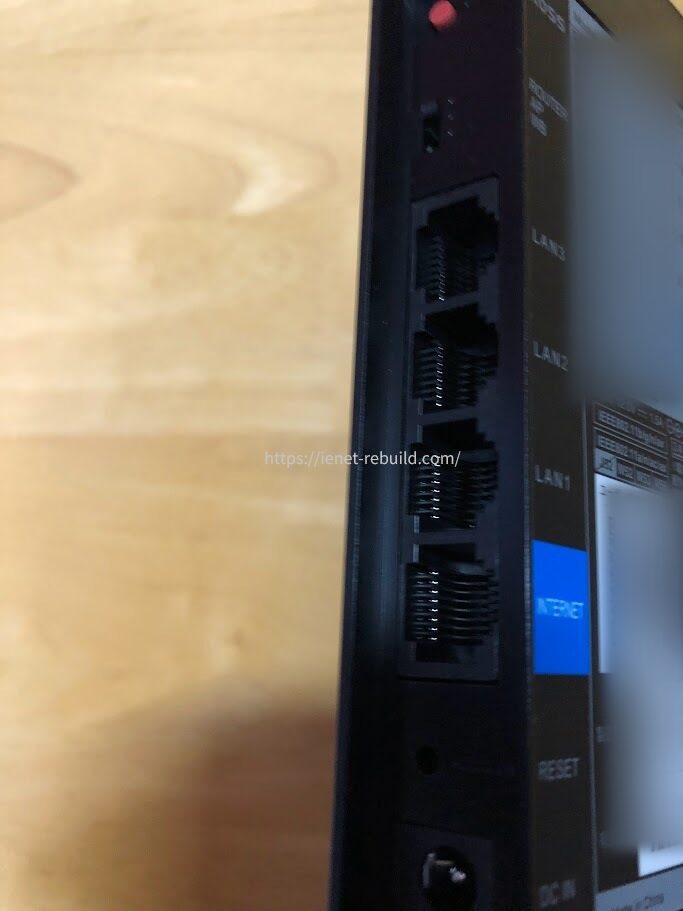
BUFFALO AirStation WSR3600BE4P-BKの背面。LANポートとINTERNETポートはあるが、USBストレージ接続用の端子はない。
私はこの機種を価格とWi-Fi 7対応を重視して選びました。購入時はUSB簡易NASを目的にしていなかったため困ってはいませんが、もし「ルーターに外付けHDDをつないで共有したい」という目的が最初からあったなら、別の機種も候補に入れる必要がありました。
ここはルーター選びで大事なところです。Wi-Fi規格が新しいことと、欲しい付加機能が付いていることは別。
Wi-Fi 7対応だからUSBやNAS機能も全部入りだろう、と考えないほうがいいですね。
NASならLAN接続も選べる
WSR3600BE4P-BKにUSB端子がなくても、家庭内でNASを使えないわけではありません。専用NASはLANケーブルでルーターやホームゲートウェイ側へ接続する製品が一般的なので、ネットワーク構成に合う場所へNASを置けば利用できます。
私の環境では、PR-500MIがルーター役を担当し、WSR3600BE4P-BKは現在APモードで使っています。こうした構成なら、専用NASをどこへつなぐかは「同じ家庭内LANからアクセスできるか」を基準に考えることになります。
USB簡易NASを使いたいからルーターごと買い替えるのか、今のルーターをそのまま使って専用NASを追加するのか。
すでに新しいルーターを持っている人なら、この比較もしておきたいところです。
USB付きルーターの選び方
これからUSBポート付きWi-Fiルーターを買うなら、USB端子の有無だけで決めず、使いたい保存機器やプリンターまで含めて確認します。
後から「想定していた使い方ができなかった」とならないためのポイントを見ていきましょう。
USB規格だけで選ばない
USB 2.0、USB 3.xといった規格は大切ですが、それだけで簡易NASの使いやすさは決まりません。対応するファイル形式、保存機器、共有方式、スマホからの利用、管理画面の設定なども見ます。
特に、NASを主目的にするならメーカーの製品ページだけでなく、対応機器一覧やFAQまで確認したほうが安心です。
商品紹介ページに「USB共有」と書かれていても、あなたが持っているHDDやプリンターまで使えるとは限りません。
対応ストレージを確認する
外付けHDDを新しく買う場合は、ルーター側の動作確認情報があれば照合します。容量、電源方式、対応フォーマットなどに条件が付くことがあるためです。
すでにHDDを持っているなら、その型番と現在のファイル形式を確認したうえで、ルーターの対応情報を調べます。保存済みデータがある場合は、フォーマットが必要になる可能性も考えて、先に別の場所へコピーしておくと安心です。
USBメモリーで試す場合も同じで、「挿さるから使える」ではなく、メーカーが案内する条件を基準にしてください。
共有範囲と管理方法を見る
家族全員が同じファイルを見るだけなら、単純な共有機能でも十分かもしれません。
一方、自分の仕事用フォルダーは家族から見えないようにしたい、子どもには読み取りだけ許可したい、といった希望があるなら、ユーザー管理やアクセス権の設定を確認します。
外出先から使いたいなら、さらに確認項目が増えます。リモートアクセスが公式に用意されているか、どの方法で認証するのか、更新が継続されているかなども見たいところです。
家庭内だけで使うつもりなら、最初から外部公開しないのも分かりやすい選択です。便利な機能を全部オンにする必要はありません。
NAS目的なら専用品も比較
USB付きルーターを探している理由が「NASを使いたいから」なら、ルーターだけでなく専用NASの価格も一度見てみましょう。ルーターを買い替える費用と外付けHDD代を合わせると、想像より差が小さくなる場合もあります。
逆に、ちょうどWi-Fiルーターの買い替え時期で、簡単なファイル共有も試したいなら、USB共有対応モデルを選ぶ意味はあります。通信機能と簡易NASを1台で済ませられるからです。
◆ジュンのワンポイントアドバイス
私のように買ったあとで「この端子は1Gbpsまでだったのか」と気付くこともあります。ルーターは機能が多いので、全部を覚える必要はありません。あなたが実際に使う予定の項目だけでも、購入前に仕様表へ目を通しておくと後悔しにくいですよ。
よくある質問
最後に、Wi-FiルーターのUSBポート、NAS機能、プリンター接続で迷いやすい点をまとめます。
USB・NAS機能のよくある質問(FAQ)
Q1. Wi-FiルーターのUSBポートは何に使いますか?
A. 対応機種では、外付けHDDやUSBメモリーを接続して家庭内でファイルを共有する簡易NAS機能などに使えます。一部にはUSBプリンター共有へ対応する機種もあります。ただし、使えるUSB機器は型番ごとに違うため、メーカー公式サイトで確認してください。
Q2. 外付けHDDを挿すだけでNASになりますか?
A. 必ずしも挿すだけでは使えません。ルーターがUSBストレージ共有へ対応していることに加え、HDDの容量やファイル形式などが対応条件を満たす必要があります。管理画面で共有機能を有効にする機種もあるため、取扱説明書を確認しましょう。
Q3. USB付きルーターならプリンターを接続できますか?
A. USB端子があるだけでは判断できません。USBプリンター共有へ対応している機種に限られ、専用ツールや利用条件がある場合もあります。プリンター自体がWi-Fi対応なら、ルーターのUSBへつながず、プリンターを自宅のWi-Fiへ参加させる方法もあります。
Q4. 簡易NASをバックアップ先にしても大丈夫ですか?
A. 少量データの一時的な保存や共有には便利ですが、大切なデータを1台のHDDだけへ保存するのはおすすめしません。故障に備えて別の保存先も用意し、本格的な自動バックアップや長期保管が目的なら専用NASも比較してください。
Q5. WSR3600BE4P-BKでUSB簡易NASは使えますか?
A. 私が使っているWSR3600BE4P-BKには、USBストレージを接続するためのUSB端子がありません。そのため、外付けHDDをルーターへUSB直結して簡易NASとして使う用途には向きません。NASを使うなら、LAN接続の専用NASなどを別に用意する方法があります。
まとめ
Wi-FiルーターのUSBポートは、対応機種なら外付けHDDやUSBメモリーを家庭内で共有できる便利な機能です。大がかりなNAS環境までは必要ないけれど、家族で少量のデータを共有したい人には使い道があります。
一方で、USB端子があるだけでは、NAS機能やプリンター共有の可否までは分かりません。
対応する保存機器、ファイル形式、容量、電源条件、管理方法などを型番ごとに確認する必要があります。
- 少量のファイル共有なら簡易NASは手軽
- 大量データや長期保管なら専用NASも比較する
- USBプリンター共有は対応機種か必ず確認する
- Wi-Fi対応プリンターならルーターUSBは不要な場合が多い
- 大切なデータは1台のHDDだけに残さない
私が使っているWSR3600BE4P-BKのように、Wi-Fi 7対応でもUSB簡易NASを前提としていないルーターはあります。だからこそ、スペックの新しさだけでなく、あなたが実際に何をつなぎたいかから選ぶことが大切です。
「家族の写真を少し共有したい」のか、「何年分もの写真や動画を安全に残したい」のか。
目的が決まれば、USBポート付きルーターで十分なのか、専用NASまで考えるべきなのかも判断しやすくなりますよ。
