
こんにちは、家ネット再構築のジュンです。
バッファローのWi-Fiルーターを使っていて、「設定画面はどこから開くの?」「192.168.11.1を入力しても表示されない」「adminのパスワードってWi-Fiのパスワードと同じ?」と、迷ったことはないでしょうか。
私もWi-Fi 7対応のBUFFALO AirStation WSR3600BE4P-BKへ買い替えてから、SSIDや暗号化方式、ファームウェア、EasyMeshなどを確認するために何度も管理画面を開いています。
以前はルーターモードで使っていましたが、NTTのPR-500MIにもルーター機能があることが分かり、現在はWSR3600BE4P-BKを「APモード」で使用中です。
その経験から言うと、設定画面への入り方は難しくありません。ただ、ルーターモードとAPモードでは、設定画面へアクセスするときの考え方が少し違います。
この記事では、私が実際に使っているWSR3600BE4P-BKの画面を見せながら、バッファローの設定画面を開く基本手順と、開けないときの確認方法、設定画面で変更できる代表的な項目まで説明します。
機種やファームウェアのバージョンによって表示名や画面構成が異なる場合はありますが、初めて管理画面を触る方でも順番に確認できるようにしました。
記事のポイント
- バッファローの設定画面を開く基本手順
- 192.168.11.1で開けないときの確認方法
- SSID・暗号化・ファームウェアの設定方法
- APモードやEasyMesh利用時の注意点
バッファローWi-Fiルーター設定画面の開き方
バッファローのWi-Fiルーター設定画面は、基本的にはルーターと同じネットワークにつながっているパソコンやスマホから開きます。
工場出荷時のIPアドレスが「192.168.11.1」の機種では、Webブラウザーのアドレス欄へその数字を入力する方法が分かりやすいです。
ただし、APモードにしている場合や上位ルーターからIPアドレスを受け取っている場合は、別のIPアドレスになっていることがあります。
まず覚えておきたいポイント
「192.168.11.1」は便利な入口ですが、どんな状態でも必ずそのアドレスで開けるわけではありません。表示されなければ、故障を疑う前に現在の動作モードとIPアドレスを確認しましょう。
パソコンから設定画面を開く
パソコンから開く場合は、最初にそのパソコンをバッファローのWi-Fiルーターと同じ家庭内ネットワークへ接続します。Wi-Fi接続でも有線LAN接続でもかまいません。
私のようにホームゲートウェイとバッファローを同じ家庭内LANで使っている場合も、ルーターへ到達できる状態なら設定画面を開けます。
次にChromeやEdgeなどのWebブラウザーを開き、検索欄ではなくアドレス欄へ「192.168.11.1」と入力します。工場出荷時のIPアドレスがこの値になっているバッファロー製品なら、ログイン画面が表示されます。
ここでありがちなのが、「192.168.11.1」をGoogle検索してしまうケースです。検索結果から設定画面へ入るわけではありません。
数字をURLと同じようにアドレス欄へ直接入れるのがポイントですよ。
ログイン後は、機種に応じた管理画面が表示されます。私のWSR3600BE4P-BKでは、トップ画面から無線LAN、EasyMesh、詳細設定などへ進める構成になっています。
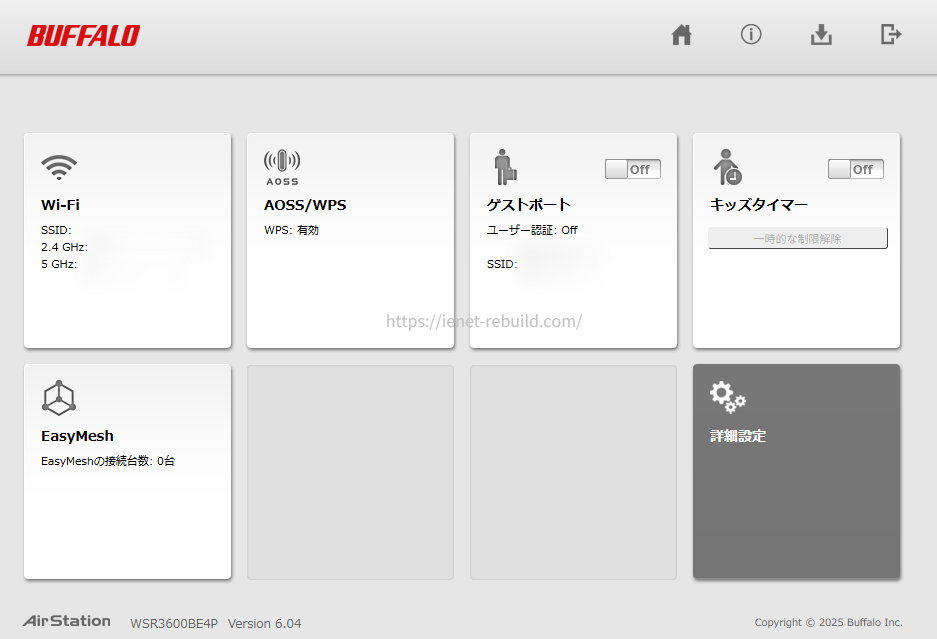
BUFFALO AirStation WSR3600BE4P-BKの管理画面トップページ
◆ジュンのワンポイントアドバイス
設定画面を開く作業だけなら、インターネット上のWebサイトへアクセスするのとは少し違います。自宅のルーターへアクセスする作業なので、まず「パソコンやスマホが目的のルーターと同じ家庭内ネットワークにつながっているか」を確認すると、原因を切り分けやすいですよ。
スマホから設定画面を開く
スマホでも考え方は同じです。まずバッファローのWi-Fiへ接続し、SafariやChromeなどのブラウザーで設定画面のIPアドレスを開きます。
工場出荷時の「192.168.11.1」で開ける状態なら、パソコンと同様にログイン画面へ進めます。
ただ、スマホはモバイル通信も同時に使えるため、設定作業中は「いま自宅のWi-Fiにつながっているか」を一度確認しておくと安心です。ルーターのSSIDへ接続できていない状態では、管理画面へ到達できないことがあります。
ブラウザーでうまく見つけられない場合は、バッファローが提供しているAirStationアプリを利用する方法もあります。対応製品であれば、ネットワーク内のAirStationを探して設定画面を開けるため、現在のIPアドレスが分からないときにも便利です。
WSR3600BE4PシリーズもAirStationアプリに対応しています。
アプリの名称や対応機能は更新されることがあります。利用前にバッファロー公式サイトで、使用中の型番が現在のアプリに対応しているか確認してください。
ログイン名とパスワードを確認
設定画面が表示されたら、次は管理者としてログインします。
ここで混同しやすいのが、設定画面へ入るためのログインパスワードと、スマホなどをWi-Fiへ接続するための暗号化キーです。この2つは役割が違います。
私が使っているWSR3600BE4P-BKを含むWSR3600BE4Pシリーズでは、工場出荷時のユーザー名は「admin」です。ログイン用パスワードはセットアップカードに記載された8桁の値を使います。
SSIDや暗号化キーもセットアップカードで確認できますが、ログインパスワードとは別の情報として扱いましょう。
昔のバッファロー製品では初期ユーザー名やパスワードの仕様が異なる機種もあります。なので、「バッファローなら全部admin・同じパスワード」と決めつけるのはおすすめしません。
手元のセットアップカード、製品ラベル、取扱説明書で型番ごとの情報を確認するのが確実です。
管理画面のパスワードは他人へ見せないでください。設定画面ではSSIDや暗号化方式、ルーターの管理設定などを変更できるため、Wi-Fiの接続情報と同じように大切な情報です。初期パスワードから変更した場合は、自分だけが分かる安全な場所に控えておきましょう。
ログイン情報を忘れた場合の考え方や、初期化が必要になるケースについては、Wi-Fiルーターのログイン・初期化方法で詳しく解説しています。
192.168.11.1で開けない場合
「192.168.11.1を入力したのに設定画面が開かない」という相談は珍しくありません。
ですが、すぐに故障と考える必要はありません。まず確認したいのは、入力ミス、接続先、動作モード、現在のIPアドレスです。
最初に、スマホやパソコンが本当に設定したいAirStationと同じネットワークへ接続されているか確認します。別のWi-Fiへつながっていたり、スマホがWi-Fiから外れていたりすると、目的の機器へアクセスできません。
次に「192.168.11.1」をもう一度アドレス欄へ直接入力します。それでも開けない場合は、AirStationアプリやバッファローの設定ツールで、ネットワーク内にあるAirStationを検索します。
バッファロー公式でも、初期IPアドレスで設定画面を表示できない場合は、設定ツールなどで現在のIPアドレスを確認する方法が案内されています。
また、以前に管理画面でLAN側IPアドレスを変更していた場合は、当然ながら「192.168.11.1」ではなく変更後のアドレスへアクセスします。
自分で変えた記憶がなくても、APモードでは上位ルーターからIPアドレスが割り当てられることがあるので、次の項目も確認してください。
開けないときの確認順
接続しているWi-Fiを確認 → アドレスの入力を確認 → AirStationアプリや設定ツールで機器を検索 → 現在のIPアドレスを確認、という順番なら無駄が少ないです。いきなりRESETボタンを押すのは最後にしましょう。
APモードではIPが変わる
ここは、私自身がいちばん「なるほど」と感じたところです。私は以前、NTTのONU一体型ホームゲートウェイPR-500MIに、WSR3600BE4P-BKをルーターモードのまま接続していました。
ネットは普通に使えていたため長い間気づかなかったのですが、PR-500MIにもルーター機能があり、結果としてルーター機能が2段になる構成(いわゆる「二重ルーター」)でした。
そこでWSR3600BE4P-BKをAPモードへ変更し、家庭内のルーター機能をPR-500MI側へ任せました。私の環境ではインターネットはそのまま使え、以前Wi-Fiではうまく印刷できなかったプリンターも無線で使えるようになりました。
これはあくまで私の家庭内ネットワークで起きた結果ですが、機器同士の見つけやすさやポート開放などで困っているなら、二重にルーター機能が動いていないか確認する価値はあります。
APモードへ切り替えると、バッファロー側のIPアドレスは上位ルーターのDHCP機能から割り当てられる場合があります。そうなると、設定画面の入口が「192.168.11.1」ではなくなることがあります。
実際に私の環境では別のアドレス「192.168.11.X」に変わりました。
APモードで設定画面が消えたように見えても、設定画面そのものがなくなったわけではありません。
現在のIPアドレスが分からなければ、AirStationアプリや設定ツールから探すのが手っ取り早いです。ホームゲートウェイや他社ルーターの配下で使っている人ほど、この点を覚えておくと迷いにくいですよ。
◆ジュンのワンポイントアドバイス
ルーターモードとAPモードの変更は、家庭内ネットワーク全体に関わります。「上流の機器にルーター機能があるか分からない」という場合は、契約回線の機器名と動作状態を先に確認してください。仕事で使うネットワークなど停止の影響が大きい環境では、回線事業者やネットワークに詳しい専門家へ相談してから変更するほうが安心です。
バッファローWi-Fiルーター設定画面でできること
設定画面へ入れるようになれば、SSIDや暗号化キーだけでなく、暗号化方式、ファームウェア、EasyMeshなども確認できます。
ただし「設定項目が多いから全部触ったほうがいい」ということではありません。
今困っている内容に関係する場所だけを確認し、変更前の状態を控えてから作業するのがおすすめです。
SSIDと暗号化キーを変更
SSIDは、スマホやパソコンのWi-Fi一覧に表示されるネットワーク名です。暗号化キーは、そのSSIDへ接続するときに入力するパスワードにあたります。
初期値のままでも利用できますが、自分で分かりやすいSSIDへ変更したい場合や、暗号化キーを変更したい場合は設定画面から行えます。
変更するときに注意したいのは、現在そのSSIDで接続している端末です。SSIDや暗号化キーを変更して設定を反映すると、スマホやパソコンはいったんWi-Fiから切断されます。
その後、新しいSSIDと暗号化キーで接続し直します。家族のスマホ、テレビ、ゲーム機、プリンター、スマート家電など接続台数が多い家では、変更後の再設定も見込んでおきましょう。
私はSSIDやパスワードをむやみに変えるより、「なぜ変えるのか」を決めてから触るようにしています。
とくに家族が使っている機器まで一斉に切れると、あとで「テレビがつながらない」「プリンターが見つからない」と別の作業が増えますからね。
SSIDとパスワードの見方や変更時の注意は、Wi-FiルーターのSSIDとパスワード確認・変更方法にもまとめています。
WPA3の暗号化設定を確認
Wi-Fiの設定画面では、SSIDごとに暗号化方式を確認できます。WSR3600BE4P-BKではWPA3を利用でき、私の実機でもSSID2の暗号化モードが「WPA3 Personal AES」になっていることを確認しました。
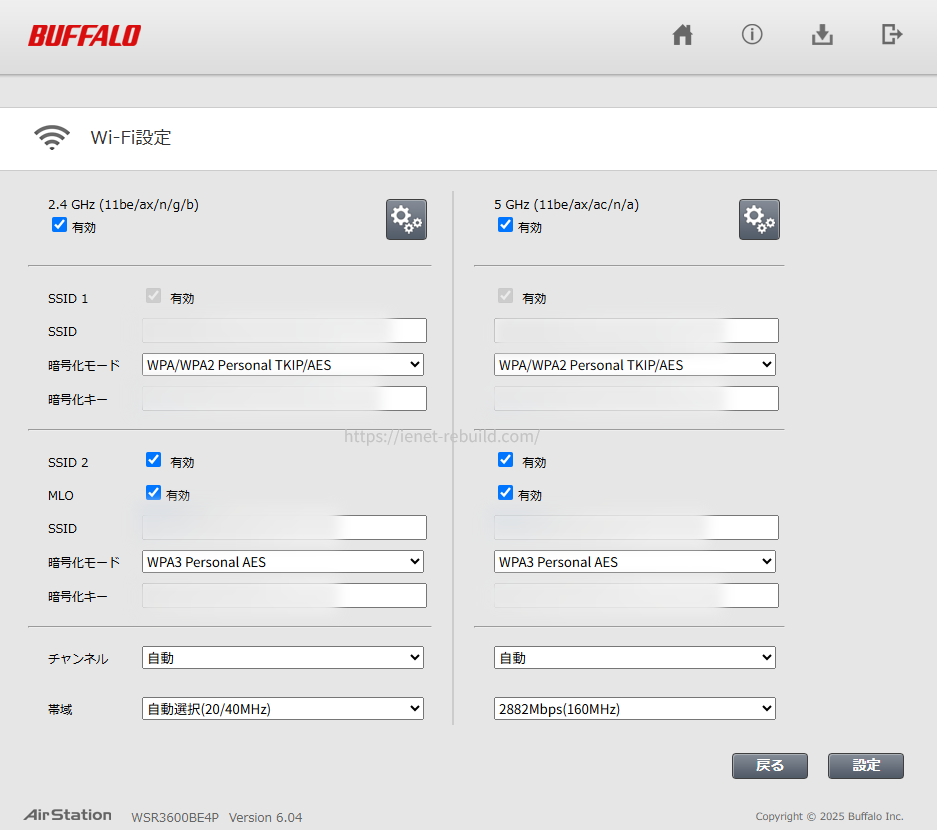
WSR3600BE4P-BKのWi-Fi設定画面。SSID2でWPA3 Personal AESの設定を確認できた。
ただし、WPA3へ対応していない古いスマホ、パソコン、家電などでは接続できないことがあります。セキュリティを新しくしたいからといって、家中の機器を確認せず一気に切り替えると、古い端末だけWi-Fiにつながらなくなる可能性があります。
そのため、暗号化方式を変更する前に、普段つないでいる機器がどの方式へ対応しているか確認してください。新旧の端末が混在している家庭では、機種の仕様やバッファロー公式マニュアルを見ながら、自分の環境に合う設定を選ぶのが安全です。
暗号化方式や管理パスワードなど、セキュリティに関わる設定は「ネットで見たおすすめ値」をそのまま真似するのではなく、使用機器の対応状況を確認して決めてください。正確な設定項目や対応条件は、使用中の型番のバッファロー公式サイト・取扱説明書をご確認ください。
ファームウェアを更新
設定画面で私が定期的に確認したいと思っているのがファームウェアです。
ファームウェアは、Wi-Fiルーター本体を動かしているソフトウェアのようなもの。更新には不具合の修正や機能改善、セキュリティに関する修正が含まれることがあります。
WSR3600BE4Pシリーズでは、詳細設定から「管理」→「ファームウェア更新」と進むと、現在のバージョンや更新方法を確認できます。
自動更新を利用できるため、毎回自分で新しいファイルを探すより管理しやすいです。
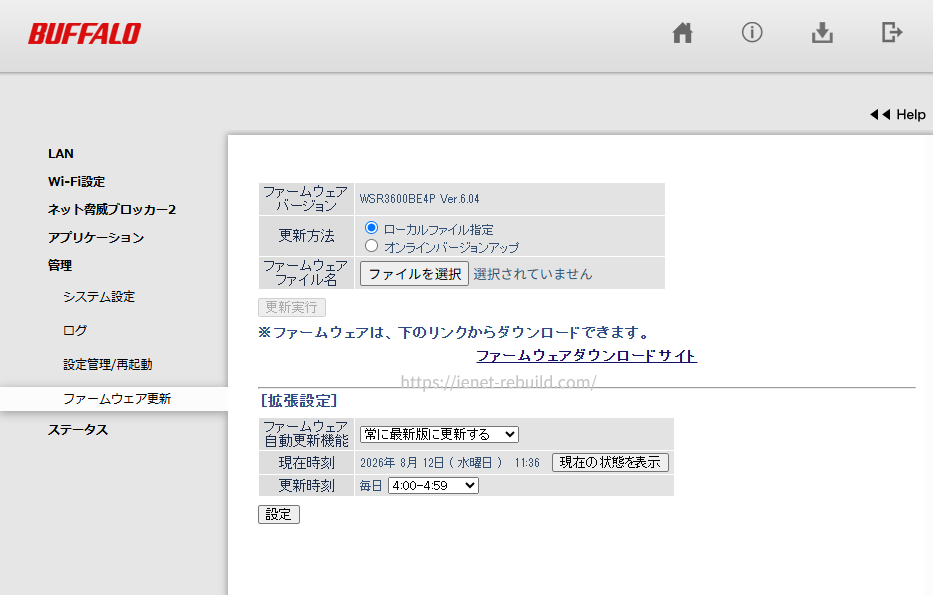
WSR3600BE4P-BKのファームウェア更新画面。現在のバージョンと自動更新設定を確認できる。
私は以前、Wi-Fi 5のNEC WG1200HSを約10年使っていました。通信速度そのものに大きな不満はなかったのですが、さすがに長く使い続けると更新状況が気になってきます。
それも、Wi-Fi 7対応のWSR3600BE4P-BKへ買い替えた理由の一つでした。
「まだつながるから大丈夫」だけでは判断しにくいのがルーターです。メーカーの更新提供状況や、自宅で使う端末の世代も見ながら、長期間使った機種は買い替えも選択肢に入れてよいと思います。
私が実際に買い替えた理由や使用感は、WSR3600BE4P-BKの実機レビューで紹介しています。
EasyMeshを設定する
家の中でWi-Fiが届きにくい場所があり、対応機器を組み合わせてメッシュWi-Fiを構築したい場合はEasyMeshの設定項目を使います。
WSR3600BE4P-BKの管理画面にもEasyMeshのON・OFFがあり、ONにすると関連項目が表示されます。
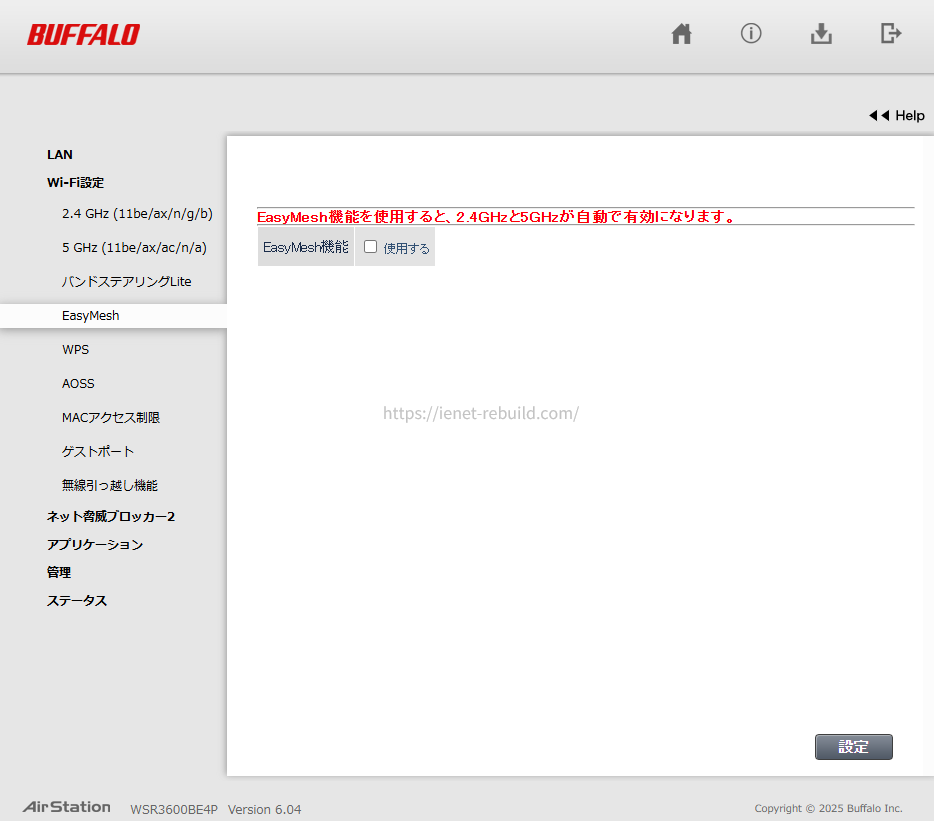
WSR3600BE4P-BKのEasyMesh設定画面。EasyMesh機能の「使用する」のチェックを外してOFFにした状態。
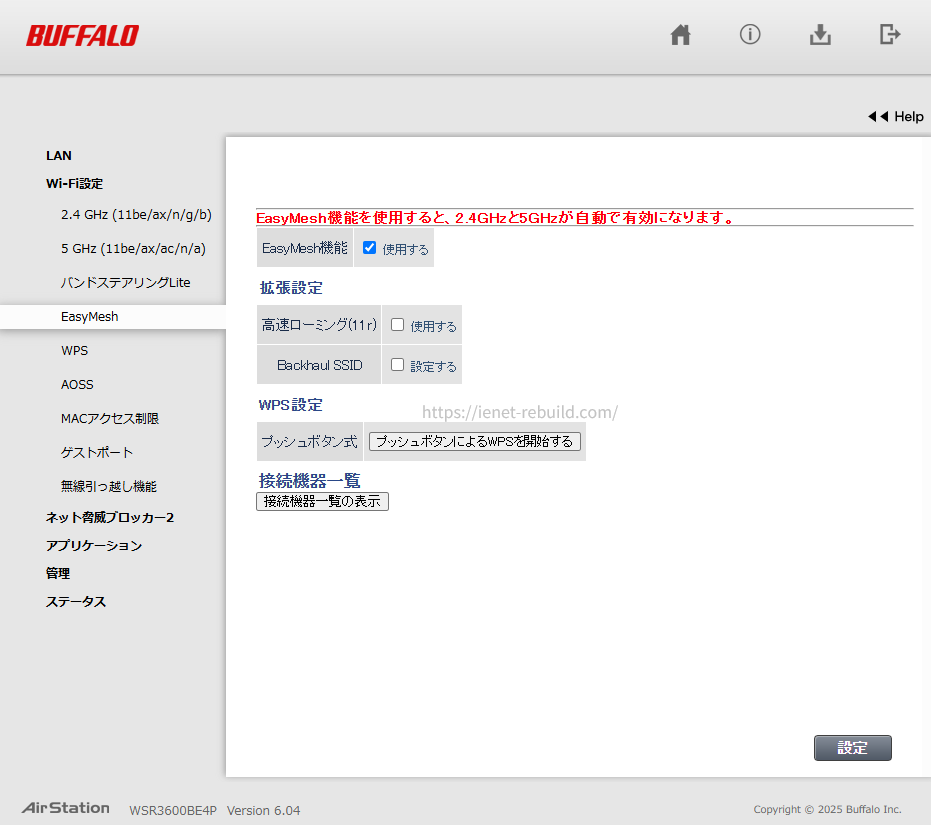
WSR3600BE4P-BKのEasyMesh設定画面。EasyMesh機能をONにすると高速ローミングやBackhaul SSIDなどの設定項目が表示される。
上の2枚を比べると、EasyMeshをONにしたときだけ高速ローミングやBackhaul SSIDなどの項目が表示されることが分かります。
ただし、EasyMeshは単にチェックを入れれば家中のWi-Fiが自動的に良くなる機能ではありません。コントローラー側とエージェント側にする対応機器を用意し、それぞれを正しい手順で設定します。
また、対応状況や設定方法はファームウェアによって変わる場合があります。バッファロー公式でもEasyMeshの設定前にファームウェアを最新状態へ更新する案内があるため、メッシュ化する前に更新状況を確認しておくのがおすすめです。
中継機とメッシュのどちらを選ぶか迷う方は、Wi-Fi中継機とメッシュの違いも参考にしてください。
家の広さや困っている場所によっては、無理にメッシュ化しなくても中継機で足りるケースがあります。
脅威ブロッカーの設定を確認
WSR3600BE4P-BKの管理画面には「ネット脅威ブロッカー2」に関する項目もあります。
私の実機では、悪質サイトブロック・情報漏洩ブロックを使用しない状態も画面上で確認できます。

WSR3600BE4P-BKのネット脅威ブロッカー2設定画面。現在は「悪質サイトブロック・情報漏洩ブロック」を使用しない設定にしている。
ここで大切なのは、画面に項目があるからといって、私と同じON・OFFへ合わせる必要はないということです。
利用できる機能やサービス条件は製品・時期によって変わる可能性がありますし、自宅で必要とする保護機能も人によって違います。現在の提供条件と機能内容を公式サイトで確認したうえで判断してください。
ルーターのセキュリティは、一つの機能だけをONにすれば終わりではありません。
管理パスワードを適切に扱う、ファームウェアを更新する、必要な暗号化方式を選ぶ、といった基本の積み重ねのほうが大事です。
変更前に控えておきたい情報
設定画面は便利ですが、何となく触っているうちに元の値が分からなくなるのがいちばん困ります。
とくにSSID、暗号化キー、動作モード、IPアドレス、EasyMeshなどを変更すると、あとで接続し直す作業が発生することがあります。
私は設定を変える前に、現在の画面をスクリーンショットで残しておく方法をおすすめします。スマホならそのまま画面保存できますし、パソコンでもスクリーンショットを取っておけば「変更前はどうなっていた?」と迷ったときに戻れます。
ただし、管理パスワードや暗号化キーが写る画面を保存する場合は、クラウド共有やSNSへの誤投稿に注意してください。
また、設定変更の直後に通信できなくなったからといって、すぐ初期化する必要はありません。
まず変更した項目を戻せるか、端末のWi-Fiを接続し直せるか、ルーターを通常の手順で再起動して改善するかを確認します。
初期化すると自分で変更した設定が消えるため、RESETは原因を切り分けた最後の手段にしたほうがいいでしょう。
◆ジュンのワンポイントアドバイス
私はブログ用の記録も兼ねて設定画面を画像で残していますが、これが思った以上に役立ちます。数週間後には「前はONだったっけ?」と普通に忘れます。設定変更の前後を1枚ずつ残しておくだけでも、トラブル時の手がかりになりますよ。
バッファロー設定画面のよくある質問
Q1. 192.168.11.1で必ず設定画面を開けますか?
A. いいえ。192.168.11.1はバッファロー製ルーターで使われる工場出荷時のIPアドレスですが、APモードで上位ルーターから別のIPアドレスを割り当てられている場合や、自分でLAN側IPアドレスを変更した場合は異なります。開けないときはAirStationアプリや設定ツールで現在の機器とIPアドレスを確認してください。
Q2. adminのパスワードはWi-Fiの暗号化キーと同じですか?
A. 同じものとは限りません。WSR3600BE4Pシリーズでは、工場出荷時のユーザー名はadminで、設定画面へ入るログインパスワードはセットアップカードに記載されています。スマホなどをWi-Fiへつなぐ暗号化キーとは役割が違うため、カード上の項目名を確認して入力してください。
Q3. スマホだけで設定画面を開けますか?
A. 開けます。スマホを対象のAirStationと同じWi-Fiへ接続し、ブラウザーから現在のIPアドレスを開く方法があります。対応機種ならAirStationアプリから機器を探して設定へ進む方法も便利です。画面が出ないときは、スマホが別のWi-Fiやモバイル通信だけになっていないか確認してください。
Q4. APモードでも設定画面は開けますか?
A. 開けます。ただし、APモードでは上位のルーターからAirStationへIPアドレスが割り当てられ、192.168.11.1では開けない場合があります。私もWSR3600BE4P-BKをAPモードで使っているため、IPアドレスが分からないときは設定ツールやネットワーク側から現在のアドレスを確認する考え方が分かりやすいです。
Q5. 開けないときはすぐ初期化しても大丈夫ですか?
A. 私ならすぐには初期化しません。まず接続先、入力したIPアドレス、動作モード、現在のIPアドレス、ログイン情報を確認します。初期化すると自分で変更した設定が消えるため、製品ごとの正しい初期化手順と、その後に再設定できることを確認してから行ってください。
バッファローWi-Fiルーター設定画面のまとめ
バッファローのWi-Fiルーター設定画面は、ルーターと同じ家庭内ネットワークへつないだパソコンやスマホから開けます。
初期状態なら「192.168.11.1」が入口になる機種が多いですが、APモードやIPアドレスを変更した環境では別のアドレスになることがあります。
私が使っているWSR3600BE4P-BKでは、管理画面からSSIDや暗号化設定、WPA3、ファームウェア、EasyMeshなどを確認できます。実際に触ってみると、設定画面は「上級者しか触れない場所」というほど難しくありません。
一方で、設定を変えれば家庭内のスマホやテレビ、プリンターまで影響することがあるため、変更前の状態を控え、目的の項目だけを一つずつ変えるのがいちばん安心です。
私自身、PR-500MIとWSR3600BE4P-BKの構成を見直してAPモードへ変更したことで、長く有線で使っていたプリンターがWi-Fiで使えるようになりました。
設定画面を開けるようになると、こうした家庭内ネットワークの見直しも自分で進めやすくなります。
まずは設定画面を開き、現在どうなっているかを見るところからで十分です。
変更内容に迷った場合は、使用中の型番のバッファロー公式サイトや取扱説明書で最新情報を確認してください。回線事業者のホームゲートウェイを含む構成変更など、停止すると困るネットワークで判断が難しい場合は、回線事業者やネットワークに詳しい専門家へ相談したうえで進めることをおすすめします。
