
こんにちは、家ネット再構築のジュンです。
マンション用のWi-Fiルーターを探していると、「2LDKならどれくらいの性能が必要?」「3LDKや4LDKではメッシュWi-Fiにしたほうがいい?」と迷いますよね。
商品ページには「マンション4LDK対応」「利用人数5人」といった目安が書かれています。しかし、同じ3LDKでも、横長の住戸と正方形に近い住戸では電波の届き方が違います。
ルーターと寝室の間にある壁の枚数によっても、結果はかなり変わるものです。
私も、約10年間使ったWi-Fi 5ルーターのNEC WG1200HSから、Wi-Fi 7対応のBUFFALO AirStation WSR3600BE4P-BKへ買い替えました。
そこで分かったのは、マンションでは最大通信速度だけを見て選んでも、快適になるとは限らないということです。
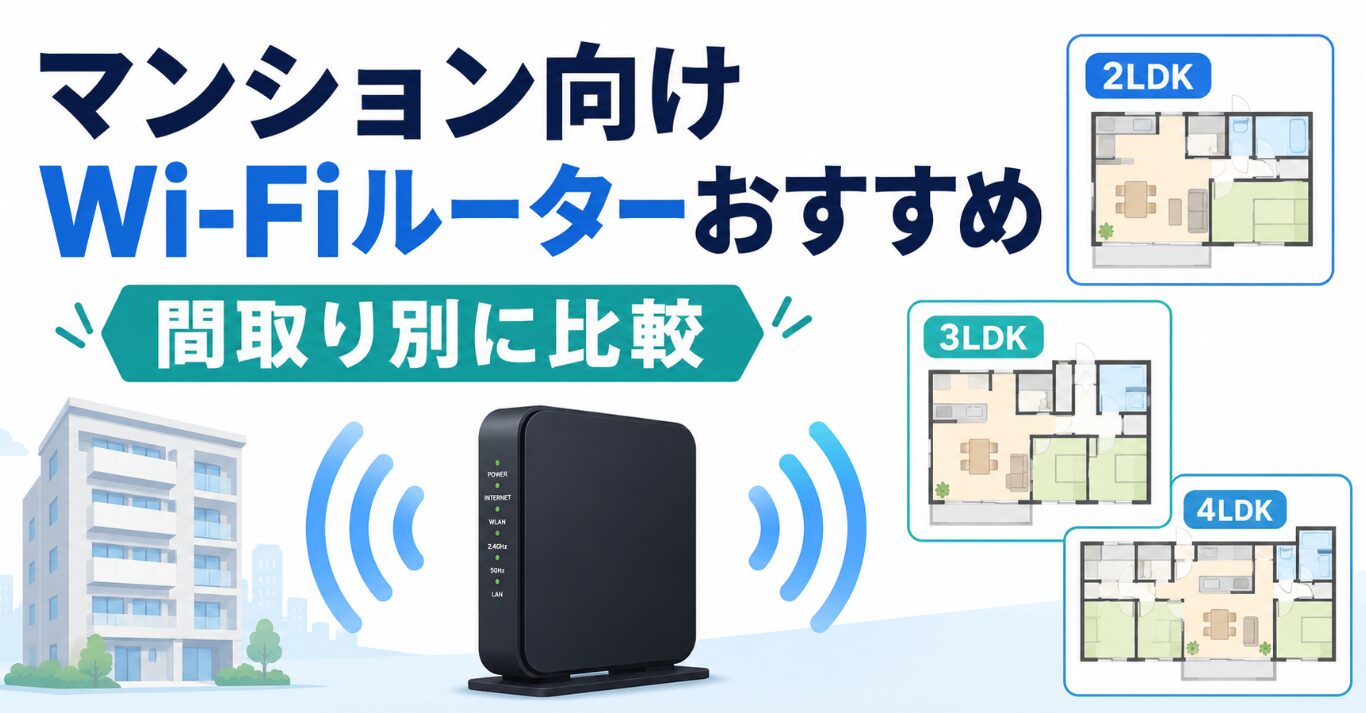
この記事では、2LDK・3LDK・4LDK、80平米前後のマンションを想定して、間取りごとの選び方と購入候補を紹介します。
記事のポイント
- 2LDKから4LDKに合う性能の目安
- 間取り別に選びやすいWi-Fiルーター
- 単体ルーターとメッシュWi-Fiの選び分け
- 購入後に後悔しやすい端子や設置場所の注意点
マンション向けの結論
先に結論を言うと、マンション向けWi-Fiルーターは、部屋数だけで決めるのではなく、住戸の形、壁の枚数、設置できる場所、接続する端末数を合わせて選びます。
2LDKまでは単体ルーターを基本に考え、3LDK以上で端の部屋まで電波が届きにくい場合は、後からメッシュを追加できる機種を選ぶのがおすすめです。
2LDKは単体機が基本
2LDKのマンションでは、リビング付近にルーターを設置できるなら、一般家庭向けのWi-Fi 6またはWi-Fi 7対応ルーター1台で足りることが多いです。
ポイントは、パッケージに「2LDK対応」と書かれた最低限の機種ではなく、3LDKや4LDKにも対応すると案内されている機種を選ぶこと。
メーカーの対応間取りは、障害物の少ない環境を想定した目安だからです。
特に、玄関付近の収納内にONUがあり、そこにルーターを置かなければならない住戸では、リビングや寝室までに複数の壁を挟みます。このような配置なら、2LDKでも少し余裕のある機種が安心ですよ。
1ギガの光回線を使い、スマートフォン、テレビ、パソコン、ゲーム機などを合わせて10台から20台程度接続する家庭なら、5GHz帯で最大2401Mbps以上の機種をひとつの目安にすると選びやすいでしょう。
3LDKは配置で決まる
3LDKになると、単体ルーターで十分な住戸と、離れた部屋への対策が必要な住戸に分かれます。
リビングを中心に各部屋が配置され、ルーターを住戸の中央付近へ置けるなら、単体ルーターでも家全体をカバーしやすいです。
一方、廊下が長い間取りや、リビングと寝室が住戸の両端にある間取りでは、5GHz帯が奥の部屋まで届きにくくなります。
そのため、3LDK向けとして購入するなら、単体で使える性能に加えて、EasyMeshなどのメッシュ機能に対応した機種を選んでおくと便利です。
最初は1台で試し、届きにくい部屋があると分かってから対応機器を追加できます。
◆ジュンのワンポイントアドバイス
3LDKだから最初から2台必要とは限りません。まずは単体ルーターを住戸の中央寄りへ置き、それでも寝室や仕事部屋で通信が途切れるなら、メッシュを追加する順番が無駄になりにくいですよ。
4LDKと80平米はメッシュも
4LDKや80平米前後のマンションでは、床面積だけでなく、部屋を区切る壁が増えることが問題になります。ルーターから最も離れた部屋までに扉や壁を何枚も挟むと、高性能な機種でも通信速度は落ちやすいです。
正方形に近い住戸で中央にルーターを置けるなら、単体機で足りるケースもあります。
しかし、横長の住戸やL字型の住戸では、1台のルーターだけで全室をカバーするのが難しい場合があります。
そのような住戸では、最初から2台セットのメッシュWi-Fiを選ぶか、子機を追加できる機種を選ぶと、買い直しのリスクを減らせます。
ただし、80平米なら必ずメッシュが必要というわけではありません。面積はあくまで一般的な目安です。
ルーターを中央へ置けるか、電波を届けたい場所までに何枚の壁があるかを先に確認してください。
間取り別おすすめ比較
ここからは、マンションの間取りや利用目的に合わせて購入候補を比べます。価格や在庫、対応機能は変わることがあるため、購入前にはメーカー公式サイトと販売店の商品ページも確認してください。
| 想定する住戸 | 購入候補 | 無線規格 | 向いている使い方 | 確認したい点 |
|---|---|---|---|---|
| 2LDK | BUFFALO WSR3600BE4P-BK | Wi-Fi 7 | 1ギガ回線を無駄なく使いたい家庭 | INTERNET端子は最大1Gbps |
| 3LDK | NEC Aterm 7200D8BE | Wi-Fi 7 | 接続台数が多く将来10ギガも検討する家庭 | 本体価格と設置スペース |
| 4LDK・80平米前後 | TP-Link Deco BE25 2台セット | Wi-Fi 7 | 離れた部屋までメッシュでカバーしたい家庭 | 有線LAN端子の数 |
| 価格を抑えたい家庭 | BUFFALO WSR-3000AX4P | Wi-Fi 6 | Wi-Fi 7端末をまだ持っていない家庭 | 将来の端末買い替え時期 |
表に記載した最大速度は理論上の数値であり、実際の通信速度を保証するものではありません。壁、距離、接続端末、回線、時間帯などによって結果は変わります。
ほかの候補も含めて見比べたい場合は、Wi-Fiルーターのおすすめ機種を比較した記事も参考にしてください。
2LDKならWSR3600
2LDKで1ギガの光回線を使っているなら、私が購入したBUFFALO AirStation WSR3600BE4P-BKは、選びやすい候補です。
Wi-Fi 7対応ですが、利用できる周波数帯は2.4GHzと5GHzの2つです。5GHz帯の最大通信速度は2882Mbps、2.4GHz帯は688Mbpsで、一般家庭の1ギガ回線と組み合わせるには十分な性能があります。
EasyMeshにも対応しているため、購入時は1台で使い、将来引っ越したり、離れた部屋への電波が足りなかったりしたときに対応機器を追加できます。
一方で、青色のINTERNET端子とLAN端子はいずれも最大1Gbpsです。
そのため、10ギガ回線の速度を有線接続でそのまま引き出したい人には向きません。
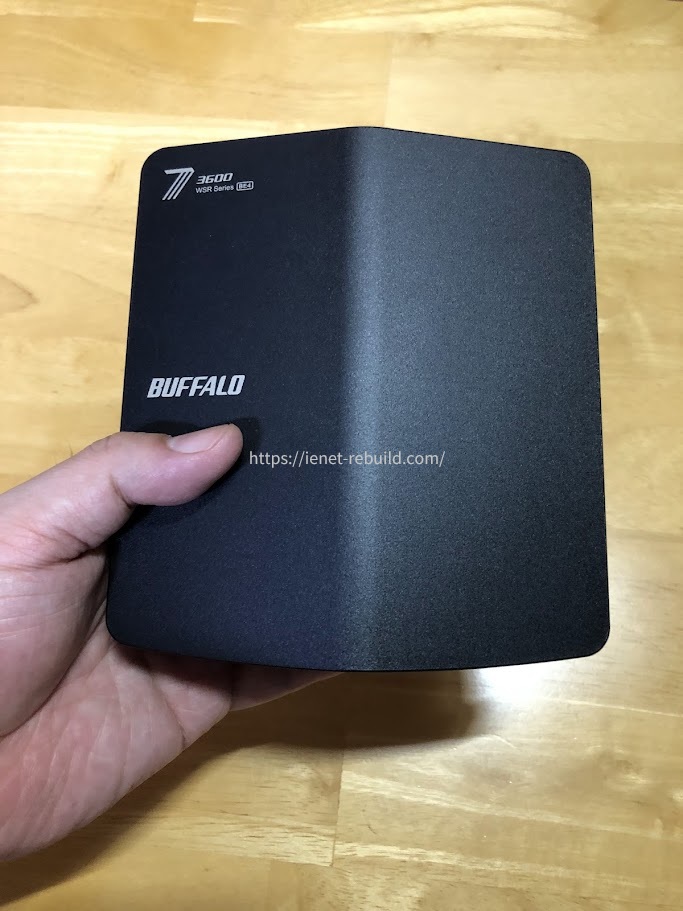
手に持って確認したWSR-3600BE4P-BKの本体サイズ
本体はアンテナ内蔵型で、棚やデスクの上にも置きやすい形です。縦置き用のスタンドが付属しているので、マンションの限られた設置スペースにも合わせやすいかなと思います。
3LDKならAterm7200
3LDKで家族の接続端末が多く、将来的に10ギガ回線も考えているなら、NEC Aterm 7200D8BEが候補になります。
Wi-Fi 7対応のデュアルバンド機で、5GHz帯は最大5764Mbps、2.4GHz帯は最大1376Mbps。10Gbps対応のWAN端子と2.5Gbps対応のLAN端子を備えているため、回線やパソコン側の環境をそろえれば、1ギガを超える通信にも対応できます。
内蔵アンテナ型なので、外付けアンテナが目立つルーターをリビングへ置きたくない人にも合わせやすいでしょう。メッシュ中継機能にも対応しており、3LDKからさらに広い住戸へ引っ越した場合にも拡張できます。
ただ、動画視聴や通常のWeb閲覧が中心で、現在の回線も1ギガなら、ここまでの性能が必要とは限りません。
高性能な機種を買うこと自体が目的にならないよう、回線契約と端末の対応規格も確認して選びましょう。
4LDKならDeco BE25
4LDKや80平米前後の横長マンションで、端の部屋までWi-Fiを届けたい場合は、TP-Link Deco BE25の2台セットが候補になります。
Decoシリーズは、複数の機器を連携させてひとつのWi-Fi環境を作るメッシュ方式です。親機から遠い寝室や仕事部屋の手前にもう1台を設置することで、1台だけでは届きにくい場所を補えます。
Deco BE25はWi-Fi 7対応のデュアルバンド機で、各本体に2.5Gbps対応端子を2つ備えています。無線だけでなく、対応機器同士をLANケーブルで接続する有線バックホールも利用できます。
注意したいのは、2台目を電波がほとんど届かない部屋へ置いても効果が出にくいことです。
親機の電波を受け取れる廊下や部屋の入口付近へ置き、そこから奥の部屋へ届けるイメージで配置してください。
予算重視ならWi-Fi 6
スマートフォンやパソコンがWi-Fi 6までの対応で、今後数年間も買い替える予定がないなら、Wi-Fi 7にこだわらなくても大丈夫です。
BUFFALO WSR-3000AX4PのようなWi-Fi 6対応機は、5GHz帯で最大2401Mbpsに対応し、1ギガ回線の日常利用なら十分な性能があります。Wi-Fi 7対応機より販売価格を抑えやすく、初期費用を優先する家庭に向いています。
ただし、ルーターは一度購入すると数年間使う機器です。近いうちにWi-Fi 7対応スマートフォンやパソコンへ買い替える予定があるなら、価格差を確認したうえでWi-Fi 7対応機を選ぶ考え方もあります。
最新規格だから必ず体感が大きく変わるわけではありません。普段の用途、回線速度、端末の対応規格まで合わせて考えることが大切です。
マンション選びの基準
マンション向けWi-Fiルーターを選ぶときは、カタログの最大速度より先に、実際の住戸内で電波を届ける道筋を考えます。
壁の枚数を確認する
Wi-Fiの電波は、ルーターから距離が離れるほど落ちます。さらに、壁や扉、家具を通るたびに電波の一部が吸収されたり反射したりします。
特に5GHz帯は通信速度を出しやすい一方、壁を何枚も挟む場所には届きにくい性質があります。
2.4GHz帯は障害物を回り込みやすいものの、近隣のWi-FiやBluetooth機器、電子レンジなどと同じ周波数帯を使うため、混雑の影響を受けることがあります。
購入前に、ONUやLAN端子がある場所から、Wi-Fiを使いたい寝室や仕事部屋まで歩いてみてください。その間にある壁と扉の枚数を数えるだけでも、単体機で足りそうか判断しやすくなります。
玄関からリビングまで長い廊下があり、さらに寝室まで壁を挟む場合は、部屋数が少なくてもメッシュ機能のあるルーターを選んでおくと安心です。
周辺Wi-Fiの混雑を見る
マンションでは、上下左右の住戸から多くのWi-Fi電波が飛んできます。スマートフォンのWi-Fi設定画面を開いたとき、接続候補のネットワーク名が大量に表示されるなら、周辺の電波が混み合っている可能性があります。
特に2.4GHz帯は利用できるチャンネルが限られており、近隣のルーターと重なりやすいです。そのため、マンションでは5GHz帯を日常利用の中心にし、離れた部屋や古い家電だけ2.4GHz帯へ接続する使い方が合います。
Wi-Fi 6Eや一部のWi-Fi 7ルーターで利用できる6GHz帯は、対応端末が必要ですが、既存のWi-Fiが少ない帯域を利用できる点が魅力です。
ただし、6GHz帯は壁を挟んだ先まで届きにくいため、広い住戸ではルーターの近くで使うか、複数台で補う必要があります。
Wi-Fi 6・6E・7の違いは、Wi-Fi規格の選び方を比較した記事で詳しく紹介しています。
接続台数は余裕を持つ
接続台数を考えるときは、家族の人数だけを数えてはいけません。1人でもスマートフォン、パソコン、タブレット、テレビ、ゲーム機を使えば、5台前後になります。
さらに、プリンター、スマートスピーカー、ロボット掃除機、エアコン、見守りカメラなどもWi-Fiへ接続します。4人家族なら、気付かないうちに20台から30台ほど接続していることも珍しくありません。
メーカーが示す接続台数は、すべての端末で同時に大容量通信をしても同じ速度が出るという意味ではありません。そのため、現在の端末数と同じ上限の製品ではなく、将来増える分も含めて余裕のある機種を選びましょう。
家族が同時に動画を見たり、Web会議やオンラインゲームをしたりするなら、Wi-Fi 6以降に対応し、複数端末との通信を効率よく処理できる機種がおすすめです。
回線と有線端子を合わせる
ルーターの無線速度が速くても、ONUとルーターをつなぐINTERNET端子が1Gbpsまでなら、インターネットとの通信はそこで頭打ちになります。
1ギガ回線を使い続けるなら、1Gbps対応端子でも大きな問題はありません。一方、10ギガ回線を契約して速度を活かしたい場合は、10Gbps対応のWAN端子を備えたルーターが必要です。
パソコンを有線接続する場合は、LAN端子側の速度も確認します。WAN端子が10Gbpsでも、LAN端子が1Gbpsだけなら、有線接続したパソコンでは1Gbpsを超えられません。
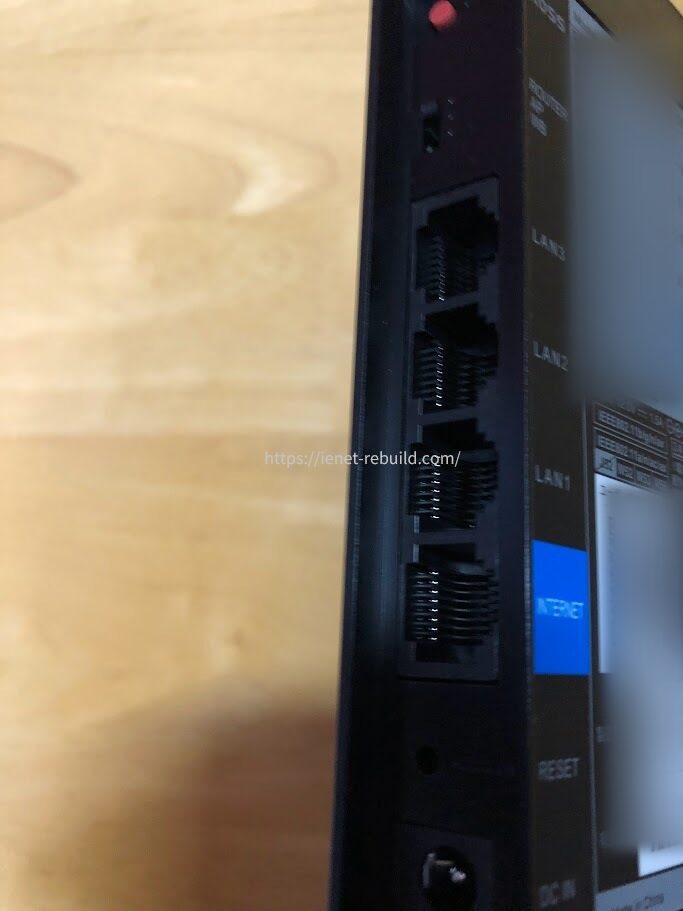
WSR-3600BE4P-BK背面のLAN端子とINTERNET端子
LANケーブルも速度に関係します。10ギガ環境を作るなら、一般家庭ではCAT6Aを基準に選ぶとよいでしょう。
回線工事や宅内配線の可否は住戸によって異なるため、正確な情報は回線事業者や管理会社の公式案内をご確認ください。
単体機とメッシュの境目
電波が届かないからといって、すぐに高額なメッシュWi-Fiへ買い替える必要はありません。
まず設置場所を見直し、それでも改善しない場合に中継機やメッシュを検討します。
まず置き場所を試す
ルーターは、可能であれば住戸の中央寄りで、床から1メートル前後の高さに置きます。
床へ直置きしたり、テレビの裏や金属製ラックの中へ隠したりすると、電波が届く範囲を狭めてしまいます。
水槽、花瓶、キッチンなど、水分の多い場所も避けたいところです。電子レンジやBluetooth機器のすぐ近くでは、2.4GHz帯が影響を受ける場合があります。
配線の都合で玄関付近にしか置けない場合は、長めのLANケーブルを使ってリビング側へ移動できないか確認してください。ルーターを数メートル移動するだけで、離れた部屋の通信が改善することもあります。
具体的な置き方は、マンションでWi-Fiルーターを置く場所の解説も参考にしてください。
◆ジュンのワンポイントアドバイス
買い替える前に、スマートフォンで速度を測りながらルーターの位置を変えてみてください。棚の中から外へ出す、床から机の高さへ上げるといった小さな変更で結果が変わることがありますよ。
中継機が合うケース
中継機は、親機から受け取ったWi-Fiを離れた場所へ中継する機器です。メッシュWi-Fiより安価に導入しやすく、特定の1部屋だけ電波が届きにくい場合に役立ちます。
例えば、3LDKの書斎だけ通信が不安定で、家の中を移動しながら動画やWeb会議を使うことが少ないなら、中継機でも十分な場合があります。
ただし、中継機を電波が届かない部屋へ置いても、受け取る電波自体が足りません。親機と利用したい部屋の中間地点に置く必要があります。
また、親機と中継機でネットワーク名が分かれる構成では、部屋を移動したときに接続先が切り替わりにくいことがあります。
購入時は、親機との対応状況や利用できる機能をメーカー公式サイトで確認してください。
メッシュが合うケース
メッシュWi-Fiは、複数の機器が連携して、住戸全体をひとつのWi-Fi環境としてカバーします。リビングから寝室へ移動しながらスマートフォンを使う場合や、複数の部屋でWeb会議や動画視聴をする家庭に向いています。
4LDKの横長住戸、L字型の住戸、鉄筋コンクリートの壁を何枚も挟む住戸では、単体ルーターの出力を上げるだけでは解決できないことがあります。そこで、電波を発信する場所そのものを増やせるメッシュが役立ちます。
新しく購入するなら、最初から2台セットを選ぶ方法と、EasyMeshなどに対応した単体ルーターを購入して後から追加する方法があります。
同じEasyMesh表記があっても、すべてのメーカーや機種の組み合わせで全機能を利用できるとは限りません。確実に使いたい場合は、メーカーが動作確認している組み合わせか、同じシリーズの対応機器を選ぶと安心です。
購入前の注意点
新しい規格や大きな数字だけを見て購入すると、回線や端末との組み合わせが合わず、払った金額ほどの違いを感じられないことがあります。
Wi-Fi 7でも6GHzとは限らない
Wi-Fi 7対応と書かれていても、すべての製品が6GHz帯に対応しているわけではありません。
私が購入したWSR3600BE4P-BKや、今回紹介したDeco BE25は、2.4GHz帯と5GHz帯を使うデュアルバンド機です。Wi-Fi 7の一部機能には対応しますが、6GHz帯は利用できません。
マンションの周辺Wi-Fi混雑を避ける目的で6GHz帯を使いたい場合は、商品仕様に「6GHz」「トライバンド」などの記載があるか確認してください。もちろん、接続するスマートフォンやパソコン側にも6GHz対応が必要です。
一方で、6GHz帯は壁を挟んだ先へ届きにくいため、6GHz対応機を1台買えば4LDK全体が快適になるとは限りません。ルーター付近では6GHz、離れた部屋では5GHzや2.4GHzという使い分けになることもあります。
10ギガはポートも確認
「Wi-Fi 7だから10ギガ回線に合うだろう」と考えるのは少し危険です。Wi-Fiの規格と、有線端子の最大速度は別に確認しなければなりません。
私もWSR3600BE4P-BKを購入したあとで、INTERNET端子が最大1Gbpsであることに気付きました。10ギガ回線を契約しても、このルーターを通したインターネット通信は1Gbpsが上限になります。
とはいえ、普段のWeb閲覧、動画視聴、ブログ運営、一般的なダウンロードなら、1ギガ回線でも十分だと感じています。10ギガ対応ルーターは本体価格も上がるため、本当に必要な用途があるか考えてから選びましょう。
10ギガを利用するなら、ルーターだけでなく、ONU、LANケーブル、パソコンのLAN端子、スイッチングハブまで対応状況を確認する必要があります。
古い機種は更新状況を見る
Wi-Fiルーターは、通信速度だけでなくセキュリティ面からも買い替え時期を考える必要があります。
私が使っていたWG1200HSは、速度に大きな不満がなかったため約10年間使い続けました。しかし、ファームウェアの更新はすでに止まっており、新たな問題が見つかったときに修正されないことが気になっていました。
型落ち品を安く購入するときは、発売年だけでなく、メーカーが現在もファームウェアを配信しているか確認してください。中古品は、以前どのような環境で使われ、どの程度熱の影響を受けたか分かりません。
価格差が小さいなら、サポート期間を長く確保しやすい新品や現行機種を選ぶほうが、結果的に安心して使いやすいかなと思います。
通信機器の仕様、対応回線、更新状況は変更されることがあります。正確な情報はメーカーや回線事業者の公式サイトをご確認ください。配線工事や管理規約に関わる最終的な判断は、管理会社、回線事業者、専門の工事業者へご相談ください。
私が買い替えて分かったこと
私はWi-Fiルーターの買い替えを5年以上先送りし、Wi-Fi 5対応のWG1200HSを約10年間使いました。ここでは、実際にWi-Fi 7対応機へ替えて感じたことを紹介します。
体感差より測定差が大きい
WSR3600BE4P-BKへ交換した直後は、正直に言うと「劇的に速くなった」という感覚はありませんでした。以前のルーターでも、Web閲覧や動画視聴で大きく困っていなかったからです。
ところが、同じ場所で通信速度を測ってみると、新しいルーターでは以前よりかなり高い数値が出ました。
1ギガのASAHIネット光を利用した環境で、有線接続時に近い結果が出ることもありました。
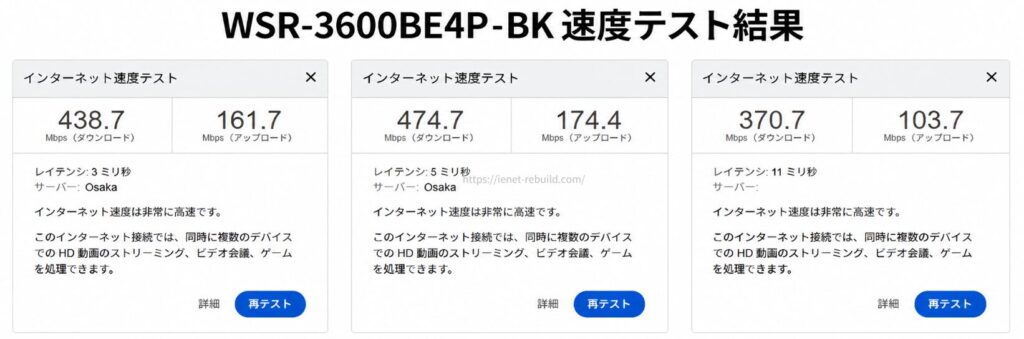
WSR-3600BE4P-BKの5GHz接続時に測定した通信速度
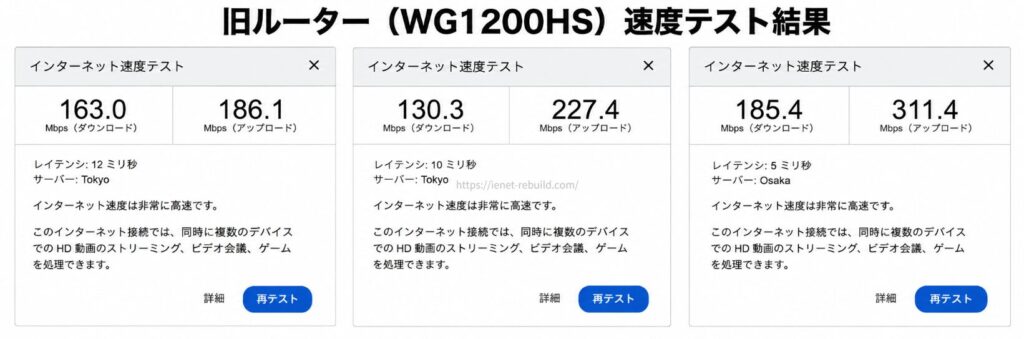
買い替え前のNEC WG1200HSで測定した通信速度
もちろん、測定結果は時間帯、測定サーバー、端末、距離などによって変わります。上の結果も私の自宅環境での一例であり、同じ機種を購入すれば同じ数値が出るという意味ではありません。
それでも、複数端末を同時に使ったときの余裕や、今後Wi-Fi 7対応スマートフォンへ買い替えたときのことを考えると、更新してよかったと感じています。
WSR3600が向く家庭
WSR3600BE4P-BKは、現在1ギガ回線を契約しており、2LDKから一般的な3LDKで使う家庭に合わせやすい機種です。
Wi-Fi 7対応端末をこれから購入する予定がある人、古いWi-Fi 5ルーターから買い替えたい人、必要になったらEasyMeshで範囲を広げたい人にも候補になります。
反対に、10ギガ回線の速度を有線でも十分に活かしたい人、6GHz帯を利用したい人、4LDKの端まで1台で確実に届けたい人は、別の機種やメッシュ構成も比較したほうがよいでしょう。
本体、端子、設定、実測結果をさらに詳しく確認したい場合は、WSR3600BE4P-BKを実際に使ったレビューをご覧ください。
◆ジュンのワンポイントアドバイス
私の場合、速さへの不満より、更新が止まった古いルーターを使い続ける不安が買い替えの決め手でした。今困っていなくても、サポート状況と使用年数は一度確認してみてください。
よくある質問
マンション向けWi-Fiルーターを選ぶときに出やすい疑問へ、購入者の立場から回答します。
マンションWi-FiのFAQ
Q1. 2LDKのマンションはルーター1台で足りますか?
A. リビング付近や住戸の中央に設置できるなら、Wi-Fi 6またはWi-Fi 7対応ルーター1台で足りることが多いです。ただし、玄関収納内にしか置けない場合や、寝室まで複数の壁を挟む場合は、対応間取りに余裕があり、メッシュを追加できる機種を選ぶと安心です。
Q2. 3LDKで端の部屋に届かないときはどうしますか?
A. 最初にルーターを床や収納内から出し、住戸の中央寄りで1メートル前後の高さへ移動してみてください。それでも改善しない場合は、中間地点へ中継機を置くか、対応機器を追加してメッシュ環境を作る方法があります。
Q3. 4LDKや80平米ならメッシュWi-Fiが必要ですか?
A. 必ず必要とは限りません。正方形に近い住戸で中央にルーターを置けるなら、単体機で足りることもあります。横長やL字型の住戸、端の部屋まで壁を何枚も挟む住戸では、メッシュWi-Fiを選ぶとカバーしやすくなります。
Q4. Wi-Fi 7対応なら6GHz帯を使えますか?
A. Wi-Fi 7対応でも、2.4GHz帯と5GHz帯だけを利用する製品があります。6GHz帯を使いたい場合は、ルーターの商品仕様に6GHz対応と記載されているか確認してください。スマートフォンやパソコン側の6GHz対応も必要です。
Q5. 10ギガ回線にWSR3600BE4Pは使えますか?
A. 接続してインターネットを利用することはできますが、WSR3600BE4P-BKのINTERNET端子は最大1Gbpsなので、10ギガ回線の通信速度をそのまま活かすことはできません。1Gbpsを超える通信が目的なら、10Gbps対応WAN端子を備えたルーターを選んでください。
マンション向けまとめ
マンション向けWi-Fiルーターは、最大速度や「4LDK対応」という表記だけでなく、住戸の形と壁の枚数まで考えて選ぶことが大切です。
- 2LDKは余裕のある単体ルーターを基本にする
- 3LDKは中央に置けるかを確認してから選ぶ
- 4LDKや80平米はメッシュ追加も想定する
- 1ギガを超える回線ではWAN端子も確認する
- 購入前にファームウェアの更新状況を見る
2LDKで1ギガ回線を利用するなら、WSR3600BE4P-BKのようなWi-Fi 7対応デュアルバンド機が選びやすいでしょう。3LDKで端末が多い家庭や将来10ギガを考えている場合は、Aterm 7200D8BEのような有線端子にも余裕がある機種が候補になります。
4LDKや横長の80平米前後では、1台の高性能ルーターだけに任せるより、Deco BE25などのメッシュWi-Fiで電波を発信する場所を増やす方法が現実的です。
ただし、最初から高額な2台セットを買う必要がない住戸もあります。
まずは設置場所を確認し、単体で試し、足りなければ追加する。この順番なら、余計な買い物を減らしながら、あなたのマンションに合うWi-Fi環境を作れますよ。
