
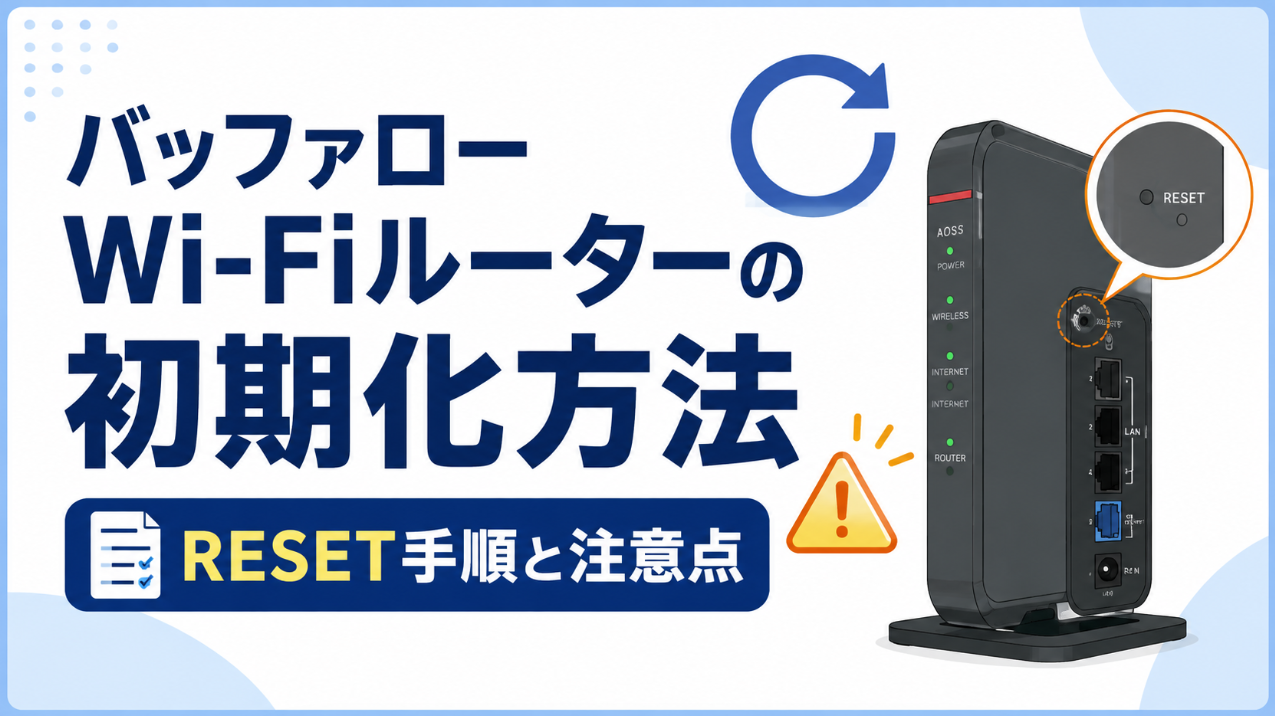
こんにちは、家ネット再構築のジュンです。
バッファローのWi-Fiルーターを使っていて、「設定をいじっていたらつながらなくなった」「管理パスワードを忘れて設定画面へ入れない」「処分する前に設定を消しておきたい」となると、候補に出てくるのが初期化です。
ただ、初期化は電源を入れ直すだけの再起動とは違います。
実行すると、自分で変更したSSIDやWi-Fiパスワード、インターネット接続設定などが初期値へ戻るため、何となくRESETボタンを押すのはおすすめできません。
私が使っているのは、Wi-Fi 7対応のBUFFALO AirStation WSR3600BE4P-BKです。
この記事では、この機種を具体例にしながら、バッファロー製Wi-Fiルーターを初期化する方法、初期化すると何が変わるのか、初期化後につながらないときの確認方法まで順番に解説します。
記事のポイント
- バッファロー製ルーターを初期化すると戻る設定
- RESETボタンと設定画面からの初期化手順
- 初期化前に確認しておきたい設定と接続情報
- 初期化後にインターネットへつながらないときの対処
初期化は、現在の設定を消して初期状態へ戻す操作です。インターネットが不安定だからといって、最初から初期化する必要はありません。まず再起動や配線確認を試し、それでも設定を戻す必要がある場合に初期化を検討すると安全です。
バッファローWi-Fiルーターの初期化方法
バッファローのWi-Fiルーターを初期化する方法は、大きく分けると本体のRESETボタンを使う方法と、設定画面から実行する方法があります。
設定画面へ入れない場合でも本体ボタンなら実行できますが、どちらの方法でも、保存していた設定が初期値へ戻る点は同じです。
初期化すると何が消えるのか
Wi-Fiルーターの初期化は、工場出荷時の初期状態へ設定を戻す操作です。
自分でSSIDを変更していたり、Wi-Fiの暗号化キーを変更していたり、接続方式や各種機能を調整していたりする場合、それらは再設定が必要になります。
特に困りやすいのが、スマホやパソコン側には変更後のSSIDとパスワードが保存されているのに、ルーター側だけが初期値へ戻るケースです。
初期化直後に「Wi-Fiが消えた」「今までのパスワードでつながらない」と感じても、故障とは限りません。
ルーターが初期SSIDと初期暗号化キーへ戻った結果、端末側の保存内容と一致しなくなっている可能性があります。
初期化後は、ルーター本体やセットアップカードに記載された初期SSID・暗号化キーを使って接続し直すのが基本です。自分で変更していた名称やパスワードをそのまま使いたい場合は、初期化後にもう一度設定します。
また、PPPoEの接続先ユーザー名や接続パスワードを手動で登録している環境では、それらの再入力が必要になる場合があります。
一方、回線側の機器や契約方式によっては、ルーターを接続するだけで自動的にインターネットへつながることもあります。ここは家庭ごとの回線構成で違うところです。
EasyMesh、中継機設定、ポート開放、固定IP、アクセス制限などを使っている場合も、初期化後は再確認が必要です。
「初期化したあと何を戻せばいいか分からない」状態を避けるため、変更した設定は先にメモや画面写真で残しておくとかなり楽ですよ。
再起動と初期化の違い
初期化と再起動は、似た場面で出てくるため混同しやすいのですが、目的がまったく違います。
| 操作 | 設定 | 主な目的 |
|---|---|---|
| 再起動 | 基本的に保持される | 一時的な動作不良や通信不調からの復旧 |
| 初期化 | 初期値へ戻る | 設定をやり直す、管理パスワード忘れ、譲渡・処分など |
Wi-Fiが急につながらなくなった程度なら、私はまず再起動から試します。ACアダプターを抜き、少し待ってから入れ直し、ルーターが起動するまで待つ方法です。
これならSSIDやパスワードなどの設定を消さずに済みます。
それに対して初期化は、「設定そのものを一度まっさらな状態へ戻したい」ときの操作です。
管理画面で何を変更したか分からなくなった、管理パスワードを忘れた、別の家庭へ譲るため保存設定を残したくない、といった場面では初期化が向いています。
◆ジュンのワンポイントアドバイス
ネットが不調になるたびに初期化すると、毎回Wi-Fiや回線設定をやり直すことになります。私なら「端末側のWi-Fi入れ直し→配線確認→ルーターやホームゲートウェイの再起動→必要なら設定確認」という順で見て、それでも設定を戻す必要があると判断したときに初期化します。
RESETボタンで初期化する手順
設定画面へログインできないときでも使えるのが、本体のRESETボタンによる初期化です。ただし、RESETボタンの位置や押し続ける時間は機種によって異なります。
バッファロー公式でも商品ごとに手順が分かれているため、手元の型番を確認してから操作してください。
私が使っているWSR3600BE4P-BKの場合、公式案内では、ルーターの電源が入っていることを確認し、背面にあるRESETボタンを前面のPOWERランプが点滅するまで約5秒間押し続けます。
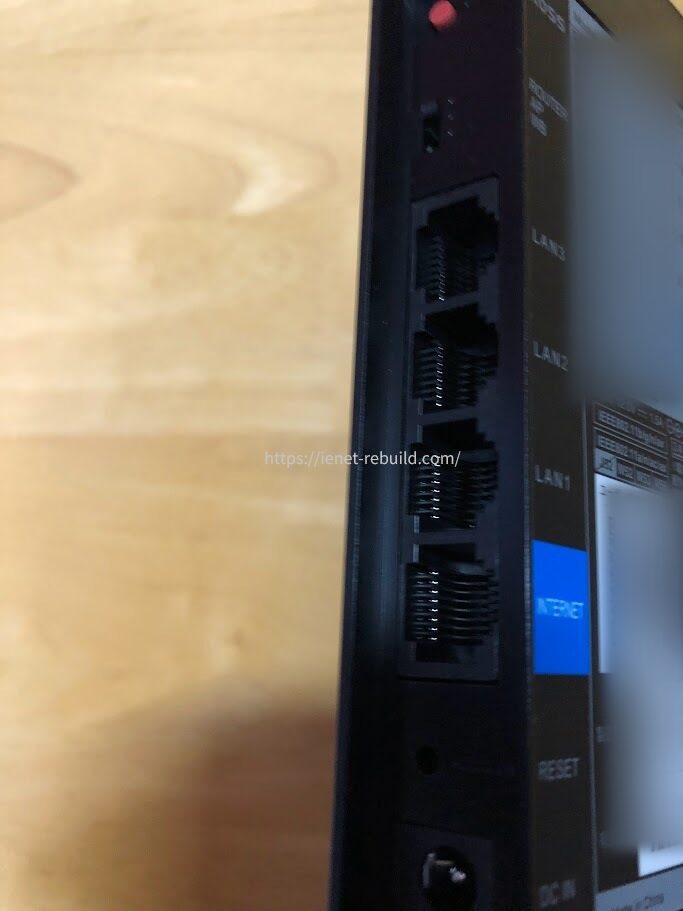
WSR3600BE4P-BKの背面。初期化前にRESETボタンや動作モードのスイッチ位置を確認しておく。
- ルーターの電源が入っていることを確認する
- 背面のRESETボタンを確認する
- 先の細いものなどでRESETボタンを押す
- POWERランプが点滅するまで約5秒間押し続ける
- ボタンを離し、初期化と再起動が終わるまで待つ
- 初期SSIDなどを使って端末を接続し直す
RESETボタンは誤操作しにくいよう、指では押しにくい形になっている機種があります。クリップの先などを使う場合は、無理な力をかけず、ボタンを押した感触を確認しながら操作してください。
大切なのは、押す秒数を「バッファロー製なら全部同じ」と思わないことです。WSR3600BE4Pは約5秒ですが、別の現行モデルでは約3秒のものもあります。
古い機種ではRESETボタンの位置やランプの表示も違います。型番が違う場合は、その機種の取扱説明書またはバッファロー公式の初期化手順を優先してください。
WSR3600BE4Pの公式手順は、バッファロー公式の初期化ボタンによる初期化方法でも確認できます。
初期化処理や再起動の途中でACアダプターを抜いたり、電源を切ったりするのは避けてください。ランプが落ち着き、起動が完了するまで待ちます。所要時間は機種や状態によって変わるため、数分程度は操作せず待つつもりでいた方が安心です。
設定画面から初期化する手順
管理画面へログインできる状態なら、本体のRESETボタンを探さず、設定画面から初期化する方法もあります。
バッファローの現行機種でよく使われる設定画面では、「詳細設定」→「管理」→「設定管理/再起動」へ進み、「設定を初期化する」を選んで実行する流れです。
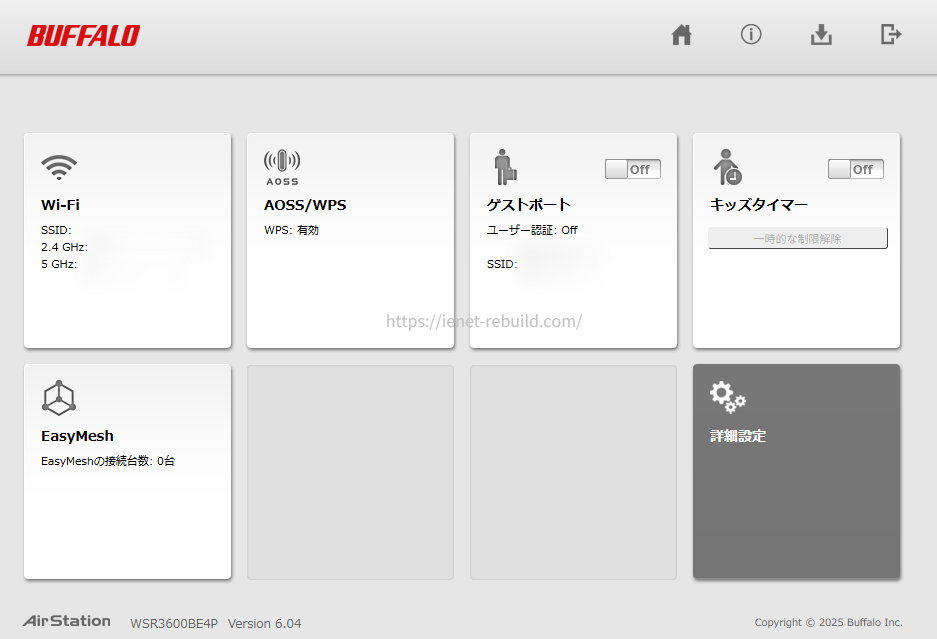
BUFFALO AirStation WSR3600BE4P-BKの管理画面トップページ。初期化を設定画面から行う場合は詳細設定へ進む。
- Wi-Fiルーターの設定画面を開く
- 「詳細設定」を開く
- 「管理」から「設定管理/再起動」へ進む
- 「設定を初期化する」を選ぶ
- 設定操作を実行し、再起動が終わるまで待つ
機種や設定画面の世代によっては、「管理設定」→「初期化/再起動」→「設定初期化」のように名称が違う場合があります。そのため、画面がこの記事と少し違っても慌てる必要はありません。
設定画面からの初期化方法は、バッファロー公式の設定画面から初期化する方法に複数の画面パターンが掲載されています。
自分の画面に近いものを見ながら進めると分かりやすいです。
なお、管理パスワードを忘れて設定画面へ入れない場合は、この方法は使えません。その場合は本体のRESETボタンから初期化することになります。
WSR3600BE4Pで確認したい点
WSR3600BE4P-BKを使っていて私が特に確認しておきたいと感じるのは、背面にROUTER/AP/WBの動作モード切り替えがあることです。
私の家では、NTTのPR-500MIがONU一体型ホームゲートウェイでルーター機能も持っています。以前はそのことを深く考えず、WSR3600BE4P-BKもルーターモードで使っていたため、長い間「二重ルーター」の状態でした。
ネット自体は普通に使えていたのですが、プリンターだけはWi-Fi接続でうまく印刷できませんでした。
そこでWSR3600BE4P-BKをAPモードへ切り替えたところ、インターネットはこれまで通り使え、Wi-Fi接続したプリンターからも印刷できるようになりました。
私にとっては、速度よりこちらの改善の方が大きかったくらいです。
初期化は設定を戻す操作ですが、背面の物理スイッチをどの位置で使うかは、家庭のネットワーク構成に合わせて確認する必要があります。
ONUやホームゲートウェイ側にルーター機能があるならAPモードが合うケースがありますし、ルーター機能のないONUへ直接つなぐならルーターモードが必要になるケースがあります。
◆ジュンのワンポイントアドバイス
初期化後につながらないと、「初期化に失敗したのかな」と考えがちです。でも、実際には動作モードや配線、回線側の設定が原因になっていることもあります。RESETボタンを何度も押す前に、上流機器がONUなのか、ルーター機能付きホームゲートウェイなのかも見ておくと遠回りを減らせます。
バッファローWi-Fiルーター初期化の注意点
初期化そのものは短い操作ですが、本当に大事なのはその前後です。
初期化前に必要な情報を残しておけば復旧しやすく、初期化後に何が起きるか分かっていれば「Wi-Fiが消えた」と慌てずに済みます。
ここからは、実行前に準備することと、初期化後の確認ポイントをまとめます。
初期化前に控えておきたい設定
初期化をする前に設定画面へ入れるなら、現在使っている内容をできるだけ残しておくのがおすすめです。難しく考えなくても、スマホで画面写真を撮るだけでも役立ちます。
最低限確認したいのは、現在のSSID、Wi-Fiパスワード、動作モード、インターネット接続方式です。
さらに自分で変更した覚えがあるなら、EasyMesh、ゲストポート、ポート変換、IPアドレスの固定、アクセス制限、DNSなども確認しておきます。
初期化前のメモ例
SSID/Wi-Fiパスワード/管理画面の設定内容/PPPoEの接続ID・パスワード/ROUTER・AP・WBの使用モード/EasyMeshや中継機の構成/固定IPやポート設定など。
特にPPPoEのIDとパスワードは、Wi-Fiのパスワードとは別物です。契約しているプロバイダーから届いた書類や会員ページに記載されていることが多いため、必要な環境では初期化前に確認しておいた方がいいでしょう。
一方、IPoE方式など、回線側やホームゲートウェイ側で接続が成立している環境では、Wi-Fiルーター側へプロバイダーIDを入力しないこともあります。
私のようにホームゲートウェイの下へAPモードでつないでいる場合と、ONUへバッファローのルーターを直接つないでいる場合では、初期化後に必要な作業も変わります。
「うちはどっちだろう?」と迷ったら、初期化する前に配線を写真で残すのもおすすめです。
ケーブルを全部抜いてから思い出そうとすると、INTERNETポートとLANポートのどちらだったか分からなくなることがあります。
初期化後につながらないとき
初期化後にインターネットへつながらない場合、最初に「初期化失敗」と決めつけない方がいいです。
初期化が正常に終わっていても、端末側のWi-Fi設定や回線設定が初期状態と合っていないだけということがあります。
まず、スマホやパソコンが初期化後のSSIDへ接続されているかを確認します。以前、自分でSSIDを変更していたなら、端末は古いSSIDを探し続けている可能性があります。
ルーター本体やセットアップカードにある初期SSIDを選び、初期暗号化キーで接続し直します。
次に、LANケーブルの接続先を確認します。ONUやホームゲートウェイから来るLANケーブルが、バッファロー側のINTERNETポートへ正しくつながっているかを見ます。
APモードや中継機として使う場合は、機種の説明書に合わせて配線とスイッチ位置を確認してください。
そのうえで、回線側に必要な設定を行います。初期化後の初回設定は、機種と接続方式によって画面が変わります。
バッファローはAirStationアプリから初期設定できる機種も増えており、WSR3600BE4Pも対応しています。
初期化後の設定方法は、バッファロー公式の無線接続でインターネットを設定する方法も参考になります。
回線契約を変更した直後や、ONU・ホームゲートウェイを交換した直後は、ルーターだけでなく回線側の開通状況や設定が関係する場合があります。何度初期化してもつながらないときは、バッファローだけでなく契約している回線事業者・プロバイダー側の案内も確認してください。
管理パスワードを忘れた場合
バッファローの設定画面へログインするために自分で設定した管理パスワードを忘れた場合、そのパスワードを後から表示して確認することはできません。
バッファロー公式でも、設定した管理パスワードを忘れて設定画面へ入れなくなった場合は、ルーターを初期化して再設定する案内になっています。
ここで注意したいのは、管理パスワードとWi-Fi接続用の暗号化キーは役割が違うことです。
スマホをWi-Fiにつなぐためのパスワードが分からないだけなら、いきなり初期化せず、本体のラベルやセットアップカード、すでに接続済みの端末、設定画面などから確認できないかを先に見た方が手間は少なくなります。
一方、管理画面のログインパスワードを自分で変更し、それを完全に忘れてしまった場合は、初期化が必要になることがあります。
初期化後は管理パスワードだけでなく、ほかの設定も初期値へ戻るため、再設定まで含めて時間を取れるときに行うのがおすすめです。
初期化できないときの確認点
RESETボタンを押しても初期化できないように見える場合は、まず電源が入った状態で操作しているかを確認します。
WSR3600BE4Pの場合は、電源が入っている状態でRESETボタンを押し、POWERランプが点滅するまで約5秒間押し続けます。
短く押してすぐ離しただけでは、想定した初期化動作にならない場合があります。逆に、機種が違うのに「5秒」と決め打ちするのもよくありません。
バッファロー製でも約3秒、5秒以上など機種差があるため、型番に合う説明書を確認してください。
また、RESETの穴へ差し込んだものがボタンまで届いていない可能性もあります。押し込んだときにカチッとした感触があるかを確認し、必要以上に強く突かないようにします。
初期化後は自動的に再起動するため、その途中で「まだつながらない」と何度もRESETを押すのも避けた方がいいです。
ランプの状態が落ち着くまで待ち、それから初期SSIDでの接続を試します。
◆ジュンのワンポイントアドバイス
初期化をやり直す前に、型番を一度確認してください。WSR、WXR、WNRなど見た目が似たバッファロー製品でも手順が同一とは限りません。「バッファローだからこの秒数」で覚えるより、「自分の型番の公式手順を見る」と覚える方が安全です。
処分や譲渡前にも初期化する
Wi-Fiルーターを買い替えて古い機種を処分したり、家族や知人へ譲ったりするときも、初期化してから手放した方が安心です。
ルーターにはSSIDやネットワーク関連の設定が保存されているため、そのまま渡すより初期状態へ戻しておく方がよいでしょう。
バッファローも、古い製品を処分する場合は、設定情報やデータが残っている可能性があるため、ネットワーク製品の初期化を案内しています。なお、無線引っ越し機能を使って新しいルーターへSSIDなどを引き継いでも、旧ルーター側の無線情報が自動的に消えるわけではありません。
つまり、「新しいルーターへ引っ越しが終わったから古い方も空になっている」と考えないこと。古いルーターを手放すなら、旧機側で改めて初期化するのが分かりやすいです。
私は以前のNEC WG1200HSをかなり長く使ってからWSR3600BE4P-BKへ買い替えました。
ルーターは一度設置すると何年も触らないことがあるので、最後に手放す段階では、昔どんな設定をしたか自分でも忘れているものです。
だからこそ、処分・譲渡前の初期化はひと手間かけておきたいところです。
バッファローWi-Fiルーター初期化のFAQ
Q1. バッファローのルーターを初期化するとパスワードも消えますか?
A. 自分で変更したWi-Fiパスワードや管理パスワードなどの設定は初期値へ戻ります。初期化後は、本体やセットアップカードに記載された初期SSID・暗号化キーを使って接続し直し、必要なら希望する設定へ変更してください。
Q2. RESETボタンは何秒押せばいいですか?
A. 機種によって異なります。WSR3600BE4Pの場合は、電源が入った状態で背面のRESETボタンをPOWERランプが点滅するまで約5秒間押し続けます。別機種では約3秒など違いがあるため、型番ごとの公式手順を確認してください。
Q3. 初期化と再起動は同じですか?
A. 同じではありません。再起動は通常、現在の設定を残したまま電源を入れ直す操作です。初期化はSSIDやパスワード、接続設定などを初期値へ戻す操作なので、単なる通信不調ならまず再起動から試す方が手間を抑えられます。
Q4. 初期化したらインターネットにつながらなくなりました。故障ですか?
A. 故障とは限りません。初期化によってWi-Fiやインターネット接続設定が初期値へ戻り、端末側の保存内容と合わなくなっていることがあります。初期SSIDへの再接続、配線、動作モード、回線側の初期設定を順に確認してください。
Q5. 管理パスワードを忘れたら初期化が必要ですか?
A. 自分で設定した管理パスワードを忘れて設定画面へ入れない場合は、バッファロー公式でも初期化して再設定する方法が案内されています。ただし、初期化すると管理パスワード以外の設定も戻るため、必要な情報を確認してから実行してください。
バッファローWi-Fiルーター初期化のまとめ
バッファローのWi-Fiルーターを初期化するときは、まず再起動で済む症状なのか、本当に設定を初期値へ戻す必要があるのかを確認しておくのが大切です。
WSR3600BE4Pの場合は、電源を入れた状態で背面のRESETボタンをPOWERランプが点滅するまで約5秒間押し続けます。設定画面へ入れるなら、管理メニューから設定を初期化する方法も使えます。
ただし、バッファロー製でもRESETボタンの位置や押す時間は機種ごとに違います。
- 初期化前にSSIDや接続設定を控える
- 機種ごとのRESETボタン位置と秒数を確認する
- 初期化後は初期SSIDと暗号化キーで接続し直す
- 配線とROUTER・AP・WBの動作モードを確認する
- 必要に応じてインターネット接続設定をやり直す
- 処分や譲渡前にも設定を初期化しておく
私のようにホームゲートウェイの下でバッファロー製ルーターを使っている場合は、初期化そのものだけでなく、ルーターをどのモードで使うべきかも合わせて見直すと、思わぬ接続トラブルが解決することがあります。
初期化は便利な最終手段ですが、実行すると再設定が必要になります。型番に合った正確な情報はバッファロー公式サイトや取扱説明書を確認してください。回線構成や法人ネットワークなどで判断に不安がある場合は、最終的な判断はバッファローのサポート窓口、契約している回線事業者などの専門家にご相談ください。
