
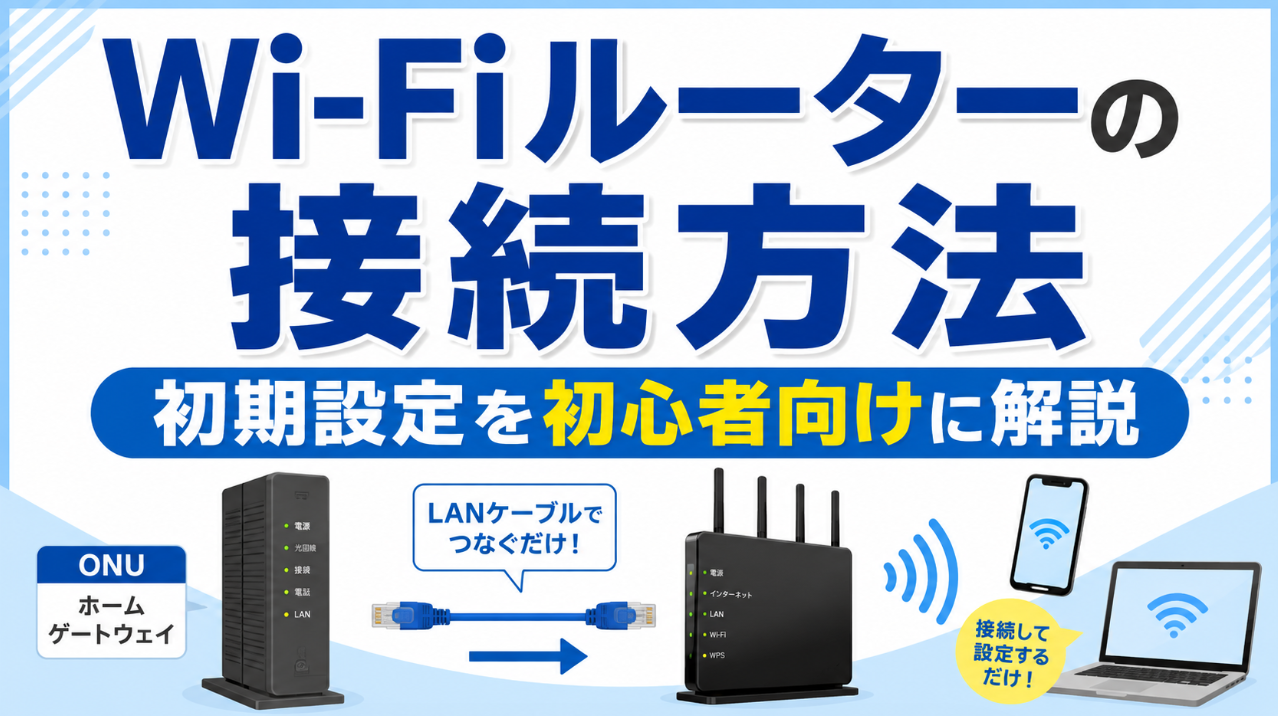
こんにちは、家ネット再構築のジュンです。
新しいWi-Fiルーターを買ったあと、いざ箱を開けると「このLANケーブルはどこに挿すの?」「ONUとルーターはどちらを先に電源オンにする?」「スマホ側では何を設定すればいい?」と、急に手が止まりませんか。
私もBUFFALOのWi-Fi 7対応ルーター「AirStation WSR3600BE4P-BK」へ買い替えたとき、配線そのものより自宅の回線機器が何をしているのかを理解するほうが大切だと感じました。
実際、わが家ではNTTのPR-500MIがすでにルーターとして動いていたため、市販ルーターをルーターモードで重ねる必要はなかったのです。
Wi-Fiルーターの接続は、回線機器、Wi-Fiルーター、スマホやパソコンの順に役割を確認し、正しい端子へ配線してから電源を入れると迷いにくくなります。
自動設定でインターネットにつながらない場合だけ、IPv6の接続方式やプロバイダーの接続情報を確認していけば大丈夫です。
記事のポイント
- Wi-Fiルーターをどこに繋ぐのか
- ルーターモードとAPモードの選び方
- スマホやパソコンの初期設定方法
- 接続できないときの確認手順
接続前に回線機器を確認する
Wi-Fiルーターを自分で設置するとき、最初に見るべきなのは新しいルーターではなく、今すでに家にある回線機器です。
ここを飛ばすと、配線は合っているのに設定だけが噛み合わないことがあります。
ONUとルーターは役割が違う
光回線では、屋外から入ってきた光信号を家庭内で扱える信号へ変換するためにONUが使われます。一方、ルーターは家庭内のスマホ、パソコン、テレビ、ゲーム機などへ通信を振り分ける役目です。
市販のWi-Fiルーターは、ルーター機能とWi-Fiの電波を出すアクセスポイント機能を一台にまとめた機器です。つまり、単体のONUの後ろへ市販ルーターを置く家庭もあれば、回線事業者のホームゲートウェイがすでにルーター機能を担当している家庭もあります。
この違いがまだ曖昧なら、先にWi-Fiルーターの仕組みとONU・ホームゲートウェイの違いを確認しておくと、この記事の接続手順がかなり分かりやすくなります。
ONUがある=必ず市販ルーターをルーターモードで使うとは限りません。ONUとルーター機能が一体になったホームゲートウェイもあるため、型番を確認するのが確実です。
ルーターモードかAPモードか
次に決めるのが、市販Wi-Fiルーターを「ルーターモード」で使うのか、「APモード」で使うのかです。メーカーによってはAPモードをブリッジモードと呼ぶこともあります。
| 自宅の上流機器 | 市販ルーターの目安 | 考え方 |
|---|---|---|
| ルーター機能のないONU | ルーターモード | 市販ルーターが通信の振り分けを担当する |
| ルーター機能付きホームゲートウェイ | APモード | 上流機器にルーター機能を任せる |
| すでに別のルーターがある | APモード | 二段のルーター構成を避けやすい |
| 壁のLAN端子へ直接接続する物件 | 提供会社の案内を確認 | 建物側の認証方式や設備で異なる |
たとえば私の家にあるPR-500MIは、ONU一体型のホームゲートウェイで、ルーター機能も備えています。そのため現在はWSR3600BE4P-BKをAPモードにして使っています。
◆ジュンのワンポイントアドバイス
「ONUっぽい箱だからルーター機能はないだろう」と見た目だけで決めないほうがいいですよ。型番で調べるか、回線事業者へ「この機器にルーター機能はありますか」と確認するのがいちばん早いです。
接続に必要なものを用意する
基本的に必要なのは、Wi-Fiルーター本体、ACアダプター、回線機器とルーターをつなぐLANケーブルです。パソコンやテレビを有線接続するなら、その台数分のLANケーブルも用意します。
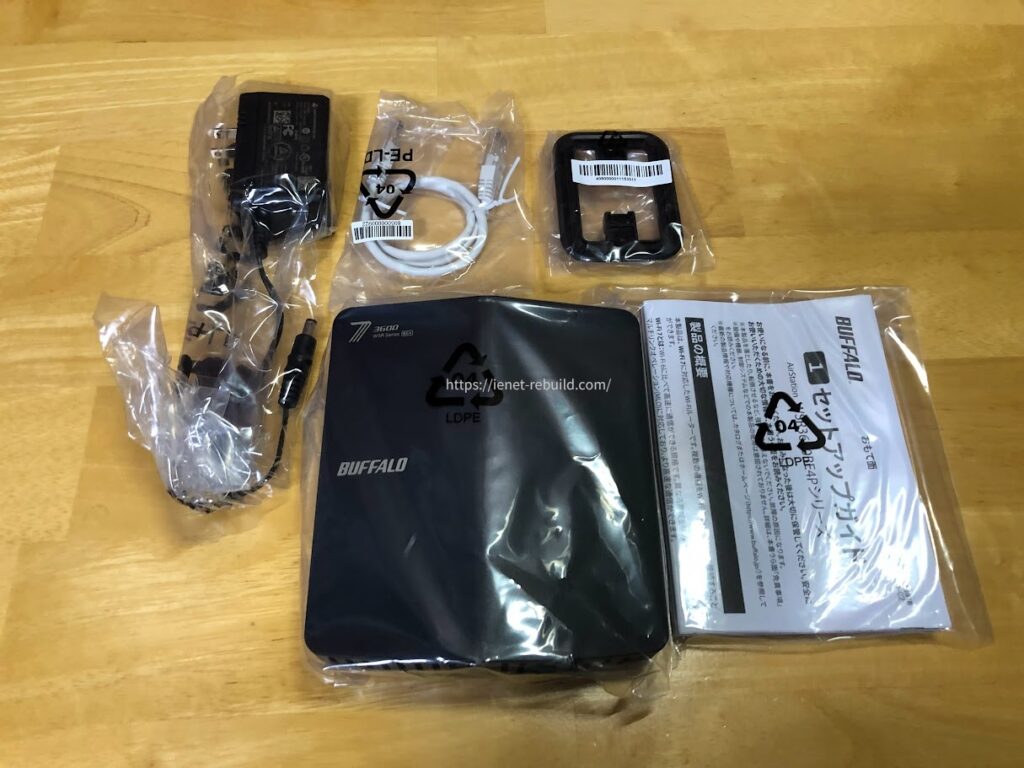
WSR-3600BE4P-BKは本体、LANケーブル、ACアダプター、スタンド、説明書が同梱されている
1ギガ回線なら、状態のよいCAT5e以上のLANケーブルが一般的な目安です。10ギガ回線や2.5Gbps以上の有線機器まで考える場合は、ルーター側のポート速度と合わせてCAT6Aなども候補になります。
ただし、ケーブルの規格だけ上げても、回線やルーターのINTERNETポートが1Gbpsまでなら、その部分が上限になります。私が購入したWSR3600BE4P-BKもINTERNETポートは最大1Gbpsなので、10ギガ回線の性能をそのまま通せる機種ではありません。
実機の速度や注意点はWSR3600BE4Pの実機レビューでも詳しく紹介しています。
Wi-Fiルーターを配線する
回線機器の役割と使用モードが決まったら、実際に配線します。難しい作業ではありませんが、回線側のケーブルをINTERNETまたはWAN端子へ挿すことと、電源を入れる順番を意識してください。
回線機器の電源を確認する
ルーターを交換するときは、いったん作業中の通信を止めるつもりで進めたほうが分かりやすいです。古いルーターを使っている場合は、どのケーブルが回線機器から来ているものかを確認してから外します。
回線機器や契約によっては、接続先の機器を交換した直後にうまく認識しないことがあります。その場合は、回線機器の電源を切ってから再度起動する方法が案内されることがあります。必要な待ち時間は機器や回線によって異なるため、正確な手順は回線事業者や機器メーカーの案内を確認してください。
光ファイバーそのものや壁内配線を抜き差しする必要はありません。今回触るのは基本的に、回線機器とWi-FiルーターをつなぐLANケーブルと電源です。光コネクターの扱いに不安がある場合は、無理に触らず回線事業者へ相談してください。
INTERNET端子へつなぐ
Wi-Fiルーターの背面を見ると、「INTERNET」「WAN」と書かれた端子と、「LAN1」「LAN2」などの端子が並んでいます。色分けされている製品も多いですね。
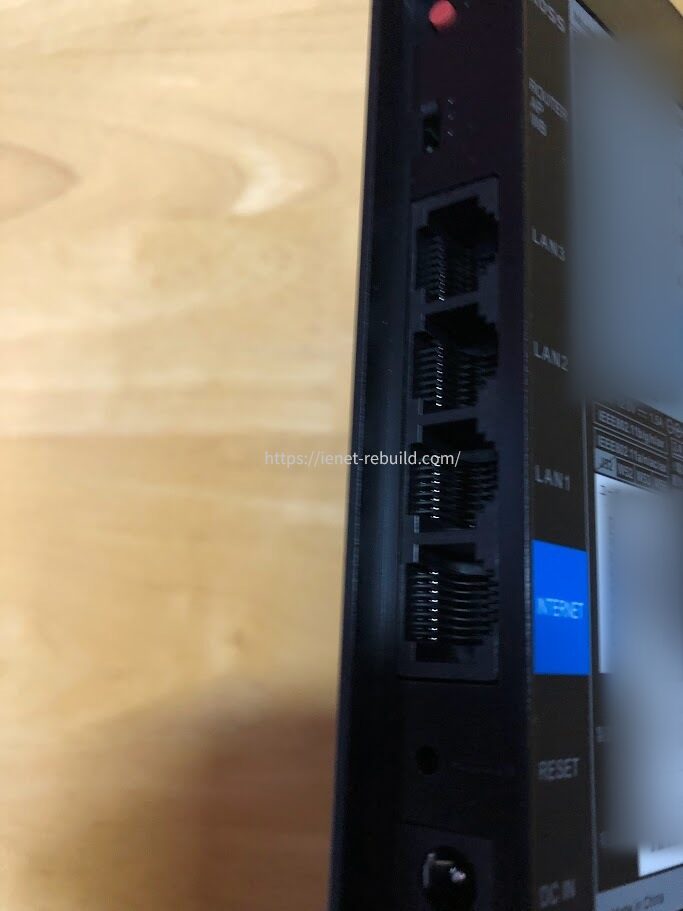
WSR-3600BE4P-BK背面。回線側は青色のINTERNETポートへ接続する
基本のつなぎ方は、ONUやホームゲートウェイのLAN端子から出したLANケーブルを、市販Wi-FiルーターのINTERNETまたはWAN端子へ接続です。パソコン、テレビ、ゲーム機などを有線接続する場合は、Wi-Fiルーター側のLAN端子へ挿します。
つまり、回線側から来る一本がINTERNET、家庭内の有線機器へ出ていく端子がLAN、と覚えると簡単です。
WSR3600BE4P-BKでは、APモードで使う場合も上流機器からのLANケーブルを青色のINTERNET端子へ接続できます。
機種によってAPモード時の接続端子が異なることはあるので、別メーカーや別機種を使う場合は取扱説明書を確認してください。
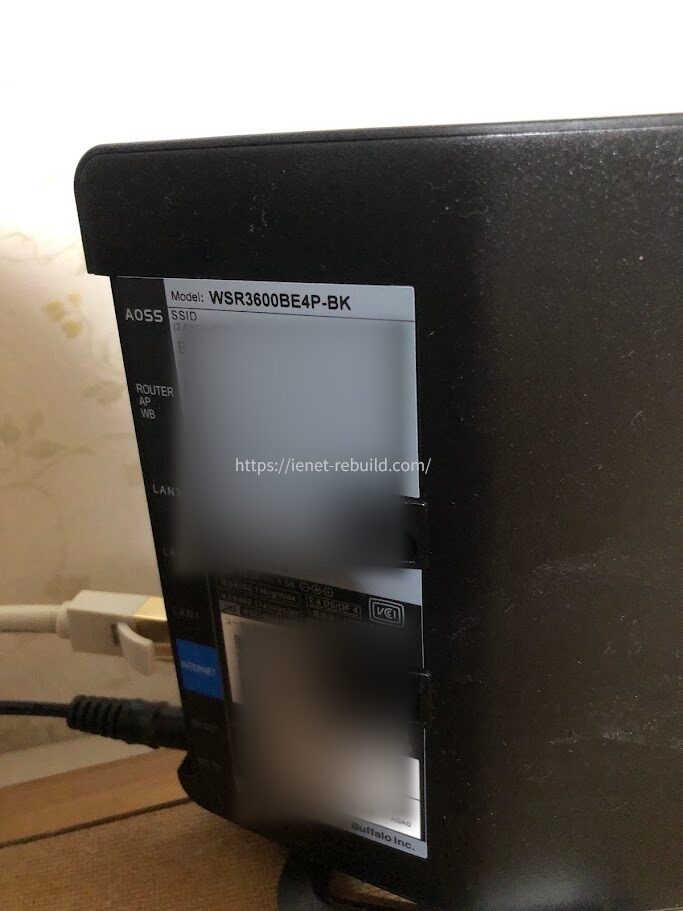
実際にLANケーブルとACアダプターを接続したWSR-3600BE4P-BK
使用モードを設定する
本体に物理スイッチがある機種は、電源を入れる前にモードを確認しておくと安心です。
WSR3600BE4P-BKには「ROUTER/AP/WB」の切り替えスイッチがあり、通常のルーターとして使うならROUTER、上流にルーターがあるならAP、中継機として使うならWBを選びます。
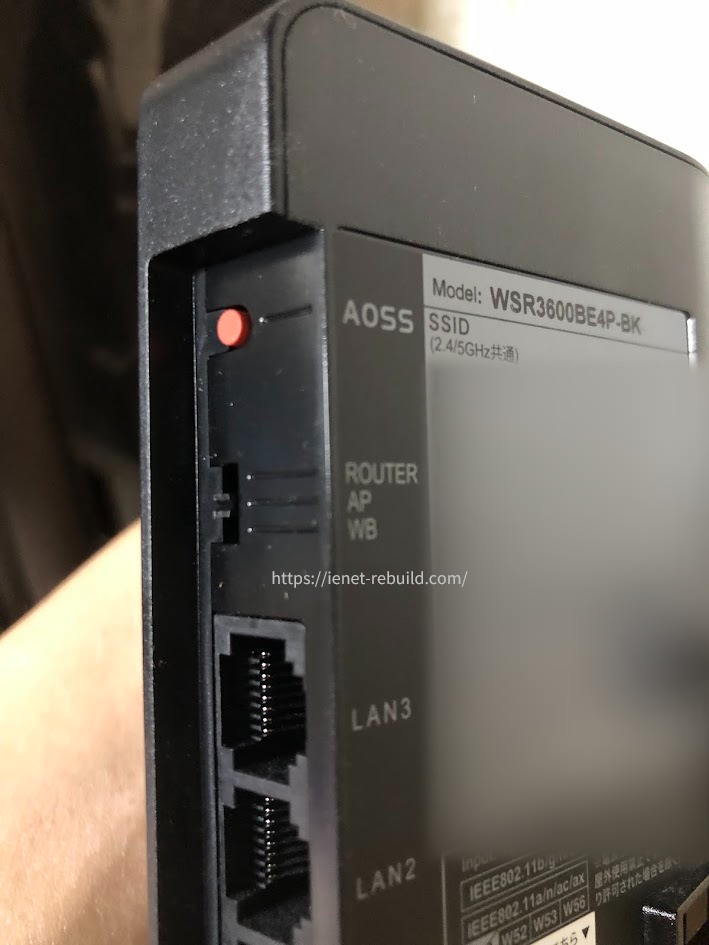
WSR-3600BE4P-BKの「ROUTER/AP/WB」スイッチをAPへ設定した状態
私の家ではPR-500MI側がルーターを担当するため、現在のWSR3600BE4P-BKは中央のAPです。ここをROUTERのままでも普通にWeb閲覧できていたので、長い間見落としていました。
回線機器から順に電源を入れる
配線とモードを確認したら、上流側から順に起動します。まずONUやホームゲートウェイなどの回線機器を起動し、ランプが落ち着いてからWi-FiルーターのACアダプターを接続する流れが分かりやすいです。
Wi-Fiルーターは電源を入れた直後にすべての機能が使えるわけではありません。内部で起動処理を行うため、数十秒から数分ほど待ってからランプを確認します。
WSR3600BE4P-BKでは、メーカーの初期設定手順でも起動後しばらく待ってランプ状態を確認する流れになっています。
接続の順番は「回線機器 → Wi-Fiルーター → スマホやパソコン」と考えると分かりやすいです。上流がインターネットへつながり、その次にルーター、最後に端末を参加させます。
ランプの状態を確認する
電源を入れたら、POWER、INTERNET、WIRELESSなどのランプを見ます。表示名や色、点滅の意味は機種によって異なりますが、電源が正常に入り、無線機能が動き、回線側とのリンクが確立しているかを確認できます。
APモードでは「ROUTER」ランプが消灯する機種があります。WSR3600BE4P-BKも、私の環境ではAPモードでROUTERランプが消えています。
これは故障ではなく、ルーター機能を使っていないことを示す状態です。
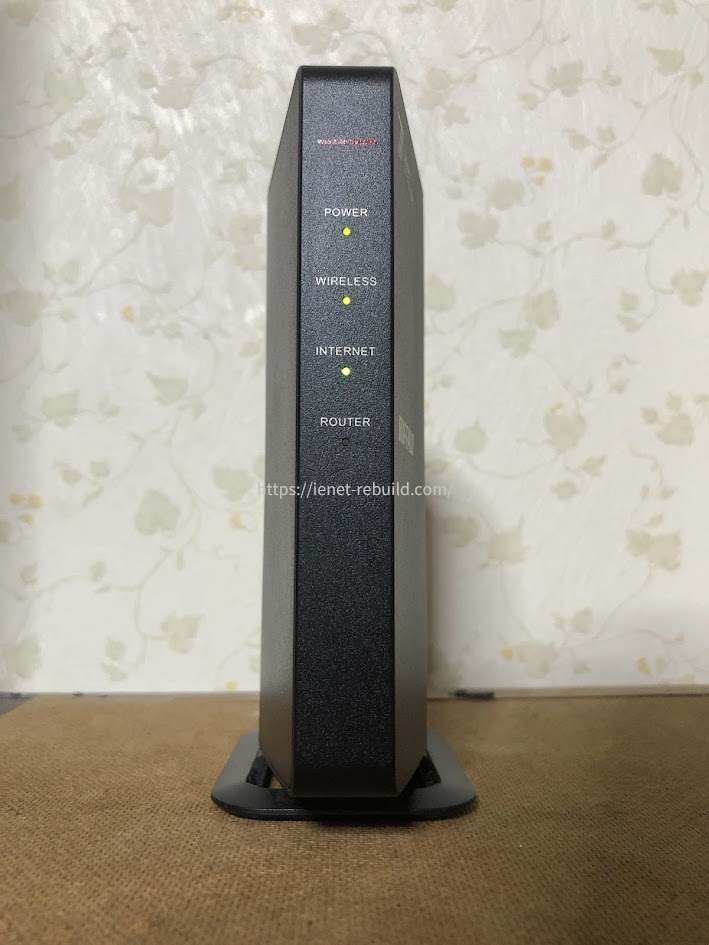
APモードで稼働中。ROUTERランプは消灯している
Wi-Fiの初期設定をする
ルーターの起動が終わったら、スマホやパソコンをWi-Fiへ接続します。ここでは「Wi-Fiへ参加する設定」と「インターネット接続の設定」を分けて考えるのがコツです。
SSIDと暗号化キーを確認する
Wi-Fi接続でまず必要なのがSSIDと暗号化キーです。SSIDはWi-Fiの名前、暗号化キーは接続用のパスワードだと考えれば大丈夫。
初期値は、本体のシール、セットアップカード、設定シートなどに記載されていることが一般的です。文字を入力するときは、大文字と小文字、数字の0とアルファベットのOなどを間違えないようにしてください。
最近の機種ではQRコードを読み取って設定できるものや、メーカーアプリから初期設定できるものもあります。
BUFFALOのWSR3600BE4PシリーズならAirStationアプリなども利用できますが、アプリを使わなくてもSSIDと暗号化キーが分かれば基本のWi-Fi接続は可能です。
スマホをWi-Fiへ接続する
iPhoneでもAndroidでも、基本は設定画面からWi-Fiを開き、自分のルーターのSSIDを選び、暗号化キーを入力します。接続後にWi-Fiマークが表示されれば、少なくともスマホとWi-Fiルーターの間はつながっています。
ただし、ここでWebページが開けるとは限りません。Wi-Fi接続済みとインターネット接続済みは別です。
Wi-Fiマークが出ているのに「インターネットなし」と表示される場合は、ルーターより上流の設定を確認します。
パソコンをWi-Fiへ接続する
Windowsでも同じ考え方です。タスクバーのWi-FiアイコンからSSIDを選び、暗号化キーを入力します。初回接続後に「自動的に接続」を有効にしておけば、次回から同じSSIDへ自動でつながります。
デスクトップパソコンなど、Wi-Fi機能を搭載していない端末はLANケーブルで接続するか、対応する無線LANアダプターを用意します。
固定場所で使うパソコンなら、有線接続のほうが設定も単純で、通信も安定しやすいですよ。
自動設定でネット接続を確認する
スマホやパソコンがWi-Fiへつながったら、Webサイトを開いてインターネットまで通っているか確認します。現在の光回線では、利用する回線やプロバイダー、IPv6方式によって、ルーターが接続方式を自動判定して使い始められる場合があります。
反対に、PPPoE接続を利用する契約では、プロバイダーから発行された接続IDとパスワードの入力が必要になることがあります。
「Wi-Fiにはつながるのにインターネットが使えない」というとき、ここが未設定のケースもあります。
IPv6、IPv4 over IPv6、PPPoEの設定は、契約している回線・プロバイダー・レンタル機器の組み合わせで変わります。思い込みで設定を変更せず、正確な情報は回線事業者、プロバイダー、ルーターメーカーの公式案内をご確認ください。判断が難しい場合はサポート窓口やネットワークに詳しい専門業者へ相談してください。
つながらない時の確認方法
初期設定でつながらなくても、いきなり初期化する必要はありません。どこまでは通信できているのかを順番に見れば、原因をかなり絞れます。
Wi-Fiマークの有無を確認する
まず、スマホやパソコンがルーターのSSIDへ接続できているかを見ます。SSID自体が表示されないなら、Wi-Fiルーターの無線機能、電源、端末側のWi-Fi設定、距離などを確認します。
SSIDには接続できるのにインターネットが使えないなら、問題はその先です。
INTERNET端子のLANケーブル、ONUやホームゲートウェイのランプ、接続方式、回線障害などを順番に見ます。
LANケーブルを挿し直す
意外と多いのが、LANケーブルの差し込み不足です。コネクターが奥まで入り「カチッ」と固定されているか、回線側のケーブルがLAN端子ではなくINTERNET端子へ入っているか確認してください。
古いLANケーブルを長年使っているなら、ケーブル自体の不具合も候補になります。
別の正常なケーブルへ交換して変化があるかを見ると切り分けやすいです。
IPv6とPPPoE設定を確認する
自動設定でつながらないときは、契約しているインターネット接続方式を確認します。プロバイダーの書類や会員ページにPPPoEの接続ID・パスワードがある場合、それをルーターへ登録する方式かもしれません。
一方、IPv4 over IPv6などでは、従来のPPPoE IDを入力しない構成もあります。ホームゲートウェイ側で接続を完了している家庭では、市販Wi-FiルーターをAPモードへするだけでよい場合もあります。
だからこそ、ネットにつながらないからといって、適当なIDを入れたり、IPv6を片っ端からオン・オフしたりするのはおすすめしません。
契約サービス名を確認して、その方式に合う設定だけを行いましょう。
二重ルーターになっていないか
上流のホームゲートウェイと、市販Wi-Fiルーターの両方がルーターモードで動くと、二重ルーター、いわゆるダブルNATの構成になることがあります。
二重ルーターだから必ずインターネットが止まるわけではありません。実際、私の家でも長い間普通にWeb閲覧や動画視聴ができていました。
ただし、家庭内ネットワークが二段に分かれることで、ゲームのポート開放、機器同士の自動検出、プリンターやNASとの通信などで面倒が出ることがあります。
私の場合、PR-500MIの下へ旧ルーターWG1200HS、その後WSR3600BE4P-BKをルーターモードで接続していました。
インターネットは問題なかったのですが、プリンターだけはWi-Fi経由でどうしても印刷できず、有線接続で使っていた時期があります。
◆ジュンのワンポイントアドバイス
WSR3600BE4P-BKをAPモードへ切り替えたところ、ネット速度はほぼそのままで、プリンターもWi-Fi経由で印刷できるようになりました。二重ルーターだけが原因だったと断定はできませんが、家庭内機器を同じネットワークで扱いやすくなったのは大きかったです。
再起動は上流から行う
設定を変えていないのに突然つながらなくなった場合は、再起動で戻ることがあります。このときも、ONUやホームゲートウェイなど上流側から起動し、そのあとWi-Fiルーター、最後に端末という順番で確認すると分かりやすいです。
スマホ一台だけつながらないなら、そのスマホのWi-Fiを一度オフにして再接続します。家中のスマホやパソコンが同時につながらないなら、ルーターや回線側を先に疑うべきでしょう。
初期化は最後の手段にする
リセットボタンを押して工場出荷状態へ戻すと、SSID、管理パスワード、PPPoE設定、独自に変更したネットワーク設定などが消える場合があります。何となく調子が悪いからと、最初から初期化するのは避けたいところです。
初期化するなら、現在の設定を控え、再設定に必要なプロバイダー情報を手元へ用意してから行います。メーカーが案内している症状別の手順を確認し、それでも改善しない場合の最終手段と考えるほうが安全です。
私の家で実際に接続した例
ここでは、私がWSR3600BE4P-BKへ買い替えたときの構成を例にします。
同じ機器を使っていなくても、「上流機器にルーター機能があるかを見る」という考え方は共通です。
PR-500MIの後ろへ接続した
わが家の光回線はASAHIネット光1ギガで、回線側にはNTTのPR-500MIがあります。PR-500MIはONU一体型ホームゲートウェイでルーター機能を備えているため、そのLAN端子からWSR3600BE4P-BKのINTERNET端子へLANケーブルを接続しています。
当初は、市販ルーターはルーターモードで使うものだと思い込んでいました。前のNEC WG1200HSも同じように使っていたので、何年も二段構成に気づかなかったわけです。
普通にネットが使えていたこともあり、「接続できている=構成も最適」と思っていました。
ですが、家庭内機器まで含めて考えると見直す余地がありました。
APモードへ切り替えた
PR-500MIがルーターとして働いていることを確認してから、WSR3600BE4P-BKをAPモードへ変更しました。するとインターネットはこれまで通り使え、私の環境では速度面でも大きく変わることはなく、これまで通りという印象でした。
そして、先ほど触れたプリンターがWi-Fiで印刷できるようになりました。長く有線で妥協していたので、これはかなり大きな収穫です。
APモードにしたからといってWi-Fiが遅くなることはありません。
ルーティングを上流機器へ任せ、市販ルーターを主に無線アクセスポイントとして使うだけなので、家庭の構成に合っていれば自然な使い方です。
固定機器は有線も使っている
私はすべてをWi-Fiへまとめているわけではありません。ノートパソコン、スマートTV、Switch 2のドックモードなど、置き場所が固定されていて安定性を優先したい機器は、状況に応じて有線LANも使っています。
Wi-Fiルーターを新しくすると「全部無線にしたくなる」かもしれませんが、動かさない機器まで無理に無線へする必要はありません。
有線とWi-Fiを使い分けたほうが、家庭内ネットワークは扱いやすくなります。
設置場所と配線も見直す
初期設定が終わっても、置き場所が悪いとWi-Fi本来の性能を出しにくくなります。接続方法と同時に、ルーター周辺の環境も見ておきましょう。
床や家具の奥を避ける
Wi-Fiルーターは、できれば家の中央寄りで、床へ直置きせず、周囲が開けた場所へ置くほうが電波を届けやすくなります。金属製ラックの奥、テレビの真裏、収納棚の中などは電波を遮りやすいため避けたい場所です。
また、2.4GHz帯は電子レンジやBluetooth機器などと干渉する場合があります。ルーターのすぐ近くに電子レンジや無線機器を密集させないほうが無難です。
LANケーブルを無理に曲げない
配線をきれいにしたくても、LANケーブルをきつく折り曲げたり、家具で圧迫したりするのは避けてください。長さが足りない場合は、無理に引っ張るより適切な長さのケーブルへ交換したほうが安心です。
長いケーブルを買うときは、回線速度とルーターのポート速度に合う規格を選びます。1ギガ環境なら高価なケーブルへ替えれば必ず速くなるわけではありません。
必要な規格を満たし、傷んでいないことのほうが大切です。
◆ジュンのワンポイントアドバイス
接続が終わったら、ルーターのすぐ横だけでなく、普段スマホを使う部屋でも速度や電波状態を見てください。設置場所を50cmから1m動かすだけで、遠い部屋のつながり方が変わることもありますよ。
よくある質問
Wi-Fiルーターの接続や設定で、初めて設置する人が迷いやすいところをまとめます。
Wi-Fiルーター接続のよくある質問
Q1. Wi-Fiルーターはどこに繋げばいいですか?
A. 光回線なら、基本はONUやホームゲートウェイのLAN端子と、Wi-FiルーターのINTERNETまたはWAN端子をLANケーブルでつなぎます。パソコンやテレビを有線でつなぐ場合は、ルーター側のLAN端子を使います。ただしAPモード時の端子は機種により異なる場合があるため、取扱説明書も確認してください。
Q2. Wi-Fiルーターは自分で設置できますか?
A. 回線がすでに開通しており、ONUやホームゲートウェイが設置済みなら、市販Wi-Fiルーターの接続は自分でできる場合が多いです。LANケーブルを接続し、使用モードを確認して、SSIDと暗号化キーを端末へ設定します。光回線の工事そのものや宅内配線工事が必要な場合は、回線事業者へ依頼してください。
Q3. ONUがあればルーターモードでいいですか?
A. ONUという言葉だけでは判断できません。単体ONUなら市販ルーターをルーターモードで使う構成が一般的ですが、ONUとルーターが一体になったホームゲートウェイもあります。型番を調べ、上流機器にルーター機能があるならAPモードを検討してください。
Q4. Wi-Fiにはつながるのにネットが使えないのはなぜですか?
A. スマホとWi-Fiルーターの無線接続はできていても、その先のONU、ホームゲートウェイ、プロバイダー設定、回線側で止まっている可能性があります。INTERNET端子の配線、回線機器のランプ、IPv6やPPPoEの契約方式を順番に確認してください。
Q5. Wi-Fiルーターだけ買えばネットを使えますか?
A. 一般的な市販Wi-Fiルーターだけではインターネット回線の代わりになりません。光回線などの契約や、建物側ですでに用意されたインターネット設備が必要です。契約との関係はWi-Fiルーターだけで使えるのか、契約と月額料金の解説でも詳しく説明しています。
Wi-Fiルーター接続のまとめ
Wi-Fiルーターの接続方法で一番大事なのは、ケーブルを挿すこと自体より、自宅のどの機器がルーター役を担当するのかを先に確認することです。
単体ONUの後ろへ市販ルーターを置くならルーターモードが基本。すでにホームゲートウェイや別のルーターが通信を振り分けているなら、APモードが合う場合があります。
- 上流のONUやホームゲートウェイの型番と役割を確認する
- 回線側LANケーブルはINTERNETまたはWAN端子へ接続する
- 回線機器からWi-Fiルーターの順で起動する
- SSIDと暗号化キーでスマホやパソコンを接続する
- つながらなければIPv6、PPPoE、二重ルーターを順番に確認する
私自身、PR-500MIと市販ルーターを長い間二重ルーター状態で使っていました。それでもネットが使えていたので、構成を見直す発想がなかったんですよね。
ところがAPモードへ変えたことで、Wi-Fiプリンターまで使いやすくなりました。
あなたの家でも「とりあえずつながった」で終わらせず、回線機器から端末まで一本の道として見てみてください。
初期設定もトラブル対応も、ぐっと分かりやすくなるはずです。
