
こんにちは、家ネット再構築のジュンです。
「1階は普通につながるのに2階へ行くとWi-Fiが途切れやすい」「家の端の部屋まで電波を届けたいので、Wi-Fiルーターをもう1台置きたい」。
こんなとき、手元に余っているルーターや新しく買った2台目を、そのまま追加すればよさそうに見えますよね。
ただ、ここで気を付けたいのが2台ともルーターモードで動かしてしまうことです。
インターネット自体は使える場合があるものの、ネットワークが二段に分かれて、プリンターなど家庭内の機器同士が見つけにくくなったり、ポート開放など一部の設定がややこしくなったりすることがあります。
私の家でも、NTTのPR-500MIに市販のWi-Fiルーターを接続し、長いあいだ「二重ルーター」の状態で使っていました。ネット閲覧や動画視聴では特に困っていなかったので、まったく疑っていなかったんですよね。
ところが、BUFFALO AirStation WSR3600BE4P-BKをAPモードに切り替えたところ、それまでWi-Fiでは印刷できなかったプリンターから印刷できるようになりました。
Wi-Fiルーターを家に2台置くこと自体は問題ありません。大切なのは、2台目にどの役割を持たせるかです。
有線LANでつなげるならAP・ブリッジとして使う方法が分かりやすく、LANケーブルを引けないなら中継機能やメッシュWi-Fiを検討するのが基本になります。
記事のポイント
- Wi-Fiルーターを2台設置するときの基本的な考え方
- 二重ルーターを避けてAPモードで増設する方法
- 有線接続と中継機やメッシュWi-Fiの違い
- 2台設置でつながらないときの確認ポイント
Wi-Fiルーターは2台設置できる
家にWi-Fiルーターを二つ置くことはできます。ただし、単純に「ルーターを2個にすれば電波も2倍」と考えるのではなく、1台目と2台目の役割を決めておくことが大切です。
2台目は電波を広げる役にする
一般的な家庭では、インターネットへの接続や家庭内ネットワークの管理を担当する機器は1台にして、増設する2台目はWi-Fiの電波を届ける役として使うと分かりやすいです。
例えば、1階に光回線のホームゲートウェイや親ルーターがあり、2階の寝室ではWi-Fiが届きにくいとします。
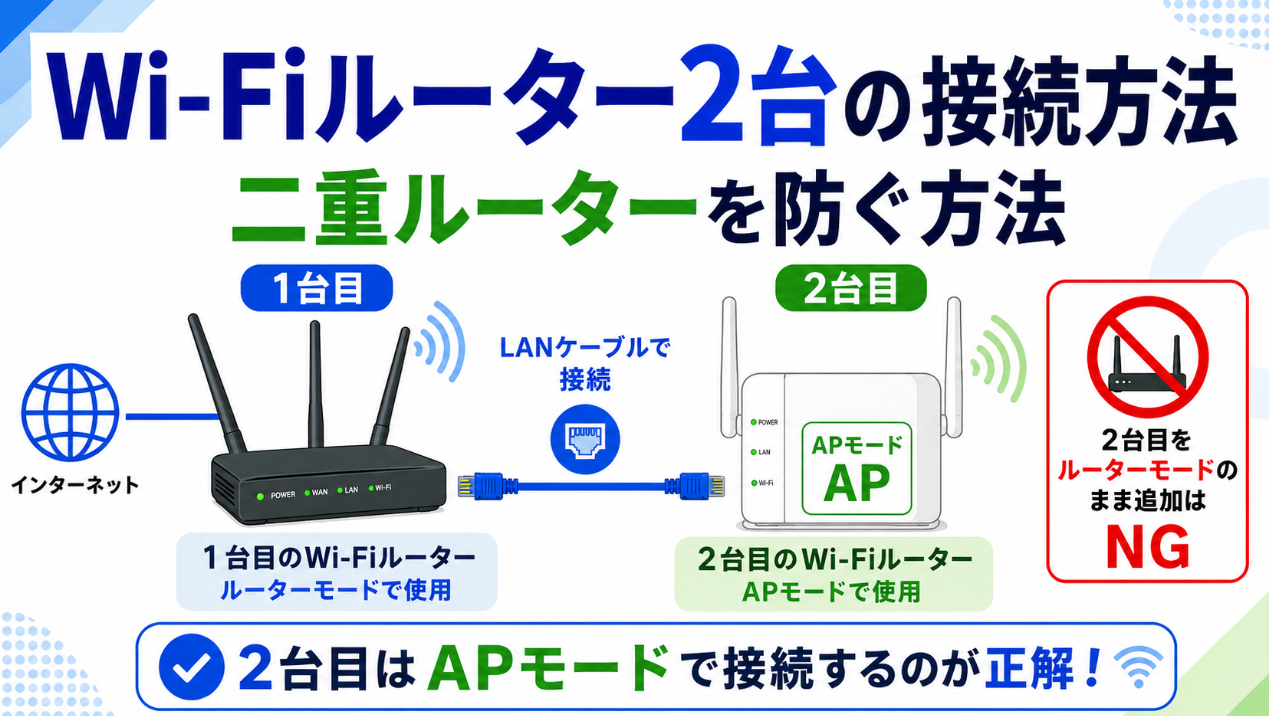
この場合、2階側へLANケーブルを引けるなら、そこに2台目のWi-Fiルーターを置き、APモードやブリッジモードで動かせば、2階にもWi-Fiの入口を増やせます。
基本の考え方
1台目はルーターとしてネットワーク全体を管理し、2台目はAP・ブリッジとしてWi-Fiを提供する。この組み合わせなら、Wi-Fiルーターを複数設置しても役割が重なりにくくなります。
二重ルーターはなぜ避けるのか
二重ルーターとは、上位の機器と、その先につないだWi-Fiルーターの両方でルーター機能が動いている状態です。
市販のWi-Fiルーターを追加したときに起こりやすく、特にホームゲートウェイ側にもルーター機能があることを知らないまま接続すると気付きにくいんですよ。
二重ルーターでもWebサイト閲覧や動画視聴が普通にできるケースはあります。だからこそ厄介です。
一方で、上位と下位でネットワークが分かれるため、家庭内のプリンター、NAS、ゲーム機、パソコンなどの通信や、外部から家庭内へ通信を通す設定でつまずくことがあります。
私もまさにこのパターンでした。PR-500MIの先に市販ルーターをルーターモードでつないでいたのですが、日常のネット利用に支障がなかったので以前使っていたWi-Fiルーターから長年そのまま。
「ネットが使えている=接続方法が最適」とは限らないと実感した出来事でした。
◆ジュンのワンポイントアドバイス
2台目を買う前に、まずONUやホームゲートウェイにルーター機能があるか確認してみてください。すでに上位側がルーターとして働いているなら、市販ルーターはAPモードで使うだけで十分なケースがありますよ。
2台目を増設する方法は主に3つ
Wi-Fiルーターを二台目として使う方法は、大きく分けると「有線でAP化」「無線で中継」「メッシュWi-Fi」の3つです。
どれが合うかは、LANケーブルを引けるか、家の広さ、移動しながらWi-Fiを使う頻度で変わります。
| 増設方法 | 1台目との接続 | 向いている環境 | 特徴 |
|---|---|---|---|
| AP・ブリッジ | 有線LAN | LANケーブルを引ける家 | 通信経路が分かりやすく安定しやすい |
| 中継機能 | Wi-Fi | 配線が難しい部屋 | 手軽だが設置位置の影響を受けやすい |
| メッシュWi-Fi | Wi-Fiまたは有線 | 広い家や複数階 | 複数台で家全体をカバーしやすい |
有線ならAPモードが使いやすい
1台目から2台目までLANケーブルを通せるなら、私はAPモードをまず検討します。有線で親機まで戻せるので、2台目から親機までの区間をWi-Fiで中継する必要がありません。
例えば、1階のリビングに親機、2階の廊下に2台目を置く場合、2階までLANケーブルを引き、2台目をAPモードにします。
スマホやノートパソコンは2階のAPへWi-Fi接続し、その先はLANケーブルを通って1階側へ戻るイメージです。
家を建てたときから各部屋にLAN配線がある場合は、この方法を使いやすいでしょう。後から配線する場合でも、壁沿いのモールや薄型ケーブルを使える環境なら検討する価値があります。
配線できないなら中継機能
LANケーブルを引くのが難しいなら、2台目を中継機として使う方法があります。親機から届いたWi-Fiを2台目が受け取り、さらに先へ届ける考え方です。
ただし、中継機を「Wi-Fiが完全に届かない部屋」に置いても、親機から受け取る電波そのものが足りません。親機と利用したい部屋の中間あたりなど、親機のWi-Fiをまだ受信できる場所へ置くのがポイントです。
また、古いWi-Fiルーターを中継機として再利用できるかどうかは機種によります。2台目の管理画面や取扱説明書で、中継機・リピーター・WBなどの対応状況を確認してください。
家中を移動するならメッシュ
2階建てや3階建て、廊下が長い家などで複数の場所にWi-Fiを届けたいなら、メッシュWi-Fiも候補です。
親機と子機が連携し、家の中に複数のWi-Fi拠点を作る仕組みなので、スマホを持って部屋を移動する使い方とも相性があります。
ただし、「Wi-Fiルーターが2台あるから自動的にメッシュになる」わけではありません。
親機と子機の両方が同じメッシュ方式に対応しているか、組み合わせて使えるかを確認する必要があります。
EasyMeshなどの共通規格に対応していても、実際の組み合わせや利用できる機能には製品ごとの差があります。購入前にメーカーの対応機種一覧を確認しておくと安心です。
有線でWi-Fiルーターを2台つなぐ
ここからは、家庭で使いやすい「1台目をルーター、2台目をAP」にする接続を順番に見ていきます。
機種によってスイッチ名や接続ポートが異なるため、考え方を押さえたうえで手元の取扱説明書に合わせて進めてください。
1台目のルーター機能を確認する
最初に見るのは2台目ではなく、すでに設置されている1台目です。
光回線では、ONUとは別にルーターを置いている場合もあれば、ONUとルーター機能をまとめたホームゲートウェイを使っている場合もあります。
上位機器がすでにルーターとして動いているなら、追加するWi-Fiルーターまでルーターモードにする必要はありません。
反対に、上位機器が単なるONUでルーター機能を持たない構成なら、市販ルーター側にルーター機能が必要です。
ここを勘違いすると「APにしたらネットにつながらない」「ルーターにしたら二重になった」といった混乱につながります。契約時に設置された機器の型番を確認し、公式の取扱説明書で機能を確認するのが確実です。
2台目をAPモードへ切り替える
1台目がルーターとして動いていると分かったら、2台目をAPモードへ切り替えます。メーカーによっては「AP」「アクセスポイント」「BR」「ブリッジ」など表記が異なります。
私が使っているBUFFALO AirStation WSR3600BE4P-BKには、本体背面に「ROUTER/AP/WB」の切り替えスイッチがあります。
APモードで使うときは、このスイッチをAP側へ合わせます。
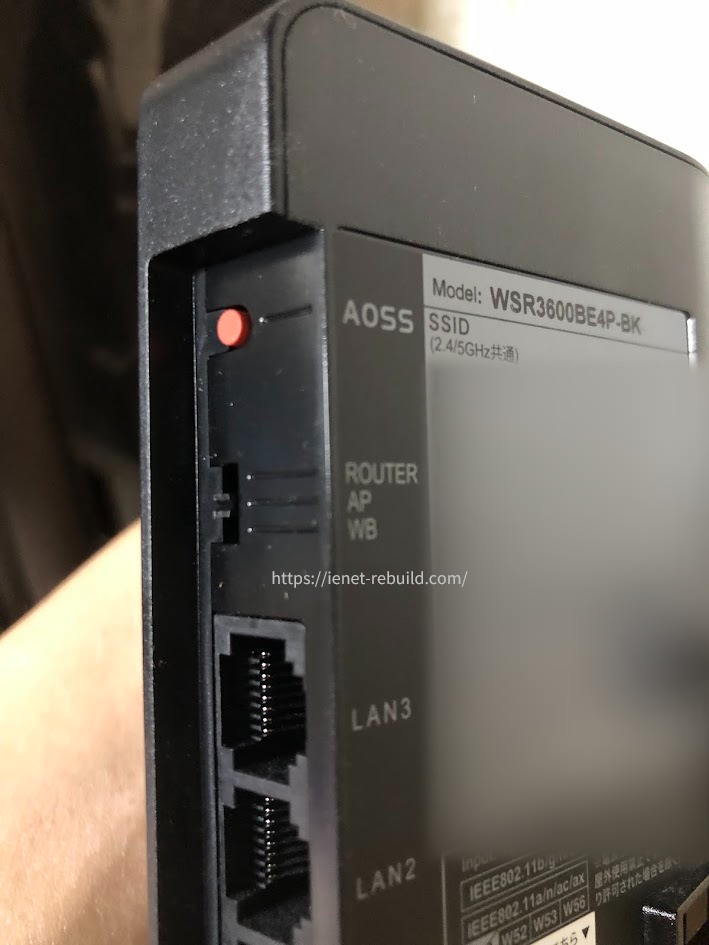
WSR-3600BE4P-BKの「ROUTER/AP/WBスイッチ」をAPモードに設定した様子
切り替えのタイミングは製品によって違います。電源を切ってから物理スイッチを変更する機種もあれば、管理画面から設定する機種もあります。正確な操作方法はメーカー公式サイトや取扱説明書をご確認ください。
LANケーブルで2台を接続する
APモードにした2台目は、1台目とLANケーブルで接続します。ここで注意したいのが、2台目側のどのポートを使うかです。
APモード時でもINTERNETポートを使う機種、LANポートを使う機種などがあるため、見た目だけで決めないほうが安全です。
また、せっかく2台目を追加しても、間をつなぐLANケーブルや途中のスイッチングハブが古い規格だと、そこで速度の上限が決まることがあります。
現在の回線速度と機器のLANポート仕様に合うケーブルを使いましょう。
接続ポートは機種ごとに確認
「親機のLANから子機のWANへ」「LANからLANへ」と一律に決めつけるのは避けてください。APモード時の正しいポートは製品によって異なります。配線工事や壁内LAN施工が必要な場合は、無理をせず専門業者へ相談する方法もあります。
APとして動いているか確認する
設定後は、2台目がルーターとしてではなくAPとして動いているか確認します。機種によっては本体ランプでモードを判断できます。
WSR3600BE4P-BKでは、私の環境でAPモード稼働中は「ROUTER」ランプが消灯し、「POWER」「WIRELESS」「INTERNET」は点灯しています。
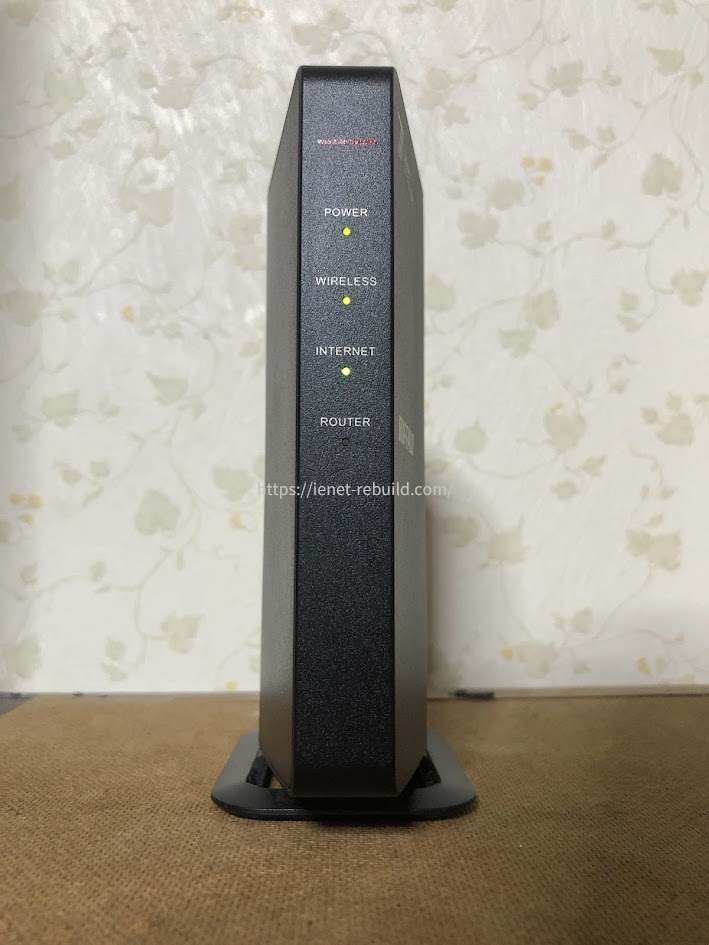
APモードで稼働中のWSR-3600BE4P-BK。「ROUTER」ランプは消灯している
そのうえで、2台目の近くからスマホやパソコンをWi-Fi接続し、インターネットへつながるか確認します。
さらに、家庭内にプリンターやNASがあるなら、それらへアクセスできるかも見ておくと安心です。
私の家ではAP化で問題が解消した
私の環境では、NTTのPR-500MIとBUFFALO WSR3600BE4P-BKを使っています。
以前はWSR3600BE4P-BKをルーターモードで動かしていましたが、PR-500MI側にもルーター機能があるため、結果として「二重ルーター」になっていました。
ネットが使えたので気付かなかった
二重ルーターと聞くと「すぐネットにつながらなくなる」と思うかもしれません。でも私の場合、Web閲覧、動画、普段のパソコン作業は普通にできていました。
速度面でも大きな不満はなく、長いこと接続方法を疑っていませんでした。
一方で、プリンターだけはWi-Fi経由でどうしても印刷できず、有線接続で使っていました。当時はプリンター側の問題だと思っていたんですよね。
APモード後にプリンターが使えた
WSR3600BE4P-BKをAPモードへ変更すると、ネットはこれまで通り利用でき、そのうえプリンターもWi-Fi接続で印刷できるようになりました。
私にとっては速度の数字以上に、この変化が大きかったです。
もちろん、すべてのプリンタートラブルが二重ルーターで起こるわけではありません。
ただ、インターネットは使えるのに家庭内の機器同士だけがうまく通信できない場合、ネットワークが二段に分かれていないか確認する価値はあります。
◆ジュンのワンポイントアドバイス
二重ルーターは「絶対にネットが使えない状態」ではないので見逃しやすいです。私のようにプリンターなど一部の機器だけ困っているなら、上位機器と市販ルーターの両方でルーター機能が動いていないか確認してみてください。
APモードでも速度は十分だった
「APモードにすると速度が遅くなるのでは?」と心配する人もいるかもしれません。
私の環境では、WSR3600BE4P-BKをAPモードにして5GHz帯へ接続した状態でも、普段使いには十分な速度が出ています。
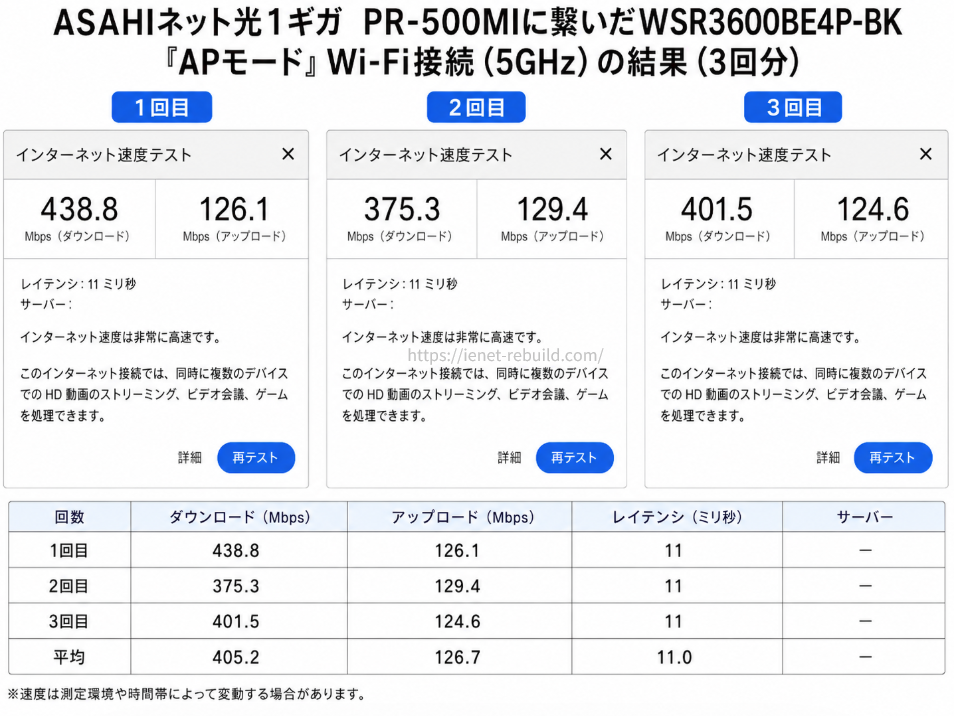
WSR-3600BE4P-BKをAPモード(5GHz帯)で利用したインターネット速度テスト結果と平均値
速度は回線、時間帯、端末、距離、周囲の電波状況などで変わるため、この結果はあくまで私の環境での測定値です。APモードへ変更すれば必ず同じ速度になる、という意味ではありません。
2台設置ではSSIDも考えておく
Wi-Fiルーターを複数台置くと、「SSIDは同じ名前にするのか、それとも別にするのか」という疑問も出てきます。ここは使い勝手に直結する部分です。
別SSIDなら接続先が分かりやすい
1台目と2台目でSSIDを別にすれば、今どちらへつないでいるのか一目で分かります。例えば「HOME-1F」「HOME-2F」のように分ければ、2階で1階側へつながったままになっているときも気付きやすいでしょう。
一方で、部屋を移動するたびに手動で切り替える場面が出る可能性があります。スマホが遠いほうのWi-Fiへ接続し続けると、近くに2台目があるのに通信がもたつくこともあります。
同じSSIDは設定方法を確認する
同じSSIDとパスワードを設定して使う方法もあります。ただ、2台の独立したAPへ同じSSIDを付ければ、メッシュWi-Fiと同じ動作になるわけではありません。
端末がどのタイミングで接続先を切り替えるかは、端末側や機器側の動作にも左右されます。
家の中を移動しながらWeb会議や動画視聴をすることが多いなら、ローミングを前提に作られたメッシュ対応製品のほうが扱いやすいケースもあります。
チャンネルの重なりにも注意する
2台のWi-Fi機器を近い場所へ置くと、同じ周波数帯の通信が混み合うことがあります。特に「電波を広げたいから」と親機のすぐ横へ2台目を置いても、カバー範囲を広げる意味はあまりありません。
2台目は、親機だけでは届きにくかった部屋を補える位置へ置きます。有線APなら親機から離れた場所にも設置しやすいので、この点でも使い勝手があります。
2台目の設置場所で結果は変わる
Wi-Fiは壁、床、家具、金属、水回りなどの影響を受けます。
2台目を増設するときも、「コンセントが空いているからここ」で決めるより、実際にWi-Fiを使いたい場所との位置関係を考えたほうが効果を感じやすいです。
有線APは利用場所の近くへ置く
有線LANで2台目までつなげるなら、Wi-Fiを使う部屋の近くへAPを置けます。例えば2階の奥だけ届きにくいなら、2階の中央寄りへ設置するイメージです。
床へ直置きしたり、金属製ラックの奥へ押し込んだり、テレビの裏へ隠したりすると、せっかく増設しても電波が広がりにくくなることがあります。
周囲に少し空間を取り、できれば人がWi-Fiを使う高さに近い位置へ置くと試しやすいでしょう。
中継機は親機との中間に置く
無線中継では、2台目自身が親機のWi-Fiを受け取れないと先へ中継できません。そのため、圏外の部屋そのものではなく、親機のWi-Fiを受信でき、かつ目的の部屋にも近い位置を探します。
一度で決めようとせず、場所を少しずつ変えながらスマホの接続状態や速度を測ってみると、自宅に合う位置を見つけやすいですよ。
2台設置で困ったときの確認方法
増設後に「ネットにつながらない」「速度が思ったほど出ない」「プリンターが見つからない」といった症状が出たら、いきなり初期化するのではなく、役割と配線から順に確認していきます。
インターネットにつながらない場合
最初に確認したいのは、1台目だけの状態でインターネットへつながるかです。1台目からすでにつながらないなら、2台目ではなく回線や上位機器側を確認する必要があります。
1台目は正常で、2台目をつないだあとだけ問題が出るなら、2台目の動作モード、LANケーブル、接続ポートを確認します。APにするべき構成でルーターモードのままになっていないかも見てください。
家庭内の機器だけ使えない場合
プリンターやNASなど、同じ家の中にある機器へアクセスできない場合は、それぞれの端末がどちらのWi-Fiへつながっているか確認します。
1台目と2台目が別々のルーターとして動き、異なるネットワークになっていると、端末同士が互いを見つけられないことがあります。
私のプリンター問題も、APモードへ変更したあとに解消しました。
速度が上がらない場合
Wi-Fiルーターを2台にしても、インターネット回線そのものの契約速度が2倍になるわけではありません。増設の主な目的は、家の中で電波が届く範囲を補うことです。
また、2台目までの接続が無線なのか有線なのか、LANポートやケーブルの対応速度、スマホやパソコン側のWi-Fi規格、利用する周波数帯などでも結果が変わります。
「2台にしたのに数字が伸びない」と感じたときは、どこが上限になっているかを一つずつ見ていくのが近道です。
速度測定は1回だけで決めず、同じ場所・同じ端末で複数回測ると比較しやすくなります。時間帯による変化もあるため、数値はあくまで一般的な目安として見てください。
配線できないなら機器選びも重要
これから2台目を購入するなら、「Wi-Fiルーターなら何でもいい」ではなく、どの使い方をするかを先に決めておくと失敗しにくいです。
AP用なら必要な機能を確認する
有線で増設するなら、AP・ブリッジモードを備えているかを確認します。家の回線や親機が1Gbpsを超える環境なら、2台目の有線ポート仕様も見ておきたいところです。
一方、電波範囲を広げるだけなら、必ずしも最上位モデルが必要とは限りません。
普段つなぐスマホやパソコンの規格、同時に使う台数、設置する部屋で何をするかに合わせて選ぶほうが現実的です。
無線なら中継対応を確認する
LAN配線なしで既存ルーターを二台目に使いたいなら、中継機能への対応を確認してください。同じメーカーでも、すべての機種が同じ使い方に対応しているわけではありません。
新しく購入する場合、単体のWi-Fi中継機を追加する方法もあります。
設定がシンプルな製品を選びたい人には、ルーターを流用するより分かりやすいこともあります。
広い家ならメッシュ対応を確認する
今後3台目まで増やす可能性がある、家族がスマホを持って家中を移動する、複数階で安定して使いたいという場合は、最初からメッシュ対応製品でそろえる方法もあります。
追加機器を買うときは、対応規格だけでなく、親機と子機として組み合わせ可能かをメーカー公式サイトで確認してください。価格だけで決めてしまうと、買ったあとで目的のモードに対応していなかった、ということもあり得ます。
◆ジュンのワンポイントアドバイス
「余っている古いルーターを活用したい」のか、「これから家全体を作り直したい」のかで選び方は変わります。前者ならAPや中継機能を確認、後者ならメッシュまで含めて考えると無駄な買い足しを減らせますよ。
Wi-Fiルーター2台のよくある質問
最後に、Wi-Fiルーターを家に2台設置するときによく出る疑問をまとめます。
Wi-Fiルーター2台のよくある質問
Q1. Wi-Fiルーターを2台置くと電波は広がりますか?
A. 2台目をAP・中継機・メッシュの子機など適切な役割で設置すれば、1台では届きにくかった場所をカバーしやすくなります。ただし、親機のすぐ横へ置くだけでは増設効果を感じにくいため、設置場所も重要です。
Q2. Wi-Fiルーターを2台ともルーターモードで使えますか?
A. 接続自体はできる場合がありますが、家庭内では二重ルーターになり、機器間通信やポート開放などが分かりにくくなることがあります。特別な目的がなければ、上位側をルーター、2台目をAP・ブリッジとして役割分担する方法が扱いやすいです。
Q3. 2台目のWi-FiルーターはLANケーブルでつなぐほうがいいですか?
A. LANケーブルを引けるなら、有線で2台目をAP化する方法は安定しやすく、親機との間を無線中継する必要もありません。配線が難しい場合は、中継機能やメッシュWi-Fiを検討してください。
Q4. 古いWi-Fiルーターを二台目として再利用できますか?
A. AP・ブリッジ・中継機など目的のモードに対応していれば再利用できる場合があります。ただし、ファームウェアの提供が終了している古い機器は、長期利用を前提にせず、メーカーのサポート状況も確認してください。
Q5. 2台目は1階と2階のどこに置けばいいですか?
A. 有線APなら、Wi-Fiを使いたい部屋に近く、周囲に障害物が少ない場所が候補です。無線中継なら、親機のWi-Fiをまだ受信できる位置と、電波を届けたい場所の中間あたりから試してください。
Wi-Fiルーター2台設置のまとめ
Wi-Fiルーターを家に2台置くことはできます。
ただし、2台目をルーターモードのまま追加するのではなく、目的に合わせてAP・ブリッジ・中継機・メッシュの子機として使うのが基本です。
- 有線LANを引けるなら2台目をAP・ブリッジとして使う
- 配線できないなら中継機能やメッシュWi-Fiを検討する
- 上位機器にルーター機能があるか最初に確認する
- 二重ルーターでは家庭内機器の通信に影響が出る場合がある
- 2台目のSSIDや設置場所も使いやすさを左右する
私の家では、PR-500MIの先に置いたWSR3600BE4P-BKをAPモードへ変えたことで、ネットをこれまで通り使いながら、Wi-Fiでは印刷できなかったプリンターも使えるようになりました。
ルーターを増やすときは「何台あるか」より「それぞれが何の役をしているか」を見ることが大切だと感じています。
まずは今ある1台目の型番とルーター機能を確認し、LANケーブルを2台目まで引けるか考えてみてください。
そこが分かれば、AP化するのか、中継やメッシュへ進むのかを決めやすくなります。
正確なモード切り替え方法や対応機器は、各メーカーの公式サイトで確認してください。宅内配線に不安がある場合は、最終的な判断を通信設備の専門業者へ相談すると安心です。
