
こんにちは、家ネット再構築のジュンです。
在宅勤務中のZoom会議で声が途切れる、映像が固まる、会社のVPNへ接続すると急に遅くなる。こんな状態が続くと、通信のほうが気になってしまいますよね。
そこでWi-Fiルーターを探すと、商品ページには「最大2882Mbps」「Wi-Fi 7対応」「接続台数○台」と大きな数字が並びます。ですが、在宅ワークで本当に大切なのは、最高速度だけではありません。
上り通信が安定すること、仕事部屋まで電波が届くこと、会議中の遅延や切断が少ないことのほうが、毎日の使いやすさへ直結します。
私はWi-Fi 5対応のNEC WG1200HSを約10年使ったあと、Wi-Fi 7対応のBUFFALO AirStation WSR3600BE4P-BKへ買い替えました。体感では大差がないと思っていたものの、同じ場所と端末で測ると下り速度は大きく変わりました。
一方、上り速度は測定ごとの振れもあり、一度の数値だけで判断できないことも実感しています。
この記事では、在宅勤務やZoom会議を安定させるために、どこを見てWi-Fiルーターを選べばよいのか、実機の測定結果も交えて解説します。
記事のポイント
- 在宅勤務で優先したい通信性能
- 住まいと仕事部屋に合う選び方
- 用途別に検討しやすいルーター構成
- Zoom会議を安定させる設置と設定
在宅勤務は安定性が最優先
在宅勤務向けのWi-Fiルーターを選ぶときは、広告に書かれた最大速度だけでなく、実際の仕事中に困る場面から逆算するのが近道です。
まず、Web会議、VPN、大容量ファイルの送受信で何が必要になるのかを確認しましょう。
Zoomに爆速回線は不要
ZoomなどのWeb会議は、4K動画を何本も同時再生するような通信ではありません。通常のオンライン会議なら、必要な帯域は数Mbps程度に収まることが多く、100Mbpsや300Mbpsが安定して出ている環境で「速度不足だけ」が原因になるケースは限られます。
それでも会議が止まるのは、瞬間的に通信が詰まる、電波が途切れる、家族の通信と重なる、遅延が大きく上下するといった別の問題があるためです。
速度テストで高い数字が出ても、数秒おきに通信が乱れれば会話は聞き取りにくくなります。
在宅勤務では、最高速度よりも安定して通信を続けられることが重要です。速度テストの下りだけでなく、上り、遅延、測定値のばらつき、仕事部屋での電波状態まで確認しましょう。
下りより上りも確認する
Webサイトを見る、資料を受け取る、動画を見るときは主に下り通信を使います。
一方、こちらの映像や音声を会議相手へ送る、クラウドへ資料を保存する、会社のサーバーへデータを送る場面では上り通信が関係します。
そのため、在宅勤務向けWi-Fiルーターでは「下りが何Mbps出るか」だけを見ないほうがよいです。会議中にカメラをオンにする人、画像や動画を頻繁に送る人、クラウドへ自動同期する人は、上り速度が何回測っても極端に落ち込まないかを見てください。
ただし、上りの数値は回線混雑や測定サーバーでも変わります。一回だけ遅かったからといって、すぐルーターの故障と決めつけるのは早計です。
同じ端末、同じ場所、近い時間帯で3回ほど測ると傾向をつかみやすくなります。
遅延と揺れも会話に影響
オンライン会議では、データが届くまでの時間を表す遅延も大切です。遅延が大きいと、相手の返事が少し遅れて聞こえ、互いに話し始めてしまうことがあります。
また、遅延の幅が落ち着かないと、音声が細切れになったり、映像だけ遅れて動いたりしがちです。
速度テストにPingやレイテンシーが表示される場合は、数字の低さだけでなく、測定するたびに大きく変わらないかも見ておきましょう。
無線で改善しないときは、パソコンをLANケーブルでつなぎ、無線区間を外して比較すると原因を切り分けやすいですよ。
VPN利用時は余裕を持つ
会社支給のパソコンでは、社内ネットワークへ入るためにVPNを使うことがあります。VPNでは通信内容の暗号化や会社側設備を経由する処理が加わるため、普段のインターネットより速度が下がったり、反応が遅くなったりする場合があります。
ここで注意したいのは、家庭用Wi-Fiルーターを替えれば、会社側VPNの混雑まで必ず解決できるわけではないことです。有線では快適なのにWi-Fiだけ遅いなら宅内環境を見直す価値があります。
反対に、有線でも同じ時間帯に遅くなるなら、回線、VPN、会社側システムなども候補に入ります。
◆ジュンのワンポイントアドバイス
会議が不安定なときは、いきなり高価なルーターを買うより、まず有線接続で同じ会議や速度測定を試してみてください。有線で直ればWi-Fi側、有線でも直らなければ回線やVPN側を疑いやすくなります。
在宅勤務向けの選び方
必要な性能は、仕事の内容だけでなく、間取り、ルーターと仕事部屋の距離、家族の利用状況で変わります。
ここでは、在宅ワーク用として購入前に確認したい項目を順番に見ていきます。
仕事部屋まで届くか
在宅勤務では、ルーターのすぐ横で速いことより、実際にパソコンを置く部屋で安定することが大切です。
リビングにルーターがあり、仕事部屋が廊下の先、別の階、鉄筋コンクリート壁の向こうにあるなら、電波は途中で減衰します。
メーカーの「戸建て3階」「4LDK向け」といった表記は目安にはなりますが、すべての住宅で同じ範囲を保証するものではありません。壁の材質、扉、収納、床暖房、周囲のWi-Fiなどによって結果は変わります。
一台で届きにくい間取りでは、親機だけを高額モデルへ替えるより、仕事部屋の近くにメッシュWi-Fiの子機を置くほうが改善しやすい場合があります。
特に、1階と2階をまたぐ戸建てや、廊下の奥に書斎がある住まいでは検討する価値があります。
Wi-Fi 6以上を基準にする
今から新品を買うなら、在宅勤務用はWi-Fi 6以上を基準にすると選びやすいです。Wi-Fi 6は複数端末が同時に通信する環境を考えた規格で、家族のスマートフォン、テレビ、ゲーム機、家電がつながる家庭でも候補が豊富です。
Wi-Fi 7は、対応端末と組み合わせることでMLOなどの機能を利用できるモデルがあります。ただし、Wi-Fi 7と書かれていても、6GHz帯や2.5Gbps以上のポートを備えるとは限りません。
デュアルバンドかトライバンドか、WANとLANの速度はいくつかを個別に確認してください。
端末がWi-Fi 5やWi-Fi 6なら、その端末は対応できる規格で接続します。それでも、現行機へ替えることでファームウェア更新や新しい暗号化方式を利用しやすくなるため、古い機種を長期間使っている人には買い替える意味があります。
規格の違いを先に確認したい場合は、Wi-Fi 6・6E・7の違いも参考にしてください。
同時利用へ余裕を持つ
会社用パソコン一台だけを数えてルーターを選ぶと、家庭全体では不足することがあります。スマートフォン、タブレット、テレビ、ゲーム機、見守りカメラ、プリンター、スマート家電など、普段は意識しない機器もWi-Fiへ接続しているからです。
さらに、会議中に家族が動画を見たり、ゲームを更新したり、写真をクラウドへ同期したりすると、同じ回線を分け合います。
接続台数の上限ぴったりではなく、現在つながっている台数より余裕のあるモデルを選びましょう。
有線ポートを確認する
在宅勤務のパソコンを有線接続したいなら、LANポートの数と速度を確認してください。会社用パソコン、個人用パソコン、ゲーム機、テレビなどをつなぐと、3ポートでは足りない家庭もあります。その場合はスイッチングハブを追加できます。
1ギガ回線なら、ルーターのWANとLANが1Gbpsでも一般的な在宅勤務には足りやすいでしょう。
一方、10ギガ回線で1Gbpsを超える通信を使いたいなら、入口となるWANポートと、端末側へ出すLANポートの両方が2.5Gbps以上に対応しているかを見ます。
LANケーブルも無視できません。1ギガ用途では状態のよいCAT5e以上が一般的な目安です。
今後の使い回しまで考えるなら、家庭内で扱いやすいCAT6Aを選ぶ方法があります。
IPv6対応を確認する
夜になると回線が混みやすい場合は、ルーターが利用中の光回線のIPv6 IPoEサービスへ対応しているか確認してください。IPv6 IPoEを使うことで、従来の接続方式で混雑しやすい区間を避けやすくなる場合があります。
ただし、「IPv6対応」と書かれているだけでは、すべての事業者で同じ設定になるとは限りません。日本の各回線サービスで使われる接続方式への対応表を、メーカーとプロバイダーの公式サイトで照らし合わせるのが確実です。
更新が続く現行機を選ぶ
在宅勤務では会社の資料やアカウントを扱うため、古いルーターをいつまでも使い続けるのはおすすめしません。私も旧ルーターの速度には大きな不満がありませんでしたが、ファームウェア更新が止まっていたことが買い替えの理由になりました。
購入前には、メーカーのサポートページでファームウェアが提供されているか、自動更新へ対応するか、WPA3を使えるかを確認しましょう。
購入後は管理画面のパスワードも見直し、初期設定のまま放置しないことが大切です。
おすすめの構成を比較
在宅勤務向けのおすすめは、一つの型番に決め打ちできません。1ギガ回線で一台運用したい人、家族の同時利用が多い人、仕事部屋が離れている人では、合う構成が異なります。
| 利用環境 | 検討しやすい構成 | 主な確認点 |
|---|---|---|
| 1ギガ回線で仕事部屋が近い | Wi-Fi 6またはWi-Fi 7の標準機 | 5GHz、IPv6、有線ポート |
| 家族の同時利用が多い | アンテナ数に余裕がある上位機 | ストリーム数、CPU、接続台数 |
| 仕事部屋が別階や廊下の奥 | 2台以上のメッシュWi-Fi | 子機の置き場所、バックホール |
| 会議を最優先したい | ルーターとパソコンを有線接続 | LANポート、ケーブル、配線経路 |
1ギガ回線なら標準機
一人または二人で在宅勤務を行い、仕事部屋がルーターから遠くないなら、Wi-Fi 6またはデュアルバンドWi-Fi 7の標準機から検討できます。私が使っているBUFFALO WSR3600BE4P-BKも、この範囲に入るモデルです。
WSR3600BE4Pは5GHzと2.4GHzに対応し、5GHzの理論上の最大値は2882Mbps、2.4GHzは688Mbpsです。Wi-Fi EasyMeshにも対応しているため、まず一台で使い、届かない部屋があれば対応機器を追加する進め方ができます。
ただし、6GHz帯には対応せず、INTERNETポートとLANポートは最大1Gbpsです。1ギガ回線で購入費を抑えながら現行規格へ移りたい人には検討しやすい一方、10ギガ回線を本格利用する人には合いません。
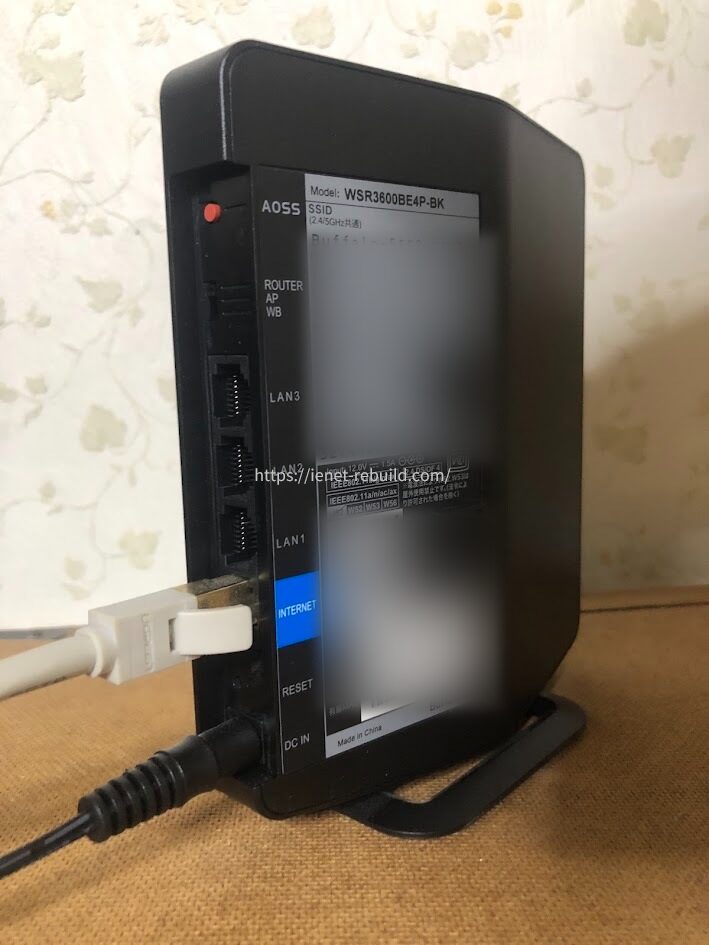
在宅勤務のネット環境で使用中のバッファロー WSR3600BE4P-BK
同時利用が多いなら上位機
夫婦で同時にWeb会議を行う、子どもが動画やオンラインゲームを使う、スマート家電も多い家庭では、アンテナ構成や処理能力に余裕がある上位機を検討しやすくなります。
例えばNEC Aterm 7200D8BEは、5GHz帯4ストリームと2.4GHz帯4ストリームの合計8ストリームを備えたWi-Fi 7ルーターです。複数端末を同時に使う家庭や、親機から離れた場所も意識したい人の候補になります。
ただし、高性能機を置けば住宅内のすべての死角が消えるとは限りません。厚い壁や階をまたぐ環境では、一台の上位機と二台のメッシュのどちらが合うかを間取りで判断してください。
離れた仕事部屋はメッシュ
ルーターが一階、仕事部屋が二階の反対側といった環境では、メッシュWi-Fiが候補です。複数の機器が一つのネットワークとして動き、家の中で接続先を切り替えやすいため、ノートパソコンを持って移動する人にも向きます。
例えばTP-Link Deco BE25は、Wi-Fi 7対応のデュアルバンドメッシュで、2.5Gbps対応のWAN/LANポートを二つ備えています。無線だけでなく有線バックホールも使えるため、子機までLANケーブルを通せる家では、機器間の通信を安定させやすくなります。
メッシュの子機は、電波が完全に届かない部屋へ置くのではなく、親機の電波をまだ受け取れる中間地点へ置くのが基本です。
置き場所が悪いと、子機から端末への電波は十分でも、親機と子機の間が細くなってしまいます。
中継機やメッシュを増やすだけでは改善しない場合もあります。親機と子機の間に厚い壁がある、電子レンジの近くへ置いている、子機が遠すぎるといった状態では、配置変更や有線バックホールも検討してください。
会社用PCは有線を優先
仕事机を固定して使えるなら、会社用パソコンはLANケーブルでつなぐのがいちばん分かりやすい対策です。Wi-Fiの電波干渉や距離の影響を受けにくくなり、会議中の切断原因を一つ減らせます。
薄型ノートパソコンにLAN端子がない場合は、USB接続の有線LANアダプターを使えます。ただし、会社の端末では周辺機器の利用が制限されていることもあるため、社内ルールを先に確認してください。
機種の選び方を間取りや人数から見直したい場合は、Wi-Fiルーターの選び方も合わせてご覧ください。
実機で速度を比較
ここでは、私が購入したWSR3600BE4P-BKと、約10年使った旧ルーターWG1200HS、有線接続を同じ環境で比べた結果を紹介します。
数値はあくまで私の自宅での参考結果ですが、在宅勤務用ルーターを考えるときの見方が分かります。
同じ条件で3回測定
測定は2026年8月4日の午前中に実施しました。回線はASAHIネット光1ギガ、端末は同じWi-Fi 6対応ノートパソコン、場所はルーターから約1.5メートル離れた机です。
有線、WSR3600BE4Pの5GHz、WG1200HSの5GHzを、それぞれ3回ずつ測っています。
通信速度は時間帯、回線、端末、測定先、周囲の電波で変わります。したがって、以下の数値がすべての家庭で再現されるわけではありません。
| 接続方法 | 下り平均 | 上り平均 |
|---|---|---|
| 有線接続 | 約436.3Mbps | 約142.3Mbps |
| WSR3600BE4P 5GHz | 約428.0Mbps | 約146.6Mbps |
| WG1200HS 5GHz | 約159.6Mbps | 約241.6Mbps |
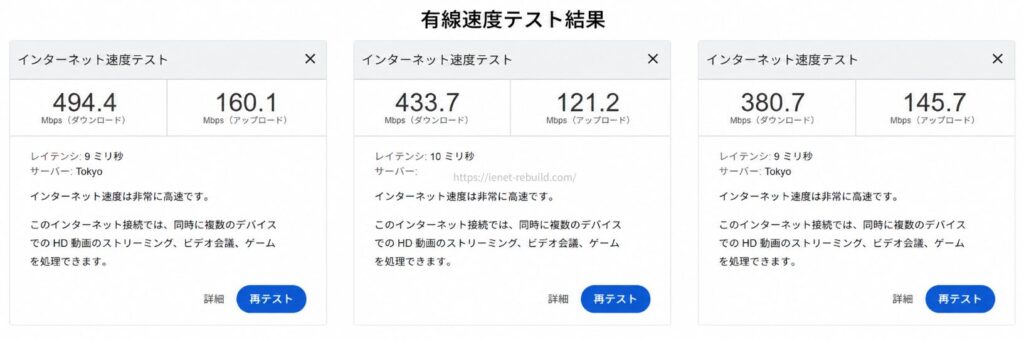
ASAHIネット光1ギガの有線接続時に行った速度テスト3回分
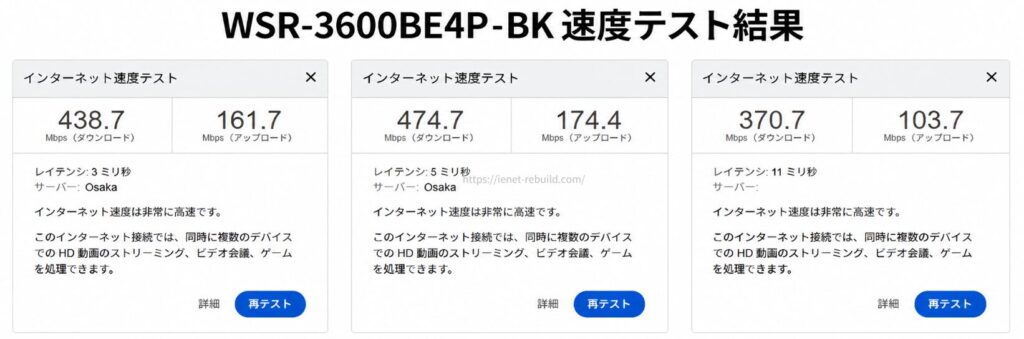
WSR3600BE4P-BKの5GHz接続時に行った速度テスト3回分
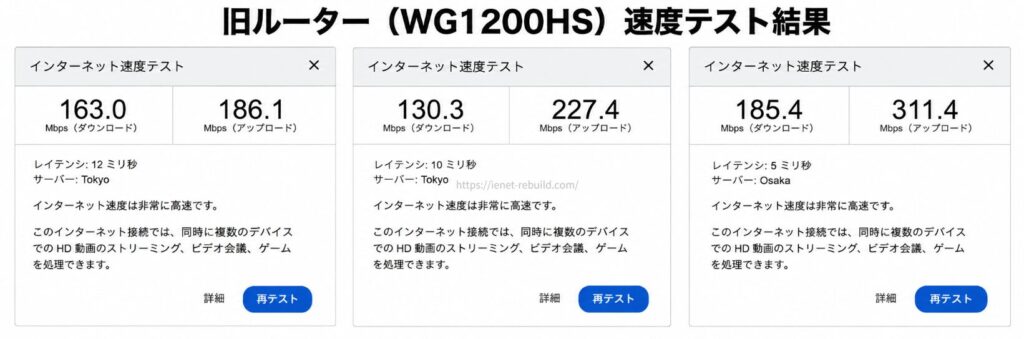
買い替え前のWG1200HSで行った速度テスト3回分
下りは有線に近づいた
WSR3600BE4Pの下り平均は約428.0Mbpsで、有線接続の約436.3Mbpsに近い結果でした。旧ルーターの約159.6Mbpsと比べると、およそ2.7倍です。
ただ、普段のWeb閲覧やメールが体感で2.7倍速くなったわけではありません。旧ルーターでも日常用途に足りる速度が出ていたからです。
違いが出やすいのは、大容量ファイルの取得、アプリの更新、家族の同時利用など、通信量が重なる場面かなと思います。
上りは複数回で見る
今回の上り平均は、旧ルーターのほうが高い結果でした。だからといって、WSR3600BE4Pの上り性能が劣ると断定はできません。測定ごとに接続先が変わり、上りの振れ幅も大きかったためです。
在宅勤務で見るべきなのは、最高記録を競うことではありません。普段仕事をする時間帯に、仕事部屋で何度か測り、極端な低下や切断が続かないかを確認することです。
Zoom会議をしながら家族が動画を見る状況も再現すると、実際の余裕が分かりやすくなります。
◆ジュンのワンポイントアドバイス
買い替え前後を比べるときは、端末、場所、周波数帯、測定サービスをそろえてください。条件が違う数字を並べても、ルーターの差なのか環境の差なのか分かりにくくなります。
1ギガ回線なら候補になる
私の使い方では、WSR3600BE4P-BKは1ギガ光回線と組み合わせやすい在宅勤務向け候補です。Wi-Fi 7対応端末へ備えながら、EasyMeshで後から範囲を広げられます。
一方、10ギガ回線の速度を最大限使う、6GHz帯を使う、有線機器を四台以上つなぐ場合は、別の機種も比較したほうがよいでしょう。
詳しい仕様と購入後の所感は、WSR3600BE4P実機レビューで紹介しています。
会議を安定させる設置
Wi-Fiルーターは、機種選びと同じくらい置き場所が重要です。高性能な製品でも、床、収納の中、金属の近くへ置くと、仕事部屋で本来の使い勝手を得にくくなります。
家の中央寄りへ置く
可能なら、ルーターは家の中央寄りで、床から少し高く、周囲が開けた場所へ置きます。棚の上など、机と同じくらいの高さを目安にすると扱いやすいでしょう。
ONUの位置が家の端に固定されている場合は、長めのLANケーブルでルーターだけ中央寄りへ移す方法があります。
配線が難しいなら、親機はONUの近くに置き、仕事部屋との中間へメッシュ子機を追加する方法も検討できます。
収納やテレビ裏を避ける
見た目をすっきりさせるため、ルーターを扉付きの収納へ入れたくなりますよね。しかし、箱や扉は電波を減衰させ、熱もこもりやすくします。
テレビの真裏や金属製ラックの中も避けたほうが安心です。
水槽の近くもおすすめしません。Wi-Fiの電波は水分の影響を受けるため、ルーターと仕事部屋の間に大きな水槽があると届きにくくなる場合があります。
周波数帯を使い分ける
5GHzは比較的混雑を避けやすく、高速通信に向きますが、壁や床を越えると減衰しやすい特徴があります。
2.4GHzは遠い部屋へ届きやすい一方、電子レンジやBluetooth機器などと同じ帯域を使うため、周囲の影響を受けやすくなります。
仕事部屋が近いなら、まず5GHzで確認します。壁を何枚も挟み5GHzが不安定なら、2.4GHzを試す価値があります。
自動で周波数帯を選ぶ機能が便利なこともありますが、原因を調べるときはSSIDを分け、どちらへ接続しているか確認すると比較しやすいです。
電子レンジから離す
2.4GHzを使っているとき、電子レンジの使用中だけ会議が乱れることがあります。ルーターをキッチン家電の近くへ置かず、可能なら会社用パソコンは5GHzまたは有線接続を使ってください。
コードレス電話、Bluetooth機器、近隣のWi-Fiなど、周囲には複数の電波があります。
特定の時間だけ不安定になるなら、その時間に家庭内で使っている機器も振り返ると原因を見つけやすくなります。
回線と設定も見直す
Wi-Fiルーターを新品へ替えても、回線、配線、設定に問題が残っていれば会議は安定しません。購入前後に確認しておきたい基本項目を紹介します。
有線で回線状態を測る
まず、パソコンをルーターへ有線接続し、普段仕事をする時間帯に測定します。有線でも極端に遅い、何度も切れる場合は、Wi-Fiルーター以外に原因がある可能性があります。
ONUのランプ、光回線の障害情報、プロバイダーの混雑、LANケーブルの傷みなども確認してください。
マンションでは建物内の設備や契約方式が速度へ影響することもあります。
二重ルーターを避ける
回線事業者から借りた機器にルーター機能があり、さらに自分のWi-Fiルーターもルーターモードで動かすと、二重ルーターになる場合があります。インターネットを見るだけなら動くこともありますが、VPN、オンラインゲーム、外部接続などで問題が出ることがあります。
どちらをルーターとして使うかを決め、もう一方をアクセスポイントまたはブリッジモードへ切り替えます。
ただし、ひかり電話や回線固有の設定があるため、機器構成が分からない場合は回線事業者やメーカーへ確認してください。
自動更新を有効にする
現行ルーターでも、ファームウェアを更新しなければ修正内容を反映できません。自動更新に対応する機種は設定状態を確認し、手動更新のみならメーカーのサポート情報を定期的に見ましょう。
会社用パソコンをつなぐ家庭では、管理パスワードを推測されにくいものへ変える、WPA2またはWPA3を使う、使っていないゲスト機能や外部公開設定を見直すといった基本も欠かせません。
購入前の確認手順
最後に、在宅勤務向けWi-Fiルーターを買う前に、何をどの順番で確認すればよいかをまとめます。
高価な機種を選ぶ前に現状を測ることで、必要な対策が見えやすくなります。
仕事時間に測定する
平日の午前、昼、夕方など、実際に仕事をする時間帯に速度を測ります。ルーターの近くと仕事机の両方で、下り、上り、遅延を数回確認してください。
有線と無線を比べる
次に、同じ端末を有線接続して測ります。有線は安定するのに無線だけ乱れるなら、ルーターの設置、周波数帯、距離、メッシュ追加を検討します。
有線でも乱れるなら、回線やONU、VPN、端末側を含めて確認しましょう。
在宅勤務のよくある質問
在宅勤務やZoom用のWi-Fiルーターを選ぶときに迷いやすい点へ、購入者の立場から回答します。
在宅勤務のWi-Fiに関するFAQ
Q1. Zoom会議には何Mbps必要ですか?
A. 一般的なWeb会議は数Mbps程度でも利用できます。ただし、必要な速度を一度超えれば必ず快適になるわけではありません。上り通信、遅延、電波の切断、家族の同時利用も影響します。仕事部屋で複数回測り、数値が大きく落ち込まないか確認してください。
Q2. Wi-Fi 6でも在宅勤務に足りますか?
A. Wi-Fi 6でも、仕事部屋へ安定して届き、回線や端末に問題がなければ在宅勤務には十分使えます。Wi-Fi 7は今後の端末買い替えやMLOなどを見込む人の候補ですが、規格名だけでなく周波数帯、ポート、間取りとの相性を確認しましょう。
Q3. 有線接続なら会議は必ず安定しますか?
A. 有線接続はWi-Fiの距離や電波干渉を避けやすいため、有力な対策です。ただし、光回線の障害、プロバイダーの混雑、会社側VPN、パソコンの負荷まで解決するものではありません。有線でも不安定なら、回線事業者や社内の担当部署へ相談してください。
Q4. 中継機とメッシュはどちらがよいですか?
A. 一部屋だけ補いたく、費用を抑えたいなら中継機を検討できます。別階や複数の部屋をカバーし、移動中の接続切り替えも任せたいならメッシュWi-Fiが候補です。どちらも親機の電波を受けられる位置へ設置してください。
Q5. ルーター交換と回線変更のどちらが先ですか?
A. まず有線接続と無線接続を同じ時間帯に測ってください。有線は快適で無線だけ不安定なら、ルーターや設置の見直しが先です。有線でも遅い状態が続くなら、回線方式や契約プランも確認します。正確な対応状況はメーカーと回線事業者の公式サイトをご確認ください。
在宅勤務向けのまとめ
在宅勤務向けWi-Fiルーターは、最大速度の大きさだけで選ぶものではありません。
Zoom会議やVPNを安定させるには、仕事部屋での電波、上り通信、遅延、家族との同時利用、有線接続のしやすさまで見る必要があります。
- 重要な会議は可能なら有線接続を使う
- 無線では仕事机の位置で複数回測定する
- 遠い部屋にはメッシュWi-Fiを検討する
- Wi-Fi 6以上とIPv6対応を基準にする
- 古い機種は更新状況を見て買い替える
1ギガ回線で仕事部屋が近く、購入費を抑えたいなら、WSR3600BE4P-BKのような標準的なWi-Fi 7ルーターは候補になります。
家族の同時利用が多ければ上位機、別階まで届けたいならメッシュと、住まいに合わせて構成を変えるのが失敗しにくい選び方です。
あなたが困っているのは、本当に回線速度でしょうか。それとも、仕事部屋までの電波や会議中だけの混雑でしょうか。
まず有線と無線を比べ、原因を一つずつ切り分けるところから始めてみてください。
製品仕様、対応するIPv6サービス、ファームウェア、販売価格、回線キャンペーンは変更される可能性があります。正確な情報はメーカーと回線事業者の公式サイトをご確認ください。社内ネットワークの利用規則、宅内配線、VPN設定に不安がある場合は、勤務先の情報システム担当者、回線事業者、ネットワークに詳しい専門業者へ相談したうえで最終的に判断してください。
