
こんにちは、家ネット再構築のジュンです。
オンラインゲーム中にキャラクターが急に飛んだり、攻撃の判定が遅れて届いたり、ボイスチャットが途切れたりすると、「ルーターをもっと高性能なものへ替えれば直るのかな」と考えますよね。
ただ、ゲーム向けのネット環境では、広告に大きく書かれた最大通信速度だけを見ても答えは出ません。大切なのは、Ping値が低いことに加えて、通信の揺れやパケットロスが少なく、混雑した時間帯でも接続を保ちやすいことです。
私もWi-Fi 5対応のNEC WG1200HSを約10年使ったあと、Wi-Fi 7対応のBUFFALO AirStation WSR3600BE4P-BKへ買い替えました。速度測定では数値が上がった一方、普段の操作感が劇的に別物になったわけではありません。
この経験からも、ゲームでは「何Gbps出るか」より、回線からゲーム機までの経路を安定させることが先だと感じています。
この記事では、PCやPS5、Nintendo Switch、Xbox、Quest 3などで遅延や切断を減らしたい人へ向けて、ゲーミングWi-Fiルーターの選び方とおすすめ機種を、できるだけ難しい言葉を避けながら解説します。
記事のポイント
- ゲームで最大通信速度よりPing値が重要な理由
- 有線接続やQoSを含めたルーターの選び方
- 用途別に選べるおすすめWi-Fiルーター
- Quest 3や無線接続で遅延を抑える方法
ゲーム用ルーターの結論
最初に結論を言うと、ゲーム用のWi-Fiルーター選びでは、製品名に「ゲーミング」と付いているかどうかより、家庭内の通信を安定させる機能と接続方法を見てください。
高価な機種を買う前に、現在の回線、ONU、ルーター、LANケーブル、ゲーム機のつながり方を順番に確認するのが近道です。
最速より安定性を優先
ゲームのアップデートを短時間で終わらせる場面では、通信速度が速いほど便利です。しかし、対戦中に送受信するデータ量は、4K動画を見続けるほど大きいとは限りません。
それよりも、操作情報がゲームサーバーへ届き、結果が返ってくるまでの時間が短く、毎回の応答時間がばらつかないことが重要になります。
つまり、下り1Gbpsが出るのに瞬間的な遅延が頻発する環境より、下り300MbpsでもPing値と通信の揺れが小さい環境のほうが、オンライン対戦では快適に感じることがあります。
「最大速度が高いルーター=ゲームで必ず有利」ではありません。
ゲーム環境で優先したい順番
光回線の混雑対策、有線接続、低いPing値、通信の揺れとパケットロスの少なさ、QoSなどの優先制御、そのあとに最大通信速度を見ると選びやすくなります。
有線接続を第一候補に
ゲーム機やPCをルーターへLANケーブルでつなげられるなら、まず有線接続を選ぶのがおすすめです。Wi-Fiは便利ですが、壁、家具、距離、近隣の電波、電子レンジ、Bluetooth機器などの影響を受けます。
有線なら家庭内区間の電波干渉を避けられるため、通信が急に揺れる原因を一つ減らせます。
ただし、有線にしただけで回線側の混雑まで解決するわけではありません。夜だけ遅い場合は、プロバイダや接続方式も確認してください。
それでも、ゲーム機からルーターまでを有線化すれば、原因を切り分けやすくなります。
◆ジュンのワンポイントアドバイス
私は1Gの光回線で有線接続とWi-Fi接続を測りました。新しいルーターの5GHz接続は旧ルーターより速くなりましたが、有線には電波状況を気にしなくてよい安心感があります。
対戦を優先する端末だけでもLANケーブルへ替えると、環境を見直しやすくなります。
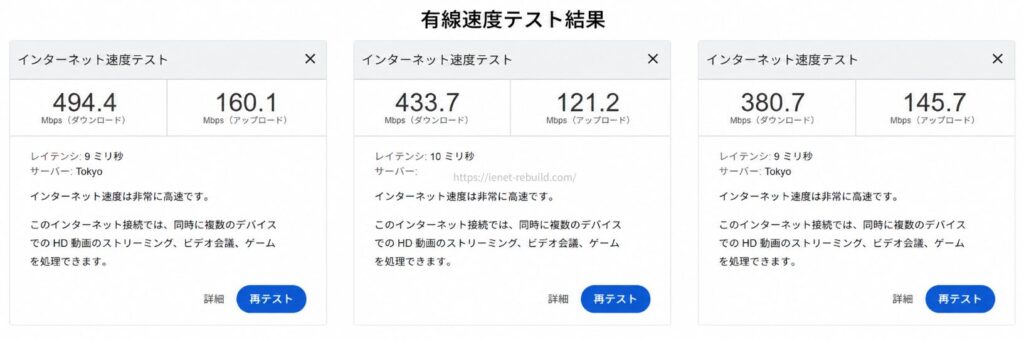
ASAHIネット光1G 有線接続時のインターネット速度テスト結果(3回分)
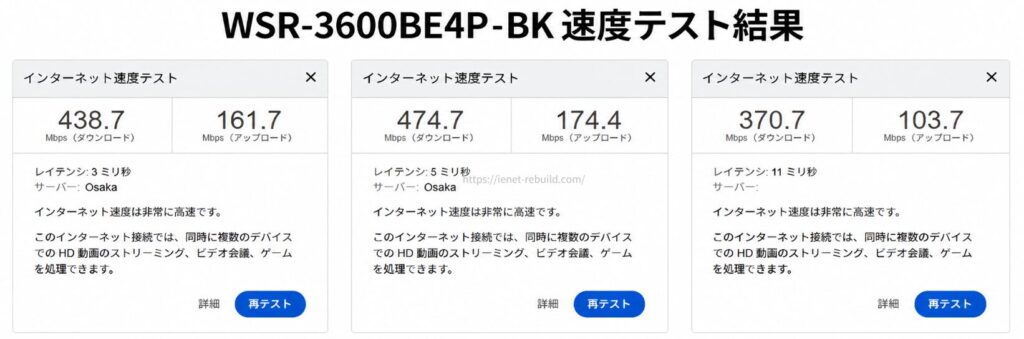
バッファロー Wi-Fi 7ルーター WSR-3600BE4P-BKのWi-Fi接続時(5GHz)のインターネット速度テスト結果(3回分)
Ping値と遅延の基礎
Wi-Fiルーターのゲーム性能を比べる前に、Ping値、ジッター、パケットロスの意味を知っておくと、速度測定の結果を正しく読めます。
数字は測定先や時間帯で変わるため、一度だけではなく、平日昼間と夜、休日などに分けて確認しましょう。
Ping値の目安を知る
Ping値は、端末から相手先へデータを送り、応答が返るまでにかかった時間をミリ秒で示したものです。数値が小さいほど反応が早いと考えられます。
ただし、速度測定サイトのPing値と、実際に遊ぶゲームサーバーまでのPing値は同じとは限りません。
| Ping値の目安 | 感じ方の目安 | 向いている用途 |
|---|---|---|
| 10ms未満 | かなり反応が早い | 反応速度を重視する対戦 |
| 10〜30ms | 多くのゲームで快適 | FPS、格闘、協力プレイ |
| 30〜50ms | 遊べるが差を感じる場合あり | RPG、シミュレーション |
| 50ms超 | 遅延を感じる場合あり | 原因の確認を推奨 |
この数値はあくまで一般的な目安です。ゲームの仕組み、サーバーの場所、混雑状況、プレイヤー側の感じ方によって変わります。海外サーバーへ接続すると、物理的な距離が長くなるため、家庭内のルーターを替えてもPing値が大幅に下がらない場合があります。
ジッターと損失も確認
平均Ping値が低くても、10ms、12ms、80ms、15msのように応答時間が突然跳ねると、操作が一瞬遅れたり、相手が飛んだように見えたりします。
この応答時間のばらつきがジッターです。
さらに、途中でデータが失われるパケットロスが起きると、再送や補正が必要になります。ボイスチャットが途切れる、攻撃が反映されない、ゲームから切断されるといった症状につながることも。
平均速度だけでなく、Ping値が安定しているか、パケットロスが出ていないかを確認してください。
速度だけでは決まらない
回線速度は、ゲーム本体や更新データのダウンロード時間には大きく関係します。一方、プレイ中の反応は、回線の経路、サーバーまでの距離、プロバイダの混雑、家庭内の同時通信、Wi-Fiの電波状態などが重なって決まります。
そのため、1G回線から10G回線へ替えても、Ping値が10分の1になるとは限りません。
家族の大容量通信や配信が重なる家庭では回線の余裕が役立ちますが、一人で遊ぶなら、まず1G回線を有線とIPv6接続で安定させるほうが、費用を抑えられる場合もあります。
ゲーム向けの選び方
ゲーム用Wi-Fiルーターは、無線規格だけでなく、有線ポート、優先制御、IPv6への対応、接続台数、設置場所まで見て選びます。
ここを飛ばして最高級モデルを買うと、回線やゲーム機側が対応しておらず、性能を使い切れないことがあります。
有線ポートを確認する
まず確認したいのは、ONUとルーターをつなぐINTERNETポートと、PCやゲーム機をつなぐLANポートの速度です。10G回線を契約しても、ルーターのINTERNETポートが1Gbpsなら、そこで上限が決まります。
また、INTERNET側だけ10Gbpsでも、LAN側が1Gbpsなら、有線PCへの通信は原則としてその範囲内です。
私が購入したWSR3600BE4P-BKはWi-Fi 7対応ですが、INTERNETポートとLANポートは1Gbps対応です。購入後に10G回線を検討して、ポート仕様が先に上限になることへ気づきました。
Wi-Fiの世代だけを見ていたためです。
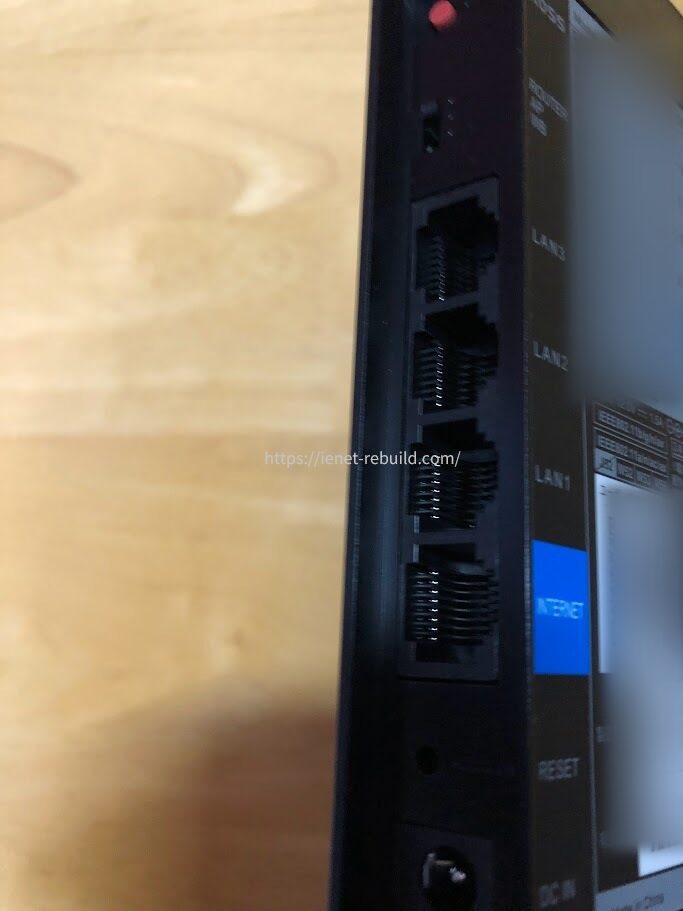
WSR-3600BE4P-BKのLANポートとINTERNETポート
◆ジュンのワンポイントアドバイス
10G回線を使う予定があるなら、「Wi-Fi 7対応」の文字だけで決めず、10G対応のINTERNETポートと、PCへつなぐ2.5Gまたは10GのLANポートがあるかを見てください。現在が1G回線なら、1GbE中心の機種でもゲームには十分なケースがあります。
QoSでゲームを優先
QoSは、複数の通信が同時に発生したとき、どの端末や通信を先に処理するか決める機能です。家族が動画を見たり、大容量ファイルを送ったりしている最中でも、ゲーム機の通信を優先できれば、混雑による待ち時間を減らせる可能性があります。
ゲーミングルーターには、ゲーム用LANポートへ挿すだけで優先する機能、端末を指定する機能、ゲーム通信を自動判別する機能などがあります。ただし、QoSを有効にすれば回線速度そのものが増えるわけではありません。
限られた通信の順番を調整する機能なので、回線全体が慢性的に不足している場合は、契約回線やプロバイダも見直す必要があります。
IPv6対応を確認する
日本の光回線では、夜間の混雑を避ける方法としてIPv6 IPoE接続がよく使われます。従来のIPv4 PPPoE接続で混雑する経路を通っていると、昼は快適なのに夜だけ速度やPing値が悪化することがあります。
ルーターがIPv6対応でも、契約中の回線サービスで使われる方式に対応していなければ利用できません。v6プラス、transix、OCNバーチャルコネクトなど、契約先が案内する方式とルーターの対応表を照らし合わせてください。
ゲームによってはIPv4通信も使うため、IPv4 over IPv6の対応も確認しておくと安心です。
Wi-Fi規格を合わせる
Wi-Fi 7はMLOなどの新しい仕組みにより、対応するルーターと端末の組み合わせで複数の周波数帯を利用できる場合があります。ただし、ルーターだけWi-Fi 7にしても、ゲーム機やPC側がWi-Fi 6までなら、接続は端末側が使える規格に合わせられます。
PS5やNintendo Switchなど、端末ごとに対応規格や周波数帯が異なるため、先にゲーム機の仕様を確認しましょう。将来Wi-Fi 7対応スマホやPCへ替える予定があるなら先行投資になりますが、現在の端末がWi-Fi 6中心なら、優先制御や2.5Gポートを備えたWi-Fi 6ルーターのほうが用途に合う場合もあります。
Wi-Fi 6、6E、7の違いを先に確認したい場合は、Wi-Fi 6・6E・7の違いと選び方も参考にしてください。
設置場所と電波を見直す
無線で遊ぶ場合、ルーターを床、金属ラックの中、テレビの裏、部屋の隅へ置くと、電波が届きにくくなることがあります。できるだけ家の中心に近く、床から少し高い、周囲が開けた場所へ設置しましょう。
2.4GHzは壁越しでも届きやすい一方、家電やBluetooth機器と干渉しやすい帯域です。5GHzや6GHzは混雑を避けやすいものの、壁や距離の影響を受けやすくなります。
ゲームをする部屋とルーターが離れているなら、1台の高級機で無理に飛ばすより、LAN配線、アクセスポイント、メッシュWi-Fiを使うほうが安定することもあります。
おすすめルーター4選
ここでは、1G回線で費用を抑えたい人、ゲーム優先機能が欲しい人、10G回線や6GHz帯を使いたい人に分けて候補を紹介します。
販売価格や対応サービスは変わるため、購入時には必ず公式仕様と販売店情報を確認してください。
| 機種 | 向いている人 | 主な特徴 | 注意点 |
|---|---|---|---|
| WSR3600BE4P-BK | 1G回線で費用を抑えたい | Wi-Fi 7、MLO対応、国内回線との相性を確認しやすい | 6GHz非対応、ポートは1Gbps |
| TUF Gaming AX6000 | ゲーム優先機能を使いたい | ゲーム用ポート、優先制御、2.5G WAN・LAN | Wi-Fi 6世代 |
| Archer GE800 | 10G回線と6GHzを活用したい | Wi-Fi 7、10Gポート、複数2.5Gポート | 本体価格と設置スペース |
| ROG Rapture GT-BE98 | 配信や多台数利用も妥協したくない | クアッドバンドWi-Fi 7、10Gポート、ゲーム支援機能 | 多くの家庭では性能が余りやすい |
WSR3600BE4P-BK
BUFFALO AirStation WSR3600BE4P-BKは、1G回線を使っていて、将来に備えてWi-Fi 7へ替えたい人向けの現実的な候補です。私が購入したのもこの機種で、旧Wi-Fi 5ルーターから替えたところ、5GHzの速度測定値は大きく上がりました。
一方、6GHz帯には対応せず、INTERNETポートとLANポートは1Gbpsです。10G回線を端末まで生かしたい人や、ゲーム専用の優先ポートを求める人には別機種が向きます。
「ゲーミング機能より、国内メーカーの扱いやすさと価格を優先したい」という人に合うモデルです。

Wi-Fi 7対応のBUFFALO AirStation WSR3600BE4P-BK
本体、設定、速度測定の詳しい内容は、WSR3600BE4P-BKの実機レビューで紹介しています。
TUF Gaming AX6000
ASUS TUF Gaming AX6000は、Wi-Fi 6世代ながら、ゲーム用ポートや通信優先機能を使いたい人に向く機種です。2.5G対応のWANポートとLANポートを備えているため、1Gを超える回線や対応PCを段階的に取り入れたい家庭でも使いやすいでしょう。
無線規格の新しさだけならWi-Fi 7機が上ですが、ゲーム機を有線でつなぎ、家族の通信が重なったときにゲームを優先したいなら、こうした機能のほうが実用的なことがあります。
最新規格という看板より、実際に使う接続方法を見る選び方です。
Archer GE800
TP-Link Archer GE800は、10G回線、2.5G対応PC、6GHz対応端末をまとめて使いたい人向けの上位ゲーミングルーターです。複数の高速有線ポートを持つため、ゲームPC、NAS、配信用PCなどを同時に接続する家庭で余裕を作りやすくなります。
ただし、ルーターだけを替えても、ONU、LANケーブル、PCのLAN端子、スイッチングハブのどこかが1Gbpsなら、その区間が上限になります。
本体価格も高めなので、10G回線を使わない家庭では過剰になりやすいでしょう。
ROG Rapture GT-BE98
ASUS ROG Rapture GT-BE98は、Wi-Fi 7、6GHz帯、10Gポート、ゲーム通信の優先機能をまとめて求める人向けです。複数人がゲーム、配信、動画視聴、大容量通信を同時に行う家庭や、高性能PCを複数台使う環境では選択肢になります。
その反面、価格、サイズ、設定項目の多さまで含めて上級者向けです。一人で家庭用ゲーム機を遊ぶだけなら、性能が余るかもしれません。
回線と端末が使える機能を確認し、使わない機能へ払いすぎないようにしてください。
ほかの用途を含めて候補を広く比べたい場合は、Wi-Fiルーターおすすめ2026年版も確認してください。ゲーム専用機だけでなく、マンション、戸建て、少人数、多台数などから選べます。
Quest 3向けの選び方
Quest 3を無線でPCへ接続して遊ぶ場合は、一般的なオンラインゲームとは少し見方が変わります。
インターネット回線の速度だけでなく、PCからルーター、ルーターからQuest 3までの宅内通信が映像転送の品質へ直結するためです。
6GHz対応を確認する
Quest 3はWi-Fi 6Eに対応するため、利用できる地域と機器の組み合わせでは6GHz帯を選べます。6GHz帯は既存端末が比較的少なく、近隣の5GHz帯が混雑している住宅では有利になる可能性があります。
ただし、6GHzは壁響をや距離の影受けやすいため、別室から無理に接続する使い方には向きません。ルーターとQuest 3を同じ部屋に置き、見通しを確保するのが基本です。
6GHzを使わない場合でも、空いている5GHz帯で安定すれば快適に使えることがあります。
PCは有線で接続する
無線PCVRでは、PCもQuest 3もWi-Fiへ接続すると、同じ無線区間を往復する通信が増えます。そこで、PCはルーターへ有線LANで接続し、Quest 3との区間だけをWi-Fiにする構成がおすすめです。
ルーターをPCの近くに置き、Quest 3を使う部屋までLANケーブルを引けると、映像転送が不安定になる原因を減らせます。
インターネットへつながる回線が10Gか1Gかより、宅内経路が混み合っていないことのほうが先に効く場面もあります。
専用ルーターも検討する
家族のスマホ、テレビ、ゲーム機、スマート家電が同じルーターへ多数つながっている場合は、Quest 3用のアクセスポイントやルーターを用意する方法があります。
PCと専用機を有線でつなぎ、Quest 3だけをそのWi-Fiへ接続すれば、家庭内のほかの無線通信と分けやすくなります。
◆ジュンのワンポイントアドバイス
Quest 3用だからといって、必ず最高額のWi-Fi 7ルーターが必要なわけではありません。同じ部屋、PCは有線、Quest 3は空いた5GHzまたは6GHzという構成を先に作り、そのうえで画質や遅延に不足があるか判断するのがおすすめです。
遅延を抑える設定
新しいルーターを買う前に、現在の機器でも試せる対策があります。有線化、周波数帯の変更、二重ルーターの解消、ファームウェア更新を行うだけで、切断や応答の揺れが改善することもあります。
ゲーム機をLAN接続する
PC、PS5、XboxなどにLAN端子があるなら、ルーターと直接つないでみましょう。ルーターが別室にある場合は、薄型や長尺のLANケーブル、壁沿いの配線モール、既存配管の利用などを検討できます。
私も所持しているSwitch2は、ドックに有線で繋いでいます。携帯モードの時はWi-Fi接続ですが、テレビで遊ぶ時は有線です。
複数のゲーム機を有線化したいのにLANポートが足りない場合は、ギガビット対応または2.5G対応のスイッチングハブを追加します。ハブを通しただけで大きな遅延が増えるとは限りませんが、用途に合わない古い100Mbps対応品や、発熱・不具合のある機器は交換してください。
5GHzの混雑を避ける
ゲーム機をWi-Fiで使うなら、ルーターに近い場所では5GHz帯を優先します。2.4GHz帯は遠くまで届きやすいものの、周辺機器と干渉しやすいためです。
SSIDが2.4GHzと5GHzで分かれている場合は、ゲーム機を5GHz側へ明示的につなぐと確認しやすくなります。
なお、5GHz帯の一部チャンネルでは、気象レーダーなどを検知した際にDFSが動作し、通信が一時停止する場合があります。ゲーム中に不定期な切断が起きるなら、管理画面でチャンネル設定を確認し、メーカーの説明に従ってW52側を試す方法があります。
チャンネル設定は周囲の混雑状況によって結果が変わります。固定すれば必ず改善するわけではありません。変更前の設定を控え、問題が出たら自動設定へ戻せるようにしてください。
二重ルーターを解消
回線事業者のホームゲートウェイにルーター機能があり、さらに市販ルーターもルーターモードで動いていると、二重ルーターになる場合があります。必ず不具合が出るわけではありませんが、NATが二重になり、ゲームの通信やポート開放、機器同士の接続で問題が起きることがあります。
上位機器がルーターとして動いているなら、市販ルーターをアクセスポイントモードまたはブリッジモードにする方法があります。ただし、IPv6サービスやひかり電話の構成で設定が異なるため、回線事業者とルーターメーカーの案内を確認してから変更しましょう。
更新と再起動を行う
ルーターのファームウェアが古いと、通信不具合やセキュリティ上の問題が残ることがあります。自動更新が使える機種なら有効にし、更新履歴も確認してください。
ゲーム機、PC、無線LANドライバー側の更新も忘れずに行います。
長期間連続で動かしていて通信が不安定になったときは、説明書で推奨される手順に従ってONUとルーターを再起動します。電源を切ってすぐ入れるのではなく、接続構成を確認しながら上流機器から順番に起動すると、状態を切り分けやすくなります。
購入前の確認ポイント
ルーター購入で失敗しないためには、商品ページを見る前に、自宅の回線と端末を書き出しましょう。
必要な機能が見えれば、最高級モデルへ引っ張られにくくなります。
回線と端末に合わせる
まず、契約回線が1Gか10Gか、IPv6 IPoEを利用できるか、ゲーム機を有線接続できるか、Wi-Fiで使う端末はWi-Fi 6、6E、7のどこまで対応するかを確認します。
次に、家族を含めた接続台数と、ゲーム中に動画視聴やバックアップが重なるかを考えましょう。
1G回線でゲーム機を有線接続し、同時利用も少ないなら、1GbE対応の中価格帯ルーターで十分な可能性があります。反対に、10G回線、2.5G対応PC、配信、NAS、多人数利用が重なるなら、2.5Gや10Gポートと優先制御を備えた上位機が生きてきます。
10G回線とルーターの組み合わせを詳しく確認したい場合は、戸建て10G回線向けWi-Fiルーターの選び方も参考になります。
ケーブルとハブを選ぶ
1G接続ならCAT5e以上の正常なLANケーブルで対応できます。10G接続を家庭内で安定して使うなら、長さや施工条件も考えながらCAT6Aを候補にすると分かりやすいでしょう。
数字が大きいCAT7やCAT8を選べば家庭で必ず良くなるわけではありません。
スイッチングハブも、接続する回線と端末に合わせます。2.5G対応PCを複数台つなぐなら2.5G対応ハブ、10G対応NASを使うなら10Gポートの数を確認してください。
ルーター、ケーブル、ハブ、端末のうち、一番低い規格の区間が実効上の上限になりやすいからです。
通信速度やPing値は、住宅環境、回線事業者、プロバイダ、サーバーの場所、測定時間で変わります。数値はあくまで一般的な目安です。正確な情報は各メーカー・回線事業者の公式サイトをご確認ください。宅内配線や機器設定に不安がある場合は、最終的な判断を専門家にご相談ください。
よくある質問
ゲーミングWi-Fiルーターを選ぶときに出やすい疑問へ、購入者の視点から回答します。
ゲーム用ルーターのFAQ
Q1. ゲーム用Wi-Fiルーターは本当に必要ですか?
A. 一人で遊び、ゲーム機を有線接続でき、現在の回線が安定しているなら、専用のゲーミングルーターが必須とは限りません。家族の通信と重なって遅延が出る、QoSでゲームを優先したい、2.5Gや10Gポートを使いたい場合に価値が出やすくなります。
Q2. Ping値は何msなら快適ですか?
A. 一般的には10〜30ms程度なら多くのゲームで快適に感じやすいですが、ゲームジャンルや接続先で変わります。平均値だけでなく、急に数値が跳ねないか、パケットロスが出ていないかも確認してください。
Q3. Wi-Fi 7ならPing値は必ず下がりますか?
A. 必ず下がるとは言えません。Wi-Fi 7は対応端末との組み合わせで宅内無線を改善できる可能性がありますが、プロバイダの混雑やゲームサーバーまでの距離は変えられません。まず有線接続、IPv6、QoS、設置場所を確認しましょう。
Q4. Quest 3におすすめのWi-Fiルーターは?
A. Wi-Fi 6EまたはWi-Fi 7の6GHz対応機は候補になりますが、最高級機が必須ではありません。PCをルーターへ有線接続し、Quest 3を同じ部屋で空いた5GHzまたは6GHzへつなげる構成を優先してください。
Q5. ゲーム機は有線とWi-Fiのどちらがよいですか?
A. LANケーブルを引けるなら有線がおすすめです。電波干渉や距離の影響を受けにくく、原因の切り分けもしやすくなります。配線が難しい場合は、ルーターを近づけ、5GHzや6GHzを使い、周囲の混雑を減らしてください。
ゲーム環境を安定させよう
ゲーミングWi-Fiルーターを選ぶときは、最大通信速度の数字だけで決めないことが大切です。ゲーム中の快適さは、Ping値、ジッター、パケットロス、有線接続、回線の混雑、QoS、設置場所が重なって決まります。
まずはゲーム機やPCを有線でつなぎ、IPv6接続とファームウェアを確認してください。そのうえで、家族の通信が重なるならQoS、10G回線を使うなら2.5G・10Gポート、Quest 3を無線で使うなら5GHz・6GHzとPCの有線接続を見ます。
- 1G回線で費用を抑えるなら中価格帯でも十分
- 混雑時の遅延対策にはQoSやゲーム用ポートを確認
- 10G回線ではWANとLANの両方のポート速度を確認
- 無線利用では端末の対応規格と設置場所を優先
あなたの使い方に合うルーターは、最も高価な製品ではなく、現在の回線と端末の性能を無駄なくつなげられる製品です。
まず家庭内の一番不安定な区間を見つけ、そこから順番に見直していきましょう。
