
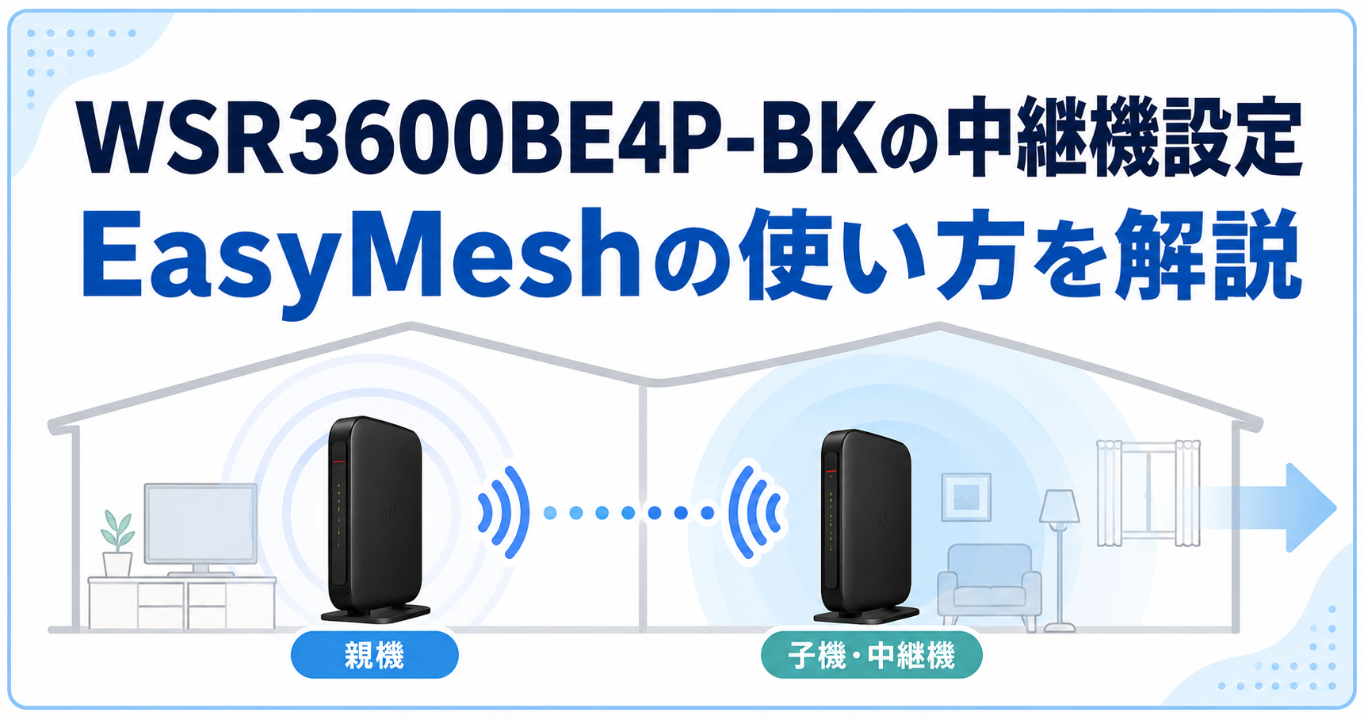
こんにちは、家ネット再構築のジュンです。
BUFFALO AirStation WSR3600BE4P-BKを使っていて、「2階や離れた部屋までWi-Fiを届けたい」「同じWSR3600BE4P-BKをもう1台買えば中継機にできる?」「EasyMeshの子機として使うにはどう設定するの?」と、迷っていませんか。
WSR3600BE4P-BKは、普段のWi-Fiルーターとして使うだけでなく、背面スイッチをWBに切り替えることで中継機として利用できます。
EasyMeshを使う場合は、親側を「コントローラ」、追加する側を「エージェント」として接続します。
ただ、電波が少し届きにくいからといって、すぐに追加機器を買う必要はありません。親機の置き場所を変えるだけで改善する家庭もありますし、1台で足りているならメッシュ化しても恩恵は限られます。
この記事では、私が実際に使っているWSR3600BE4P-BKを前提に、中継機として使う方法、EasyMeshの設定手順、追加する機器の選び方まで順番に解説します。
記事のポイント
- WSR3600BE4P-BKを中継機にする方法
- EasyMeshのコントローラとエージェントの違い
- EasyMeshを設定する具体的な流れ
- 追加するWi-Fi機器の選び方
先に結論
WSR3600BE4P-BKでWi-Fiの届く範囲を広げたいなら、最初に親機の置き場所を見直し、それでも不便な場所が残るときに追加機器を検討するのがおすすめです。
WSR3600BE4P-BKはEasyMeshに対応しており、同機種をもう1台用意してエージェントとして使うこともできます。
また、バッファローのEasyMesh対応中継機を追加する方法もあります。
私なら次の順番で考えます。まずWSR3600BE4P-BKをできるだけ家の中央寄り、床や棚の奥ではない場所へ置きます。それでも特定の部屋だけ届きにくければ中継機、複数の部屋や階を移動しながら使うならEasyMeshを候補にします。
中継機とメッシュの違いから確認したい場合は、Wi-Fi中継機とメッシュの違いもあわせて読んでみてください。
今回の記事では、そこから一歩進んでWSR3600BE4P-BKで実際に構成するところへ絞ります。
WSR3600BE4Pは中継機にできる
WSR3600BE4P-BKには背面に「ROUTER/AP/WB」の切り替えスイッチがあります。
通常のルーターとして使うときはROUTER、上流に別のルーターがあるときのアクセスポイント用途はAP、Wi-Fiを受けて中継する側として使うときはWBです。
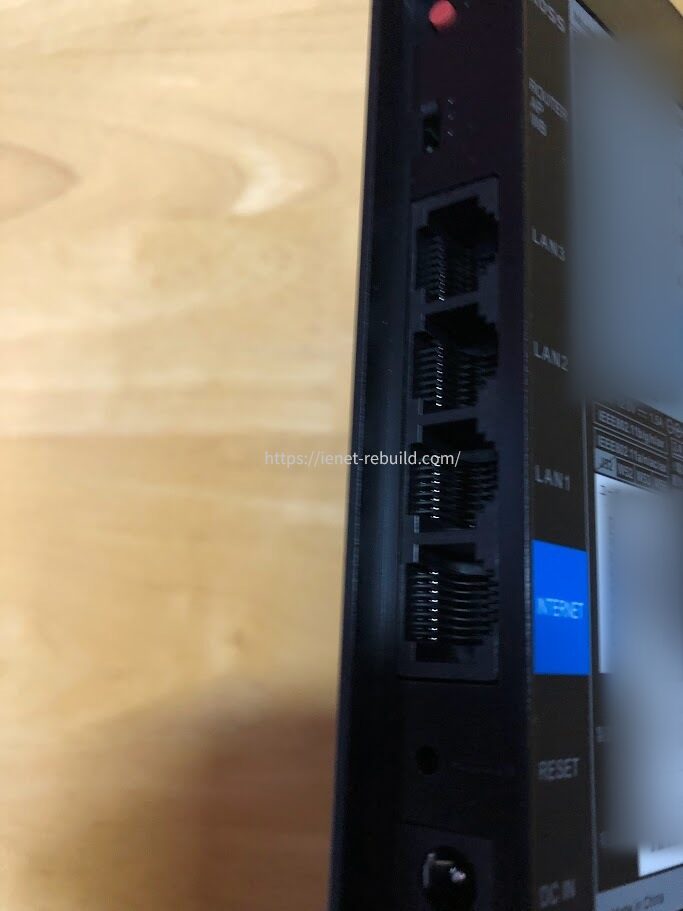
WSR3600BE4P-BK背面。中継機やEasyMeshのエージェントとして使う場合は、ROUTER/AP/WBスイッチのWBを使用する。
WBモードで中継機になる
検索では「WSR3600BE4P-BK 中継器」「WSR3600BE4P-BK 子機」と入力する人も多いと思いますが、バッファローではこの用途にWBモードを使います。
WBにしたWSR3600BE4P-BKは、別のWi-Fiルーターから通信を受け取り、離れた場所へWi-Fiをつなぐ役目を持ちます。
EasyMeshを使わず、一般的な中継機として接続することも可能です。
なお、APモードとは役割が違います。APは基本的に上流のルーターとLANケーブルでつなぎ、そこで受け取ったネットワークをWi-Fiとして提供する使い方です。
一方のWBは、親機から無線で通信を受ける構成に使えます。モードの違いを先に確認したい方は、ルーター・AP・ブリッジモードの違いを参考にしてください。
EasyMeshではエージェントになる
EasyMeshでは、中心になるWi-Fiルーターを「コントローラ」、追加して通信範囲を広げる機器を「エージェント」と呼びます。「親機と子機」と考えるとイメージしやすいでしょう。
WSR3600BE4P-BKは、コントローラ側にもエージェント側にも使えます。
私の自宅ではPR-500MIにルーター機能があるため、現在のWSR3600BE4P-BKはAPモードで使っていますが、EasyMeshのコントローラはルーターモードだけでなくAPモードでも構成できます。
つまり、「ホームゲートウェイがルーターだから、WSR3600BE4P-BKをAPにしている」という家庭でも、EasyMeshを検討できます。
二重ルーターを避けるためにAPへ切り替えた人が、メッシュ化のためだけにROUTERへ戻す必要はありません。
◆ジュンのワンポイントアドバイス
私は長い間、PR-500MIと市販ルーターの両方をルーターモードにしたまま使っていました。ネット自体は動いていたので気づきにくかったんです。EasyMeshを組む前に、まず「家の中で誰がルーター役なのか」を確認しておくと設定で迷いにくいですよ。
EasyMeshを使う前の確認
EasyMeshは、スイッチをWBにして電源を入れるだけで完成するわけではありません。
接続前にファームウェア、コントローラ側の設定、エージェント側の初期状態を確認しておくと失敗を減らせます。
ファームウェアを確認する
バッファローの対応情報では、WSR3600BE4PはファームウェアVer.5.00以降でEasyMeshに対応しています。
古い状態のまま設定を始めるより、先に公式サポートで最新ファームウェアを確認しておくほうが安心です。
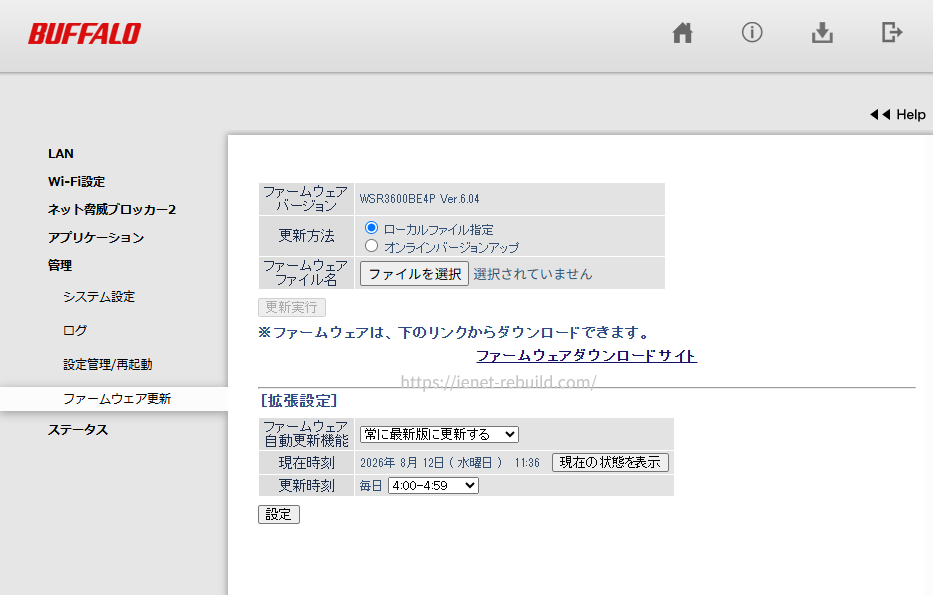
WSR3600BE4P-BKのファームウェア更新画面。EasyMeshを設定する前に、現在のバージョンと更新設定を確認しておきたい。
ファームウェアは不具合修正や機能改善が入ることがあります。EasyMesh対応機器を追加する場合は、コントローラとエージェントの両方を確認してください。
対応バージョンや最新バージョンは今後変わる可能性があります。正確な情報はバッファロー公式サイトの「Wi-Fi EasyMesh 対応情報」と各機種のダウンロードページをご確認ください。
親機のEasyMeshを有効にする
次に、コントローラとして使うWSR3600BE4P-BKのEasyMesh機能を有効にします。設定画面ではEasyMeshの項目を開き、「EasyMesh機能」の「使用する」を有効にして設定します。
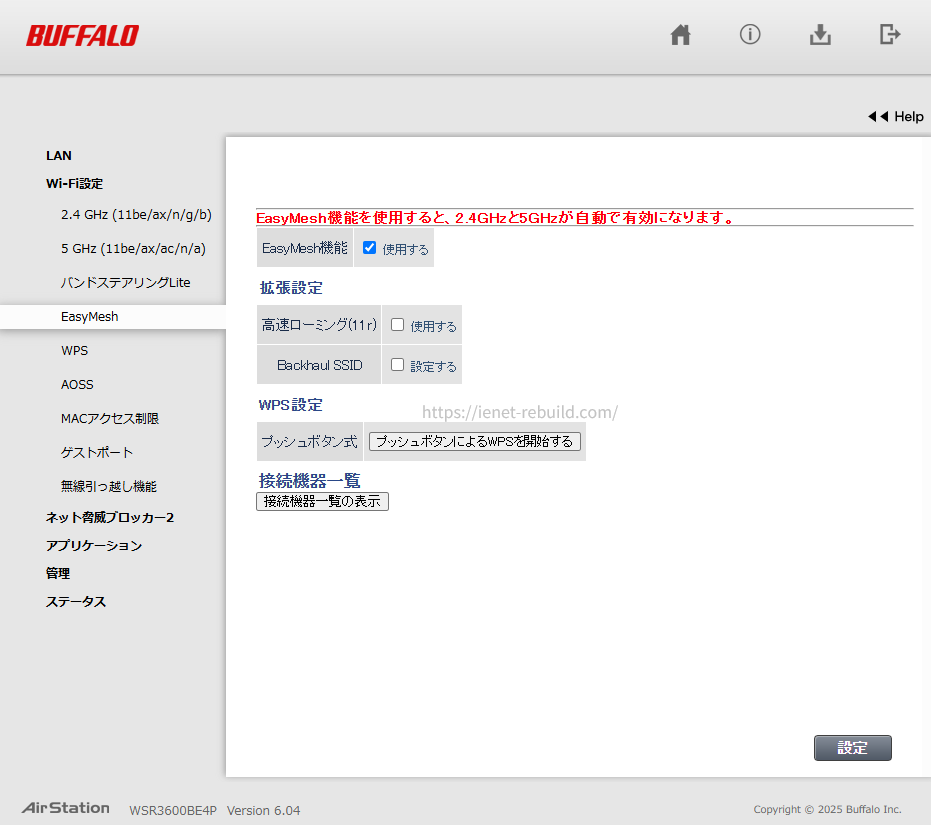
WSR3600BE4P-BKのEasyMesh設定画面。EasyMesh機能をONにすると高速ローミングやBackhaul SSIDなどの項目が表示される。
管理画面への入り方が分からない場合は、バッファローWi-Fiルーター設定画面の開き方で手順を確認できます。
逆に、EasyMeshを使わず普通の中継機として使う場合は、接続先がEasyMesh対応バッファロー機なら、親機側のEasyMeshを「使用しない」にしてから中継設定を行います。
同じWBモードでも、EasyMeshでつなぐのか、通常の中継接続にするのかで事前設定が変わる点は覚えておきましょう。
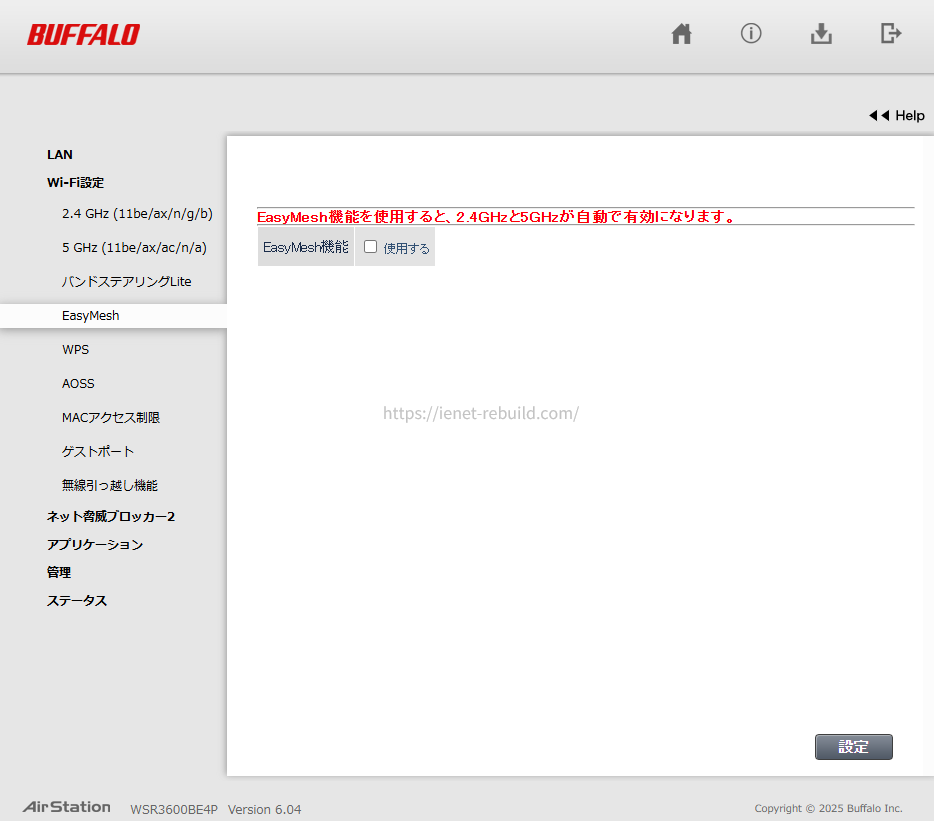
EasyMeshを使用しない設定。通常の中継接続を行う場合は、親機側の設定も確認する。
追加機器を初期化する
エージェントとして追加するWSR3600BE4P-BKは、接続前に初期化します。
新品でも最初の接続時は公式手順に沿って初期化し、以前使っていた機器や、一度接続に失敗した機器ならなおさら設定を残したまま進めないほうが確実です。
WSR3600BE4P-BKでは、電源を入れて所定のランプ状態を確認したあと、背面のRESETボタンをPOWERランプが点滅するまで押して初期化します。
初期化するとそれまでの設定は消えるため、すでに別用途で使っている本体を転用する場合は注意してください。
初期化そのものの意味や注意点は、バッファローWi-Fiルーターの初期化方法でも解説しています。
EasyMeshの設定手順
ここからは、WSR3600BE4P-BKをコントローラ、もう1台のWSR3600BE4P-BKをエージェントとして追加する流れを見ていきます。
有線で初期設定する方法は手順が分かりやすく、設定後はLANケーブルを外して無線のEasyMeshとして使えます。
エージェントをWBへ切り替える
追加するWSR3600BE4P-BKの電源をいったん切り、背面のROUTER/AP/WBスイッチをWB(一番下)へ切り替えます。その後ACアダプターを接続して電源を入れ、起動を待ちます。
ここでAPとWBを取り違えると、エージェントとして設定できません。背面を見ればスイッチ位置は確認できるので、電源投入前に一度見直しておきましょう。
親機と子機を近くで設定する
最初から2階や廊下の奥へエージェントを置いて設定するより、まずコントローラの近くでペアリングを終えるほうが分かりやすいです。設定が完了してから目的の場所へ移します。
バッファローのEasyMesh初期設定では、コントローラとエージェントのファームウェアを確認し、コントローラのEasyMeshを有効にし、エージェントを初期化してから接続する流れが案内されています。
設定中は「まだ目的の部屋に置いていないから意味がない」と感じるかもしれませんが、まず機器同士の接続を完成させ、そのあと設置場所を決める。
ここを分けたほうが、接続失敗なのか設置場所の問題なのかを判断しやすくなります。
LANケーブルで初期設定する
有線で設定する場合は、コントローラとエージェントをLANケーブルで接続します。WSR3600BE4P-BKをエージェントにする公式手順では、WBへ切り替えて初期化したあと、両機をLANケーブルでつなぎ、WIRELESSランプが緑色に点灯すれば接続完了です。
EasyMeshの初期設定に使ったLANケーブルは、設定後に外して構いません。ケーブルを抜くと、コントローラとエージェントは無線でEasyMeshを構成します。
逆に、住宅内にLAN配線があり、コントローラとエージェントを有線で結べるなら、そのまま有線接続で運用する方法もあります。壁や床をまたぐ無線区間を減らせるので、配線できる家では有力な選択肢です。
有線でEasyMeshを組むなら、設置場所まで届く長さのLANケーブルもあわせて確認しておくと作業しやすいでしょう。
必要以上に長いケーブルを買うより、配線経路を測ってから選ぶのがおすすめです。
設定後に設置場所へ移す
無線で使う場合は、接続が完了したエージェントからLANケーブルとACアダプターを外し、コントローラとWi-Fiを使いたい場所の中間付近へ移動します。
その場所で再び電源を入れ、WIRELESSランプの状態を確認します。
エージェントは、Wi-Fiがまったく届かない場所ではなく、コントローラから十分に通信を受け取れる場所へ置くことが大切です。
例えば1階リビングの親機から2階の寝室へ届きにくいなら、寝室の一番奥へ置くより、階段付近や廊下など、親機からの通信を受け取りつつ寝室へ渡せる位置から試します。
◆ジュンのワンポイントアドバイス
中継機は「届かない場所に置く機械」ではなく、「届いている通信を、その先へ渡す機械」と考えると設置場所を決めやすいです。親機から何も受け取れない場所へ置いても、その先へ渡す通信がありません。
EasyMeshを使わない中継設定
WSR3600BE4P-BKは、EasyMeshを使わず通常のWi-Fi中継機として利用することもできます。一部屋だけ補いたい場合や、接続先の親機がEasyMesh非対応の場合は、この方法が候補になります。
WPSで中継設定する
通常の中継設定でも、WSR3600BE4P-BKをWBへ切り替えて使います。EasyMesh対応の親機へ「メッシュを使わず」中継する場合は、先に親機のEasyMeshを無効にしてください。
基本の流れは、エージェント側を初期化し、WSR3600BE4P-BK背面のAOSSボタンをWIRELESSランプが2回ずつ緑色に点滅するまで約2秒押します。
そのあと親機のAOSS/WPSボタンを操作し、WIRELESSランプが緑色に点灯すれば接続完了です。
WPSで自動設定した場合は、親機のSSIDと暗号化キーが中継機へ引き継がれます。
スマホ側から見たWi-Fi名を大きく変えずに使えるので、設定を簡単に済ませたい人には分かりやすい方法です。
WPSで失敗したら手動設定
WPSで接続できない場合、何度もボタンだけを押し続けるより、いったん初期化してから再設定します。それでもつながらないときは、設定画面から手動で親機を選び、暗号化キーを入力する方法があります。
手動設定ではパソコンのIPアドレスを一時的に固定するなど、WPSより手順が増えます。
初心者なら、まずWPSまたはAirStationアプリを試し、それで解決しない場合に公式マニュアルの手動設定へ進むのがいいかなと思います。
中継設定の細かな手順やランプ表示は、ファームウェアの更新で変わる可能性があります。作業時はWSR3600BE4Pシリーズの公式サポートページを確認し、画面やランプが記事と違う場合は公式手順を優先してください。
追加機器の選び方
WSR3600BE4P-BKへ何を追加するかは、「同じ性能を保ちたいのか」「一部屋だけ補えればいいのか」「設置スペースを小さくしたいのか」で変わります。
EasyMesh対応という言葉だけで選ばず、家で困っている場所を基準に考えましょう。
同じWSR3600BE4Pを追加する
迷いにくいのは、WSR3600BE4P-BKをもう1台追加し、EasyMeshのエージェントとして使う方法です。
同じ機種なら背面スイッチや管理画面の考え方が共通で、親側・子側の役割も把握しやすくなります。
将来コントローラ側が故障したときに、同じ本体を入れ替えて使えるという考え方もできます。ただし、当然ながらWi-Fiルーターをもう1台買う費用と、設置スペースが必要です。
「寝室一室だけつながれば十分」という用途なら、同じルーターをもう1台買うのは少し大げさかもしれません。
逆に、2階側でも有線LANポートを使いたい、同じ操作感でそろえたいという人には候補にしやすいでしょう。
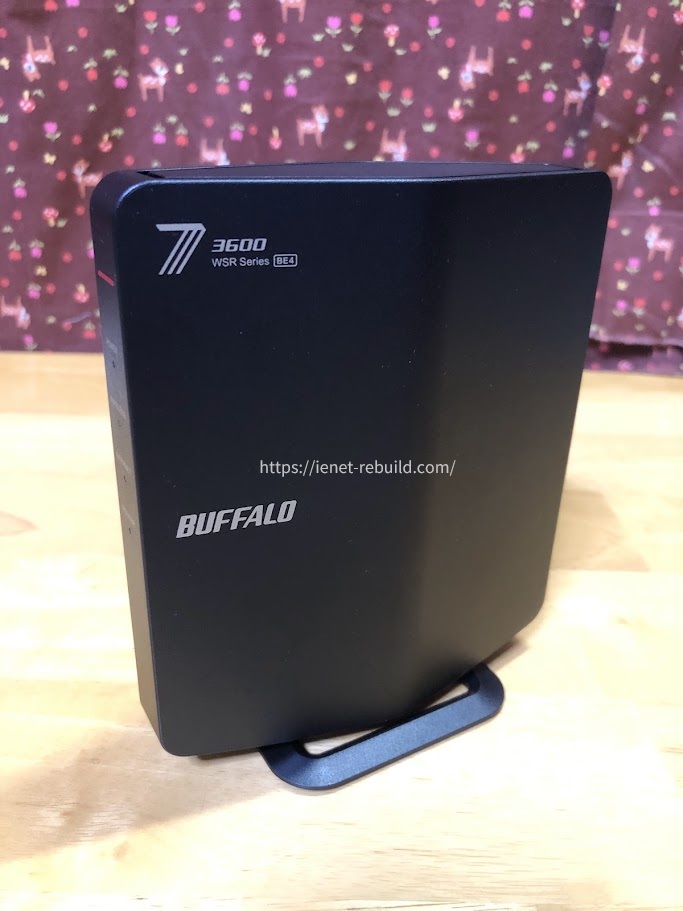
WSR3600BE4P-BKは親機だけでなく、WBモードへ切り替えてEasyMeshのエージェントとしても利用できる。
専用中継機を追加する
置き場所や価格を優先するなら、WEX-3000AX4などのEasyMesh対応Wi-Fi中継機も候補です。WEX-3000AX4はWi-Fi 6対応の専用中継機で、コンセント直挿しだけでなく据え置きや壁掛けにも対応しています。
専用中継機は「Wi-Fiルーターをもう1台置くほどではないけれど、階段付近や廊下に1台足したい」ときに扱いやすいでしょう。
一方で、追加機器側の無線規格や最大通信速度はWSR3600BE4P-BKと同じとは限りません。
バッファローのEasyMesh対応中継機には複数の型番があります。購入時は、現在販売されている型番、対応ファームウェア、設置方法を公式対応表で確認してください。
価格優先ならWi-Fi6機も候補
EasyMeshは、追加機器まで必ずWi-Fi 7でそろえなければ使えない仕組みではありません。バッファローの対応表にはWi-Fi 6世代のルーターや中継機も複数掲載されています。
例えば、目的の部屋ではスマホでWebを見る、動画を見る程度で、超高速通信を最優先しないなら、Wi-Fi 6のEasyMesh対応機を選ぶ方法もあります。
親機がWi-Fi 7だからといって、子側まで最高性能へそろえる必要はないんです。
ただし、EasyMesh対応と書かれていても、他社製品を含めてどの組み合わせでも同じように動くと決めつけないでください。メーカーごとに確認済みの組み合わせや利用条件があるため、最終的には公式の対応情報を確認するのが確実です。
LAN配線できるなら有線も候補
もし1階から2階へLANケーブルを通せるなら、無線だけで中継することにこだわらなくても大丈夫です。
EasyMeshは有線接続でも構成できるため、住宅の壁や床で無線区間が不安定になりやすい場合には有線接続が役立ちます。
すでに各部屋へLAN配線がある住宅なら、その配線を使ってエージェントを置けないか確認する価値があります。
新たに壁内配線工事をするとなると費用がかかるので、そこまで必要かは家庭ごとに判断してください。
置き場所で失敗しない
追加機器は、買う型番と同じくらい置き場所が大切です。せっかくEasyMesh対応機を買っても、親機から通信を受け取りにくい場所へ置けば期待した改善が出ないことがあります。
親機と目的地の途中に置く
基本は、親機とWi-Fiを使いたい場所の中間です。1階の端に親機、2階の反対側に寝室があるなら、階段や2階廊下などを候補にして実際の通信状態を確かめます。
家具の奥、床の隅、金属製ラックの内部などへ押し込むより、周囲に少し空間を確保できる場所のほうが試しやすいです。
電子レンジなど2.4GHz帯へ影響しやすい機器のすぐ近くも避けたほうが無難でしょう。
設置後は、スマホを持って普段使う場所を移動し、Web表示、動画、速度測定などを試します。
速度の数字だけでなく、「切り替わるときに止まらないか」「以前困っていた部屋で普通に使えるか」を見たほうが、実生活では判断しやすいですよ。
1台で足りるなら増やさない
EasyMeshに対応していると、せっかくだから使いたくなる気持ちは分かります。私も新しい機能を見ると試したくなるタイプです。
ただ、今のWSR3600BE4P-BK一台で家中に十分届いているなら、追加機器はなくても困りません。台数が増えれば電源も設置場所も必要になり、管理する機器も増えます。
「対応しているから使う」ではなく、「困っている場所があるから追加する」で十分です。
私の家でも、ノートPC、スマートTV、Switch 2など固定場所で使う機器は有線接続を活用しています。全部を無線へ寄せる必要はありません。
Wi-Fiが必要なスマホや移動して使うノートPCだけ無線に任せるなど、有線と無線を混ぜたほうが合う家庭もあります。
私ならこう増設する
私が今の自宅でWSR3600BE4P-BKの通信範囲に不満が出たとしたら、いきなり2台目を注文するのではなく、まず親機の位置を変えて試します。
それで改善しなければ、困っている範囲に合わせて1台だけ追加します。
一部屋だけなら中継機から試す
例えば、寝室だけ届きにくい、書斎だけ途切れやすいという状態なら、専用中継機を1台追加する方法を先に考えます。目的が一部屋なら、家全体を大きなメッシュ構成にする必要はないからです。
そのうえで、スマホを持って1階と2階を頻繁に移動する、複数の部屋で同じような不満がある、今後も追加機器を増やす予定があるならEasyMeshのほうが使い方に合ってきます。
複数部屋ならEasyMeshを考える
EasyMeshの良さは、複数の機器を別々のWi-Fiとして意識し続けるより、コントローラのSSIDを中心に家の中を移動しやすくできるところです。
エージェント側のSSIDが別に見えないことがありますが、これはコントローラ側のWi-Fi設定へ統一されるためです。
ただし、ローミングはスマホやパソコン側の対応や判断にも影響されます。EasyMeshにした瞬間、どの端末でも必ず一切途切れなくなる、と考えるのは避けましょう。
◆ジュンのワンポイントアドバイス
追加機器を選ぶときは、スペック表を上から全部比べるより「どの部屋で、何をしているときに困るのか」を先に書き出すと決めやすいです。動画を見る寝室だけなのか、家族がスマホを持って家中を動くのか。ここで中継機とEasyMeshの向き不向きが見えてきます。
よくある質問
最後に、WSR3600BE4P-BKを中継機やEasyMeshの子機として使うときに出やすい疑問へ回答します。
WSR3600BE4Pのよくある質問
Q1. WSR3600BE4P-BKは中継機として使えますか?
A. 使えます。背面のROUTER/AP/WBスイッチをWBへ切り替え、中継設定を行います。EasyMeshを利用する場合はエージェントとして接続し、EasyMeshを利用しない通常の中継接続も可能です。
Q2. WSR3600BE4P-BKを2台でEasyMeshにできますか?
A. できます。1台をコントローラ、もう1台をWBモードのエージェントとして設定します。EasyMeshを利用する前に両機のファームウェアとコントローラ側のEasyMesh設定を確認してください。
Q3. EasyMeshの設定後もLANケーブルは必要ですか?
A. 初期設定を有線で行っても、設定完了後にLANケーブルを外して無線のEasyMeshとして利用できます。反対に、住宅内にLAN配線があるなら、有線でコントローラとエージェントをつないだまま使うこともできます。
Q4. EasyMeshなら他社製の中継機でも使えますか?
A. EasyMeshは共通規格ですが、「EasyMesh対応ならメーカーを問わず必ず同じ機能で使える」とは考えないほうが安全です。購入前に、親機と追加機器の型番がメーカーの対応情報に掲載されているか確認してください。
Q5. 中継機はWi-Fiが届かない部屋に置けばいいですか?
A. 完全に届かない場所へ置くのはおすすめしません。中継機やEasyMeshのエージェント自身が親機から通信を受け取る必要があるため、親機と目的の部屋の途中など、通信を受け取れる位置から試してください。
まとめ
WSR3600BE4P-BKは、通常のWi-Fiルーターとしてだけでなく、WBモードへ切り替えることで中継機やEasyMeshのエージェントとして利用できます。
- WSR3600BE4P-BKを中継機にするときはWBモードを使う
- EasyMeshでは親側がコントローラ、追加側がエージェントになる
- EasyMesh利用前にファームウェアと親機側の設定を確認する
- 有線で初期設定したあとLANケーブルを外して無線運用できる
- 一部屋だけなら専用中継機、複数部屋ならEasyMeshを検討する
- 1台で十分に届く家庭なら追加機器を無理に増やさない
私が一番おすすめしたいのは、買い足す前に「本当に追加機器が必要か」を一度確認することです。親機の場所を変えるだけで済むなら、それが一番簡単です。
それでも届きにくい場所が残るなら、WSR3600BE4P-BKをもう1台追加するか、EasyMesh対応の専用中継機を選び、必要な場所だけ補っていきましょう。
機種ごとの対応状況、ファームウェア、設定画面、ランプ表示は更新される場合があります。正確な情報はバッファロー公式サイトをご確認ください。購入価格も販売店や時期で変わるため、最終的な購入判断は最新の仕様と価格を確認したうえで行ってください。
