
こんにちは、家ネット再構築のジュンです。
「Wi-Fiルーターを新しくしたのに、2階の奥だけ遅い」「リビングでは快適なのに、別の部屋へ移動すると動画が止まる」。こういう悩みがあると、次に気になるのがメッシュWi-Fiですよね。
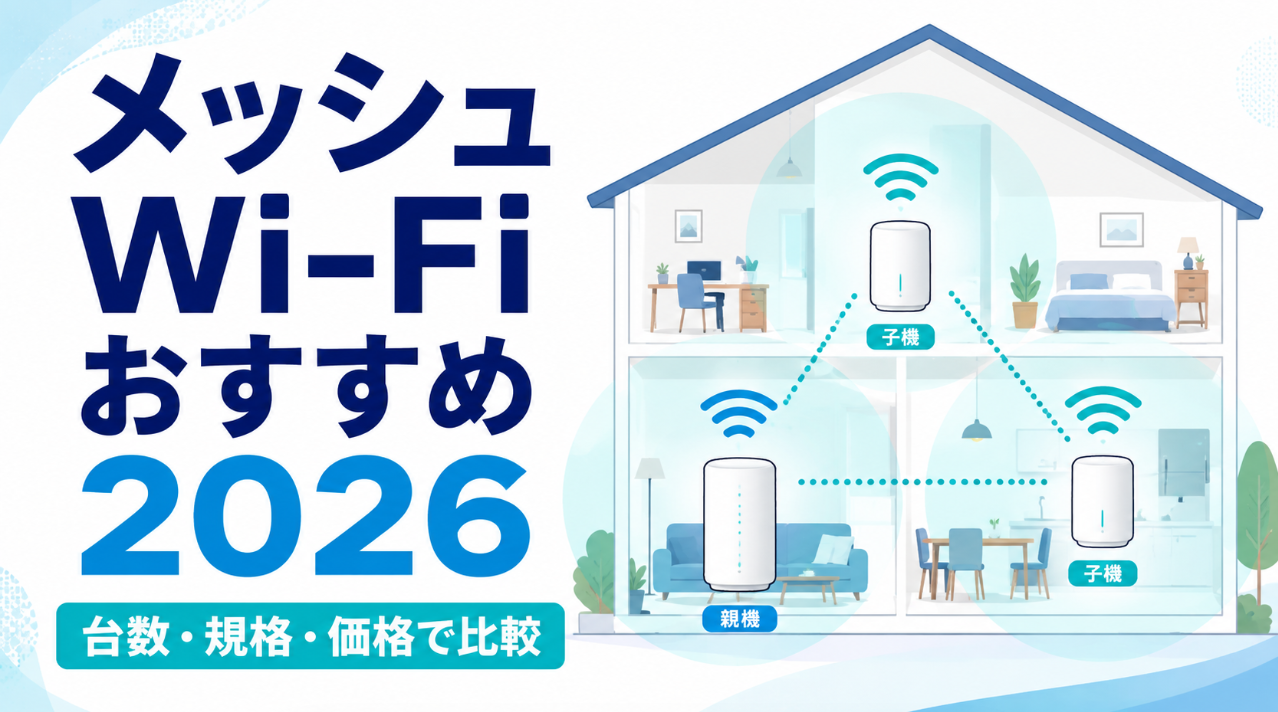
メッシュWi-Fiは、複数のWi-Fi機器を連携させて家の中へ電波を広げる仕組みです。
ただ、高い機種を3台置けば必ず快適になるわけではありません。間取り、親機と子機の接続方法、追加ユニットまで含めた総額で考えることが大切です。
私自身は、10年ほど使ったNECのWG1200HSから、Wi-Fi 7対応のBUFFALO WSR3600BE4P-BKへ買い替えました。固定機器は有線、別室で使うノートパソコンはWi-Fiと使い分けています。
だからこそ、メッシュに任せる場所とLANケーブルに任せる場所を分けるのが現実的だと感じています。
記事のポイント
- メッシュWi-Fiが向いている家と不要な家
- 2026年に選びやすいおすすめ5機種の違い
- 2台と3台のどちらから始めるべきか
- トライバンドとバックホールの選び方
メッシュWi-Fiの結論
先に結論から言うと、メッシュWi-Fiは「今のルーターでは届きにくい場所が複数ある」「1階と2階を移動しながらWi-Fiを使う」「壁や扉が多く、1台では家全体をカバーしにくい」という家庭で効果を期待できます。
一方、1台のルーターで十分届いているなら、無理に導入する必要はありません。
向いている家と向かない家
メッシュWi-Fiが特に向いているのは、2階建てや3階建ての戸建て、横に長い間取り、鉄筋コンクリートの壁がある住まい、廊下を挟んで離れた部屋までWi-Fiを届けたい家庭です。
親機だけで無理に飛ばすより、途中へ子機を置いて通信経路を作ったほうが、家全体をカバーしやすくなります。
逆に、1LDKや2LDKなどで5GHzが普段使う場所へ十分届いているなら、メッシュWi-Fiは過剰になることがあります。
まずルーターの置き場所を見直し、それでも届かない場所が残るなら導入する順番で大丈夫ですよ。
判断の基準は「家の広さ」だけではありません。同じ3LDKでも、ルーターが中央に置ける家と、回線の引き込み口が玄関の端にある家では必要な台数が変わります。壁の材質や階段の位置も含めて考えましょう。
中継機との違い
中継機もメッシュWi-Fiも、届きにくい場所へWi-Fiを広げる目的は同じです。ただし、メッシュWi-Fiは親機と子機が連携し、同じネットワークとして通信経路や接続先を切り替えやすいのが特徴です。
スマホを持って1階から2階へ移動するような使い方では、メッシュのほうが扱いやすい場面があります。
「寝室だけ電波が足りない」という程度なら、中継機のほうが安く済むこともあります。迷う場合は、Wi-Fi中継機とメッシュWi-Fiの違いも確認してみてください。
◆ジュンのワンポイントアドバイス
「別の部屋でもつながるようにしたい」だけなら、いきなり高価な3台セットへ行かなくても大丈夫です。私なら、まず2台で始めます。それで不満が残った場所だけ、3台目を追加できる機種を選びます。
おすすめ5機種を比較
2026年に選ぶなら、価格だけでなく、Wi-Fi 7対応、デュアルバンドかトライバンドか、LANポートの速度、有線バックホールへ対応できるかまで見たいところです。
ここでは、購入しやすさと増設のしやすさを重視して5機種を比べます。
| 機種 | 価格目安 | 規格・帯域 | 主な有線ポート | バックホール | 向く家庭 |
|---|---|---|---|---|---|
| TP-Link Deco BE25 2パック | 約2.1万円~ | Wi-Fi 7・デュアル | 2.5Gbps×2/台 | 無線・有線 | 2台セットを手頃に始めたい |
| BUFFALO WSR3600BE4P-BK×2 | 約2.3万円~ | Wi-Fi 7・デュアル | 1Gbps | EasyMesh・無線/有線 | バッファローで揃えたい |
| NEC Aterm 7200D8BE×2 | 約5.0万円~ | Wi-Fi 7・デュアル | WAN 10Gbps・LAN 2.5Gbps | 無線・有線 | 10G回線も見据えたい |
| TP-Link Deco BE65 Pro 2パック | 約5.0万円~ | Wi-Fi 7・トライ | 5Gbps×2+2.5Gbps×1/台 | 無線・有線 | 無線でも速度を重視したい |
| BUFFALO WXR9300BE6P×2 | 約7.0万円~ | Wi-Fi 7・トライ | WAN 10Gbps・LAN 1Gbps | EasyMesh・無線/有線 | 6GHzとEasyMeshを使いたい |
価格は2026年8月11日時点で確認できた販売価格をもとにした一般的な目安です。販売店、在庫、ポイント還元、セールによって変わります。特に2台を別々に買う機種は、1台あたりの価格が動けば総額も大きく変わるので、購入時の正確な情報は公式サイトや販売ページをご確認ください。
Deco BE25
「まず2台セットでメッシュWi-Fiを始めたい」という人に、かなり選びやすいのがTP-LinkのDeco BE25です。
Wi-Fi 7対応のデュアルバンドで、5GHzは最大2882Mbps、2.4GHzは最大688Mbps。各ユニットに2.5GbpsのWAN/LANポートを2つ備え、無線だけでなくLANケーブルを使った有線バックホールにも対応します。
2台セットなので導入時に迷いにくく、Decoシリーズ内であとから増設もしやすいのが利点。
1Gを超える有線ポートを備えた2台セットを、抑えた予算で導入したい人に候補です。
デュアルバンドなので、無線バックホールを重視するなら上位のトライバンド機とも比べましょう。
WSR3600BE4P
BUFFALOのWSR3600BE4P-BKは、私が実際に使っているWi-Fi 7ルーターです。5GHz最大2882Mbps、2.4GHz最大688Mbpsのデュアルバンドで、Wi-Fi EasyMeshに対応しています。
対応機器同士なら、2.4GHzと5GHzを使ったMLOによるバックホールも利用できます。
1台の販売価格が抑えられているため、同機種を2台そろえてもDeco BE25の2台セットと近い予算帯で考えやすいのが魅力です。ただし、INTERNETポートもLANポートも最大1Gbps。
私も購入後に気づいたのですが、10G回線へ乗り換えてもルーターの入口が1Gbpsなので、10G回線の速度をそのまま引き出す機種ではありません。
1G回線でEasyMeshを使いたいなら十分候補です。近いうちに2.5G以上の有線環境を作るなら、マルチギガ対応機も比べておきましょう。
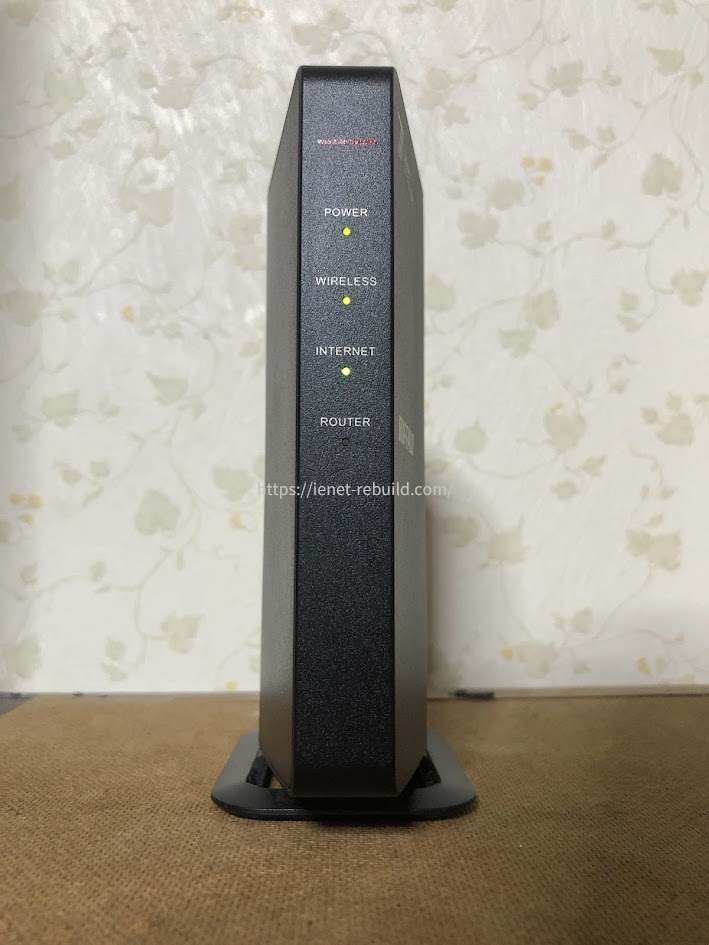
APモード稼働中のため「ROUTER」ランプは消灯している。
Aterm 7200D8BE
NECのAterm 7200D8BEは、Wi-Fi 7対応のデュアルバンド機ですが、5GHzと2.4GHzの両方が4ストリーム構成で、5GHz最大5764Mbps、2.4GHz最大1376Mbpsに対応しています。
WAN側には10Gbps、LAN側には2.5Gbpsポートを1つ備えるため、10G光回線も視野に入れやすい構成です。
メッシュ親機にも中継機にもでき、有線メッシュにも対応します。
メーカーは同一機種での利用を推奨しているため2台分の費用は上がりますが、10G回線と5GHz性能を重視する人には候補です。
なお6GHz帯には対応していません。
Deco BE65 Pro
無線バックホールも含めて余裕を持たせたいなら、TP-LinkのDeco BE65 Proが候補になります。2.4GHz、5GHz、6GHzを使うトライバンドWi-Fi 7で、6GHz最大5764Mbps、5GHz最大2882Mbps、2.4GHz最大688Mbps。各ユニットに5Gbpsポートを2つ、2.5Gbpsポートを1つ備えています。
無線バックホールでも、有線バックホールでも組みやすい構成です。2台セットの価格はBE25より上がるため、5G・10Gクラスの回線や宅内マルチギガまで使う人向け。
1G回線が中心なら、ここまでの仕様が必要かはよく考えましょう。
WXR9300BE6P
BUFFALOでトライバンドWi-Fi 7とEasyMeshを使いたいなら、WXR9300BE6Pがあります。6GHz最大5764Mbps、5GHz最大2882Mbps、2.4GHz最大688Mbpsで、EasyMeshのバックホールでは対応機器同士で最大3つの周波数帯を使うMLOに対応しています。
WAN側は10Gbps対応なので、10G光回線を受ける入口は用意されています。一方、LANポートは最大1Gbpsです。有線バックホールを2.5Gbps以上で組みたい人にとっては、この点を必ず見ておきたいところ。
無線バックホールを中心にし、6GHzとEasyMeshを活かしたい家庭のほうが特徴を使いやすいと思います。
2台分の価格は高めなので、同じ予算でマルチギガLANを備える機種とも比べてください。
必要な台数の決め方
メッシュWi-Fiの台数は、床面積だけで決めるものではありません。私なら、まず「親機から届きにくい場所がどこか」を確認し、2台でその間をつなげるか考えます。
最初から3台にするより、必要になったら増やせる機種を選ぶほうが無駄を抑えやすいです。
まず2台から始める
一般家庭なら、まず親機1台+子機1台の2台構成から考えるのが分かりやすいです。2階建てなら、親機を1階、子機を2階へ置く方法が考えられます。
ただし、1階の端と2階の反対側の端へ離しすぎると、親機と子機の間そのものが不安定になります。
大切なのは、子機を「Wi-Fiが完全に届かない場所」へ置かないことです。子機も親機と通信できなければ、そこから先へ快適なWi-Fiを渡せません。
親機の電波をまだ十分受けられる場所に子機を置き、その先の部屋へ広げるイメージのほうが分かりやすいでしょう。
3台目を足す判断
3階建て、横長の住宅、鉄筋コンクリートの壁を挟む間取りでは、2台で届かない場所が残ることがあります。
その場合に3台目を追加します。1階・2階・3階へ段階的に置く方法などが考えられます。
ただし、台数を増やせば増やすほど速くなるわけではありません。近すぎる場所へ何台も置くと、電波が重なる範囲が増え、機器側の接続先選択も複雑になります。
2台で足りるなら2台で止める。これが費用面でも運用面でも分かりやすいです。
メーカーが示す「○LDK」「○階建て」「最大○㎡」はあくまで一般的な目安です。壁の材質、家具、設置位置、近隣Wi-Fiの状況で結果は変わります。台数はカタログだけで断定せず、自宅での電波状況を見ながら追加してください。
トライバンドとは
メッシュWi-Fiを調べると「デュアルバンド」「トライバンド」という言葉が出てきます。
ここは価格差が大きくなる部分なので、意味を分からないまま上位機種を選ばないほうがいいですよ。
デュアルバンドとの違い
デュアルバンドは、基本的に2.4GHzと5GHzの2つの周波数帯を使います。今回挙げたDeco BE25、WSR3600BE4P、Aterm 7200D8BEがこのタイプです。
トライバンドは3つの帯域を使う構成で、Wi-Fi 7のDeco BE65 ProやWXR9300BE6Pでは2.4GHz、5GHz、6GHzを利用します。
6GHzは混雑を避けやすい一方、壁や床を挟むと届きにくくなりやすい面があります。詳しくは2.4GHz・5GHz・6GHzの違いと使い分けで解説しています。
無線バックホールで活きる
トライバンドの価値が分かりやすいのは、親機と子機の間も無線でつなぐ場合です。
メッシュでは「スマホと子機の通信」だけでなく、「子機と親機の通信」も必要です。この後者がバックホールです。
使える帯域が増えると、端末向け通信と機器間通信を分けやすくなります。Wi-Fi 7のMLOへ対応する組み合わせもあるため、LANケーブルを引けず各階を無線でつなぐなら、トライバンドへ予算を回す意味があります。
一方、1G回線で2台構成、しかも子機までLANケーブルを引けるなら、デュアルバンドでも十分な家庭は多いでしょう。
トライバンドは「必須条件」ではなく、無線バックホールへどれだけ余裕を持たせたいかで判断すると分かりやすいです。
バックホールの選び方
メッシュWi-Fiで見落とされやすいのが、親機と子機をどうつなぐかです。
端末側のWi-Fi規格ばかり気にしがちですが、家全体の安定性を考えるならバックホールはかなり重要です。
配線不要なら無線接続
無線バックホールは配線が楽で、基本的に子機の電源を確保できれば設置できます。賃貸住宅や、壁の中へLANケーブルを通せない家にも向いています。
その代わり、親機と子機の間にも十分な電波が必要です。子機を遠くへ置きすぎると、端末から子機まではよくても、その先の親機までの通信が詰まりやすくなります。
無線で組む場合こそ、子機の置き場所とトライバンドの有無をセットで考えてください。
安定重視なら有線接続
親機と子機をLANケーブルで結ぶ有線バックホールは、壁や床による無線の減衰を受けにくい方法です。すでに各部屋へLAN配線がある家なら、私はまず有線バックホールを検討します。
無線側の帯域を端末向けに使いやすくなり、階をまたいでも通信経路を作りやすいからです。
新しく配線するなら将来の2.5Gや10Gも考えたいところ。ただし、ケーブルが10G対応でもルーターのポートが1Gbpsなら、その区間は1Gbpsが上限です。
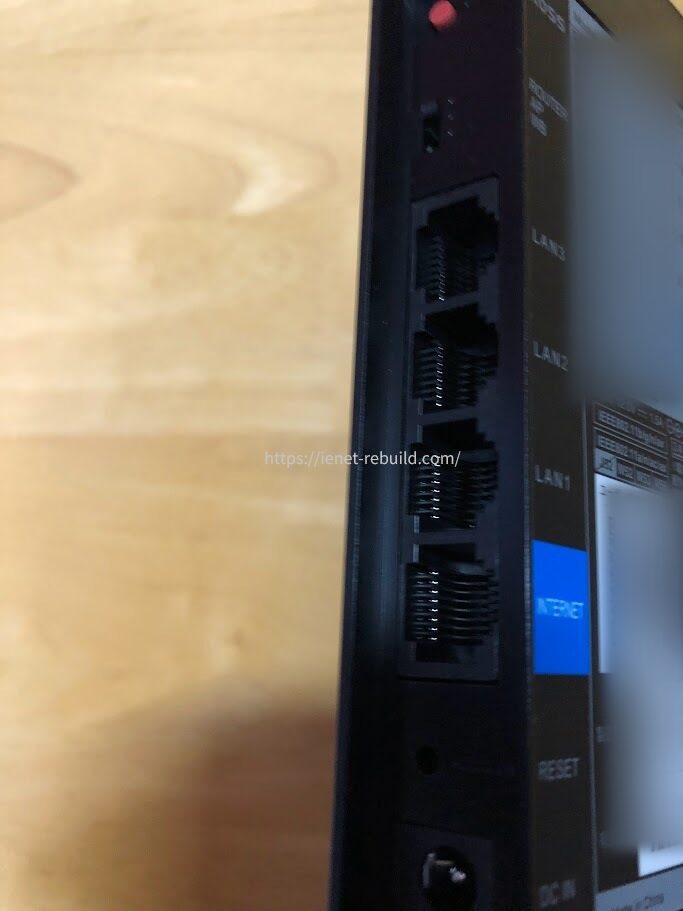
バッファロー Wi-Fi 7ルーター WSR-3600BE4P-BKの背面インターフェース(LANポート・INTERNETポート・スイッチ類)
これから壁内配線や長いLANケーブルを買うなら、機器のポート速度と必要な距離を確認して選んでください。10G環境まで見据えるならCat6Aが候補になりますが、配線工事が必要な場合は最終的な判断は専門家にご相談ください。
部屋ごとの置き方
メッシュWi-Fiは、買った機種より置き方で結果が変わることがあります。
「各部屋に1台ずつ置けば安心」と考えるより、親機から子機へ電波を渡し、その先の利用場所をカバーする順番で考えるのがコツです。
親機は家の中央寄りへ
可能なら、親機は家の中央寄りで、床へ直置きせず、周囲が開けた場所へ置きます。回線の引き込み口の都合で端へ置くしかない場合は、無理に親機1台で家全体へ飛ばそうとせず、その先に子機を置く前提で考えたほうが現実的です。
テレビの裏、金属製ラックの中、収納ボックスの奥などは避けたい場所です。
せっかく複数台を使っても、親機の周囲で電波が遮られてしまえば子機へ渡しにくくなります。
子機は電波が届く位置へ
子機は「ネットが使えない部屋の中」ではなく、その少し手前へ置くのが基本です。例えば廊下の奥の寝室で電波が足りないなら、寝室の最奥ではなく廊下側や入口付近を試します。
親機との通信と、寝室への通信の両方を成立させる位置を探すイメージです。
アプリで親機と子機の接続状態を見られるなら、その表示を確認しながら位置を動かしてみてください。
コンセントの場所だけで決めないのがコツです。
階をまたぐ場合の考え方
1階と2階をつなぐなら、階段や吹き抜けの近くは候補になります。床を真正面から何枚も通すより、開口部を利用して電波を渡しやすい場合があるからです。
3階建てで無線バックホールを使うなら、1階から3階へ一気に飛ばすより、2階の中継点を経由させるほうが組みやすくなります。
ただし、住宅構造によって結果はかなり変わります。
鉄筋コンクリート造で階をまたぐ通信が厳しい場合は、子機を増やすだけでなく、有線バックホールを使えるかも検討してください。
Wi-Fi 7は必要か
2026年に新しく買うならWi-Fi 7対応製品は増えていますが、メッシュWi-Fiだから必ずWi-Fi 7でなければならないわけではありません。
回線速度、端末、買い替え周期を見て決めれば十分です。
Wi-Fi 6でも十分な家庭
契約回線が1Gで、スマホやテレビで動画を見る、Web会議をする、ゲーム機をつなぐといった使い方なら、Wi-Fi 6のメッシュでも必要な速度を確保できる家庭は多いです。
端末側がWi-Fi 6までなら、Wi-Fi 7ルーターへ替えた瞬間にすべてが何倍も速くなるわけではありません。
予算が限られるなら、規格の新しさより、2台構成や有線バックホール、追加ユニット価格を優先したほうが家全体の不満を減らせることがあります。
Wi-Fi 7を選びたい家庭
今から5年以上使うつもり、Wi-Fi 7対応スマホやPCを増やす予定、2.5G以上の回線へ変更する予定があるなら、Wi-Fi 7を選んでおく意味はあります。
MLOや6GHz対応など、機種ごとの差も大きいので「Wi-Fi 7」という表記だけで決めず、使いたい機能まで確認してください。
特に10G回線を考えている人は、Wi-Fi規格だけでなくWAN/LANポートがどこまで対応するかが重要です。
10ギガ対応Wi-Fiルーターの見分け方も確認しておくと、私のように購入後に「ここが1Gだったのか」と気づく失敗を避けやすくなります。
購入前に見るポイント
メッシュWi-Fiは1台買って終わりではなく、追加ユニットまで含めて一つのシステムとして使います。
だからこそ、1台目の価格だけで決めると、あとで思ったより高くつくことがあります。
メーカーと互換性を確認
同じ「メッシュWi-Fi対応」でも、組み合わせられる機器はメーカーや方式によって違います。
TP-LinkのDecoはDecoシリーズ内で組み合わせやすく、BUFFALOのWi-Fi EasyMesh対応機はEasyMesh対応機器同士で構築できます。
NECのAterm 7200D8BEはメーカーが同一機種でのメッシュ利用を推奨しています。
EasyMeshは共通規格なので、条件を満たせば異なるメーカー間で構築できる場合があります。ただ、独自メッシュ機能しか持たない製品とは同じ意味ではありません。
「メッシュ対応」と書いてあるだけで買い足さず、親機と子機の対応表を確認するのが安全です。
ポート速度も確認する
Wi-Fi側が最大数Gbpsでも、INTERNETポートが1Gbpsならインターネット回線との入口は1Gbpsです。さらに、有線バックホールへ使うLANポートが1Gbpsなら、その有線区間も1Gbpsが上限になります。
1G回線なら大きな問題にならないことも多いですが、2.5G、5G、10G回線を契約するなら話が変わります。
Deco BE25は各ユニットに2.5Gbpsポート、Deco BE65 Proは5Gbpsと2.5Gbpsポートを備えています。
数字が大きい機種ほど必ず必要というわけではありませんが、自分の回線と宅内LANの速度に合わせてください。
追加ユニット価格を見る
最初の2台が安くても、3台目が高いと総額は上がります。私なら「2台でいくら」「3台ならいくら」まで確認します。使わない6GHzや10Gポートへ予算を回す必要はありません。
◆ジュンのワンポイントアドバイス
メッシュWi-Fiは「親機の最高速度」より、2台・3台にしたときの総額を見るのがおすすめです。セット価格、追加ユニット、LANケーブルまで含めて比べると、本当に安い構成が見えやすくなります。
私の環境で考えるなら
ここまで一般的な選び方を説明しましたが、最後に私の家ならどうするかを書いておきます。
実際に使っている機器があると、カタログだけでは見えにくい部分も考えやすくなります。
WSR3600を活かす方法
私の家では、NTTのPR-500MIがONU一体型ホームゲートウェイとしてルーター機能を持っているため、WSR3600BE4P-BKはAPモードで使っています。
以前は「二重ルーター」になっていましたが、APモードへ切り替えてから、今までWi-Fiでは印刷できなかったプリンターが使えるようになったのは大きな収穫でした。
固定しているノートパソコン、スマートTV、Switch 2のドックモードは安定を優先して有線接続。別室でノートパソコンを使うときだけWi-Fiへ切り替えています。現状は1台で困っていないので、私の家ではメッシュを無理に追加しません。
もし今後、別の階や離れた部屋で電波不足が出たら、まずEasyMesh対応の子機を1台追加する方法を考えます。今ある機器を捨てずに増設できるなら、そのほうが出費を抑えられるからです。
買い直すなら候補は変わる
一方、今の機器を持っていない状態から2台セットで買うなら、予算重視ではDeco BE25をかなり真剣に比べます。2台セットで始めやすく、2.5Gbpsポートもあるため、WSR3600BE4P-BKを2台新規購入する場合より有線側の余裕があります。
10G回線や6GHz、無線バックホールまで重視するならDeco BE65 Pro、BUFFALOでそろえるならWXR9300BE6P、5GHzの4ストリームと10G WANならAterm 7200D8BEと候補が変わります。
つまり、私のおすすめは1台に決め打ちではありません。
1G回線で手頃に2台ならDeco BE25、既存のBUFFALO機を活かすならEasyMesh、10Gやトライバンドまで使うなら上位機という選び方が、無駄が少ないかなと思います。
メッシュWi-Fiの疑問
最後に、メッシュWi-Fiを選ぶときによく出る疑問をまとめます。台数やトライバンドの必要性で迷っている人は、購入前にここだけでも確認してみてください。
メッシュWi-Fiのよくある質問(FAQ)
Q1. メッシュWi-Fiはルーター2台で作れますか?
A. 対応する親機と子機があれば、2台から構築できる製品が多いです。ただし、普通のWi-Fiルーターを2台買えば自動的にメッシュになるわけではありません。同じメッシュ方式へ対応しているか、メーカーの対応表を確認してください。
Q2. 2階建てなら何台がおすすめですか?
A. まずは親機1台と子機1台の2台から試すのがおすすめです。1階と2階へ1台ずつ置く方法が分かりやすいですが、回線の引き込み位置や壁の材質で変わります。2台で届かない場所が残る場合に3台目を検討してください。
Q3. トライバンドは必須ですか?
A. 必須ではありません。1G回線で2台構成、有線バックホールを使える家庭ならデュアルバンドでも十分な場合があります。親機と子機を無線でつなぎ、同時接続も多い家庭ではトライバンドを選ぶ意味が大きくなります。
Q4. 部屋ごとにルーターを置けば速くなりますか?
A. 独立したルーターを部屋ごとに置くだけでは、SSIDの切り替えや二重ルーターなど別の問題が出ることがあります。家全体で使うなら、メッシュ対応機器やアクセスポイントとして正しく構成することが大切です。台数を増やすだけで必ず速くなるわけではありません。
Q5. EasyMeshなら他社製品も混ぜられますか?
A. EasyMeshは共通規格なので、親機と子機の両方がEasyMeshへ対応していれば異なるメーカー間で構築できる場合があります。ただし、独自メッシュ機能は別物です。実際の組み合わせや利用できる機能は製品ごとに確認し、正確な情報は公式サイトをご確認ください。
まとめ
メッシュWi-Fiは、1台のルーターでは届きにくい場所がある家庭にとって便利な仕組みです。
ただし、狭い住まいまで一律に必要なものではなく、台数や価格だけで決めるものでもありません。
- まず2台で始め、必要なら3台目を追加する
- 無線バックホールならトライバンドも検討する
- LAN配線があるなら有線バックホールを活用する
- ルーターのWAN/LANポート速度も確認する
- 追加ユニットまで含めた総額で比較する
2026年の選びやすさで言えば、費用を抑えて2台から始めるならDeco BE25、すでにBUFFALOのEasyMesh対応機を持っているなら買い足し、10Gや6GHzまで見据えるならDeco BE65 ProやWXR9300BE6P、Aterm 7200D8BEといった上位機を検討する流れが分かりやすいです。
あなたの家で大切なのは、カタログ上の最大速度ではなく、普段使う部屋へ安定してWi-Fiが届くこと。
最初から台数を増やしすぎず、2台で試して足りない場所だけ追加するのが、費用と使いやすさの両方で納得しやすい選び方だと思います。
