
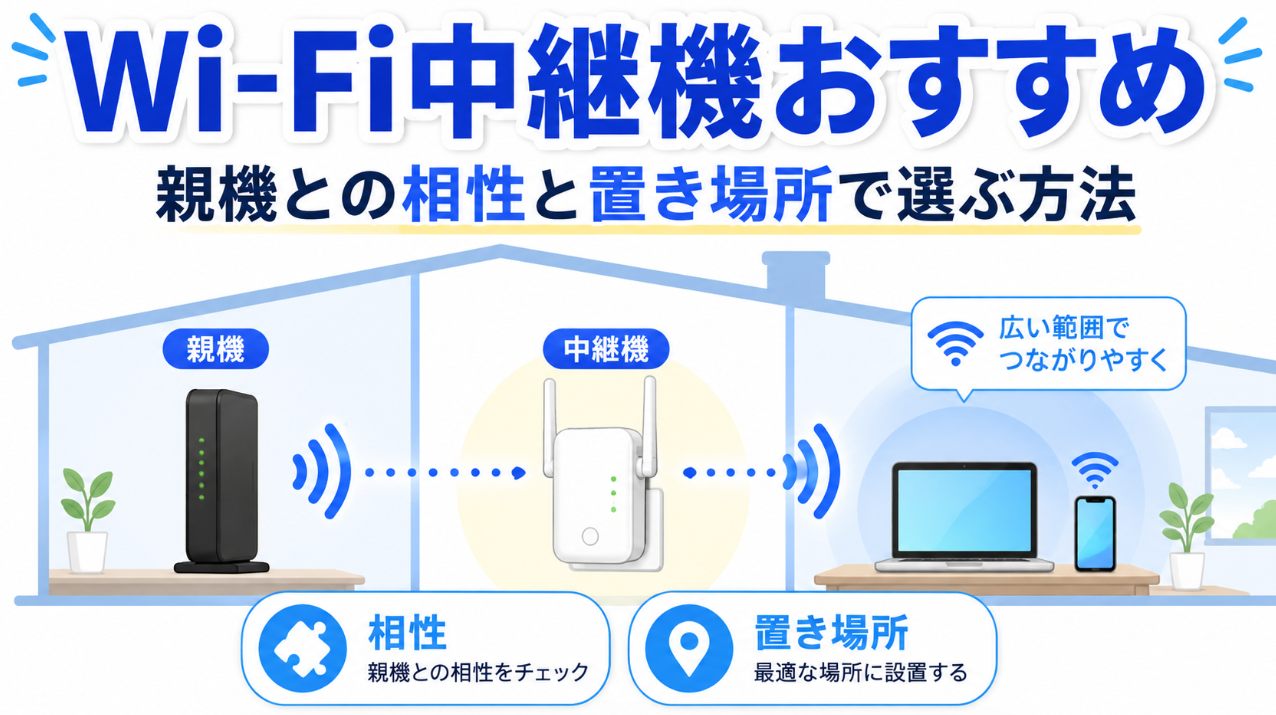
こんにちは、家ネット再構築のジュンです。
Wi-Fiルーターから離れた部屋だけ通信が遅い、2階へ行くと動画が止まりやすい、寝室ではアンテナ表示が減ってしまう。
そんなときに候補になるのがWi-Fi中継機です。
ただ、通販サイトで「Wi-Fi中継器」「Wi-Fiブースター」「電波増幅器」などを検索すると、2,000円台の製品から1万円を超える製品までずらり。何が違うのか分かりにくいですよね。
結論から言うと、中継機は価格だけで選ばず、親機とのWi-Fi規格、デュアルバンド中継、EasyMesh、LANポート、そして設置場所までセットで考えるのがおすすめです。
高価な中継機でも、親機からの電波を十分に受け取れない場所へ置けば、本来の性能は出せません。
この記事では、私が現在使っているBUFFALO AirStation WSR3600BE4P-BKを親機にする場合も含めて、バッファローとTP-Linkの中継機を中心に、選び方と設置方法をできるだけ分かりやすく解説します。
記事のポイント
- Wi-Fi中継機を選ぶときの確認ポイント
- バッファローとTP-Linkのおすすめ機種
- 中継機を置くべき場所と避けたい場所
- 有線LANやEasyMeshを使うときの注意点
Wi-Fi中継機は相性で選ぶ
Wi-Fi中継機は、親機から届いた通信を受け取り、さらに先へ届ける機器です。「ブースター」「増幅器」と呼ばれることもありますが、元の回線速度を何倍にもする装置ではありません。
選ぶときは中継機単体の最大速度より、親機との組み合わせが重要です。
まず親機の規格を確認
最初に確認したいのは、現在使っているWi-Fiルーターがどの規格に対応しているかです。親機がWi-Fi 6なら、中継機もWi-Fi 6対応を選ぶと機能を合わせやすくなります。
Wi-Fi 7対応の親機を使っていて、今後Wi-Fi 7対応端末を増やす予定なら、Wi-Fi 7中継機も候補になります。
中継機だけWi-Fi 7にしても、親機や端末が対応していなければWi-Fi 7の機能をすべて使えるわけではありません。
数字が大きい規格を買えば必ず快適になる、というほど単純ではないんですよね。Wi-Fi 6・6E・7の違いから確認したい場合は、Wi-Fi 6・6E・7の違いと選び方も参考にしてください。
選び方の基本
親機がWi-Fi 6ならWi-Fi 6中継機でも実用性は十分。親機がWi-Fi 7で、対応スマホやPCを今後増やすならWi-Fi 7中継機も検討すると、買い直しを減らしやすくなります。
デュアルバンド中継を優先
中継機では、2.4GHz帯と5GHz帯の両方を使えるデュアルバンド対応が使いやすいです。
2.4GHzは壁や床を挟んだ先まで届きやすい一方、家電やBluetoothなどと帯域が重なる場面があります。5GHzは高速通信に向きますが、壁や床が増えるほど受信状態が低下しやすくなります。
さらに見たいのが、中継時の通信方法です。親機と中継機の通信、中継機とスマホなどの通信を別の周波数帯で行える製品なら、同じ帯域だけで往復する方式より通信量を確保しやすくなります。
たとえばバッファローのWEX-3000AX4EAは、親機と中継機、中継機と端末の通信に5GHz帯と2.4GHz帯を分けて使えるデュアルバンド同時接続方式へ対応しています。
カタログの合計速度だけでなく、中継するときにどう通信するかまで見ておくと、買ったあとに「思ったより遅い」を減らせます。
EasyMesh対応を確認
家の中をスマホを持って移動するなら、EasyMeshへの対応も確認しておきたいところです。通常の中継では、親機と中継機のSSIDが別になったり、端末が離れた親機へ接続したままになったりすることがあります。
EasyMesh対応の親機と中継機を組み合わせれば、複数のWi-Fi機器を連携させ、通信経路の選択やローミングを任せやすくなります。
私が使っているWSR3600BE4P-BKもEasyMesh対応です。
ただし、ここは少し注意が必要。EasyMeshという共通の仕組みに対応していても、異なるメーカー同士の組み合わせをメーカーが必ず動作保証しているとは限りません。
確実さを優先するなら、親機メーカーが案内している対応機種から選ぶのが無難です。
◆ジュンのワンポイントアドバイス
私は「規格上つながる」と「メーカーが組み合わせまで確認している」は別物として考えています。設定で悩みたくないなら親機と中継機を同じメーカーへそろえる。価格や機能を優先して他社製を選ぶなら、購入前に双方の対応情報を確認する。このくらいの考え方がちょうどいいですよ。
LANポートの役割を見る
中継機にLANポートがあると、Wi-Fiを受けた中継機からテレビ、レコーダー、ゲーム機、パソコンなどへLANケーブルで接続できます。Wi-Fi機能が古い機器や、有線LANしかない機器をネットワークへ参加させたいときに便利です。
ただし、LANポート付きだから親機と中継機をLANケーブルで直結できる、とは限りません。製品によっては、そのLAN端子が端末接続用だけの場合があります。
親機と中継機を有線で結ぶ有線バックホールや、アクセスポイントとして使いたい場合は、EasyMeshの有線接続やブリッジモードなどの対応を個別に確認してください。
おすすめ中継機を比較
ここからは、既存ルーターへ追加しやすいバッファローとTP-Linkの中継機を比較します。
表にある最大通信速度は規格上の理論値です。実際の速度は、親機、端末、回線、設置場所、壁や床、周囲の電波状況などで変わります。
| 機種 | Wi-Fi | 最大速度の目安 | EasyMesh | LAN | 向いている使い方 |
|---|---|---|---|---|---|
| BUFFALO WEX-3000AX4EA | Wi-Fi 6 | 5GHz 2401Mbps/2.4GHz 573Mbps | 対応 | 1Gbps×1 | バッファロー親機へ追加しやすい定番候補 |
| BUFFALO WEX-5400AX6 | Wi-Fi 6 | 5GHz 4803Mbps/2.4GHz 573Mbps | 対応 | 1Gbps×5 | 複数の有線機器もまとめて接続したい家庭 |
| TP-Link RE700X | Wi-Fi 6 | 5GHz 2402Mbps/2.4GHz 574Mbps | 互換 | 1Gbps×1 | Wi-Fi 6と160MHz対応を重視する人 |
| TP-Link RE235BE | Wi-Fi 7 | 5GHz 2882Mbps/2.4GHz 688Mbps | 互換 | 2.5Gbps×1 | Wi-Fi 7と2.5GbEを先まで使いたい人 |
価格は販売店や時期で変わるため、Amazon・楽天市場・Yahoo!ショッピングで型番を検索し、販売元や保証条件も含めて比較してください。
WEX-3000AX4EA
私がWSR3600BE4P-BKへ中継機を追加するなら、まず候補にするのがBUFFALO WEX-3000AX4EAです。Wi-Fi 6対応で、5GHzは最大2401Mbps、2.4GHzは最大573Mbps。EasyMeshにも対応しています。
この機種の良さは、スペックを必要以上に上げるより、家庭用の中継機として欲しい機能がそろっているところです。
デュアルバンド同時接続、160MHz幅、WPA3、ギガビットLANを備え、コンセント直挿しと据え置きの両方を選べます。
こんな人におすすめ
バッファロー製のEasyMesh対応ルーターを使っていて、Wi-Fi 6クラスの中継性能と設置しやすさを両立したい人。特に、私のようにWSR3600BE4P-BKを親機として使う場合は、最初に確認したい候補です。
WEX-5400AX6
BUFFALO WEX-5400AX6は、5GHz最大4803Mbps、2.4GHz最大573MbpsのWi-Fi 6中継機です。5GHzは4ストリーム構成で、ギガビットLANポートを5つ備えています。
コンセント直挿しの小型中継機というより、リビングやテレビ周りへ置いて使う据え置き型に近い製品です。
スマートテレビ、レコーダー、ゲーム機など、有線LANでつなぎたい機器が複数あるなら、この5ポートが大きな違いになります。
TP-Link RE700X
TP-Link RE700Xは、Wi-Fi 6対応のAX3000クラス中継機です。5GHz最大2402Mbps、2.4GHz最大574Mbpsで、160MHz幅、EasyMesh互換、1GbpsのLANポート、アクセスポイントとして使えるブリッジモードへ対応しています。
ただ、バッファロー親機とEasyMeshで組みたい場合は、他社間の組み合わせになります。
EasyMesh互換であってもファームウェアなどの違いで接続できない場合があるとTP-Link側も案内しているので、他社同士では「EasyMeshと書いてあるから絶対大丈夫」と決めつけないほうが安心です。
TP-Link RE235BE
TP-Link RE235BEは、Wi-Fi 7対応のBE3600クラス中継機です。5GHz最大2882Mbps、2.4GHz最大688Mbpsで、MLO、160MHz幅、EasyMesh互換に対応し、2.5Gbps LANポートを1つ備えています。
Wi-Fi 7対応端末を増やす予定があり、中継機も長めに使いたい人には候補になります。
ただし、回線や親機の有線ポートが1Gbpsなら、2.5Gbps端子があってもインターネット速度が2.5倍になるわけではありません。WSR3600BE4P-BKのINTERNETポートも最大1Gbpsです。
バッファロー親機との選び方
ここでは、私が使っているWSR3600BE4P-BKを例に考えます。
同じようにバッファロー製ルーターを使っているなら、親機のEasyMesh対応と中継機側の仕様を照らし合わせると選びやすくなります。
WSR3600BE4Pなら何を選ぶ
WSR3600BE4P-BKは、2.4GHz帯と5GHz帯を使うデュアルバンドのWi-Fi 7ルーターで、EasyMeshに対応しています。私は約10年使ったNEC WG1200HSからこの機種へ買い替えました。
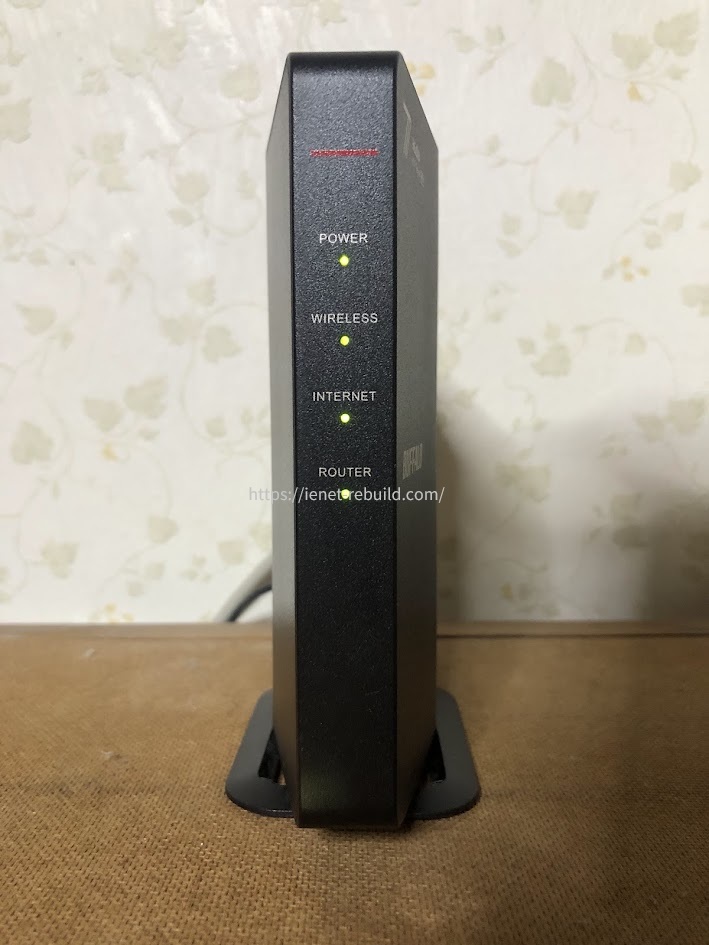
私が親機として使っているBUFFALO AirStation WSR3600BE4P-BK
この親機へ追加するなら、設定の分かりやすさを優先してWEX-3000AX4EAをまず見ます。親機はWi-Fi 7、中継機はWi-Fi 6という組み合わせになりますが、中継先で必要な速度が動画視聴やWeb会議、スマホ利用程度なら、必ずしも中継機までWi-Fi 7にそろえる必要はありません。
私の家では、ノートパソコンを固定位置で使うとき、スマートテレビ、Switch 2のドックモードは安定性を優先して有線LANを使っています。ノートパソコンを別室へ持っていくときだけWi-Fiを使うこともあります。
このように、全部を無線にせず、動かさない機器は有線、移動する機器はWi-Fiと分ける方法もかなり現実的です。
WSR3600BE4P-BKそのものの使用感や速度測定は、WSR3600BE4P実機レビューで詳しく紹介しています。
他社中継機も接続できる
一般的なWi-Fi中継では、WPSなどを使い他社製親機と接続できる製品もあります。
つまり、親機がバッファローだから中継機も絶対にバッファローでなければならない、というわけではありません。
ただし、通常の中継ができることと、他社間でEasyMeshのすべての動作が保証されることは別です。
メーカーをまたぐなら、親機と中継機のファームウェアを最新にしたうえで、公式の対応情報を確認してください。
EasyMeshと通常中継の違い
通常の中継機能は、親機から受けたWi-Fiを先へ届けるのが主な役目です。親機と同じSSIDを引き継げる製品もありますが、スマホが遠くの親機をつかんだままになる場面は残ります。
EasyMeshでは、対応する親機と中継機が連携し、通信経路の選択やローミングを任せやすくなります。
家の中を端末を持って移動する使い方なら、通常中継との違いを感じやすいでしょう。
中継機の置き場所が重要
Wi-Fi中継機は、買う機種と同じくらい設置場所が大切です。
ここを間違えると、高性能モデルでも通信が改善しないことがあります。
中間地点に置く
いちばん大事なのは、Wi-Fiがほとんど届かなくなった部屋ではなく、親機の電波をまだ十分に受信できる中間地点へ中継機を置くことです。
たとえば、1階のリビングに親機があり、2階奥の寝室でWi-Fiが使いにくいとします。この場合、寝室の一番奥へ中継機を置くより、階段付近や2階の廊下など、親機からの通信をまだ受け取りやすい場所に置くほうが中継しやすくなります。
中継機は「届かない場所に置いて、そこから電波を作り出す機械」ではありません。親機から受け取った通信を次へ渡す機械です。
入口で受け取る通信がすでに細ければ、その先だけ太くすることはできません。
◆ジュンのワンポイントアドバイス
設置位置は一発で決めなくて大丈夫です。最初は親機寄りへ置き、スマホで実際に使いたい部屋の通信を確認します。まだ届きにくければ少し先へ移動、速度が落ちるなら少し戻す。コンセント1〜2個分ずつ試すくらいの感覚で十分ですよ。
置いてはいけない場所
親機と同じく、中継機も周囲の障害物や家電の影響を受けます。床へ直置きする、金属製ラックの奥へ隠す、テレビの裏へ押し込む、水槽や大きな金属製品のすぐ近くへ置く、といった配置は避けたほうがよいでしょう。
また、2.4GHz帯は電子レンジやBluetooth機器などと周波数帯が重なるため、キッチン周辺では通信が乱れる場面があります。
直射日光が当たり続ける窓際や、熱がこもる収納内部も機器には向きません。
コンセント位置だけで決めない
「ここに空きコンセントがあるから」で決めるのではなく、親機からの受信状態と、Wi-Fiを届けたい部屋までの位置関係を優先してください。延長コードや据え置き対応機種を使うと、置き場所の自由度を上げられます。
電波表示と速度で微調整
中継機によっては、本体LEDやスマホアプリで親機との受信状態を確認できます。設置後は表示だけを見て終わらず、実際に使う場所で速度測定や動画再生、Web会議などを試してください。
速度測定は同じ場所で数回試し、数字だけでなく、動画が止まらないか、ページ表示が待たされないか、接続が切れないかも見ます。
中継機の目的は、これまで使いにくかった場所を普通に使えるようにすることです。
有線接続は2種類ある
「Wi-Fiルーター 中継器 有線」で調べると、意味の違う2つの使い方が混ざりやすいです。
中継機から端末へ有線でつなぐ方法と、親機から中継機へ有線でつなぐ方法は分けて考えましょう。
端末を中継機へ有線接続
LANポート付き中継機なら、中継機が親機からWi-Fiを受け取り、その中継機からテレビやゲーム機、パソコンへLANケーブルを接続できます。
ただし、中継機から端末までを有線にしても、親機から中継機までが無線なら、その区間の通信状態は残ります。
LANケーブルを1本挿せば通信経路のすべてが有線になるわけではありません。
親機と中継機の有線接続
親機と中継機をLANケーブルで結び、有線を通信経路として使える製品もあります。EasyMeshの有線接続に対応した組み合わせなら、壁や床で無線が通りにくい住宅でも、有線を利用して離れた場所へWi-Fiエリアを作れます。
1階から2階まで宅内LANが通っている住宅なら、有線を使う構成は有力な候補です。
ただし製品ごとに仕様が違うため、「LAN端子がある=有線バックホール対応」とは考えないでください。正確な対応状況は各メーカーの公式サイトや取扱説明書をご確認ください。
有線ならアクセスポイントも
親機から中継したい場所までLANケーブルを通せるなら、中継機ではなくアクセスポイントとして使う方法もあります。TP-Link RE700XやRE235BEのようにブリッジモードを持つ中継機なら、有線ネットワークをWi-Fiへ変換する使い方ができます。
また、余っているWi-FiルーターをAPモードやブリッジモードへ切り替えて使える場合もあります。私はPR-500MIにルーター機能があることへ気づかず、市販ルーターを長い間ルーターモードで使っていました。
WSR3600BE4P-BKをAPモードへ変更したところ、以前Wi-Fiで印刷できなかったプリンターが使えるようになった経験があります。
APモードやブリッジモードの違いは、ルーター・AP・ブリッジモードの違いで詳しく解説しています。
LAN端子の役割が分かりにくい場合は、Wi-FiルーターのWANとLANの違いも合わせて確認してください。
中継しても遅い原因
中継機を買ったのに速度が上がらない場合、故障とは限りません。通信経路や設置場所を見直すと改善することがあります。
同じ帯域を往復で使う
中継方式によっては、親機から中継機へ受信する通信と、中継機から端末へ送る通信で同じ周波数帯を使います。同じ通信路を順番に使うため、中継を挟むことで実効速度が低下しやすくなります。
そこで、デュアルバンド同時接続や専用バックホール、有線バックホールなどが意味を持ちます。
ただし機種によって対応方法が違うため、「デュアルバンド」という表記だけで中継方法まで同じとは限りません。
親機側の電波が足りない
中継機を置く場所で親機の通信がすでに不安定なら、その状態をそのまま先へ渡してしまいます。これが、中継機を一番奥の部屋へ置いても改善しない代表的な原因です。
まず中継機を親機へ近づけて通信が改善するか確認してください。
近づけると改善するなら、機種の性能不足より設置位置が原因の可能性があります。
SSIDの切り替えが残る
通常の中継では、親機と中継機が別SSIDになったり、同じSSIDでも端末側が接続先をすぐ切り替えなかったりする場合があります。1階から2階へ移動したあとに急に遅くなるなら、スマホがどちらの機器へ接続しているかも確認してみてください。
家中を移動しながら使うことが多いなら、EasyMeshなどローミングを考えた構成のほうが、扱いやすくなる場合があります。
買い替えが向く場合
親機そのものが古く、ファームウェア更新が終わっている、Wi-Fi 5以前で長期間使っている、通信切れが頻繁に起きる、といった状態なら、中継機を足す前に親機の買い替えを考えたほうがよい場合があります。
私も以前のWG1200HSを約10年使いました。速度に大きな不満はなかったので買い替えを先送りしていましたが、ファームウェア更新が止まっていたことや、家の中でWi-Fi 6対応端末が増えたことからWSR3600BE4P-BKへ変更しています。
古い親機へ高価な中継機を追加するより、親機を更新してから必要なら中継機を足すほうが、結果的に分かりやすい構成になることもあります。
私ならこう選ぶ
中継機は用途を決めると候補をかなり絞れます。私なら、価格、今使っている親機、今後の端末、LANポートの使い方の順で考えます。
価格優先ならWi-Fi 6
現在の親機やスマホ、パソコンがWi-Fi 6中心で、1ギガ光回線を使っているなら、Wi-Fi 6中継機はまだ十分に現実的です。中継先でWeb閲覧、動画、SNS、Web会議をするくらいなら、Wi-Fi 7へこだわる前に設置位置へお金と手間をかけたほうが結果につながることもあります。
バッファロー親機ならWEX-3000AX4EA、TP-Link親機や価格比較を重視するならRE700Xを候補にし、販売価格を見比べます。
長く使うならWi-Fi 7
親機もWi-Fi 7で、今後Wi-Fi 7対応スマホやパソコンを増やす予定なら、RE235BEのようなWi-Fi 7中継機を先に選ぶ考え方もあります。2.5GbEポートを備えるため、有線側も将来の機器へ合わせやすいでしょう。
ただし、Wi-Fi 7だから家の端まで必ず届くわけではありません。周波数、壁、床、設置場所の影響は残ります。
将来性へ予算を使うなら、親機と中継機の組み合わせ、利用する帯域、ポート速度まで確認してください。
複数有線なら据え置き型
テレビ周辺にスマートテレビ、ゲーム機、レコーダーなどが集まっていて、それぞれを有線LANへつなぎたいなら、LANポートが複数あるWEX-5400AX6のような据え置き型が便利です。
反対に、階段や廊下へ設置してスマホのWi-Fi範囲を広げたいだけなら、コンセント直挿し型のほうが場所を取りません。
おすすめ機種は家の間取りだけでなく、置く場所に何をつなぐかで変わります。
中継機の購入価格や販売状況、ファームウェア、EasyMeshの対応範囲は変更されることがあります。ここで紹介した数値は製品仕様上の理論値を含む一般的な目安です。正確な情報は各メーカーの公式サイトをご確認ください。配線や設定に不安がある場合は、メーカーや契約中の回線事業者へ相談すると安心です。
Wi-Fi中継機の疑問
最後に、Wi-Fi中継機を選ぶときによく迷いやすい点をまとめます。
Wi-Fi中継機のよくある質問(FAQ)
Q1. Wi-Fi中継機はどのルーターでも使えますか?
A. すべての組み合わせが保証されるわけではありません。ただ、一般的なWi-Fi規格やWPSに対応し、他社製ルーターとの接続を案内している中継機はあります。EasyMeshで使う場合は、親機と中継機の両方が対応しているか、さらにメーカーが組み合わせを保証しているかまで確認してください。
Q2. 中継機は親機から遠い場所へ置くほどいいですか?
A. いいえ。親機の電波がほとんど届かない場所へ置くと、中継する元の通信が不足します。親機と利用したい部屋の間で、親機からの通信を十分に受信できる場所から試してください。設置後はLEDやアプリだけでなく、実際に使う部屋で通信状態を確認しましょう。
Q3. LANポート付きなら親機と有線でつなげますか?
A. LANポートがあるだけでは判断できません。端末を有線接続するためのポートとして用意されている製品もあります。親機と中継機を有線で接続したい場合は、EasyMeshの有線接続、有線バックホール、ブリッジモードなど、目的に合う機能へ対応しているか公式仕様を確認してください。
Q4. バッファロー親機にTP-Link中継機は使えますか?
A. 通常のWi-Fi中継として使える組み合わせはあります。また、双方がEasyMesh互換ならメッシュ接続できる可能性もあります。ただし、異なるメーカー間では接続を保証していない場合があります。購入前に親機と中継機の型番で最新の対応状況を確認するのが確実です。
Q5. 中継機を置けば通信速度は必ず上がりますか?
A. 必ず上がるとは限りません。中継機は回線契約そのものを高速化する機器ではなく、Wi-Fiが届きにくい場所を補うための機器です。親機の近くでも遅い場合は、回線混雑、親機の性能、端末、設定など別の原因を先に確認したほうがよいでしょう。
まとめ
Wi-Fi中継機を選ぶときは、最大速度や価格だけで決めないことが大切です。
親機との規格、デュアルバンド中継、EasyMesh、LANポート、設置場所まで一緒に考えると、購入後の失敗を減らせます。
- 親機のWi-Fi規格と中継機の対応を確認する
- デュアルバンド同時接続やEasyMeshも比較する
- LANポートは用途と有線接続方法まで確認する
- 中継機は親機の通信を十分に受けられる中間地点へ置く
- バッファロー親機なら同社中継機を選ぶと設定面で考えやすい
- 他社製EasyMesh機はメーカー間の保証範囲も確認する
私がWSR3600BE4P-BKへ今から1台追加するなら、まずWEX-3000AX4EAを検討します。Wi-Fi 7中継機へ一気に上げるより、現在の1ギガ回線と家での使い方にはWi-Fi 6中継機でも十分だと考えるからです。
一方、これからWi-Fi 7対応端末や2.5GbE機器を増やすならRE235BE、テレビ周りの有線機器をまとめたいならWEX-5400AX6というように、目的によって答えは変わります。
まずは親機と使いたい部屋の中間地点を確認し、その場所へ置ける形の中継機を選んでみてください。
中継機は「一番速い機種」を買うより、「自宅でちゃんと受け取って、ちゃんと届けられる機種」を選ぶほうが満足しやすいですよ。
