
こんにちは、家ネット再構築のジュンです。
BUFFALO AirStation WSR3600BE4P-BKを使っていて、「設定画面にはどうやって入る?」「SSIDやパスワードはどこで変更する?」「AOSS/WPSやゲスト設定も管理画面からできる?」と、迷うことはないでしょうか。
私もWSR3600BE4P-BKを購入してから、SSIDやWPA3、EasyMesh、ファームウェアなどを確認するために管理画面を何度も開いています。
現在はNTTのPR-500MIをルーターとして使い、WSR3600BE4P-BKはAPモードで運用中です。そのため、ルーターモードとAPモードの違いも含めて、実際に確認してきました。
特に注意したいのが、ファームウェアVer.6.04以降では設定画面へのアクセス条件やログイン用パスワードの扱いが変わっていることです。
以前のバッファロー製ルーターの記事を見ながら操作すると、今のWSR3600BE4P-BKとは話が合わないことがあります。
この記事では、現在の仕様を前提に、設定画面へのログインからSSID・暗号化キー、AOSS/WPS、ゲストポート、キッズタイマー、EasyMesh、VPN、ファームウェアまで順番に見ていきます。
記事のポイント
- WSR3600BE4P-BKの設定画面への入り方
- 管理パスワードとWi-Fiパスワードの違い
- SSID・AOSS/WPS・ゲスト設定の変更方法
- キッズタイマー・EasyMesh・更新設定の確認方法
先に結論
WSR3600BE4P-BKの設定を変えるときは、AirStationアプリ、または同じ家庭内LANにつながった端末から設定画面へ入り、必要な項目だけを変更するのがおすすめです。設定画面に項目がたくさんあるからといって、分からない場所まで一度に触る必要はありません。
設定画面へ入る前の確認
最初に確認しておきたいのは、WSR3600BE4P-BKへログインするための情報と、スマホをWi-Fiへ接続する情報は同じではないという点です。
また、現在のファームウェアによって設定画面へアクセスできる範囲にも違いがあります。
Ver.6.04以降の変更点
WSR3600BE4Pシリーズでは、2026年6月にファームウェアVer.6.04が公開されました。
このバージョンでは、設定画面の表示やUPnP機能へ、LAN側のネットワークアドレスからのみアクセスできる仕様へ変更されています。
簡単に言うと、自宅のWSR3600BE4P-BKを管理するなら、基本的にはそのルーターと同じ家庭内ネットワークにつながったパソコンやスマホから操作するということです。
詳細設定の「管理」→「システム設定」には、異なるサブネットからアクセスを許可するための項目もあります。
しかし、バッファローもセキュリティー低下を避けるため、通常は許可しない状態での使用を案内しています。
古い「password」という案内には注意
Ver.6.04では、本体ログイン用パスワードとして「password」を設定できない仕様になっています。さらに、アップデート前に管理パスワードとして「password」を利用していた環境では、更新後のログイン方法が変わる場合があります。昔のバッファロー製品の解説をそのままWSR3600BE4P-BKへ当てはめないほうが安全です。
管理用とWi-Fi用は別
私も最初に分かりにくいと感じたのですが、ルーターには「パスワード」と呼びたくなる文字列がいくつもあります。
| 項目 | 用途 | 初期情報の確認場所 |
|---|---|---|
| SSID | 接続するWi-Fiを選ぶ名前 | セットアップカードなど |
| 暗号化キー | スマホやPCをWi-Fiへ接続 | セットアップカードなど |
| ユーザー名 | 設定画面へログイン | 初期値はadmin |
| 管理パスワード | 設定画面へログイン | セットアップカードなど |
WSR3600BE4Pシリーズの工場出荷時の管理ユーザー名はadminです。管理用パスワードは半角英数字と「_」による8文字で、設定画面から変更できます。
一方、Wi-Fiへ接続するときに入力する暗号化キーは初期状態で13桁の英数字です。つまり、「adminでログインするときのパスワード」と「スマホをWi-Fiへつなぐパスワード」は別物。
ここを切り分けるだけでもかなり分かりやすくなります。
SSIDと暗号化キーについてさらに詳しく確認したい場合は、Wi-FiルーターのSSIDとパスワード確認・変更方法でも説明しています。
設定画面へログインする方法
WSR3600BE4P-BKの設定画面を開く方法は一つではありません。
スマホならAirStationアプリが分かりやすく、IPアドレスが分かっている場合はブラウザーから直接アクセスすることもできます。
AirStationアプリで開く
スマホから操作するなら、バッファローのAirStationアプリを使う方法が便利です。以前のStationRadarは現在AirStationアプリという名称になっています。
アプリを起動して「管理」へ進み、検出されたAirStationからWSR3600BE4P-BKを選びます。「設定画面を表示する」といった項目から進み、ユーザー名と管理パスワードを入力すれば管理画面を表示できます。
この方法の利点は、現在WSR3600BE4P-BKに何番のIPアドレスが割り当てられているのか分からなくても、家庭内ネットワークから機器を探しやすいことです。
特に私のようにWSR3600BE4P-BKをAPモードで使っている場合、上位のホームゲートウェイからIPアドレスが割り当てられるため、「とりあえず192.168.11.1」と入力するだけでは開けないことがあります。
そんなときにもアプリが役立ちます。
ブラウザーから直接開く
パソコンから操作する場合は、ChromeやEdgeなどのブラウザーから設定画面を開けます。
まず、パソコンをWSR3600BE4P-BKと同じ家庭内ネットワークへ接続します。Wi-Fiでも有線LANでもかまいません。
初期IPアドレスで動作している場合は、ブラウザーのアドレス欄へ192.168.11.1を入力します。
ここで検索窓へ「192.168.11.1」と入れてGoogle検索するのではなく、URLを入れるアドレス欄へ直接入力するのがポイントです。
ログイン画面が表示されたら、ユーザー名「admin」と現在の管理パスワードを入力します。
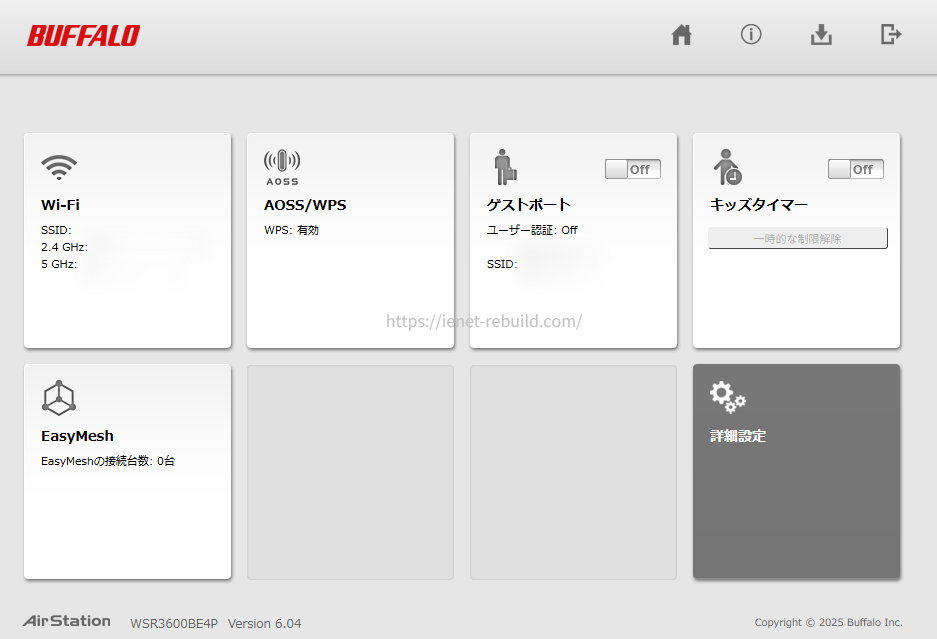
BUFFALO AirStation WSR3600BE4P-BKの管理画面トップページ
ログイン後に表示されるのが、このWSR3600BE4P-BKの管理画面です。ここからWi-Fi、EasyMesh、ゲストポート、詳細設定などへ進めます。
◆ジュンのワンポイントアドバイス
管理画面を開くためだけなら、インターネット回線そのものが正常につながっている必要はありません。大事なのは、操作している端末からWSR3600BE4P-BKへ家庭内LANを通じて到達できることです。「ネットが止まった=管理画面も開けない」とは限りませんよ。
バッファロー製ルーター全般の入り方や、192.168.11.1で開けない場合については、バッファローWi-Fiルーター設定画面の開き方でも詳しく紹介しています。
APモードで開けない場合
WSR3600BE4P-BKをAPモードで使う場合、192.168.11.1で開けないことがあります。これは故障ではなく、上位ルーターから別のIPアドレスを割り当てられている可能性があります。
実際にAPモードで使用している我が家では、「192.168.11.1」ではなく、「192.168.1.X」と、別のアドレスになっています。家ではPCから「エアステーション設定ツール」を起動させて操作しています。
私の家ではNTTのPR-500MIにルーター機能があるため、現在はWSR3600BE4P-BKをAPモードで使っています。以前は両方をルーターモードにしてしまい、長い間「二重ルーター」状態でした。
それでもネットは普通に使えていたので、なかなか気付かなかったんですよね。
APモードへ変更してからは、以前どうしてもWi-Fi印刷できなかったプリンターも使えるようになりました。
ネットワーク構成は家庭によって違うので、設定画面が開かないときは、まず「いまWSR3600BE4P-BKがルーターモードなのかAPモードなのか」を確認してみてください。
設定作業用のLANケーブルを1本用意しておくと、Wi-Fi設定を変更して無線接続が一時的に切れた場合にも対処しやすくなります。
SSIDとパスワードを変更
設定画面へ入れたら、検索する人が多いのがSSIDとWi-Fiパスワードの変更です。
変更自体は難しくありませんが、設定を保存した瞬間に現在つながっている端末が切断される可能性を考えておきましょう。
SSIDを変更する手順
WSR3600BE4P-BKでは、初期状態で2.4GHz、5GHzのSSIDに加えて、2.4GHzと5GHzを利用するMLO用のSSIDがあります。
セットアップカードでは、MLO用が「Buffalo-○○○○-WPA3」、5GHzが「Buffalo-5G-○○○○」、2.4GHzが「Buffalo-2G-○○○○」といった形で確認できます。
これらは設定画面で変更可能です。
SSIDを自分で分かりやすい名前へ変えること自体は問題ありません。ただし、住所、氏名、電話番号、部屋番号など、外から見ただけで個人を推測しやすい情報をSSIDへ入れるのは避けたほうがいいでしょう。
また、SSID変更後はスマホやパソコンが以前のSSIDを探し続けるため、新しいSSIDを選択して接続し直します。
テレビ、ゲーム機、プリンター、スマート家電なども忘れがちなところです。
暗号化キーを変更する手順
暗号化キーもWi-Fi設定から変更できます。これが一般に「Wi-Fiのパスワード」と呼ばれているものです。
変更する場合は、推測されやすい単語や短い文字列を避け、第三者が簡単に当てにくいものにします。
そして変更前に、家庭内でWi-Fiを使っている機器を一度思い浮かべてみてください。
スマホ2台だけなら接続し直すのは簡単ですが、テレビ、プリンター、ゲーム機、タブレット、スマートスピーカーなどが増えてくると、全部の再設定は思った以上に手間がかかります。
管理パスワードまで同じ文字列にしない
覚えやすいからといって、Wi-Fiの暗号化キーと設定画面の管理パスワードをまったく同じにする必要はありません。役割が違う情報なので、それぞれ適切に管理するほうが安心です。
WPA3設定で注意する点
WSR3600BE4P-BKはWPA3 Personalに対応しています。私の管理画面でも、SSID2の暗号化モードとして「WPA3 Personal AES」が選択されていることを確認できました。
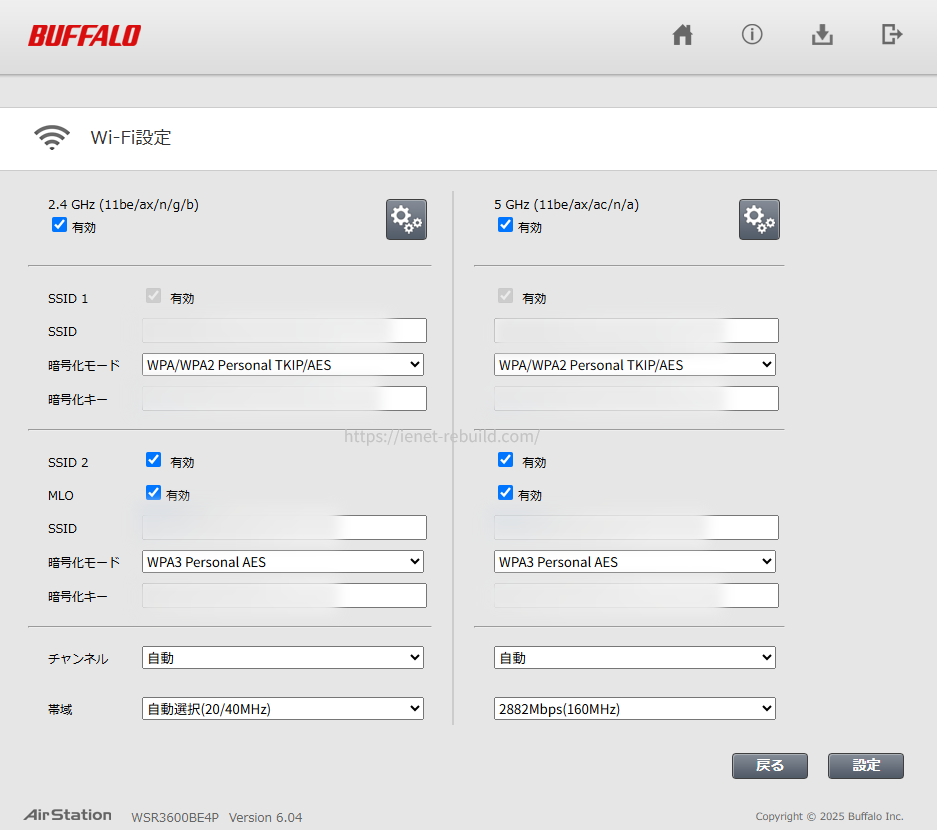
WSR3600BE4P-BKのWi-Fi設定画面。SSID2でWPA3 Personal AESの設定を確認できた。
ただし、古いスマホや家電などはWPA3へ対応していない場合があります。
そのため、「WPA3のほうが新しいから全部これに変えればいい」と一気に変更すると、一部の機器だけつながらなくなることも考えられます。
実際に利用している端末の対応状況を見ながら決めましょう。
WSR3600BE4PシリーズのMLO用SSIDを使う場合も、端末側が対応していないと利用できません。
AOSSとWPSを使う方法
SSIDや暗号化キーを文字で入力する以外に、WSR3600BE4P-BKではAOSS/WPSを使った接続方法があります。
本体の赤いAOSSボタンだけでなく、管理画面からAOSS/WPSの処理を開始することもできます。
AOSSボタンの場所と操作
WSR3600BE4P-BKのAOSSボタンは本体背面の上部にある赤いボタンです。前面にはWIRELESSランプがあります。
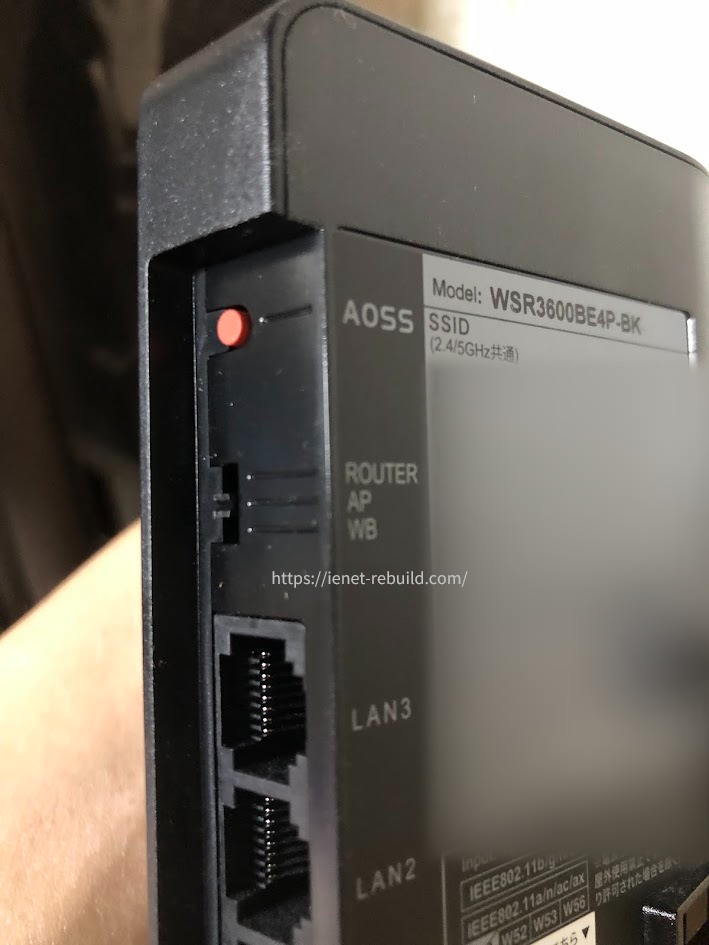
WSR3600BE4P-BK背面上部にある赤いAOSSボタン。すぐ下にはROUTER・AP・WBの切り替えスイッチがある。
公式手順では、電源を入れた状態でAOSSボタンを約2秒間押し、WIRELESSランプが2回ずつ点滅する状態にするとAOSS/WPSの待機状態になります。
長押しするボタンは機種によって操作が違うので、「バッファローのルーターなら何秒でも同じ」と覚えないほうがいいでしょう。
WSR3600BE4P-BKの型番に合った手順で操作してください。
管理画面からWPSを実行
AOSS/WPSは管理画面から開始することもできます。私が実際に操作したときは、AOSS/WPS簡単設定を開始する確認画面が表示されました。
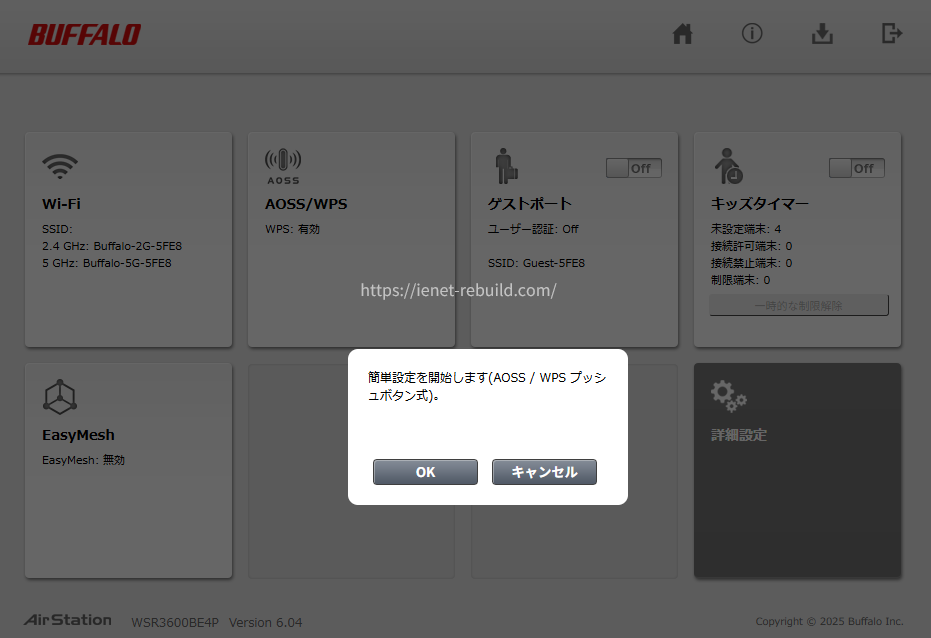
WSR3600BE4P-BKの管理画面からAOSS/WPS簡単設定を開始する前の確認画面
開始するとAOSS/WPS設定中の画面へ切り替わります。
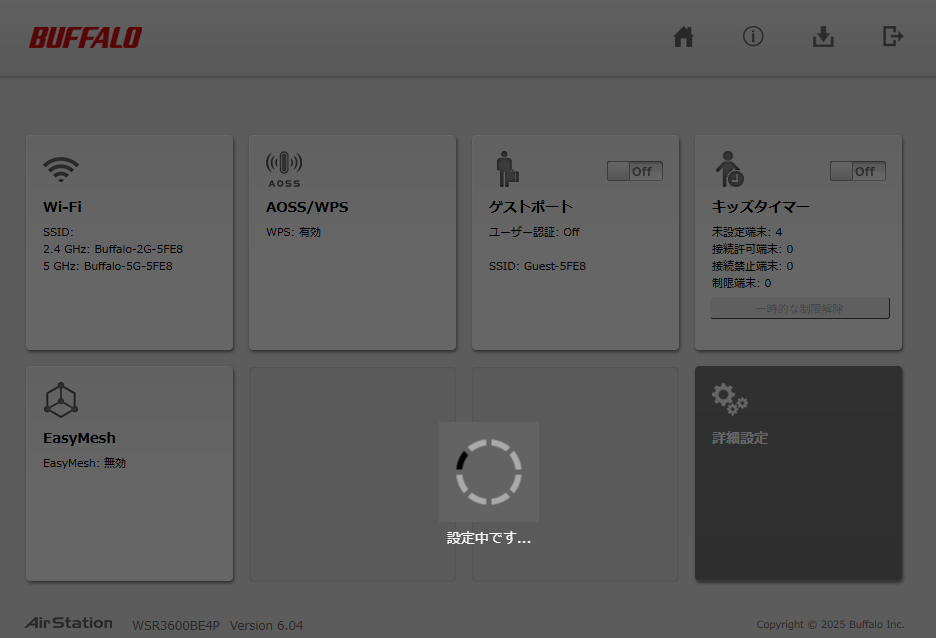
WSR3600BE4P-BKでAOSS/WPS簡単設定を実行している途中の画面
WPS対応機器をつなぐときには便利ですが、すでにSSIDと暗号化キーを入力して問題なく接続できている機器まで、あえてAOSS/WPSでやり直す必要はありません。
ゲストポートを設定する
家族の端末とは別に、来客へ一時的にWi-Fiを使ってもらいたい場合に便利なのがゲストポートです。
普段使っている家庭内Wi-Fiの暗号化キーをそのまま相手へ伝えなくても済みます。
来客用SSIDを分ける理由
友人や親族が家に来たとき、「Wi-Fi貸して」と言われることはありますよね。
そんなとき、家族が常用しているSSIDと暗号化キーをそのまま教える方法もありますが、ゲスト用の接続先を分けておけば管理しやすくなります。
WSR3600BE4P-BKの設定画面にはゲストポートの項目があり、利用時間などを設定できます。
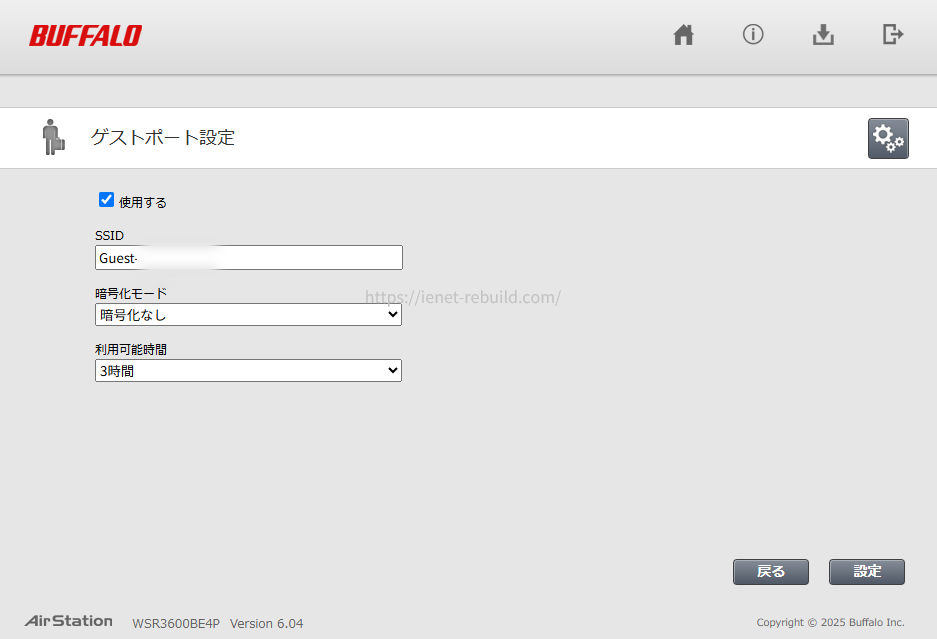
WSR3600BE4P-BKのゲストポート設定画面。暗号化方式や利用可能時間などを設定できる。
来客がほとんどなく、ゲストWi-Fiを使う予定もなければ無理に有効化する必要はありません。使う機能だけ設定するという考え方で十分です。
暗号化と利用時間を設定
ゲストポートでは、暗号化モードを選択できます。
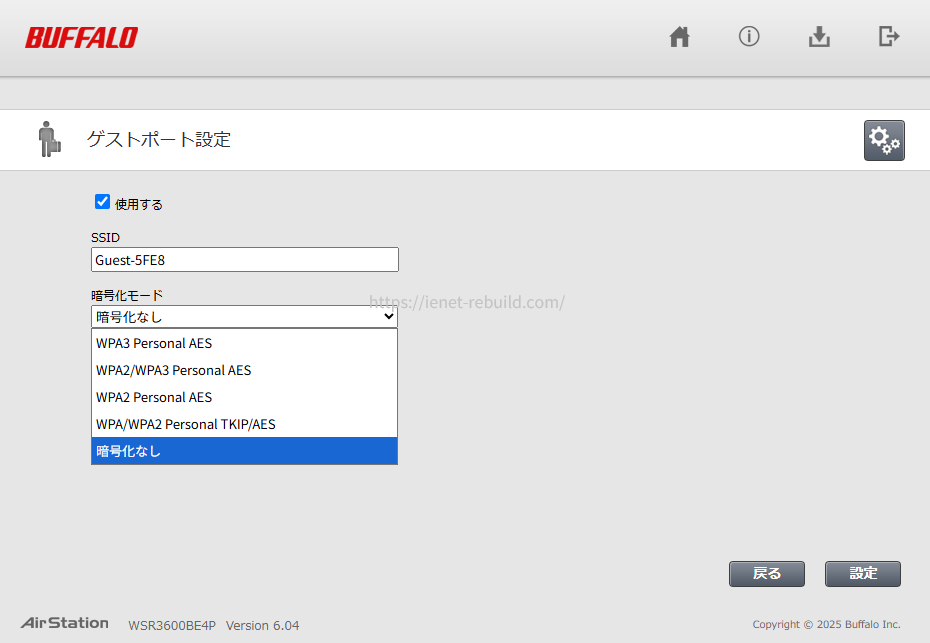
WSR3600BE4P-BKのゲストポート設定で暗号化モードの選択肢を開いた状態
また、利用可能時間も設定できるので、一時的な来客用ネットワークとして使いやすくなっています。
ゲスト用だからといって、必要もないのに暗号化なしで常時開放するのはおすすめしません。
実際に利用する目的に合わせて、暗号化方式と利用時間を確認してから有効にしましょう。
◆ジュンのワンポイントアドバイス
設定画面を見ていると「せっかくある機能だからONにしておこう」と思いがちですが、使わない機能まで有効にする必要はありません。私は、まず現在の設定を確認し、必要になったものだけを使うようにしています。そのほうが後から「何を変えたんだっけ?」となりにくいですよ。
キッズタイマーを設定
子どものスマホやゲーム機など、端末ごとにインターネットを使える時間を決めたい場合はキッズタイマーを利用できます。
WSR3600BE4P-BKでは無線端末だけでなく、有線でつないだ端末にも対応しています。
端末ごとに時間を決める
設定画面では、接続されている端末を確認してキッズタイマーの対象を設定します。
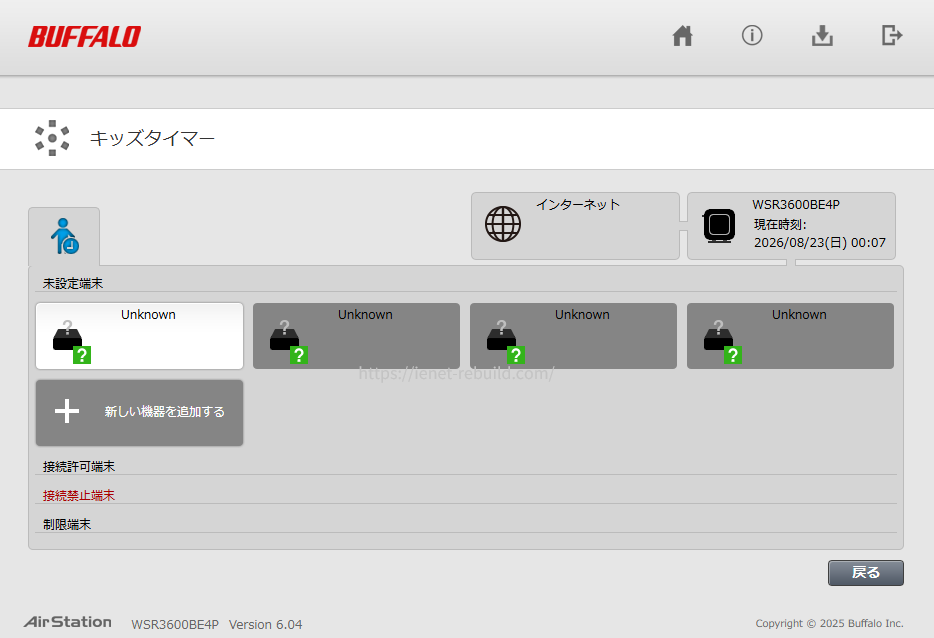
WSR3600BE4P-BKのキッズタイマー設定画面。端末ごとにインターネットの利用時間を設定できる。
便利なのは、WSR3600BE4P-BKをブリッジ、つまりAPモードで動作させている場合でもキッズタイマーを利用できる点です。
私のようにホームゲートウェイを親ルーターとして使っている家庭でも選択肢になります。
ただし、家庭のルールまでルーターだけで解決できるわけではありません。制限する端末を間違えないよう、端末名やMACアドレスなどを確認してから設定しましょう。
EasyMeshとVPNを確認
WSR3600BE4P-BKの検索ではEasyMeshやVPNについて調べている人もいます。この2つは用途がまったく違うので、必要な機能を見分けて設定しましょう。
EasyMeshを使う前の確認
WSR3600BE4P-BKはWi-Fi EasyMeshに対応しています。家の中で電波が届きにくい場所があり、対応機器を追加してメッシュWi-Fiを構築したい場合に利用できます。
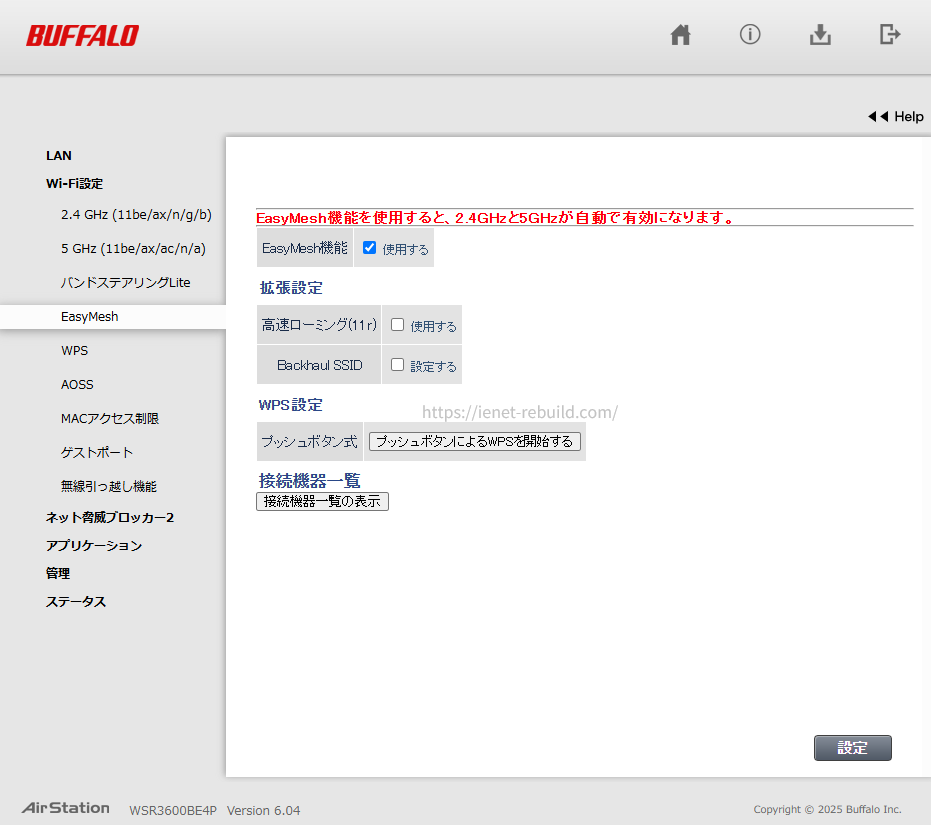
WSR3600BE4P-BKのEasyMesh設定画面。ONにすると高速ローミングやBackhaul SSIDなどの設定項目が表示される。
一方で、私は現在1台だけで使っているため、EasyMeshを必ず利用しなければならないわけではありません。
「Wi-Fiが一部の部屋だけ弱い」という目的でEasyMesh対応機器を追加する場合には便利ですが、1台で家全体を問題なくカバーできているなら、まず現状のまま使ってみてもいいでしょう。
中継機とメッシュWi-Fiの違いから確認したい場合は、Wi-Fi中継機とメッシュの違いも参考にしてください。
VPN項目を探すときの注意
「WSR3600BE4P-BK VPN」で検索して、ルーター自体へVPNサーバーを構築する設定を探している方もいるかもしれません。
WSR3600BE4P-BKの公式仕様で確認できるのは、VPNマルチパススルーのPPTP対応です。これはルーター自身をVPNサーバーとして使う機能とは意味が違います。
会社のVPNや市販のVPNサービスへパソコン・スマホから接続したいだけなら、利用するVPN方式や会社側のネットワーク設定によって必要な対応が変わります。
「VPN」という名前だけを見て他機種のVPNサーバー設定手順を流用しないようにしてください。
仕事用VPNなど、設定を間違えると業務へ影響するネットワークでは、勤務先の管理者や利用しているVPNサービスの案内を優先してください。正確な対応状況はバッファロー公式の製品仕様も確認しましょう。
ファームウェアを更新
設定画面を開いたときに、私がSSIDなどと一緒に確認しておきたいのがファームウェアです。
ルーターは買ったら終わりの機器ではなく、不具合修正やセキュリティー面の改善などのために更新が提供されます。
自動更新の設定を確認
WSR3600BE4P-BKの管理画面では、現在のファームウェアバージョンと自動更新の設定を確認できます。
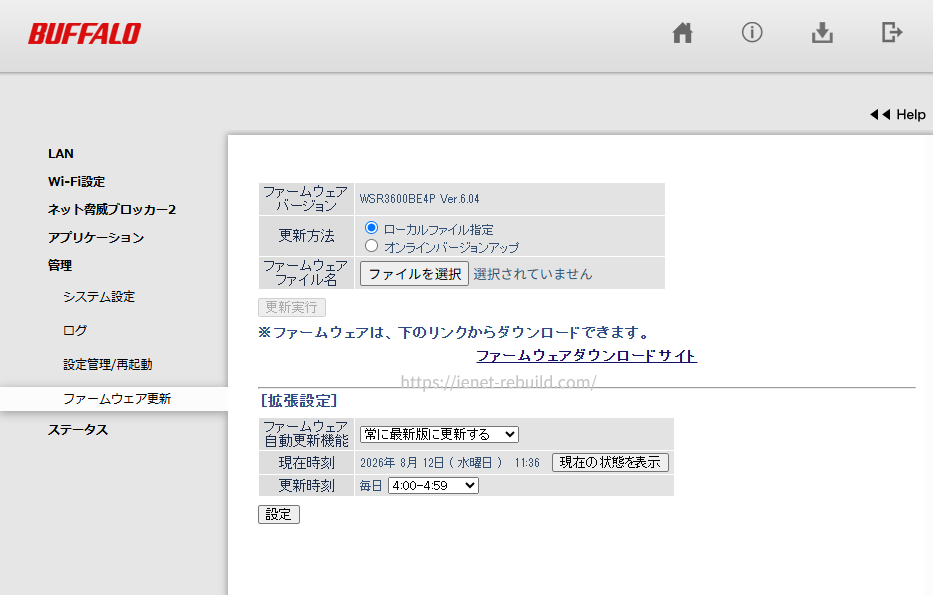
WSR3600BE4P-BKのファームウェア更新画面。現在のバージョンと自動更新設定を確認できる。
WSR3600BE4Pシリーズでは、Ver.6.04への自動更新が2026年6月22日から順次実施されました。
自動更新が「重要な更新のみ行う」または「常に最新版に更新する」になっている機器が対象で、初期設定は「重要な更新のみ行う」です。
私が以前10年ほど使っていたWi-Fi 5ルーターを買い替えた理由の一つも、ファームウェア更新がかなり前に止まっていたことでした。速度に大きな不満がなくても、長く使う通信機器では更新状況を確認しておきたいところです。
最新バージョンや変更内容は、バッファロー公式のWSR3600BE4Pシリーズ ファームウェア情報で確認できます。
変更後につながらない時
設定を変更して通信できなくなったら、一度に別の項目を次々と変更するのではなく、直前に何を変えたのか確認します。
SSIDを変えたなら新しいSSIDへ接続し直す。暗号化キーを変えたなら新しいキーを入力する。WPA3へ変えたなら端末が対応しているか確認する。APモードへ変更したなら現在のIPアドレスを確認する。
このように、一つずつ原因を切り分けると分かりやすくなります。
どうしても設定が分からなくなった場合は初期化という方法もありますが、初期化すると自分で変更した設定が消えます。最初からRESETボタンを押すのではなく、最後の手段として考えましょう。
初期化が必要になった場合は、バッファローWi-Fiルーターの初期化方法で手順と注意点をまとめています。
設定変更で困ったとき
WSR3600BE4P-BKの設定画面で困ったときは、「ログインできない」のか「ログインできるけれど設定後につながらない」のかを分けて考えると原因を見つけやすくなります。
ログインできない場合
まず、操作しているパソコンやスマホがWSR3600BE4P-BKと同じ家庭内ネットワークにいるか確認してください。Ver.6.04以降では、この点が特に重要です。
次に、192.168.11.1で開けないならAPモードになっていないかを確認します。APモードでは上位ルーターから別のIPアドレスを取得していることがあります。
IPアドレスが分からなければAirStationアプリから機器を探してみましょう。
ログイン画面までは表示されるものの認証できない場合は、Wi-Fiの暗号化キーを入力していないか確認します。管理画面用のユーザー名とパスワードを使います。
管理パスワードを自分で変更して忘れてしまった場合は、簡単に初期値を表示して確認できるものではありません。
初期化が必要になるケースもあるので、保存している設定や回線構成を確認してから判断してください。
変更後にWi-Fiが切れた場合
SSIDや暗号化キーを変更すると、そのWi-Fiで設定画面を開いていた端末自身も切断されることがあります。これは異常ではありません。
新しいSSIDを選び直し、新しい暗号化キーで再接続します。ほかのスマホ、テレビ、Switchなども旧設定のままなら順番に再設定してください。
WPA3へ変更して特定の古い機器だけ接続できなくなった場合は、その端末の対応方式を確認します。
設定前には現在の画面をスマホで撮影しておくと、元へ戻したくなったときにも役立ちます。
◆ジュンのワンポイントアドバイス
私は設定画面を変更するとき、まずスクリーンショットを残すようにしています。ルーターの設定は項目名が似ているものも多く、数日後には「元はどっちだったかな」となりがちです。変更前を残して、一つ変更して動作確認。この繰り返しがいちばん分かりやすいと思います。
よくある質問
最後に、WSR3600BE4P-BKの管理画面やパスワード、AOSS/WPSなどについて迷いやすいポイントをまとめます。
WSR3600BE4P-BK設定のFAQ
Q1. 192.168.11.1で設定画面を開けますか?
A. 初期IPアドレスで動作している場合は開けます。ただし、APモードで上位ルーターから別のIPアドレスを取得している場合などは192.168.11.1では開けません。AirStationアプリを使って現在のWSR3600BE4P-BKを探す方法もあります。
Q2. adminのパスワードはWi-Fiと同じですか?
A. 別の情報です。WSR3600BE4Pシリーズの初期管理ユーザー名はadminですが、設定画面へ入る管理パスワードと、スマホなどをWi-Fiへ接続する暗号化キーは用途が違います。セットアップカードの項目名を確認してください。
Q3. WSR3600BE4P-BKのWPSボタンはどこですか?
A. 本体背面上部にある赤いAOSSボタンを使います。電源が入った状態で、WIRELESSランプが2回ずつ点滅するまで約2秒押すとAOSS/WPS待機状態になります。型番ごとに操作が違うため、ほかの機種の秒数をそのまま使わないでください。
Q4. APモードでも設定画面を開けますか?
A. 開けます。ただし、上位ルーターから割り当てられたIPアドレスへ変わっている場合があり、192.168.11.1で表示できるとは限りません。私はPR-500MIをルーター、WSR3600BE4P-BKをAPモードで使っていますが、こうした環境ではAirStationアプリから機器を確認する方法が分かりやすいです。
Q5. 設定画面は全部変更したほうがいいですか?
A. いいえ。初期設定のままで問題なく使えている項目まで変更する必要はありません。SSID、暗号化キー、ゲストポート、EasyMeshなど、目的に関係する項目だけを確認し、変更前の状態を控えてから一つずつ設定するのがおすすめです。
まとめ
WSR3600BE4P-BKの設定画面は、同じ家庭内ネットワークにつながったパソコンやスマホから開けます。
初期IPアドレスで利用している場合は192.168.11.1からアクセスできますが、APモードなどでは別のIPアドレスになっていることがあります。
スマホならAirStationアプリを利用すると、現在のAirStationを探しやすくなります。
設定画面へログインできれば、SSID、暗号化キー、WPA3、AOSS/WPS、ゲストポート、キッズタイマー、EasyMesh、ファームウェアなどを確認・変更できます。
- Ver.6.04以降はLAN側からのアクセスが基本
- 管理パスワードとWi-Fi暗号化キーは別
- AOSSボタンはWSR3600BE4P-BKの背面上部
- ゲストポートは来客用Wi-Fiとして利用可能
- キッズタイマーはAPモードでも利用可能
- VPNはVPNサーバー機能とパススルーを混同しない
- ファームウェアは現在のバージョンと自動更新を確認
私自身、WSR3600BE4P-BKを触るまでは「ルーターの管理画面なんて、できれば触りたくない」と思っていました。しかし、実際に現在の設定を一つずつ見ていくと、自宅のネットワークがどう動いているのかもかなり分かるようになります。
大事なのは、全部を変更することではありません。現在の状態を確認し、必要な設定だけを一つずつ変えることです。
これから購入する方や追加で同型機を用意する場合は、WSR3600BE4P-BKの現在価格を確認する際に、販売店だけでなく型番末尾も確認しておくと間違いにくいでしょう。
ファームウェアや設定画面の仕様は今後変更される可能性があります。正確な最新情報はバッファロー公式サイトおよび使用中のWSR3600BE4P-BKの取扱説明書をご確認ください。仕事用ネットワークや回線事業者のホームゲートウェイを含む構成など、設定変更による影響を判断しにくい場合は、バッファロー、回線事業者、ネットワークに詳しい専門家へ相談したうえで操作してください。
