
こんにちは、家ネット再構築のジュンです。
BUFFALOのWi-Fi 7対応ルーター「AirStation WSR3600BE4P-BK」を使おうとして、「楽天ひかりのIPv6で使える?」「OCNバーチャルコネクトには対応している?」「クロスパスなら何を設定すればいい?」と、迷っていませんか。
IPv6まわりは、IPv6、IPoE、IPv4 over IPv6、クロスパス、OCNバーチャルコネクト、PPPoEと似たような言葉が次々に出てくるので、初めて設定するとかなり分かりにくいんですよね。
先に結論を言うと、WSR3600BE4P-BKはIPv6(IPoE/IPv4 over IPv6)に対応し、OCNバーチャルコネクト、クロスパス、v6プラス、transixなど主要なIPv4 over IPv6サービスを利用できます。
ただし、「IPv6対応だから、とりあえずPPPoEのIDとパスワードを入力すればいい」という話ではありません。
むしろIPoEを使うなら、PPPoE設定をしない構成も普通です。
さらに、ホームゲートウェイなど別の機器がすでにルーターとしてインターネット接続を担当している家では、WSR3600BE4P-BKをAPモードで使うほうが自然な場合もあります。
記事のポイント
- WSR3600BE4P-BKが対応するIPv6・IPoE方式
- 楽天ひかりとクロスパスで使うときの設定
- OCNバーチャルコネクトとPPPoEの違い
- ホームゲートウェイ併用時のAPモードの考え方
WSR3600BE4PのIPv6対応
まずは「そもそも、このルーターで目的の回線方式を使えるのか」を確認しておきましょう。
ここが分かれば、このあとの設定もかなり見通しがよくなります。
主要なIPv4 over IPv6に対応
BUFFALO公式のWSR3600BE4P-BK仕様では、WAN側のIPアドレス取得方法として、手動、DHCP、PPPoE、DHCPv6-PD、IPv6(IPoE/IPv4 over IPv6)に対応しています。
IPv4 over IPv6については、OCNバーチャルコネクト、v6プラス、IPv6オプション、transix、クロスパス、v6コネクトへの対応が案内されています。
WSR3600BE4P-BKで確認されている主な方式
| 接続方式・サービス | 本機の対応 | 基本的な考え方 |
|---|---|---|
| OCNバーチャルコネクト | 対応 | 自動判別または手動選択 |
| クロスパス | 対応 | 自動判別または手動選択 |
| v6プラス | 対応 | 契約サービスに合わせて利用 |
| transix | 対応 | 契約サービスに合わせて利用 |
| v6コネクト | 対応 | 契約サービスに合わせて利用 |
| PPPoE | 対応 | 必要な回線だけ接続IDなどを設定 |
つまり、楽天ひかりで使われるクロスパスや、OCNで使われるOCNバーチャルコネクトについて、WSR3600BE4P-BK側には対応する機能が用意されています。
なお、WSR3600BE4P/NBKなど販売ルートによって末尾が異なる同シリーズも、BUFFALOが公開しているWSR3600BE4Pシリーズのファームウェア対象機種に含まれています。
とはいえ、購入前や設定前には手元の型番を末尾まで確認しておくと安心ですよ。
WSR3600BE4P-BKをこれから購入するなら、Amazon・楽天市場・Yahoo!ショッピングなどで価格を見比べてから選ぶと、同じ機種でも購入時の負担を抑えやすいかなと思います。
IPv6とIPoEは同じ意味ではない
ここで少しだけ用語を確認しておきます。「IPv6」と「IPoE」は一緒に書かれることが多いのですが、同じ意味ではありません。
IPv6はインターネット上で通信相手を識別するための新しい仕組み。一方のIPoEは、インターネットへ接続する方法のひとつです。
そして現在のインターネットにはIPv4で提供されているサービスもまだ多いため、IPv6の経路を使ってIPv4の通信も運ぶ「IPv4 over IPv6」が使われます。
その具体的なサービス名が、クロスパスやOCNバーチャルコネクト、v6プラスなどです。
なので、ルーターの商品ページに単に「IPv6対応」と書いてあるだけで判断するのではなく、自分が契約しているIPv4 over IPv6サービス名まで対応表で見るのが大切です。
このあたりの違いは、IPv6対応Wi-Fiルーターの選び方と各方式の違いでも詳しく解説しています。
◆ジュンのワンポイントアドバイス
「IPv6対応だから大丈夫」と考えるより、「自分のプロバイダーは何方式か」「その方式名がBUFFALOの対応表にあるか」の2段階で確認するのがおすすめです。これだけでも設定で迷う場面がかなり減りますよ。
楽天ひかりで使う設定
楽天ひかりでWSR3600BE4P-BKを使う場合、キーワードになるのが「クロスパス」です。
楽天ひかりはIPv6通信にクロスパスを利用しているため、対応ルーターを用意する必要があります。
クロスパス対応がポイント
楽天ひかり公式では、IPv6を利用するために「IPv6(クロスパス)対応ルーター」が必要と案内されています。
一方、BUFFALOのWSR3600BE4P-BK公式仕様では、IPv4 over IPv6の対応サービスとしてクロスパスが明記されています。したがって、本機にはクロスパスを扱う機能があります。
ただ、楽天ひかり側の対応製品一覧や提供条件は更新される可能性があります。実際に新規契約や乗り換えをするときは、楽天ひかり側の最新の対応ルーター一覧とBUFFALO側の対応情報の両方を確認してください。
楽天ひかりを含め、光回線を乗り換える場合は月額料金だけでなくIPv6方式やキャンペーン条件まで比較すると、契約後にルーターとの組み合わせで困りにくくなります。
まず自動判別で接続する
WSR3600BE4P-BKには回線自動判別機能があります。
楽天ひかりが開通し、クロスパスの利用準備もできているのであれば、まずは通常の初期設定手順で接続し、自動判別に任せる方法から試してよいでしょう。
ONUなど回線側の機器から出ているLANケーブルを、WSR3600BE4P-BK背面の青色のINTERNETポートへ接続します。
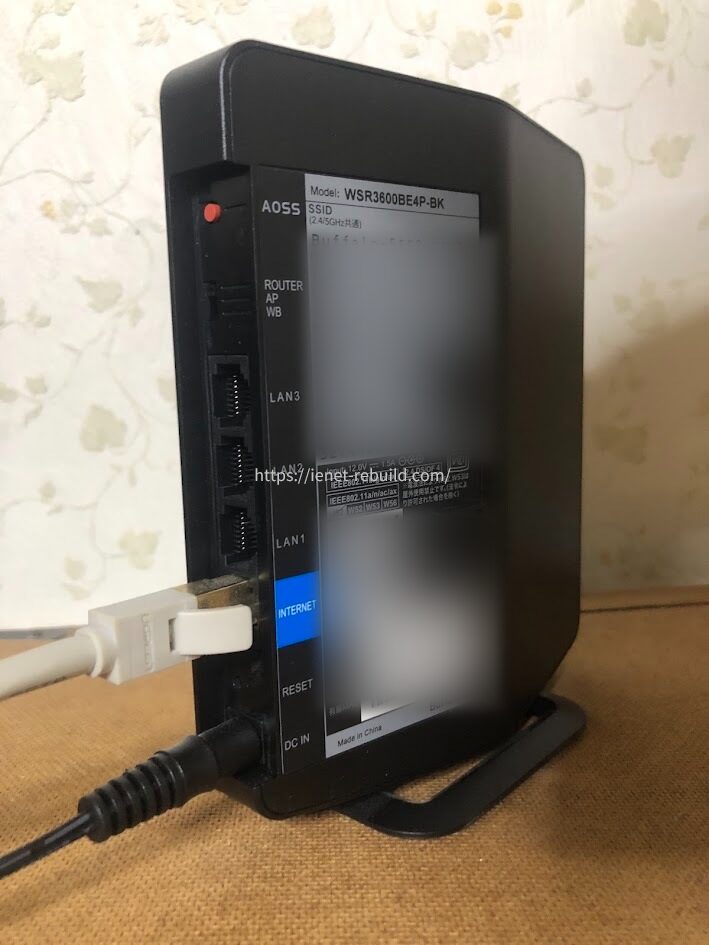
WSR3600BE4P-BK背面の青色INTERNETポートにLANケーブルを接続した状態
このとき、WSR3600BE4P-BK自身にインターネット接続を担当させるのであれば、本体はルーターモードで利用します。
回線開通直後などは、クロスパス側の利用準備が完了するまで時間がかかる場合もあります。
「つないだのにすぐIPv6にならない」というだけで、ルーターの故障と決めつけないほうがいいですよ。
必要ならクロスパスを選ぶ
自動判別でうまく接続できない場合は、WSR3600BE4P-BKの設定画面から手動で接続方式を指定できます。
BUFFALOの案内では、設定画面の「詳細設定」から「Internet」→「Internet」へ進み、「IPアドレス取得方法」で契約しているIPv4 over IPv6サービスを選択します。
WSR3600BE4P-BKでクロスパスを使う場合は、利用中のファームウェアや画面表示を確認したうえで「クロスパスを使用する」を選びます。
設定後は「ステータス」→「システム」のInternet欄を開き、接続状態が「通信中」になっているか確認してください。
画面の名称や表示内容はファームウェアによって変わる可能性があります。正確な設定項目は、設定時点のBUFFALO公式マニュアルをご確認ください。
HGWがある家は役割を確認
ここはかなり大事です。家にNTTのホームゲートウェイがあるからといって、必ずWSR3600BE4P-BKをAPモードにすればいいわけではありません。
楽天ひかりの場合、楽天ひかり公式はIPv6のクロスパスを利用するために対応ルーターが必要と案内しています。
つまり、どの機器がクロスパスの接続処理を担当するのかを先に決めなければなりません。
WSR3600BE4P-BKにクロスパス接続を担当させる構成なら、本機はルーターモードで使います。
一方、上流に別のクロスパス対応ルーターがあり、その機器がすでにインターネット接続を担当しているなら、WSR3600BE4P-BKをAPモードにする構成も考えられます。
「ホームゲートウェイがある=APモード」と機械的に決めないでください。契約回線、ひかり電話の有無、ホームゲートウェイの設定、IPv4 over IPv6を処理する機器によって構成が変わります。
OCNバーチャルコネクト設定
次はOCNです。WSR3600BE4P-BKは、BUFFALO公式仕様でOCNバーチャルコネクトに対応しています。
OCN側でも、対応ルーターを使う場合は比較的シンプルな接続方法が案内されています。
対応ルーターならIPoEを使える
OCNバーチャルコネクトは、OCNのIPv4 over IPv6接続に対応した仕組みです。
OCN公式では、OCNバーチャルコネクト対応ルーターを使用している場合、基本的には配線とWi-Fi接続を行うことでインターネットへ接続できると案内されています。
ただし、そもそも契約しているOCN回線でIPoEが提供中になっていることが前提です。OCNの会員ページなどで、現在のIPoE提供状況も確認してください。
「ルーターは対応しているのにIPv4だけつながらない」というケースでは、機器より先に契約側のIPoE提供状況を見るのも大切です。
手動ならOCNを選択する
自動判別で接続できない場合、BUFFALOの設定画面からOCNバーチャルコネクトを手動指定できます。
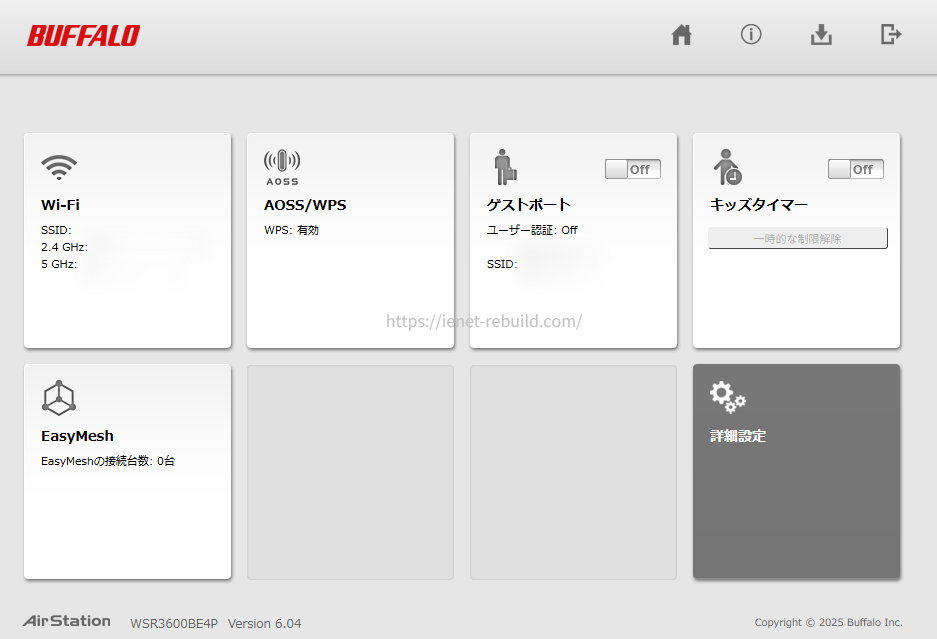
WSR3600BE4P-BKの管理画面。詳細設定からインターネット接続方式を確認できる
設定画面へ入り、「詳細設定」→「Internet」→「Internet」と進みます。「IPアドレス取得方法」で「OCNバーチャルコネクトを使用する」を選択し、設定を反映します。
そのあと少し待ってから「ステータス」→「システム」を開き、Internetの接続状態を確認します。
「通信中」になり、Webサイトも問題なく開ければ接続できています。
むやみに別の方式へ切り替えるより、まずOCNの契約状況と、設定画面で選択されているサービス名が合っているかを見るほうが近道です。
ファームウェアも確認する
IPv6・IPoE関連で接続がおかしいときは、WSR3600BE4P-BKのファームウェアも確認しておきましょう。
2026年8月23日時点で、BUFFALOが公開しているWSR3600BE4Pシリーズの最新ファームウェアはVer.6.04です。公開日は2026年6月10日となっています。
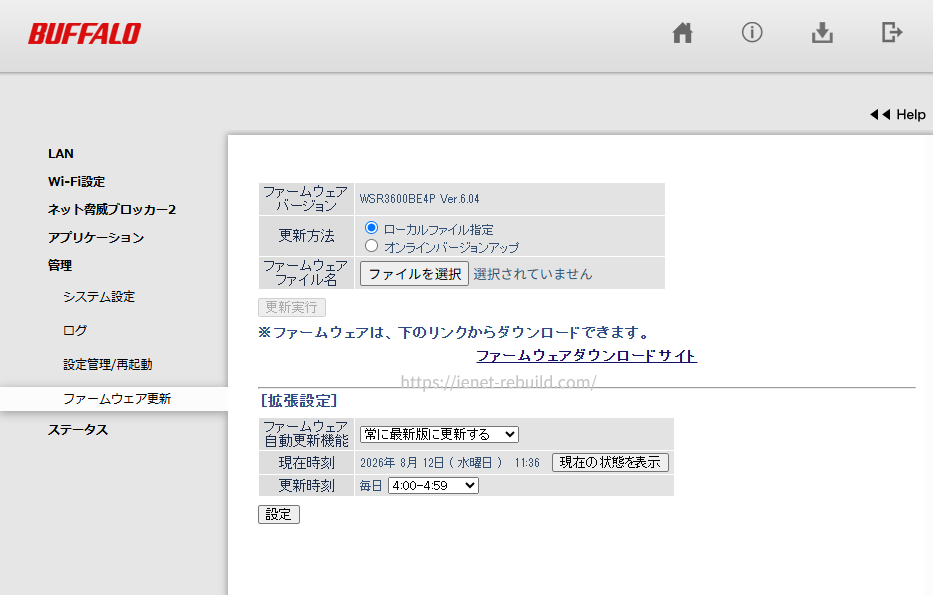
WSR3600BE4P-BKのファームウェア更新画面。IPv6設定で困ったときも現在のバージョンを確認したい
BUFFALOはファームウェアで不具合修正や動作改善を行っているため、古いバージョンを使っている場合は、先に公式の更新内容を確認するのがおすすめです。
なお、最新バージョンは今後変わります。この記事を後から読んでいる場合は、必ずBUFFALO公式サイトで現在の最新バージョンをご確認ください。
クロスパスで使う設定
クロスパスは楽天ひかりだけで出てくる名前ではありません。契約しているプロバイダーがクロスパスを採用していれば、WSR3600BE4P-BKの対応機能を使って接続できます。
契約先の方式名を先に見る
設定前に確認したいのは、「自分の契約が本当にクロスパスなのか」という点です。
似たIPv4 over IPv6サービスでも、v6プラス、transix、OCNバーチャルコネクトでは設定時に選ぶ名称が変わります。
なんとなくIPv6っぽい項目を選ぶのではなく、プロバイダーの会員ページや契約案内でサービス名を確認してください。
もし方式名が分からなければ、プロバイダーへ「現在利用できるIPv4 over IPv6のサービス名を知りたい」と問い合わせるのが確実です。
この確認を先にしておけば、「クロスパスを選んだけど、実は契約先はv6プラスだった」といった遠回りを避けられます。
自動判別から試す
WSR3600BE4P-BKには回線自動判別機能があるので、最初から細かな設定を触り回す必要はありません。
まず正しく配線し、ルーターモードで起動して通常の初期設定を行います。そこでインターネットへ接続できているのであれば、無理に手動設定へ変更しなくてもかまいません。
自動判別でうまくいかなかった場合に、設定画面から「クロスパスを使用する」を選ぶという順番で十分です。
IPv4 over IPv6は、プロバイダー側の契約・開通状態とルーター側の設定が両方そろって初めて利用できます。ルーターの設定だけ変更しても、回線側でサービスが利用可能になっていなければ接続できません。
PPPoE設定が必要な場合
IPv6の記事なのに「PPPoE」という言葉が出てくると、さらにややこしく感じますよね。ただ、ここは「必要な場合だけ使う設定」と考えると分かりやすいです。
PPPoEを先に設定しない
クロスパスやOCNバーチャルコネクトなどのIPv4 over IPv6を利用する場合、従来のPPPoEと同じ感覚で、最初から接続IDとパスワードを入力する必要は通常ありません。
せっかくIPoE・IPv4 over IPv6が利用できる契約なのに、よく分からないままPPPoEを設定してしまうと、「今どの方式でつながっているのか」が分かりにくくなります。
まず契約している方式を確認し、IPoEで使えるならその方式で接続する。
PPPoEは、プロバイダーからPPPoEで接続するよう案内されている場合などに使えば十分です。
PPPoEの入力方法
WSR3600BE4P-BK自体はPPPoEにも対応しています。
PPPoE接続が必要な場合は、WSR3600BE4P-BKをルーターモードにしたうえで、設定画面の「Internet」→「Internet」を開き、「PPPoEクライアント機能を使用する」を選択します。
その後、「Internet」→「PPPoE」から接続先の設定を行い、契約しているプロバイダーから提供された接続先ユーザー名とパスワードを入力します。
IDやパスワードはWi-Fiへ接続するときのSSID・暗号化キーとは別物です。ここを混同すると接続できません。
プロバイダーから指定されていないPPPoE設定を自己判断で追加するのはおすすめしません。また、上流のホームゲートウェイがすでにインターネット接続を担当している構成では、WSR3600BE4P-BK側へ同じようなルーター設定を重ねる必要がない場合があります。
APモードを選ぶケース
WSR3600BE4P-BKを使ううえで、私自身がかなり勉強になったのがAPモードです。
IPv6の設定を考えるときも、「どの機器をルーターにするか」は避けて通れません。
上流がルーターならAPも候補
私の自宅ではASAHIネット光1ギガを利用していて、NTTのPR-500MIというONU一体型ホームゲートウェイがあります。
以前はPR-500MIにルーター機能があることをあまり意識せず、さらにWSR3600BE4P-BKもルーターモードで使用していました。ネット自体は普通に使えていたので、長い間そのままでした。
ところが、WSR3600BE4P-BKをAPモードへ切り替えると、それまでWi-Fiではどうしても印刷できなかったプリンターから印刷できるようになりました。
私の環境では、PR-500MIがインターネットへの接続と家庭内のIPアドレス管理を担当し、WSR3600BE4P-BKはWi-Fiのアクセスポイントとして使う構成のほうがすっきりしました。
ルーター、APモード、ブリッジモードの違いは、Wi-FiルーターのAP・ブリッジモードの違いで詳しく紹介しています。
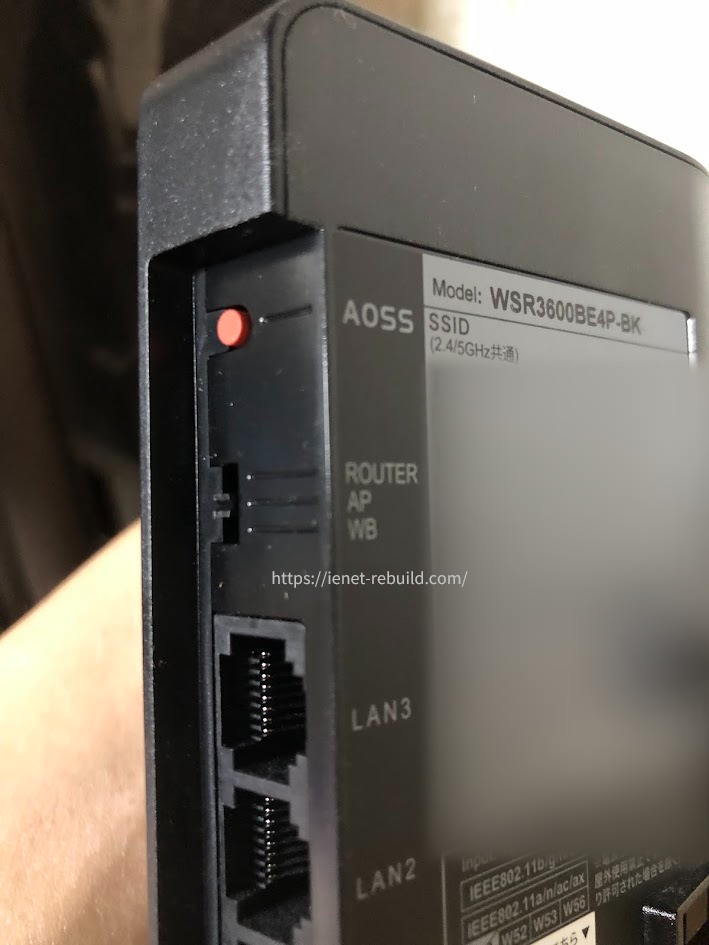
WSR3600BE4P-BK背面の「ROUTER/AP/WB」スイッチをAPモードにした状態
◆ジュンのワンポイントアドバイス
私の場合、「ネットにつながっているから配線も設定も正しいだろう」と長く思っていました。でも、普通にインターネットが使えていても二重ルーターになっている場合があります。IPv6設定を触る前に、まず家の中で誰がルーター役なのかを確認するのがおすすめですよ。
APでもIPv6通信はできる
「APモードにするとIPv6が使えなくなるのでは?」と心配になるかもしれませんが、そうとは限りません。
APモードのWSR3600BE4P-BKは、基本的に上流のルーターが作った家庭内ネットワークをWi-Fiへ橋渡しする役目です。上
流側のルーターがIPv6・IPv4 over IPv6で正常にインターネットへ接続していれば、その通信をWSR3600BE4P-BK経由のWi-Fi端末から利用できます。
逆に言えば、APモードではインターネット回線へどう接続するかを決める主役は上流側です。
「WSR3600BE4P-BKの設定画面にクロスパスを入れれば何とかなる」と考えるのではなく、どの機器がWAN側の接続を担当しているのかを見る必要があります。
二重ルーターを避ける
ホームゲートウェイと市販Wi-Fiルーターの両方がルーターモードになっていると、家庭内にルーターが二段入る構成になることがあります。
この状態でもWeb閲覧や動画視聴は普通にできることがあります。ただ、プリンターやNAS、オンラインゲーム、ポート開放など、家庭内機器同士の通信や外部からの接続が絡む場面で問題が出ることがあります。
「ホームゲートウェイとONUの違いがよく分からない」という場合は、Wi-Fiルーターとモデム・ONU・ホームゲートウェイの違いも参考にしてください。
APモードでも配線は重要
APモードへ切り替えた場合も、上流のホームゲートウェイやルーターとWSR3600BE4P-BKを正しくLANケーブルで接続する必要があります。
WSR3600BE4P-BKにはLANポートと青色のINTERNETポートがあります。WANとLANの違いを含め、配線から確認したい場合はWi-FiルーターのWANとLANの違いと配線方法を参考にしてください。
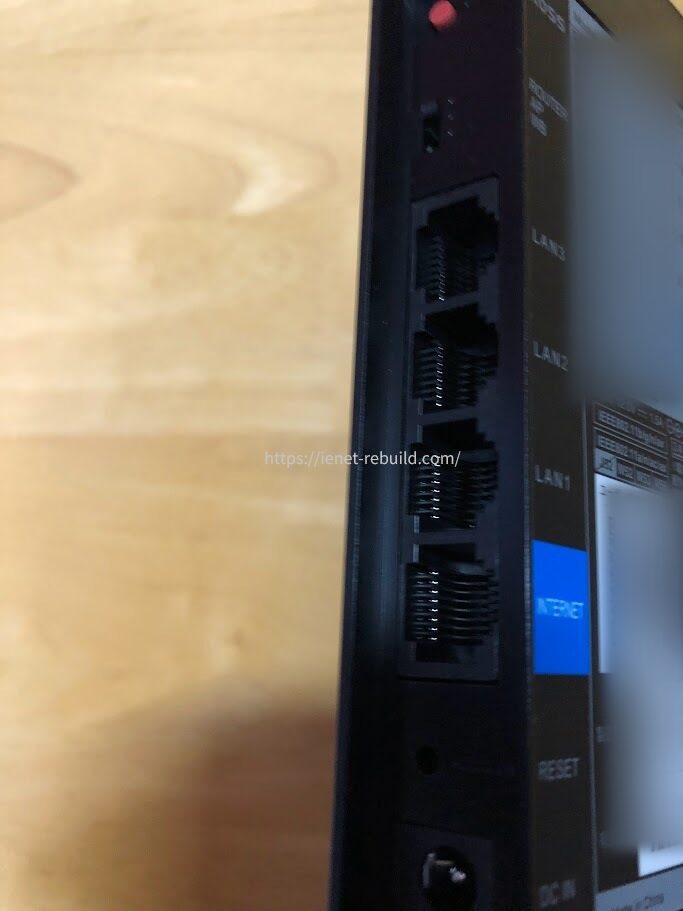
WSR3600BE4P-BK背面。青色のINTERNETポートと3つのLANポートを確認できる
IPv4につながらない対処
IPv6対応サイトは開けるのに、一部のWebサイトやサービスだけ使えない。
そんな場合は、IPv6そのものではなくIPv4 over IPv6側が正常に動いていない可能性も考えられます。
IPv4 over IPv6を確認する
最初に確認したいのは、契約しているプロバイダー側でIPv4 over IPv6が利用できる状態になっているかです。
例えばOCNならOCNバーチャルコネクト、楽天ひかりならクロスパスというように、IPv4をIPv6側の経路で利用する仕組みがあります。
WSR3600BE4P-BKが対応していても、回線側のサービスがまだ開通していなかったり、違う方式が設定されていたりすると正常につながりません。
ルーターを初期化する前に、契約内容、サービスの利用開始状況、設定画面で選択されている方式名を順番に確認するほうが安全です。
通信中の表示を確認する
WSR3600BE4P-BKをルーターモードで使っている場合は、設定画面の「ステータス」→「システム」を確認します。
BUFFALOの手動設定案内でも、IPv4 over IPv6方式を設定したあとにInternet欄の接続状態が「通信中」になっているか確認する流れになっています。
ここで通信中にならない場合は、設定した方式が契約内容と合っているか、回線が開通しているか、LANケーブルが正しい場所へ接続されているかを見直しましょう。
なお、APモードで使っている場合は、WAN側接続の状態確認を行う相手は上流のルーターになります。WSR3600BE4P-BK側だけ見ても回線設定の全体像は分かりません。
古い設定を残さない
光回線やプロバイダーを乗り換えた直後は、以前の回線で使っていたPPPoE設定やIPv4 over IPv6の設定が残っていることがあります。
また、乗り換え前のIPv6サービスが解約処理中で、新しい接続サービスの利用開始まで時間が必要になるケースもあります。
設定を何度も変えるより、まず新しいプロバイダーの利用開始案内を確認し、必要ならサポートへ現在のIPv6開通状態を問い合わせるほうが確実です。
回線契約やIPv6サービスの提供状況は、契約地域やプラン、利用開始時期などで異なる場合があります。正確な情報は契約中の回線事業者・プロバイダー・BUFFALOの公式サイトをご確認ください。判断できない場合は、最終的な判断を各社サポートなどの専門家にご相談ください。
ひかりTVを使う場合
フォーカスキーワードには「WSR3600BE4P-BK ひかりTV」もあります。ひかりTVではIPv6を利用するため、普段のWeb閲覧だけを考える場合とは確認する場所が少し変わります。
IPv6設定を先に確認する
ひかりTVを利用するときは、まず契約している光回線でIPv6サービスが利用できることを確認してください。
BUFFALOでは、ひかりTVなどIPv6を利用するフレッツ系サービスについて、利用環境によってIPv6ブリッジ・IPv6パススルー機能の設定が必要になる場合があると案内しています。
ただし、IPv6パススルーは何でもとりあえずONにすればいい機能ではありません。BUFFALOも、設定によって通信のセキュリティが低下する点を案内しています。
ひかりTVの契約条件、利用している回線、WSR3600BE4P-BKがルーターモードかAPモードかを確認し、必要な場合だけ公式手順に沿って設定するのがおすすめです。
APモードでは上流側を見る
WSR3600BE4P-BKをAPモードで利用している場合、本機自身は回線接続のルーター役ではありません。
そのため、ひかりTVで必要になるIPv6通信についても、まずホームゲートウェイなど上流側の機器で、正常にIPv6通信ができているかを確認します。
BUFFALOの案内では、IPv6パススルーの設定はルーターモード時に行う機能です。APモードで使っている場合は、上流のルーターやホームゲートウェイ側の仕様・設定を確認してください。
ひかりTVはインターネット閲覧とは用途が異なるため、「スマホでIPv6サイトが開けたからテレビも必ず大丈夫」とは判断しないほうがいいですよ。
設定前に確認すること
ここまでいろいろな方式を紹介しましたが、実際にWSR3600BE4P-BKを設定するときに確認する順番はそれほど複雑ではありません。
私なら次のように進めます。
契約サービス名を確認する
まずプロバイダーの会員ページや契約書で、現在利用しているIPv4 over IPv6のサービス名を確認します。
「IPv6利用中」という表示だけで終わらせず、クロスパス、OCNバーチャルコネクト、v6プラス、transixなど具体的な名称まで分かると設定しやすくなります。
次にBUFFALOの対応表を見て、そのサービス名にWSR3600BE4Pシリーズが対応しているかを確認します。
ルーター役を決める
次に、ONU、ホームゲートウェイ、WSR3600BE4P-BKのうち、どの機器がインターネット接続を担当するかを確認します。
ONUだけがあり、WSR3600BE4P-BKに回線接続を担当させるならルーターモードが基本です。
一方、ホームゲートウェイや別の対応ルーターがすでに回線接続を担当しているなら、WSR3600BE4P-BKをAPモードで使う選択肢があります。
ここを決めないままPPPoEやクロスパスを設定し始めると、どの機器に何を設定すればいいのか分からなくなりがちです。
設定後に接続を確認する
設定を終えたら、スマートフォンやパソコンから実際にインターネットへ接続します。
Webページが開くだけではなく、普段利用する動画、ゲーム、プリンターなども問題なく使えるか確認しておくと安心です。
回線速度については、時間帯、接続端末、Wi-Fiの周波数帯、住宅環境などでも変わるので、1回の測定値だけで良し悪しを決める必要はありません。
数値はあくまで一般的な目安として見てください。
◆ジュンのワンポイントアドバイス
IPv6設定で迷ったら、「契約方式」「誰がルーター役か」「WSRの動作モード」の3つに戻って確認してみてください。設定画面を手当たり次第に変えるより、この3つを確認したほうが原因を見つけやすいです。
よくある質問
最後に、WSR3600BE4P-BKのIPv6・IPoE設定で迷いやすい点をまとめます。
WSR3600BE4Pのよくある質問
Q1. WSR3600BE4P-BKは楽天ひかりで使えますか?
A. WSR3600BE4P-BKは、BUFFALO公式仕様で楽天ひかりが利用するクロスパスに対応しています。ただし、楽天ひかり側の対応機種情報や提供条件は更新される可能性があるため、契約・設定時には楽天ひかりとBUFFALO双方の最新情報を確認してください。
Q2. OCNバーチャルコネクトに対応していますか?
A. はい。WSR3600BE4P-BKはOCNバーチャルコネクトに対応しています。OCN側でIPoEが利用可能になっていれば、自動判別で接続できる場合があります。うまく接続できないときは、設定画面からOCNバーチャルコネクトを手動選択し、接続状態を確認してください。
Q3. IPv6を使うにはPPPoE設定が必要ですか?
A. クロスパスやOCNバーチャルコネクトなどのIPoE・IPv4 over IPv6を利用する場合、PPPoEの接続IDとパスワードを設定しない構成が一般的です。PPPoEは、契約中のプロバイダーからPPPoE接続を行うよう案内されている場合などに設定してください。
Q4. APモードでもIPv6は使えますか?
A. 上流のホームゲートウェイやルーターがIPv6・IPv4 over IPv6で正常に接続していれば、APモードのWSR3600BE4P-BKを経由するWi-Fi端末でも利用できます。この場合、回線への接続設定は基本的に上流側のルーターが担当します。
Q5. WSR3600BE4P-BKでひかりTVは使えますか?
A. ひかりTVではIPv6を利用するため、回線側のIPv6提供状況と利用機器の設定を確認する必要があります。環境によってはIPv6ブリッジ・IPv6パススルーの確認が必要です。APモードの場合は上流ルーター側の設定も確認し、正確な条件はひかりTVとBUFFALOの最新公式情報をご確認ください。
まとめ
WSR3600BE4P-BKは、IPv6(IPoE/IPv4 over IPv6)に対応したWi-Fi 7ルーターです。
OCNバーチャルコネクト、クロスパス、v6プラス、transixなど国内で使われている主要なIPv4 over IPv6サービスに対応しています。
- 楽天ひかりではクロスパスへの対応を確認する
- OCNではOCNバーチャルコネクトの提供状況を確認する
- 最初は回線自動判別を使い、必要な場合だけ手動設定する
- IPoE利用時はむやみにPPPoE設定を追加しない
- ホームゲートウェイがある家はルーター役を先に確認する
- 上流機器がルーターならWSRをAPモードで使う場合がある
- 接続不良時は契約方式とファームウェアも確認する
私自身、PR-500MIとWSR3600BE4P-BKを長い間どちらもルーターとして使っていました。
インターネットが普通に使えていたので気づきませんでしたが、APモードへ変更したことで家庭内ネットワークの使い勝手まで変わりました。
なので、IPv6設定で一番大切なのは、難しい用語を全部覚えることではありません。
「契約している接続方式は何か」「インターネット接続を担当する機器はどれか」「WSR3600BE4P-BKをルーターとAPのどちらで使うか」。
この3点を先に確認すれば十分です。
そして設定画面を変更するときは、契約しているプロバイダーとBUFFALOの最新公式情報を確認しながら進めてください。回線や機器の構成が分からない場合は、自己判断で設定を増やすより各社のサポートへ相談するほうが安心ですよ。
