
こんにちは、家ネット再構築のジュンです。
バッファローのWi-Fiルーターを使っていて、「さっきまで普通だったのに急に切れる」「スマホだけ何度もWi-Fiから外れる」「5GHzにつなぐと不安定になる」などと、困ってはいませんか。
Wi-Fiが切れると、真っ先にルーターの故障を疑いたくなりますよね。
ですが、実際には周波数帯、設置場所、電波干渉、端末側の設定、上位機器との接続方法など、いくつかの条件が重なっていることがあります。
私は現在、Wi-Fi 7対応のBUFFALO AirStation WSR3600BE4P-BKをASAHIネット光1ギガで使っています。
以前はNEC WG1200HSを約10年使っていましたが、買い替え後にNTTのPR-500MIにもルーター機能があると分かり、WSR3600BE4P-BKをルーターモードからAPモードへ変更しました。
私の環境ではバッファローへ替えたから頻繁に切れるようになったわけではありません。それでも、実機の設定を何度も確認してきた経験から、「どこで切れているのか」を先に確かめてから設定を触ることがとても大切だと感じています。
この記事では、バッファロー製Wi-Fiルーターが切れるときに確認したい原因と対処法を、WSR3600BE4P-BKの実機写真も交えながら順番に解説します。
記事のポイント
- バッファローのWi-Fiが切れる主な原因
- 2.4GHzと5GHzを使い分ける考え方
- 再起動やファームウェア更新の手順
- APモードやEasyMeshを確認する場面
バッファローWi-Fiルーターが切れる原因
バッファローのWi-Fiルーターが切れる原因は、本体だけとは限りません。
まずは「1台だけ切れるのか」「家中の端末が同時に切れるのか」「Wi-Fiマーク自体が消えるのか」を確認すると、原因を追いやすくなります。
最初に切れ方を確認する
最初に見たいのは、症状がどこまで広がっているかです。スマホ1台だけなら、その端末に保存されたWi-Fi設定やOS側の不具合が関係しているかもしれません。
一方、スマホ、パソコン、テレビなど複数台が同じタイミングで切れるなら、ルーター本体、ONUやホームゲートウェイ、回線側まで範囲を広げて考えたほうがいいでしょう。
また、「Wi-Fiマークは出ているのにインターネットだけ使えない」のか、「SSIDとの接続そのものが外れてWi-Fiマークが消える」のかでも意味が違います。
前者ならルーターより上流のインターネット接続、後者なら無線区間を先に疑いやすくなります。
確認の目安として、同じ場所で別のスマホやパソコンもつないでみてください。さらに可能なら有線LANでも通信できるか比べます。有線は使えるのにWi-Fiだけ切れるなら、無線側へ原因を絞りやすくなります。
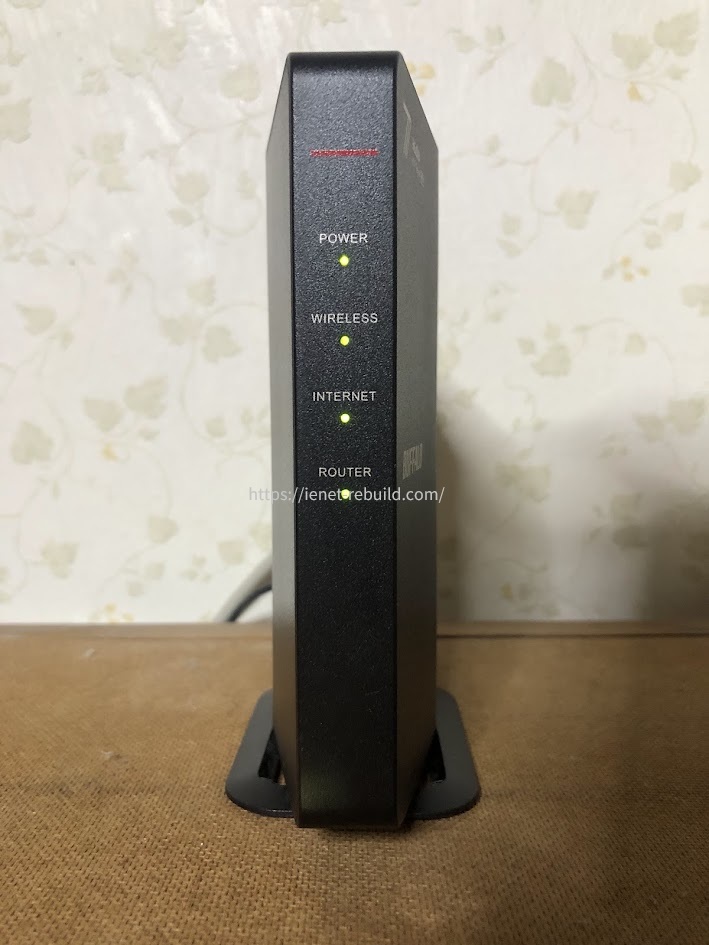
正面LEDランプが点灯して稼働中のBUFFALO AirStation WSR3600BE4P-BK
バッファロー公式でも、Wi-Fi接続が頻繁に切れる場合は、利用環境に合うSSID、設置場所、動作モード、ファームウェア、無線チャンネルなどを順に確認する方法が案内されています。
最初から設定を一気に変えるより、バッファロー公式のWi-Fi不安定時の対処方法も確認しながら、一項目ずつ試すほうが戻しやすいですよ。
2.4GHzと5GHzの違い
バッファローのSSIDを見ると、機種によって「2G」「5G」「G」「A」など、周波数帯ごとに分かれていることがあります。
ここを何となく選んでいる人は多いのですが、Wi-Fiが切れるときは重要な確認ポイントです。
2.4GHz帯は、5GHz帯と比べて壁や床の向こうへ届きやすく、ルーターから離れた場所でも接続しやすい傾向があります。ただし、電子レンジやBluetooth機器などと同じ2.4GHz帯を使うため、周囲の状況によっては干渉を受けやすくなります。
5GHz帯は、2.4GHz帯より家電からの干渉を受けにくく、近距離では高速通信を狙いやすい一方、壁や床などの障害物が増えるほど電波が届きにくくなります。
ルーターのすぐ近くでは快適なのに、廊下を挟んだ部屋へ行くと急に切れるなら、5GHzの届き方が原因かもしれません。
| 確認項目 | 2.4GHz | 5GHz |
|---|---|---|
| 届きやすさ | 離れた部屋でも届きやすい | 壁や床が多いと減衰しやすい |
| 家電の干渉 | 受けやすい | 比較的受けにくい |
| 向く場面 | 遠い部屋や障害物が多い場所 | ルーターに近い部屋や高速通信 |
「5GHzのほうが速いから常に5GHzが正解」とは限りません。離れた部屋で切れるなら2.4GHzへつなぎ替え、逆に電子レンジを使うと2.4GHzが不安定になるなら5GHzを試す。
このように、家の中の場所に合わせて比べてみるのが分かりやすい方法です。
5GHzのDFSで切れる場合
5GHzで「普段は問題ないのに、たまに突然切れる」という場合は、DFSが関係していることもあります。5GHzの一部チャンネルは気象レーダーなどと共用しており、ルーターがレーダー波を検知すると、干渉を避けるため使用中のチャンネルを変更します。
その際、通信が一時的に途切れることがあります。
ここで大切なのは、5GHzそのものを諦める必要はないということ。バッファローの設定画面から無線チャンネルを変更し、36・40・44・48chなどを試して様子を見る方法があります。
周囲のWi-Fi環境は家ごとに違うため、「この番号なら必ず改善する」とは言い切れませんが、同じ場所で切断が続くなら試す価値はあります。
チャンネルや帯域幅などの設定名称は機種によって異なります。設定前に現在の値をスクリーンショットで残し、変更後に悪化した場合は戻せるようにしてください。正確な操作方法は、使用中の型番に対応するバッファロー公式マニュアルをご確認ください。
置き場所と電波干渉を確認
設定を触る前に、ルーターの置き場所も確認してください。棚の奥、テレビの裏、金属製ラックの中、床へ直置きした状態では、せっかくのWi-Fiルーターでも電波が届きにくくなることがあります。
バッファロー公式は、不安定な場合の設置場所として、床から1〜2mほどの高さ、できるだけ家の中心、電子レンジや水槽、金属製の棚を避けることなどを案内しています。
数字は住宅の間取りによって変わるため一般的な目安ですが、「部屋の端の床に置いている」という場合は、設定変更より先に場所を変えたほうが手軽です。
私が使っているWSR3600BE4P-BKは付属スタンドで縦置きできます。本体の周囲を箱や書類で囲まず、排熱できる空間も確保しています。
Wi-Fiの電波だけでなく、24時間動かす通信機器として熱をこもらせないことも意識したいところです。
◆ジュンのワンポイントアドバイス
「昨日までは同じ場所で普通に使えた」というケースでも、近所のWi-Fiが増えたり、家電の使い方が変わったりすれば電波環境は変わります。故障と決めつける前に、ルーターの近くで安定するかを一度試すと切り分けやすいですよ。
端末一台だけなら端末側も見る
iPhoneだけ、Windowsパソコンだけというように一台だけ頻繁に切れる場合は、ルーター設定を大きく変える前に端末側を確認します。
同じSSIDへ別の端末を接続して安定するなら、Wi-Fiルーター全体の問題ではない可能性が高くなるからです。
まず端末のWi-Fiを一度オフにしてからオンへ戻し、それでも改善しなければ対象SSIDの接続情報を削除して、SSIDと暗号化キーを入力し直します。端末の再起動、OSや無線LANドライバーの更新も確認してください。
なお、SSIDや暗号化キーを忘れている場合は、Wi-FiルーターのSSIDとパスワード確認・変更方法で確認方法を詳しくまとめています。
逆に家中の複数端末が同時に落ちるなら、一台ずつ端末設定をやり直すより、ルーターや上位機器へ目を向けたほうが早いでしょう。
回線側の不調も切り分ける
Wi-Fiルーターが切れたように見えても、実際には光回線やプロバイダー側で通信できなくなっている場合があります。
Wi-Fiマークが残ったままWebサイトだけ開けないときは、この可能性も考えたいところです。
ONUやホームゲートウェイのランプに異常がないかを確認し、スマホのモバイル回線から回線事業者やプロバイダーの障害情報を見ます。有線LANでつないだパソコンも同時にインターネットへ出られないなら、無線チャンネルを何度変えても改善しないでしょう。
そのため、Wi-Fiの問題なのか、インターネット回線の問題なのかを分けることが大切です。原因が分からないまま設定を増やすほど、元に戻しにくくなります。
バッファローWi-Fiルーターが切れる時の対処法
ここからは、バッファローのWi-Fiが実際に切れるときに私なら試す順番を紹介します。
いきなり初期化するのではなく、影響の小さい方法から進めるのがポイントです。
まず再起動して様子を見る
急に切れるようになった場合は、一度だけ正しい順番で再起動して様子を見ます。再起動は設定を消す初期化とは違い、電源を入れ直して機器を立ち上げ直す作業です。
ONUやホームゲートウェイとWi-Fiルーターの両方がある場合は、いったん電源を切り、少し待ってからインターネット側の機器を先に起動します。
上位機器のランプが落ち着いてからWi-Fiルーターを起動し、通信できるまで待ちます。バッファロー公式の案内でも、電源を切ったあと1分待ち、モデムなどの上位機器から順に電源を入れる方法が示されています。
詳しい順番や「何分待てばいいのか」は、Wi-Fiルーターの再起動方法と時間・頻度でまとめています。
毎日のように再起動しないと安定しない状態は正常とは言いにくいです。再起動で一時的に直ってもすぐ再発するなら、周波数帯、ファームウェア、配線、熱、回線側など別の原因を続けて確認してください。
ファームウェアを更新する
再起動で変わらない場合は、ファームウェアを確認します。ファームウェアはルーター本体を動かすためのソフトウェアで、不具合修正や機能改善が含まれることがあります。
バッファロー公式でも、接続が頻繁に切れる場合の対処として最新版への更新を案内しています。
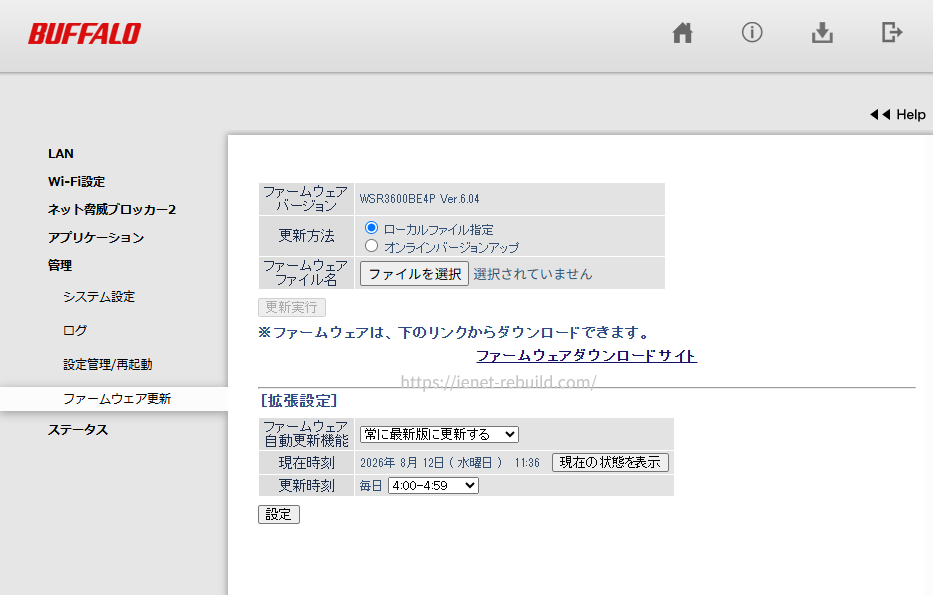
WSR3600BE4P-BKのファームウェア更新画面。現在のバージョンと自動更新設定を確認できる
私のWSR3600BE4P-BKでも管理画面から現在のバージョンと自動更新設定を確認できます。普段まったく設定画面を開かない人ほど、一度見ておくと安心です。
バッファローの管理画面への入り方や、APモード時に192.168.11.1で開けない場合の考え方は、バッファローWi-Fiルーター設定画面の開き方で実機画面を使って解説しています。
◆ジュンのワンポイントアドバイス
ファームウェア更新中は電源を抜かないようにしてください。機種によって更新方法や画面が異なるため、表示内容を確認しながら進めます。自信がなければ型番ごとの公式マニュアルを見ながら作業するのが確実です。
無線チャンネルを変更する
近所のWi-Fiと同じチャンネルが混み合っていると、速度低下だけでなく通信が不安定に感じられることがあります。
自動設定で問題なく使える家庭も多いですが、特定の時間帯に切れる、ある部屋だけ不安定という場合は、チャンネル変更を試す余地があります。
バッファロー公式では、不安定時の例として2.4GHzや5GHzの無線チャンネルをいくつか離して試し、安定するものを確認する方法を案内しています。5GHzでは36ch、40ch、44ch、48chを順に試す例も示されています。
ただし、変更前より悪化したら元へ戻してください。マンションのように周囲のアクセスポイントが多い環境では、昼と夜で混み方が変わることもあります。1回の速度測定だけで結論を出さず、普段切れやすい時間帯に動画視聴やWeb会議などで安定するかを見るほうが実用的です。
速度も同時に気になる場合は、バッファロールーターの速度を上げる方法もあわせて参考にしてください。
APモードが合う構成もある
家庭にNTTのホームゲートウェイや回線事業者のルーターがあり、その先へバッファローのWi-Fiルーターをつないでいるなら、動作モードも確認します。
バッファロー公式は、上位に「ホームゲートウェイ」「BBユニット」などルーター機能を持つ機器がある場合、Wi-FiルーターをAPモードへ変更することで不安定症状が改善する可能性があると案内しています。
逆に、上位機器にルーター機能がないなら、バッファロー側をルーターモードで使う必要があります。
私も以前はPR-500MIの下へWSR3600BE4P-BKをルーターモードでつないでいて、長い間「二重ルーター」状態でした。インターネット自体は普通に使えていたため気付かなかったのですが、家庭内のプリンターがWi-Fiで印刷できず、有線接続していました。
PR-500MIにルーター機能があると分かってWSR3600BE4P-BKをAPモードへ変更したところ、ネットはそのまま使え、プリンターもWi-Fi経由で印刷できるようになりました。
この経験から、「ネットにつながるから今のモードで正しい」とは限らないと感じています。
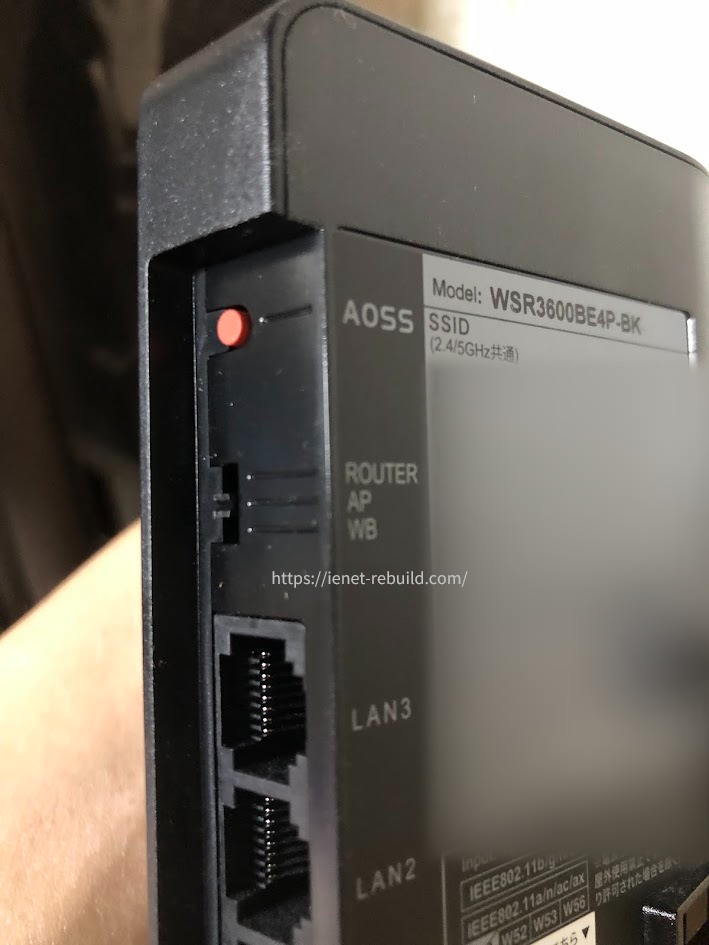
WSR3600BE4P-BKの「ROUTER/AP/WB」スイッチをAPモードへ設定した状態
ただし、上位機器がONUだけなのか、ONU一体型ホームゲートウェイなのかは契約環境で違います。分からない場合は型番を確認し、回線事業者やプロバイダーへ問い合わせてください。適切な動作モードを自己判断で固定すると、逆にインターネットへ接続できなくなることがあります。
EasyMeshは必要な時に使う
ルーターの近くでは安定するのに、2階や家の端へ移動すると切れやすい場合は、1台のWi-Fiルーターだけでは電波を届けにくい可能性があります。
置き場所を変えても改善しないなら、中継機やメッシュWi-Fiを検討する段階です。
WSR3600BE4P-BKはWi-Fi EasyMeshに対応しており、対応機器を組み合わせて通信範囲を広げられます。
バッファロー公式によると、EasyMeshでは2.4GHzと5GHzの両方を利用し、使用中のバンドでノイズによる切断が起きた場合に、ノイズの少ないバンドへ移動して接続する仕組みも用意されています。
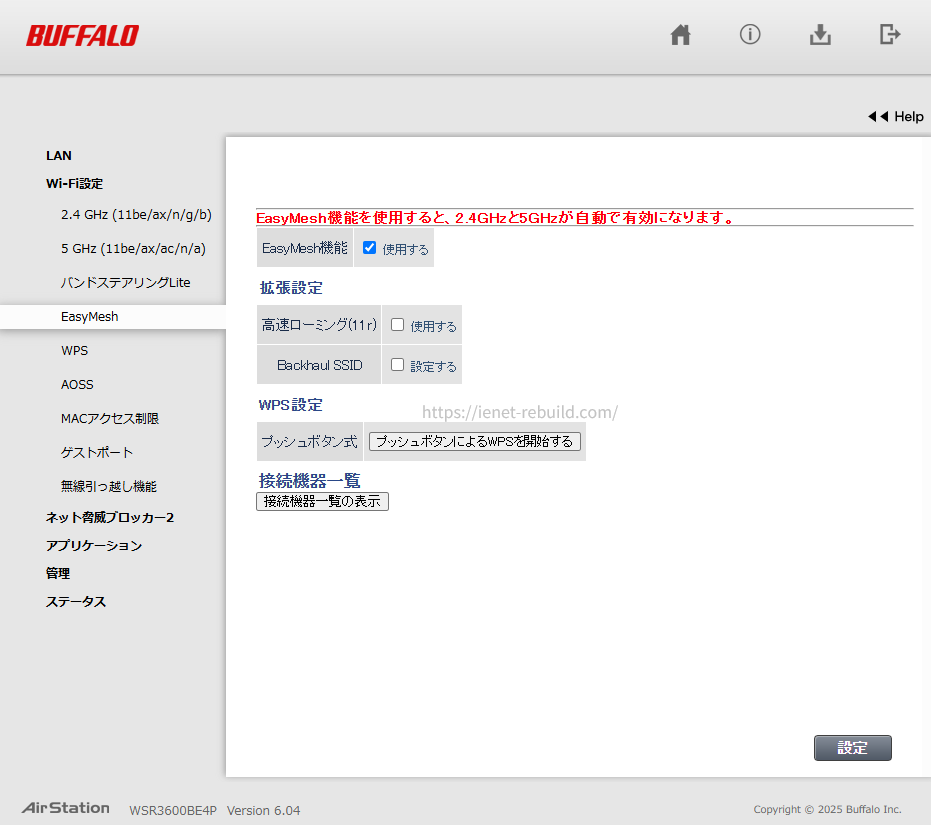
WSR3600BE4P-BKでEasyMeshをONにした設定画面。高速ローミングなどの項目が表示される
ただ、私は現在EasyMeshを使っていません。今の家ではAPモードのWSR3600BE4P-BKだけで困っておらず、必要のない機器を追加する理由がないからです。
一部屋だけ電波が足りないなら中継機、複数の部屋や上下階で切れやすいならメッシュWi-Fiという考え方が分かりやすいでしょう。
違いは、Wi-Fi中継機とメッシュの違いで詳しく解説しています。
初期化は最後の手段にする
設定をいろいろ変えたあとから切れるようになり、何を戻せばいいか分からない場合は、初期化が候補になります。ただし、私は最初からRESETを押す方法はおすすめしません。
初期化すると、SSIDや暗号化キー、インターネット接続設定、動作モードに関する設定など、自分で変更した内容が工場出荷時へ戻ります。
再設定が必要になるため、まず再起動、端末側の再接続、ファームウェア、チャンネル、配線、モード設定を確認してから考えます。
初期化する場合は、使用中のSSID、暗号化キー、接続方式、変更した設定を事前に控えてください。RESETボタンを押す時間や初期化方法は機種で異なるため、必ず型番に対応する公式マニュアルを確認しましょう。
買い替えを考える目安
再起動、ファームウェア更新、チャンネル変更、置き場所、配線、端末側を確認しても頻繁に切れ、本体の異常ランプや電源不良まで出るなら、買い替えも候補になります。
私は以前のNEC WG1200HSを約10年使いました。速度に大きな不満はありませんでしたが、ファームウェア更新がかなり前に終わっていたこと、家庭内にWi-Fi 6対応機器が増えたことから、最終的にWSR3600BE4P-BKへ買い替えています。
買い替え後、普段のWeb閲覧では劇的な体感差を感じませんでした。それでも速度を測ると、私の5GHz環境では旧ルーターより大きく上がり、有線接続に近い結果が出ました。
ですから、古いルーターを「まだつながるから」という理由だけで使い続けるより、サポート状況や現在の端末も含めて判断したほうがいいかなと思います。
なお、切断の原因が回線障害や家の構造にあるなら、新しいルーターへ替えても必ず解決するわけではありません。
高い機種を買う前に、ルーターの近くでは安定するか、有線では切れないかを確認してください。
◆ジュンのワンポイントアドバイス
私なら「再起動しないと毎日のように切れる」「メーカーの更新が終わっている」「電源やランプにも異常がある」といった状態が重なれば、買い替えを考えます。逆に一部屋だけ電波が弱いなら、いきなり親機を買い替えるより置き場所や中継方法を先に見ます。
バッファローの切断に関するFAQ
Q1. バッファローのWi-Fiが毎日切れるのは故障ですか?
A. 毎日切れるからといって、すぐ本体故障とは断定できません。複数端末で同時に切れるか、ルーターの近くでも切れるか、有線LANも使えなくなるかを確認してください。再起動、ファームウェア、置き場所、無線チャンネル、上位機器との動作モードまで確認して再発する場合は、本体故障や回線側も含めてメーカーや回線事業者へ相談すると安心です。
Q2. 5GHzだけ頻繁に切れるのはなぜですか?
A. 5GHzは高速通信を狙いやすい一方、壁や床などの障害物が増えると届きにくくなります。また、一部の5GHzチャンネルではDFSによるチャンネル変更で一時的に通信が途切れる場合があります。ルーターに近い場所で比較し、2.4GHzでは安定するか、5GHzのチャンネルを変更すると改善するかを確認してください。
Q3. バッファローのルーターは定期的に再起動すべきですか?
A. 問題なく安定して使えているなら、毎日や毎週のように決まった頻度で再起動する必要はありません。通信がおかしくなったときの対処として再起動は有効ですが、頻繁に再起動しないと使えないなら別の原因を探したほうがよいでしょう。
Q4. APモードにするとWi-Fiは安定しますか?
A. 上位にホームゲートウェイなどルーター機能を持つ機器がある環境では、バッファロー側をAPモードへすることで構成が適切になり、不安定症状が改善する可能性があります。ただし、上位機器にルーター機能がない環境でAPモードへするとインターネットへ接続できなくなる場合があります。分からないときは回線事業者へ確認してください。
Q5. EasyMeshをONにすれば切れなくなりますか?
A. EasyMeshは複数の対応機器でWi-Fiの範囲を広げたい場合に役立ちますが、ONにするだけでどんな切断も直るわけではありません。ルーターの近くでも切れる場合は、回線、ファームウェア、端末、配線など別の原因を先に確認してください。EasyMeshの対応機器や設定方法は機種によって異なるため、正確な情報はバッファロー公式サイトをご確認ください。
バッファローWi-Fiルーターが切れる時のまとめ
バッファローのWi-Fiルーターが切れるときは、いきなり初期化や買い替えへ進まず、まず症状を切り分けるのがおすすめです。
- 一台だけか複数端末が同時に切れるか確認する
- 2.4GHzと5GHzを切り替えて違いを見る
- ルーターの近くと離れた部屋で比較する
- ONUやホームゲートウェイも含めて再起動する
- ファームウェアを最新版へ更新する
- 無線チャンネルを変更して様子を見る
- 上位機器にルーター機能があればAPモードを確認する
- 電波不足なら中継機やEasyMeshを検討する
- 初期化は設定を控えたうえで最後に行う
- 改善しない場合は修理や買い替えを検討する
私自身、PR-500MIの下でWSR3600BE4P-BKを長くルーターモードで使っていたことに後から気付きました。
ネットが普通に使えていると、構成まで疑うことはなかなかありませんよね。
だからこそ、切れるときも「バッファローだからダメ」「ルーターが壊れた」と決めつけるより、端末→Wi-Fi電波→ルーター→上位機器→回線の順で一つずつ確認していくのが近道です。
設定変更や配線作業には機種ごとの差があります。正確な設定方法はバッファロー公式サイトや契約中の回線事業者の案内をご確認ください。電源や配線に異常がある、機器が異常に発熱する、焦げたにおいがするなど安全面で不安がある場合は使用を中止し、メーカーや専門家へ相談してください。
