
こんにちは、家ネット再構築のジュンです。
Wi-Fiルーターという名前はよく聞くけれど、「そもそも何をする機械なの?」「これを買えばインターネットが使えるの?」「ONUやホームルーターとは何が違うの?」と聞かれると、少し説明しにくいですよね。
箱には最大○MbpsやWi-Fi 7などの文字が並びますが、初心者のうちは数字より先に、Wi-Fiルーターの役割を知っておくことが大切です。
ここが分かると、自宅に新しいルーターが必要なのか、どの端子へケーブルを挿すのか、高価な機種を買う意味があるのかまで判断しやすくなります。
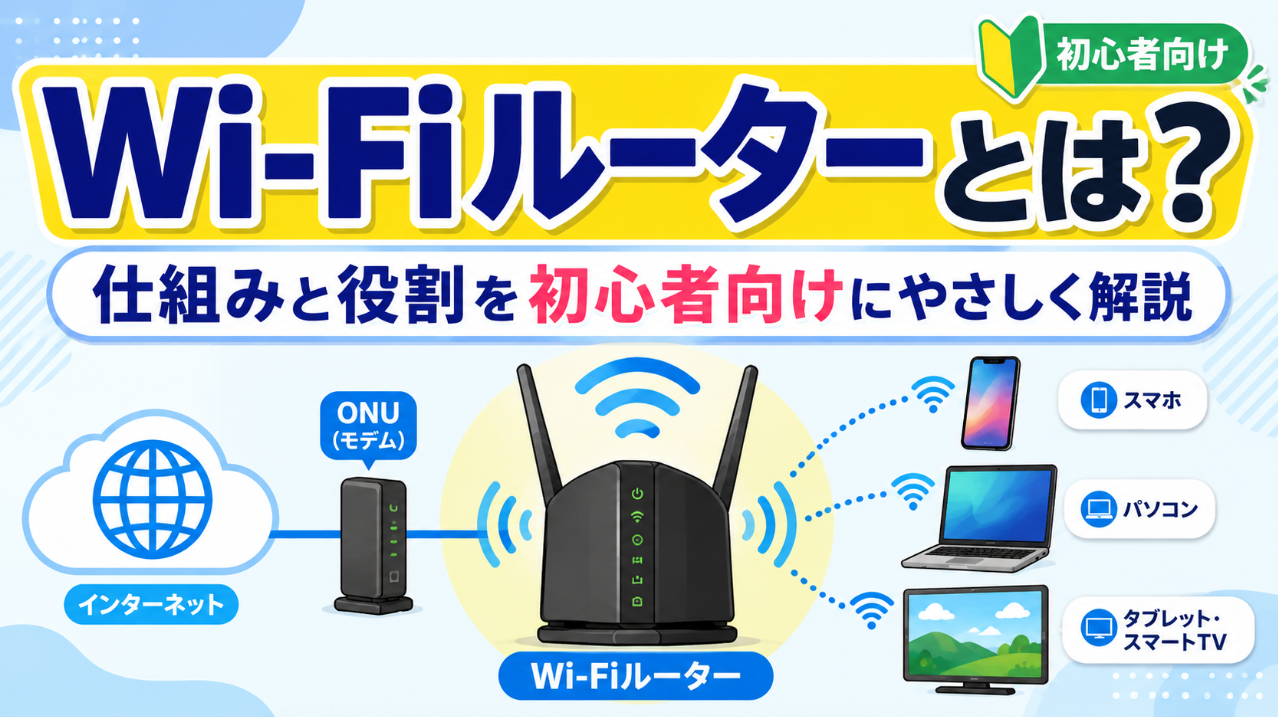
最初に結論を言うと、Wi-Fiルーターは、インターネット回線を家庭内の複数端末へ振り分け、スマホやパソコンを無線でつなげるための機器です。
ただし、Wi-Fiルーター本体だけでは、インターネット回線の代わりにはなりません。
光回線などの契約と、ONUやホームゲートウェイを含む自宅の接続構成を確認してから用意しましょう。
記事のポイント
- Wi-Fiルーターが担う基本的な役割
- ONUやホームゲートウェイとの違い
- 回線からスマホまで通信が届く仕組み
- 購入前に確認したい回線と機器の構成
Wi-Fiルーターとは何か
Wi-Fiルーターの正体をひと言で表すなら、家庭内ネットワークの「案内役」と「無線の入口」を同時に担当する機器です。
まずは名前に含まれる二つの役割を分けて考えてみましょう。
ルーターと無線親機の複合機
一般に家庭向けのWi-Fiルーターには、ルーター機能と無線LANアクセスポイント機能が入っています。
ルーター機能は、インターネット側と家庭内ネットワーク側をつなぎ、届いた通信を正しい端末へ振り分ける役目です。無線LANアクセスポイント機能は、スマホやノートパソコン、ゲーム機などをLANケーブルなしで家庭内ネットワークへ参加させます。
つまり、「ルーター」と「Wi-Fiの電波を出す親機」が一つの箱に入ったものが、普段私たちがWi-Fiルーターと呼んでいる製品です。
製品によっては、有線LANポート、端末へのIPアドレス割り当て、通信の見張り、来客用ネットワークなども備えています。
Wi-Fiルーターの基本
インターネット回線を家庭内へ分配するルーター機能と、端末を無線接続するアクセスポイント機能を一台にまとめた機器です。
ルーターだけでは回線にならない
ここは初心者がいちばん勘違いしやすいところです。Wi-Fiルーターは、電源を入れれば単独でインターネットへつながる機械ではありません。
固定回線で使う一般的なWi-Fiルーターには、スマホのように携帯電話会社の電波を受信する通信契約が入っていません。そのため、光回線やCATV回線など、外部へつながる回線が別に必要です。
光回線なら、壁から引き込まれた光信号を扱うONUとWi-FiルーターをLANケーブルでつなぎます。
反対に、ホームルーターやモバイルWi-Fiルーターは、4G・5Gなどのモバイル回線を受信する機能を持っています。
同じ「ルーター」という名前でも、インターネットへ出ていく入口が違うわけです。
Wi-Fiルーターを買う前の注意
自宅に回線が開通していなければ、市販のWi-Fiルーターを買ってもインターネットは利用できません。まず契約中の回線、貸与機器、壁のLAN端子の有無を確認してください。
家庭内の通信を振り分ける
家の中では、スマホ、パソコン、テレビ、ゲーム機、プリンター、スマート家電などが同時に通信します。Wi-Fiルーターは、それぞれを見分けるための住所に当たるIPアドレスを端末へ割り当て、受け取ったデータを正しい相手へ届けます。
例えば、あなたがスマホで動画を見ながら、家族がパソコンでWeb会議をしていたとします。外から届く動画データをWeb会議中のパソコンへ渡してしまったら困りますよね。
ルーターは通信の行き先を判断し、各端末のやり取りが混ざらないように処理しています。
見た目はランプが光る小さな箱ですが、中では休みなく、通信の仕分けをしている専用コンピューター。これがWi-Fiルーターの基本像です。
インターネットにつながる仕組み
Wi-Fiルーターの役割は、回線から端末までの順番を見ると理解しやすくなります。光回線を例に、データがどの機器を通るのかを確認しましょう。
光回線から端末までの流れ
一般的な光回線では、通信は次のような順番で進みます。
| 順番 | 機器や場所 | 主な役割 |
|---|---|---|
| 1 | 光回線 | 屋外のインターネット網と自宅をつなぐ |
| 2 | ONU | 光信号と電気信号を変換する |
| 3 | Wi-Fiルーター | 通信を端末へ振り分け、無線電波を出す |
| 4 | スマホやパソコン | Webサイトや動画などを利用する |
ONUとWi-Fiルーターの間は、通常LANケーブルで接続します。ルーター背面にある「INTERNET」「WAN」などと書かれた端子が、回線側から入ってくる通信の入口です。
そのほかの「LAN」端子は、パソコンやテレビなどを有線接続するときに使います。
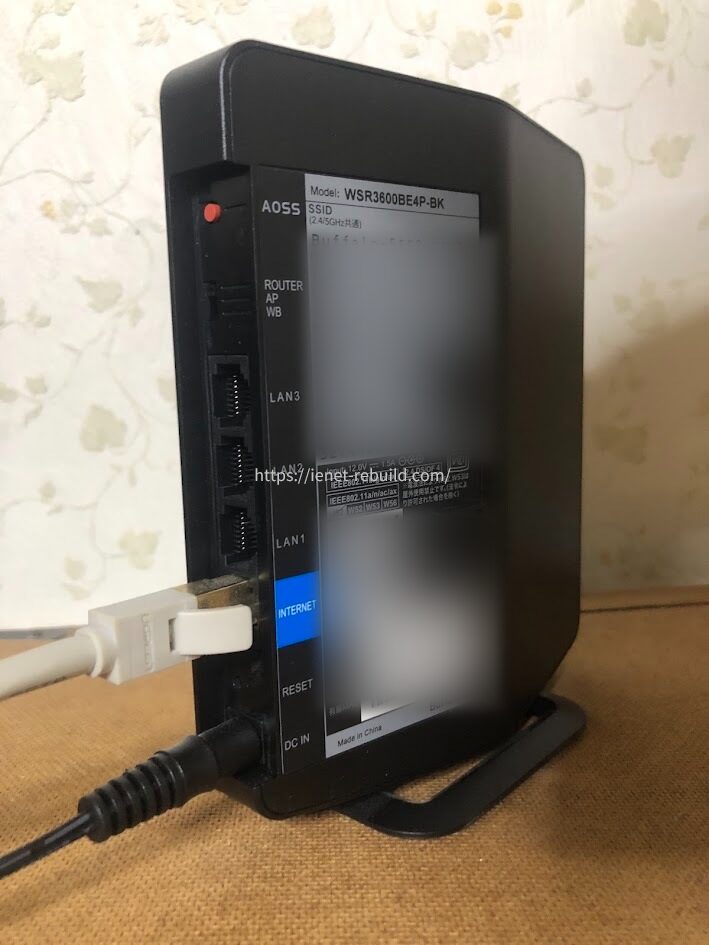
Wi-Fiルーター背面のINTERNETポートへ回線側のLANケーブルを接続した状態
ONUは光信号を変換する機器
ONUは「光回線終端装置」と呼ばれ、光ファイバーを流れてきた光信号と、家庭内のネットワーク機器が扱える電気信号を変換します。
ですので、ONUとWi-Fiルーターは同じものではありません。
ただし、回線事業者から借りている機器が一台しかなく、その機器からすでにWi-Fiが出ている家庭もあります。この場合は、ONU、ルーター、電話機能、Wi-Fi機能などが一体化したホームゲートウェイや複合機かもしれません。
機器の名称だけで判断しにくいときは、本体の型番を検索するか、回線事業者へ「この機器にルーター機能とWi-Fi機能はありますか」と確認するのが確実です。
モデムとホームゲートウェイの違い
モデムは、主に電話回線やケーブルテレビ回線などで、回線の信号と家庭内機器が扱う信号を変換する装置です。光回線で似た役目を持つのがONUだと考えると、初心者には分かりやすいでしょう。
ホームゲートウェイは、ONUとは別置きの場合も一体型の場合もあり、ルーター機能、ひかり電話、Wi-Fiなどをまとめて担うことがあります。
ただし、Wi-Fi機能が契約上のオプションになっていたり、無線カードが必要だったりする回線もあるため、すべて同じではありません。
機器名だけで決めつけない
ONUは信号変換が中心、ルーターは通信の振り分けが中心です。ただし、貸与機器には複数機能が一体化している場合があります。型番と契約内容の確認が近道です。
壁のLAN端子からつなぐ住宅
マンションや賃貸住宅では、各部屋の壁にLAN端子があり、建物側ですでにインターネット設備が用意されていることがあります。この場合、室内にONUが見当たらなくても不思議ではありません。
壁のLAN端子へパソコンを有線接続してインターネットが使えるなら、その端子とWi-Fiルーターをつなぐことで無線化できる可能性があります。
ただし、建物側の設備や認証方法によって接続設定は異なります。管理会社や無料インターネットの提供会社へ、市販ルーターを接続できるか確認してください。
APモードを使う場合
上流にあるホームゲートウェイがすでにルーターとして動いている場合、市販のWi-Fiルーターもルーターモードにすると、ルーターが二段になることがあります。
普通のWeb閲覧はできても、オンラインゲーム、ポート開放、家電同士の連携などで不具合が出る場合がある構成です。
そこで、市販ルーターをAPモードまたはブリッジモードへ切り替えます。このモードでは、市販機のルーター機能を止め、主にWi-Fiの電波を出すアクセスポイントとして利用します。
◆ジュンのワンポイントアドバイス
家に届いた箱を開ける前に、ONUやホームゲートウェイの型番をスマホで撮っておくと楽ですよ。新しいルーターをルーターモードで使うのか、APモードで使うのかを確認しやすくなります。
Wi-Fiとインターネットの違い
「Wi-Fiにつながる」と「インターネットにつながる」は、同じ意味ではありません。ここを分けて考えられると、接続トラブルの原因を探しやすくなります。
Wi-Fiは家庭内の無線接続
Wi-Fiは、ルーターとスマホなどを無線でつなぐ通信方法です。スマホ画面にWi-Fiの扇形マークが表示されているなら、少なくとも端末とWi-Fiルーターの間では接続が成立している可能性があります。
しかし、その先のONU、回線、プロバイダに問題があれば、Wi-Fiマークが出ていてもWebサイトは開けません。
例えるなら、自宅から最寄り駅までの道は通れるけれど、その先の鉄道が止まっている状態です。
Wi-Fi接続済みでも使えない理由
「接続済み、インターネットなし」と表示されるときは、Wi-Fiの電波自体よりも、ルーターから先の接続を確認します。ONUやホームゲートウェイのランプ、INTERNETポートのケーブル、回線障害、プロバイダ設定などが確認対象です。
一台の端末だけ使えないなら、その端末側の設定や一時的な不具合かもしれません。家中の端末が同時に使えないなら、ルーター、ONU、回線側を疑います。
この切り分けだけでも、あわてずに対処しやすくなりますよ。
有線LANもルーターを通る
Wi-Fiルーターという名前から、無線専用の機器と思う人もいるかもしれません。実際には、多くの製品にLANポートがあり、パソコン、テレビ、ゲーム機などをケーブルで接続できます。
有線LANは、壁や周囲の電波混雑の影響を受けにくく、通信の安定性や遅延を重視する用途に向いています。一方、Wi-Fiは場所を選ばず端末を使えるのが利点です。
どちらか一方に決めるのではなく、動かさない機器は有線、スマホやノートパソコンはWi-Fiという使い分けが現実的でしょう。
電波とWi-Fi規格の基本
Wi-Fiルーターは、利用する周波数帯とWi-Fi規格によって性格が変わります。
初心者が製品を選ぶときは、最大速度の数字だけでなく、どの部屋でどの端末を使うかを考えてください。
2.4GHzは遠くへ届きやすい
2.4GHz帯は、壁や扉などの障害物を回り込みやすく、ルーターから離れた部屋でも届きやすい傾向があります。スマート家電のように大きな速度を必要としない機器にもよく使われます。
一方、電子レンジ、Bluetooth機器、近隣のWi-Fiなどと同じ周波数帯を使うため、混雑や干渉が起きやすいのが弱点です。
遠くまで届くから常に速い、というわけではありません。
5GHzは速度を出しやすい
5GHz帯は2.4GHz帯より利用できる通信路が多く、高速通信に向いています。動画視聴、ゲーム機、パソコンなど、比較的大きなデータを扱う端末で使いやすい周波数帯です。
ただし、壁、床、家具などの障害物で減衰しやすく、別の階や離れた部屋では2.4GHzより不安定になる場合があります。
ルーターのすぐ近くでは速いのに、寝室では遅いという差が出る理由の一つです。
6GHzは対応機器が必要
Wi-Fi 6Eや一部のWi-Fi 7製品は6GHz帯を利用できます。比較的新しい機器が中心となるため、周囲の混雑を避けやすいのが魅力です。
その反面、壁越しや遠距離は得意ではありません。
また、ルーターだけでなく、スマホやパソコン側も6GHz帯へ対応している必要があります。「Wi-Fi 7対応」と書かれていても、2.4GHzと5GHzだけを使うデュアルバンド製品があります。
6GHzが目的なら、仕様欄に6GHzと明記されているか確認しましょう。
Wi-Fi 5から7までの違い
| 呼び方 | 規格 | 主な周波数帯 | 初心者向けの見方 |
|---|---|---|---|
| Wi-Fi 5 | IEEE 802.11ac | 5GHz | 一世代前の機器で多く使われる |
| Wi-Fi 6 | IEEE 802.11ax | 2.4GHz・5GHz | 多台数接続を含め家庭で選びやすい |
| Wi-Fi 6E | IEEE 802.11ax | 2.4GHz・5GHz・6GHz | Wi-Fi 6を6GHzへ広げたもの |
| Wi-Fi 7 | IEEE 802.11be | 製品により異なる | MLOなど新しい機能へ対応する |
現在の家庭向け製品では、価格と実用性のつり合いを取りやすいWi-Fi 6と、将来性を見込めるWi-Fi 7が主な候補です。ただし、規格が新しければ自動的に家中へ遠くまで届くわけではありません。
Wi-Fi 6・6E・7を詳しく比べたい方は、Wi-Fi 6・6E・7の違いと今選ぶべき規格も参考にしてください。
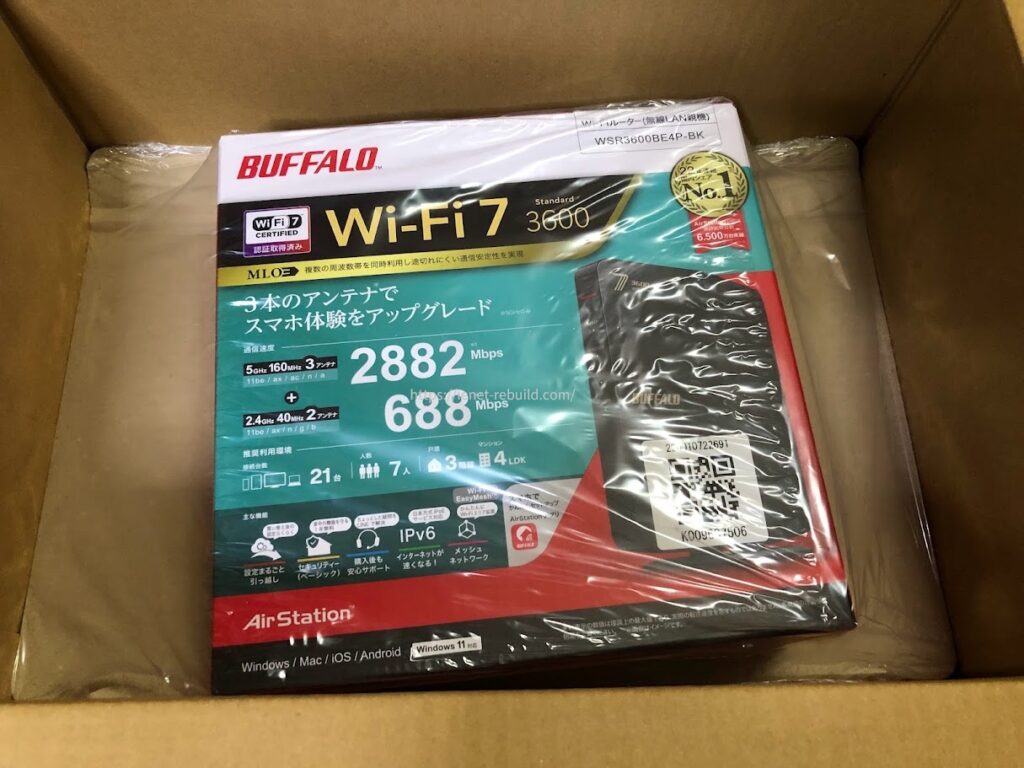
Wi-Fi 7対応でも利用できる周波数帯や有線ポートは製品ごとに異なります
端末側も同じ規格が必要
ルーターがWi-Fi 7でも、接続するスマホがWi-Fi 6までなら、基本的にはスマホ側が対応する範囲で通信します。反対に、最新スマホを買っても、ルーターがWi-Fi 5ならWi-Fi 5までです。
新しい規格のルーターを先に買うこと自体は悪くありません。数年間使う予定なら将来の端末に備えられます。
ただ、今の端末でWi-Fi 7の機能をすべて使えるとは限らないため、予算とのバランスを見てください。
最大速度は実際の速度ではない
箱に書かれた最大速度は、理想的な条件での規格値や、複数の周波数帯を合計した数字であることがあります。スマホ一台が、その数字のままインターネット通信できるとは限りません。
実際の速度は、契約回線、ルーターと端末の規格、アンテナ数、距離、壁、周囲の混雑、INTERNETポート、測定時間などで変わります。
数字は比較の目安として使い、必要以上に最大値だけを追わないほうが失敗しにくいでしょう。
ほかのルーターとの違い
Wi-Fiルーター、ホームルーター、モバイルWi-Fiルーターは、どれも複数端末をネットへつなげられます。ただし、利用する回線と向いている使い方が異なります。
| 機器 | 主な回線 | 持ち運び | 向いている使い方 |
|---|---|---|---|
| Wi-Fiルーター | 光回線やCATVなど | 基本的にしない | 自宅で速度と安定性を重視 |
| ホームルーター | 4G・5G | 契約住所での利用が基本 | 工事を避けて早く導入したい |
| モバイルWi-Fiルーター | 4G・5G | 持ち運べる | 外出先でも通信したい |
固定回線用のWi-Fiルーター
この記事で主に扱っているのは、光回線などへつないで使う市販のWi-Fiルーターです。工事や回線契約が必要になる一方、家庭内で動画、ゲーム、Web会議などを長時間使う環境に向いています。
回線とルーターを別々に選べるため、間取り、接続台数、必要な機能に合わせやすいのも利点です。
ただし、プロバイダのIPv6接続方式へ対応するか、貸与機器とどう接続するかは確認が必要です。
工事不要のホームルーター
ホームルーターは、携帯電話会社などの4G・5G電波を受信し、室内へWi-Fiを飛ばします。
コンセントへ挿して設定すれば使い始められるため、光回線工事が難しい住宅や、開通を待てない人には便利です。
持ち運べるモバイルWi-Fi
モバイルWi-Fiルーターは、バッテリーを内蔵し、外出先へ持ち運べる小型機器です。旅行、出張、外でのパソコン作業などに向いています。
自宅にルーターが必要か
新しく買う前に、すでにある機器でWi-Fiが使えるかを確認しましょう。回線事業者から借りているホームゲートウェイや、建物の無料インターネット設備が十分なら、市販ルーターを追加しなくてもよい場合があります。
貸与機器からWi-Fiが出ている
現在、スマホが自宅のWi-Fiへ接続できているなら、どこかの機器がアクセスポイントとして動いています。回線事業者から借りた機器だけでWi-Fiが出ている場合、市販ルーターは必須ではありません。
それでも、電波が届かない、機能が少ない、レンタル料金を見直したい、より新しい規格を使いたいといった理由があれば、市販機を追加または交換する選択肢があります。貸与機器を残す場合は、APモードで使うのか、貸与側のWi-Fiを止めるのかを確認してください。
回線事業者からルーターが届く
光回線の申し込み時にWi-Fiルーターが無料提供またはレンタルされることがあります。その場合、同じ役割の機器を急いで買う必要はありません。
届く機種のWi-Fi規格、対応間取り、ポート速度、月額料金、返却条件を確認してから、市販品と比べましょう。
キャンペーン終了後にレンタル料金が変わる場合もあるため、契約書面や公式サイトを見ることが大切です。
古いルーターを買い替える
私は以前、Wi-Fi 5対応のNEC WG1200HSを約10年使っていました。速度に大きな不満がなかったので、「まだ動くし」と買い替えを5年以上先送りしていたんです。
しかし、ファームウェア更新が止まってから長く、家庭内にはWi-Fi 6対応機器が増えました。
今後Wi-Fi 7対応スマホを買う予定もあり、BUFFALO AirStation WSR3600BE4P-BKへ交換しています。
買い替え直後の体感は、驚くほど別世界というほどではありませんでした。Web閲覧や動画視聴は古い機種でも困っていなかったからです。
ところが同じ5GHz帯で速度を測ると、数値は明らかに上がり、有線接続へ近づきました。
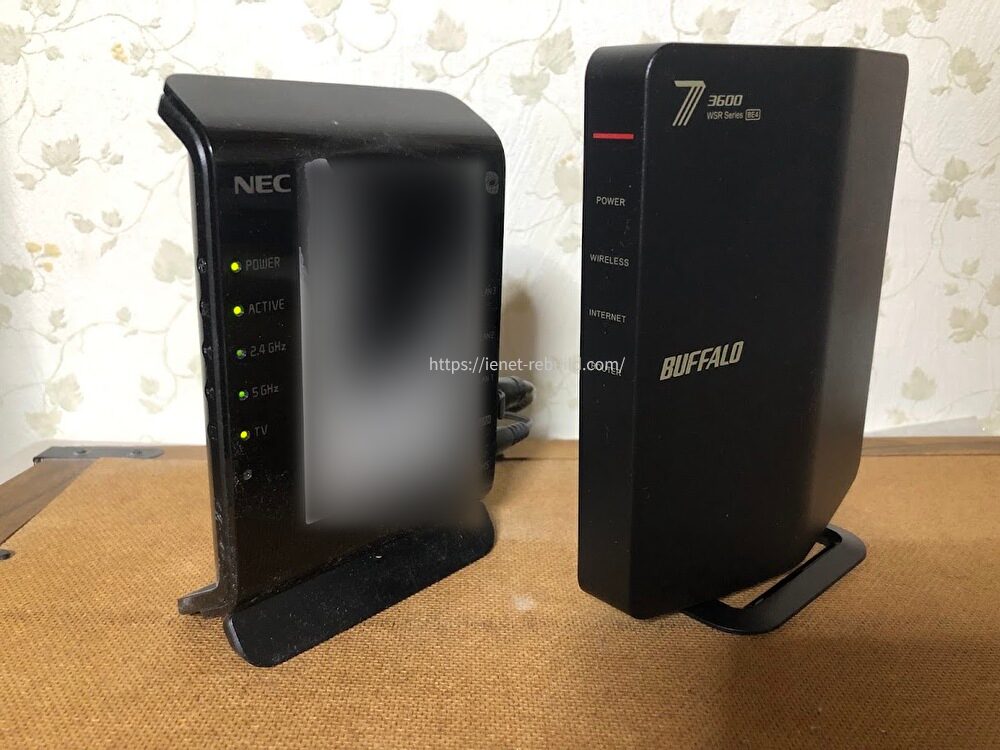
約10年使った旧ルーターと買い替えたWi-Fi 7対応ルーター
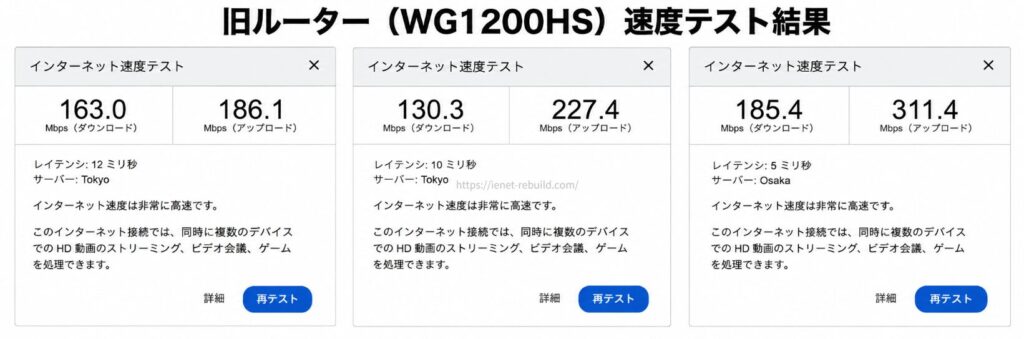
買い替え前のNEC WG1200HSによる5GHz接続の測定結果
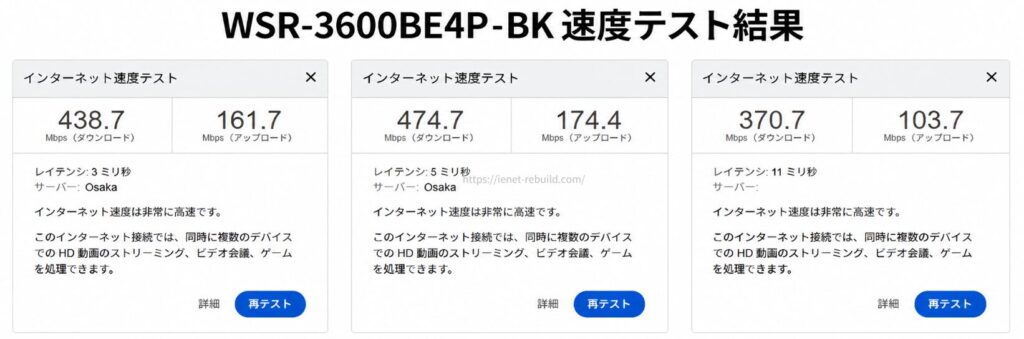
買い替え後のWSR3600BE4P-BKによる5GHz接続の測定結果
測定結果は、回線、端末、距離、時間帯などで変わります。私の家庭での一例であり、同じ機種なら必ず同じ速度になるわけではありません。
詳しい実機の内容は、WSR3600BE4Pの実機レビューと注意点で紹介しています。
◆ジュンのワンポイントアドバイス
古いルーターは「遅くなったら交換」だけでなく、更新が続いているかも見てください。私は速度より、セキュリティ面が買い替えの大きな理由になりました。
市販ルーターが不要な場合
今のWi-Fiに不満がなく、貸与機器の更新も続いており、接続台数や間取りにも合っているなら、無理に市販ルーターを足す必要はありません。
機器が増えるほど配線や設定が複雑になり、かえって不具合の原因になることもあります。
購入前に確認すること
Wi-Fiルーター選びで失敗しないためには、最新規格や価格を見る前に、自宅の条件を順番に確認します。
全部を最高性能にするのではなく、必要な場所へ予算を使う考え方が大切です。
回線と貸与機器を確認する
最初に、光回線、CATV、建物備え付け回線など、何を契約しているか確認します。次に、ONU、ホームゲートウェイ、レンタルルーターの型番を調べ、ルーター機能とWi-Fi機能の有無を見ます。
ここが分からないまま購入すると、二重ルーターになったり、必要なIPv6接続方式へ対応しなかったりする可能性があります。
判断できない場合は、回線事業者へ現在の構成と市販ルーターの接続可否を問い合わせてください。
間取りと接続台数を数える
接続台数は家族の人数ではなく、Wi-Fiへつなぐ機器の総数で考えます。スマホ、パソコン、テレビ、ゲーム機、プリンター、スマートスピーカー、エアコン、防犯カメラなどを数えると、思った以上に多い家庭もあります。
対応間取りは一般的な目安です。鉄筋コンクリートの壁、階段、家具、ONUの位置などで届き方は変わります。
マンションでの考え方は、マンション向けWi-Fiルーターの間取り別選び方も参考にしてください。
家族の機器が多い場合は、大家族向けWi-Fiルーターを接続台数で選ぶ方法も確認できます。
INTERNETポートを見る
ルーターの無線速度だけでなく、回線側につなぐINTERNETポートの最大速度を確認してください。1ギガ回線なら1Gbpsポートでつり合いますが、10ギガ回線を活かしたいなら10Gbpsや2.5Gbps対応が候補です。
私が購入したWSR3600BE4P-BKはWi-Fi 7対応ですが、INTERNETポートは最大1Gbpsです。So-netの戸建て10ギガを検討してから気づきました。
私の使い方では1ギガでも十分なのですが、10ギガの速度をしっかり使いたい人には大切な確認点です。
端末の対応規格を見る
日常的に使うスマホやパソコンの仕様を確認します。主力端末がWi-Fi 6までなら、Wi-Fi 6ルーターでも十分な家庭は多いでしょう。
近いうちにWi-Fi 7対応端末を増やすなら、将来を見てWi-Fi 7を選ぶ考え方もあります。
6GHzを使いたいのか、MLOを使いたいのか、単に古い機種を新しくしたいのかで選ぶ製品は変わります。「Wi-Fi 7」とだけ書かれた部分ではなく、周波数帯、ポート、アンテナ構成まで確認してください。
更新と安全性を確認する
WPA3、自動ファームウェア更新、メーカーのサポート情報なども見ておきましょう。特に中古品や発売から長期間たった旧機種は、サポート終了時期が分かりにくい場合があります。
費用を抑えたい場合でも、家庭内ネットワークの入口となる機器です。販売価格だけでなく、更新が提供されている新品を選ぶほうが安心です。
正確な対応期間や機能は、各メーカーの公式サイトで確認してください。
◆ジュンのワンポイントアドバイス
見る順番は「回線と貸与機器」「間取りと台数」「端末」「INTERNETポート」「Wi-Fi規格」です。最初からWi-Fi 7だけに絞るより、自宅に合う機種を見つけやすいですよ。
よくある質問
最後に、Wi-Fiルーターとは何かを調べている方が迷いやすい疑問へ回答します。
Wi-Fiルーターのよくある質問
Q1. Wi-Fiルーターだけでインターネットは使えますか?
A. 固定回線用のWi-Fiルーターだけでは使えません。光回線やCATVなどの契約と、ONUや建物のLAN設備など、インターネットへ出るための回線側設備が必要です。ホームルーターやモバイルWi-Fiルーターはモバイル回線契約を利用するため、仕組みが異なります。
Q2. ONUとWi-Fiルーターは同じ機器ですか?
A. 基本的には別の役割です。ONUは光信号と電気信号を変換し、Wi-Fiルーターは通信を複数端末へ振り分けて無線接続を提供します。ただし、回線事業者の貸与機器には複数の機能が一体化している場合があります。
Q3. レンタルルーターがあれば市販品は不要ですか?
A. 現在の速度、電波範囲、接続台数、機能に不満がなければ、必ずしも市販品は必要ありません。レンタル料金、Wi-Fi規格、サポート、返却条件を確認し、市販品へ替える利点があるか比べてください。
Q4. ホームルーターとの違いは何ですか?
A. 一般的なWi-Fiルーターは光回線などへ接続して使い、ホームルーターは4G・5Gのモバイル回線を受信します。ホームルーターは工事不要で導入しやすい一方、速度や安定性が設置環境や混雑の影響を受ける場合があります。
Q5. 古いルーターは動いていれば使い続けても大丈夫ですか?
A. 動作だけでなく、メーカーのファームウェア更新とサポート状況を確認してください。更新が終了した機種、頻繁に切れる機種、異常に熱くなる機種は買い替えを検討します。正確な情報はメーカー公式サイトで確認し、不安がある場合はメーカーの窓口へ相談してください。
Wi-Fiルーターとは何かのまとめ
Wi-Fiルーターは、回線から届いた通信を家庭内の複数端末へ振り分け、スマホやパソコンを無線接続できるようにする機器です。ルーター機能と無線LANアクセスポイント機能が一つになった、家庭内ネットワークの中心と言えます。
- 固定回線用のWi-Fiルーターだけではインターネット回線の代わりにならない
- 光回線ではONUとWi-FiルーターをLANケーブルでつなぐのが基本
- 貸与機器にルーターやWi-Fi機能が一体化している場合がある
- Wi-Fi接続とインターネット接続は別の状態
- 購入前に回線、貸与機器、間取り、台数、ポート、端末規格を確認する
初心者が最初に見るべきなのは、Wi-Fi 7かどうかより、自宅の回線と機器がどうつながっているかです。そこが分かれば、今のルーターで十分なのか、買い替えるならどの機能が必要なのかが見えてきます。
私自身、Wi-Fi 7対応ルーターへ替えて速度は上がりましたが、普段の用途では1ギガ回線でも十分だと感じています。
高い数字を追うより、あなたの家で困っていることを一つずつ解決できる構成を選んでください。
