
こんにちは、家ネット再構築のジュンです。
家のWi-Fiがリビングでは快適なのに、寝室や2階へ行くと急に遅くなる。
そんなとき「今使っているバッファローのWi-Fiルーターを、中継器として使えないかな?」と考える方は多いと思います。
先に結論を言うと、中継機能に対応したバッファロー製Wi-Fiルーターなら、機種によっては本体を中継器として再利用できます。
私が使っているWi-Fi 7対応のAirStation WSR3600BE4P-BKも、中継機モードの「WB」に対応しています。
ただし、バッファローのWi-Fiルーターなら何でも中継器にできるわけではありません。また、普通の中継機能を使う方法と、Wi-Fi EasyMeshでエージェントとして使う方法では、設定や使い勝手が少し違います。
私自身、WSR3600BE4P-BKは現在APモードで使っていますが、本体背面には「ROUTER / AP / WB」の切り替えスイッチがあります。
この記事では、この実機も例にしながら、バッファローのWi-Fiルーターを中継器として使う条件、WBモードの設定、EasyMeshとの違い、うまく接続できないときの確認方法まで順番に解説します。
記事のポイント
- バッファローのWi-Fiルーターを中継器として使える条件
- WBモードを使ったWPSと手動設定の手順
- 通常の中継機能とEasyMeshの違い
- 接続できない時や設置場所で確認するポイント
バッファロー製Wi-Fiルーターを中継器として使う
バッファローのWi-Fiルーターを中継器として使う場合、まず確認したいのは「その機種が中継機能に対応しているか」です。
対応機種なら、買い替えで余ったルーターを再利用できることもありますし、新しいルーターをもう1台追加して通信範囲を広げることもできます。
ここでは、私が所有しているWSR3600BE4P-BKを例に、通常の中継機能であるWBモードとEasyMeshの考え方、実際の設定手順を見ていきます。
中継器として使える機種を確認
最初に大事なのは、Wi-Fiルーターだからといって必ず中継器になるわけではないという点です。バッファローでは、中継機として使えるWi-Fiルーターを機種ごとに案内しています。
設定を始める前に、型番を確認して対応表や取扱説明書を見るのが確実です。
例えば、WSR3600BE4P-BKは中継機能に対応しており、バッファロー公式の案内でも中継機として使用できる機種に含まれています。
通常の中継機能を使う場合は、本体背面のモード切り替えスイッチを「WB」にして設定します。
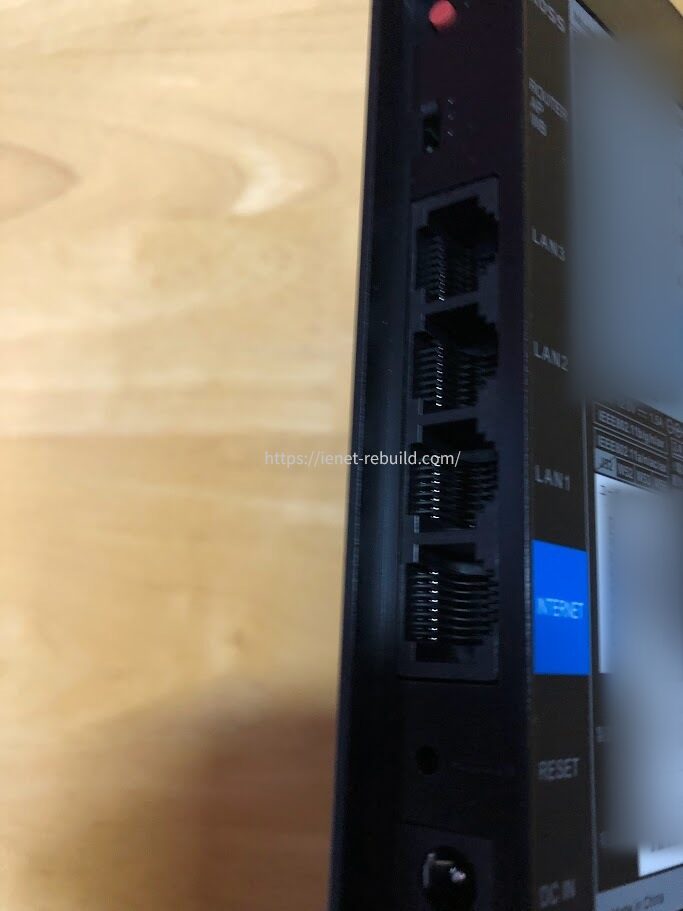
WSR3600BE4P-BK背面。中継機として使うときはROUTER/AP/WBスイッチの「WB」を使用する
私のWSR3600BE4P-BKを背面から見ると、LANポートやINTERNETポートの上にモード切り替えスイッチがあります。
普段APモードで使っていると、このスイッチを触る機会はほとんどありませんが、中継機として使う場合にはここが重要です。
型番は必ず確認してください。同じAirStationシリーズでも、世代や型番によって中継機能、EasyMesh、設定方法が異なります。「バッファロー製だから使えるだろう」と決めつけず、正確な情報はバッファロー公式サイトの対応表や取扱説明書をご確認ください。
なお、専用のWi-Fi中継機を買う方法もあります。今あるルーターを流用するか、専用機を追加するか迷っている場合は、Wi-Fi中継機の選び方とおすすめ機種も参考にしてください。
WBモードとEasyMeshの違い
バッファローの対応ルーターを中継器として使う方法は、大きく分けると通常の中継機能であるWBモードと、Wi-Fi EasyMeshのエージェントとして使う方法があります。
どちらも「親機から受けた通信を別の場所へ広げる」という目的は同じです。
しかし、仕組みや増設できる台数、端末の接続先を切り替える動きが異なります。
| 比較項目 | 通常の中継機能 | EasyMesh |
|---|---|---|
| ルーター側のモード | WBモード | エージェントとして設定 |
| 親機の条件 | 対応するWi-Fiルーター | EasyMesh対応機器 |
| 接続台数 | WSR3600BE4Pでは1台まで | エージェント最大4台 |
| 端末の移動 | 環境により親機へ残ることがある | 接続先の切り替えを助けやすい |
| 向いている使い方 | 一部屋などを補いたい | 複数部屋や複数階を広げたい |
WSR3600BE4Pでは、EasyMeshを使わない通常の中継接続は1台までです。一方、EasyMeshではエージェントを最大4台まで接続できます。
家の一角だけ電波を補いたいなら通常の中継でも十分なことがありますが、2階建てや3階建てで複数の場所をカバーしたいならEasyMeshのほうが考えやすいでしょう。
また、バッファローはWSR3600BE4PでEasyMeshを利用する方法を推奨しています。WSR3600BE4P同士のEasyMesh接続では、Wi-Fi 7のMLOをコントローラとエージェント間の通信にも利用できる仕様です。
だからといって、必ず体感速度が大幅に上がるとは限りません。回線速度、距離、壁、端末側の対応などで結果は変わります。
◆ジュンのワンポイントアドバイス
「中継器として使えれば何でも同じ」と考えないほうがいいですよ。一部屋だけ届かないならWBモードでも十分候補になります。家の中をスマホやノートPCを持って移動するなら、最初からEasyMeshを検討したほうが使いやすいケースがあります。
中継機とメッシュの違いをもう少し詳しく知りたい方は、Wi-Fi中継機とメッシュWi-Fiの違いで家庭ごとの向き不向きを詳しくまとめています。
WPSで中継機に設定する手順
EasyMeshを使わず、WSR3600BE4P-BKを普通の中継機として使うなら、まず試したいのがWPSを使う方法です。
バッファロー公式でも、WPSボタンを使った接続が分かりやすい方法として案内されています。
流れは難しくありません。大切なのは、親機が先にインターネットへ接続できていることを確認してから、中継側のルーターを設定することです。
WSR3600BE4P-BKをWBモードで中継機にする基本手順
- 親機へスマホやパソコンを接続し、インターネットが使えることを確認する
- 中継機として使うWSR3600BE4P-BKのROUTER/AP/WBスイッチを「WB」にする
- 電源を入れ、起動が完了するまで待つ
- 初回設定時や接続失敗後はRESETボタンで初期化する
- 中継側のAOSSボタンを、WIRELESSランプが2回ずつ緑点滅するまで押す
- 親機側のAOSS/WPSボタンを押してWPS接続を開始する
- 中継側のWIRELESSランプが緑色に点灯したことを確認する
- スマホやパソコンを中継機の近くへ持って行き、インターネットへ接続できるか確認する
バッファロー製の親機なら、親機側のAOSSボタンをWIRELESSランプなどが2回点滅するまで押す機種があります。ただし、ボタンを押す時間やランプ表示は機種によって違います。
無線引っ越し機能を持つ機種では、AOSSボタンを長く押しすぎないよう案内されている場合もあるため、親機側の説明書も確認してください。
自動設定が完了すると、WSR3600BE4Pでは親機のSSIDと暗号化キーが中継機へ引き継がれます。
スマホから見ると同じWi-Fi名に見えるため、「本当に中継機につながっているの?」と分かりにくく感じるかもしれません。
それでも、設定直後に中継機の近くで通信できれば、まず接続そのものは確認できます。
もし端末が親機につながったまま離れないようなら、一度スマホやパソコンのWi-Fiをオフにしてからオンへ戻す方法もあります。
WSR3600BE4P-BKの公式手順では、WPS接続のほかに手動設定も用意されています。WPSで何度やってもつながらない場合は、ボタン操作だけを繰り返すより手動設定へ切り替えたほうが原因を切り分けやすいですよ。
WPSでつながらない時の手動設定
WPSで接続できない場合は、設定画面から親機を選んで暗号化キーを入力する手動設定が使えます。
WSR3600BE4P-BKでは、中継機側をWBモードにしたあと、設定用のパソコンをLANケーブルで接続して作業する流れです。
手動設定では、設定用パソコンのIPアドレスを一時的に「192.168.11.xxx」の範囲へ固定し、中継機の設定画面を開きます。
設定画面へ入ったら、「詳細設定」→「無線設定」→「EasyMesh/中継機能(WB)」へ進み、「手動設定をする」を選びます。
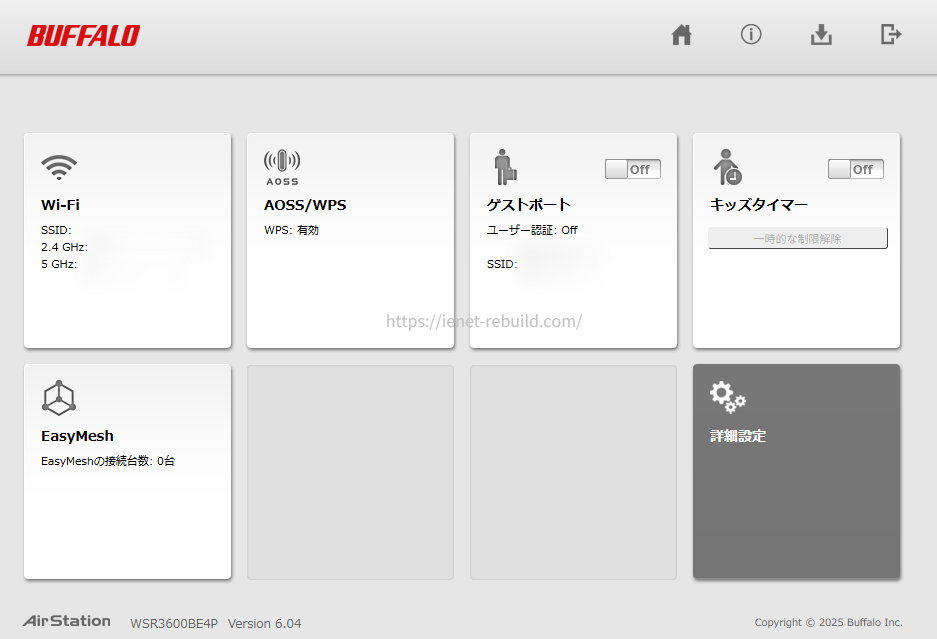
WSR3600BE4P-BKの管理画面。手動設定では詳細設定から中継機能の項目へ進む
その後、検索されたWi-Fiの中から接続先の親機を選び、親機の暗号化キーを入力します。WIRELESSランプが緑色に点灯すれば接続完了です。
作業用パソコンのIPアドレスを変更した場合は、設定後に元へ戻すことも忘れないようにしましょう。
ここは初心者には少し難しく感じるところです。私もWSR3600BE4P-BKの設定画面を触っていて思いますが、IPアドレス、SSID、暗号化キーが一度に出てくると、何を変更しているのか分からなくなりがちです。
設定画面そのものの開き方で迷った場合は、バッファローWi-Fiルーターの設定画面を開く方法も確認してください。
手動設定ではネットワーク設定を一時変更します。変更前のIPアドレス設定を必ず控えておき、作業後は元に戻してください。機種やファームウェアによって画面表示が異なることもあります。正確な操作は使用中の型番の公式マニュアルをご確認ください。
EasyMeshで中継する方法
親機と中継側の両方がWi-Fi EasyMeshに対応しているなら、通常のWB中継だけでなくEasyMeshを組む方法もあります。
WSR3600BE4P-BKはEasyMesh対応なので、コントローラ側としても、エージェント側としても利用できます。
EasyMeshでWSR3600BE4P-BKを中継側にする場合も、エージェントとして使う本体のROUTER/AP/WBスイッチは「WB」にします。そのうえで、EasyMeshを有効にした親機と接続します。
バッファローの案内では、EasyMeshは有線接続でも無線接続でも初期設定できます。
例えば有線で設定する場合は、親機側がコントローラとして動作していることを確認し、中継側をWBへ切り替えて初期化したあと、両者のLAN端子をLANケーブルで接続します。WIRELESSランプが緑色になれば接続を確認できます。
その後、無線で使うならLANケーブルを外し、親機と実際にWi-Fiを使いたい場所の中間付近へエージェントを移動します。
電源を入れ直してWIRELESSランプが正常に点灯すれば設置完了です。
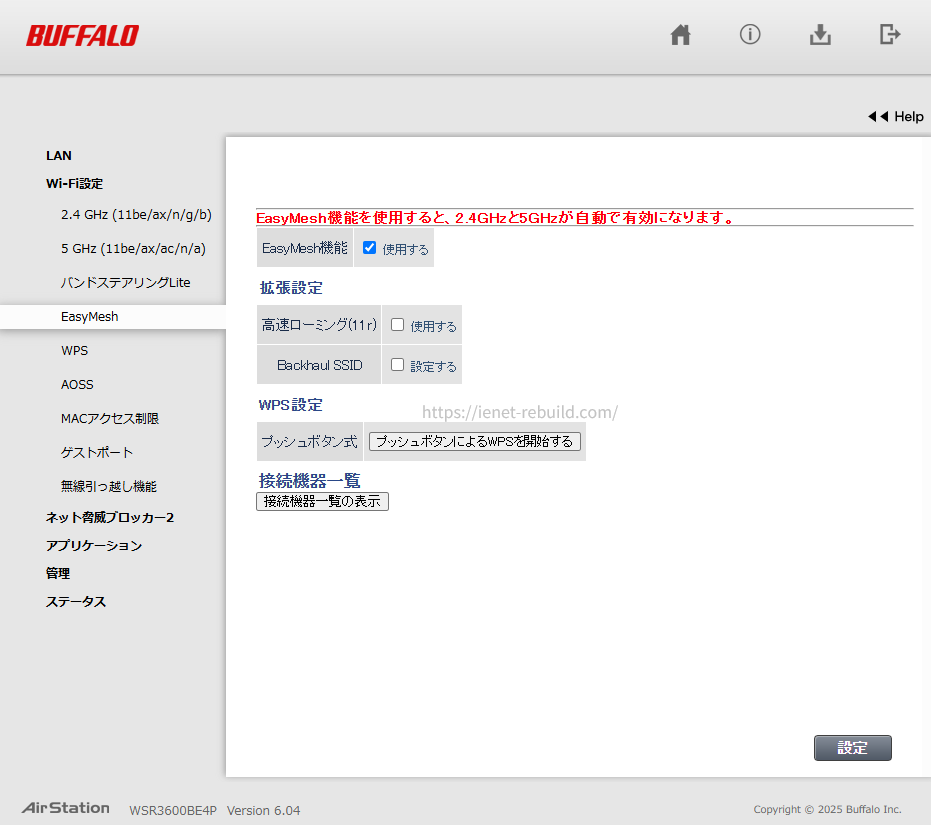
WSR3600BE4P-BKでEasyMeshをONにした設定画面。高速ローミングなどの項目が表示される
EasyMeshの便利なところは、複数のWi-Fi機器を一つのネットワークとして扱いやすいことです。家の中を移動するスマホやノートPCでは、通常の中継より接続先の切り替えを任せやすくなります。
一方で、EasyMeshを使うには親機側もEasyMesh対応である必要があります。
他社製ルーターでもEasyMesh規格へ対応していれば組み合わせられる場合がありますが、メーカー独自のメッシュ機能とは別物です。購入前には双方の対応状況を確認したほうが安心です。
バッファローWi-Fiルーターを中継器として使う際
中継機の設定ができても、置き場所や親機との距離が合っていなければ、期待したほど通信環境が改善しないことがあります。
むしろ「アンテナ表示は増えたのに遅い」という状態になることもあります。
ここからは、バッファローのWi-Fiルーターを中継器として使うときに失敗しやすいポイントと、接続できない場合の確認方法をまとめます。
中継機を置く場所の決め方
中継機は、Wi-Fiがまったく届かない部屋へ置けばいいわけではありません。中継機自身が親機から通信を受け取れなければ、その先へ十分な通信を渡せないからです。
基本は、親機とWi-Fiを使いたい場所の中間付近です。例えば、1階のリビングに親機があり、2階の寝室で電波が届きにくいなら、階段付近や廊下など、親機の電波をまだ十分受け取れる位置を候補にします。
大切なのは「Wi-Fiがほとんど届かない場所に中継機を置く」のではなく、「届きにくくなる少し手前に中継機を置く」という考え方です。
中継機は電波をゼロから生み出す装置ではなく、親機との通信を受けて次へ渡す橋渡し役だからです。
壁、床、扉、家具、家電の位置でも結果は変わります。特に5GHzは高速通信しやすい一方、壁や床を挟むと届きにくくなることがあります。
設置場所を数メートル動かしただけで通信が変わる場合もあるので、最初の場所で決め打ちせず試してみるのがおすすめです。
◆ジュンのワンポイントアドバイス
私なら、いきなり「一番つながらない部屋」へ中継機を置きません。まず親機との中間へ置いて、そこからスマホを使う場所で速度や安定性を確認します。届かなければ少し中継機を利用場所側へ寄せる。このやり方のほうが設置位置を決めやすいですよ。
SSIDが同じでも接続先は変わる
WPSによる自動設定では、親機のSSIDと暗号化キーが中継機へ引き継がれるため、スマホのWi-Fi一覧だけを見ても親機と中継機のどちらへ接続しているか分かりにくいことがあります。
同じSSIDにしておけば、場所を移動するたびに毎回Wi-Fi名を選び直さなくても済むのがメリットです。
ただし、通常の中継では、端末側の判断によって遠くなった親機へ接続したままになることもあります。
例えば1階から2階へ移動したのに、スマホが1階の親機へつながったままだと、中継機のすぐ近くにいても通信が遅いことがあります。その場合はWi-Fiを一度オフ・オンして接続し直すと改善する場合があります。
「どの機器へつながっているかを分かりやすくしたい」という場合は、手動設定で中継機側のSSIDを使う方法もあります。
ただ、家の中を移動する使い方なら、端末側で接続先を意識するよりEasyMeshを使うほうが楽なケースもあるでしょう。
SSIDが同じ=常に最も近い機器へ瞬時に切り替わる、という意味ではありません。端末側の仕様や電波状況にも左右されます。家の中を移動しながら使うことが多いなら、EasyMeshも比較して決めると失敗しにくくなります。
古いルーターを再利用できるか
「買い替え前のバッファロー製ルーターを捨てず、中継器として使いたい」というのもよくある使い方です。
対応機種であれば、古いルーターをWBモードへ切り替えて中継機にできる場合があります。
これは節約という意味ではかなり魅力があります。新しい中継機を買わずに済みますし、余っている機器を活用できるからです。
バッファロー公式でも、EasyMeshを使わない中継接続の特徴として、買い替え前のWi-Fiルーターを中継機として利用できることを案内しています。
ただし、古ければ何でも再利用すればいいわけではありません。長期間使った機種はファームウェア更新が終了している可能性がありますし、Wi-Fi規格が古ければ中継部分が通信速度の足を引っ張ることもあります。
私は以前のNEC WG1200HSを約10年使いました。速度だけを見ればまだ使えていましたが、ファームウェア更新が終わっていることが買い替えを考えた理由の一つです。
中継器として再利用できるとしても、古い機器をネットワークへ残し続けるかは、対応規格だけでなく更新状況も含めて判断したいところです。
また、WSR3600BE4Pの通常中継では、従来のバッファロー製Wi-Fiルーターだけでなく他社製Wi-Fiルーターへ接続できる案内があります。
ただし接続できる台数や構成には制限があります。機種の組み合わせごとに条件が違うため、使う前に公式の対応表を確認してください。
中継機につながらない時の確認
WBモードへ切り替えたのに中継できない、WPSを押してもWIRELESSランプが点灯しない。
そんなときは、一気に設定を変えるより、一つずつ原因を切り分けるほうが早いです。
まず確認したいのは親機です。親機へ直接つないだスマホやパソコンでインターネットが使えないなら、中継機を設定してもインターネットには出られません。
最初に親機側の通信が正常か確認しましょう。
次に、中継側のルーターが本当に「WB」になっているかを見ます。WSR3600BE4P-BKの場合はROUTER/AP/WBスイッチの一番下がWBです。
モードを変更したら、起動が完了するまで少し待ちます。
一度接続に失敗した場合は、設定が途中まで残っている可能性があります。WSR3600BE4Pの公式手順では、初めて接続するときや一度でも失敗したときはRESETボタンで初期化してからやり直すよう案内されています。
それでもWPSでつながらない場合は、親機と中継機の距離を近づけて設定してみてください。初期設定時だけ同じ部屋で接続し、設定が完了してから目的の場所へ移動すると分かりやすいです。
手動設定で失敗する場合は、親機のSSID、暗号化キー、暗号化方式を確認します。
親機でMACアドレス制限を使っている場合は、それが接続を妨げるケースもあります。
ファームウェアが古いと、設定画面やランプ表示が公式手順と異なる場合があります。設定前にアップデート状況も確認してください。更新作業中に電源を切ると故障につながる恐れがあるため、画面の案内に従って操作しましょう。
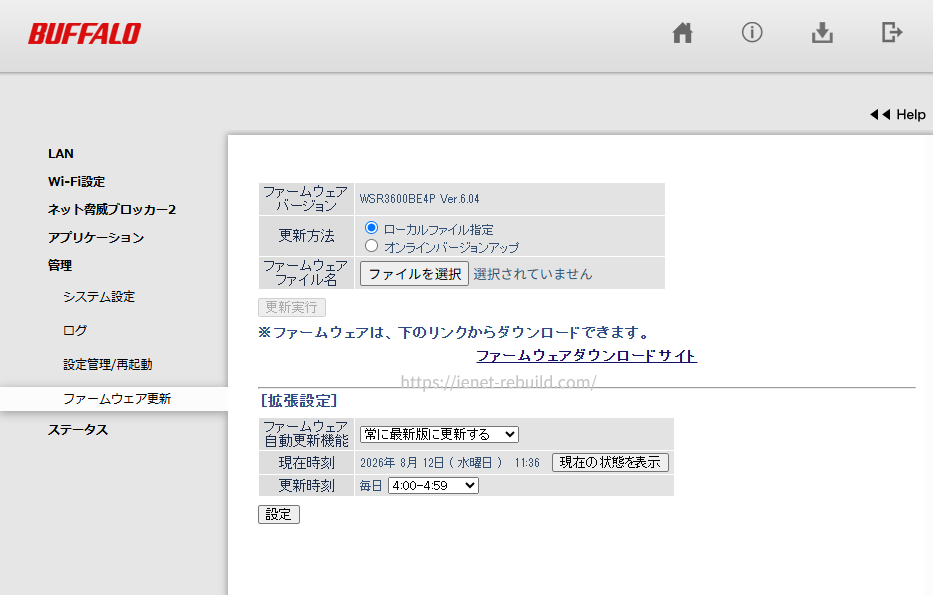
中継機能を設定する前にWSR3600BE4P-BKのファームウェアも確認しておきたい
Wi-Fiそのものが頻繁に切れる場合は、中継機の追加だけで解決しないこともあります。
親機の置き場所や電波干渉も含めて確認したい場合は、バッファローWi-Fiルーターが切れる原因と対処法もあわせてご覧ください。
バッファロー中継機のよくある質問
Q1. バッファローのWi-Fiルーターは全部中継器として使えますか?
A. いいえ。中継機能に対応した機種だけです。機種によってWBモードの有無やEasyMeshへの対応も異なります。型番を確認し、バッファロー公式の対応表や取扱説明書で中継機能へ対応しているか確認してください。
Q2. バッファローのWBモードとは何ですか?
A. 対応するWi-Fiルーターを中継機として動かすためのモードです。親機のWi-Fiを受けて通信範囲を広げたいときに使います。WSR3600BE4P-BKでは背面のROUTER/AP/WBスイッチを「WB」にして設定します。
Q3. 古いバッファローのルーターを中継器として再利用できますか?
A. 中継機能に対応した機種なら再利用できる場合があります。ただし、古い機種はファームウェア更新が終了していたり、Wi-Fi規格が古かったりすることがあります。対応可否だけでなく、更新状況や性能も確認して判断してください。
Q4. 中継器とEasyMeshはどちらを使えばいいですか?
A. 一部屋だけ電波を補いたいなら通常の中継機能でも十分な場合があります。複数の部屋や階をまたいで使い、スマホなどを持って移動することが多いならEasyMeshが候補です。親機と追加機器の対応状況を確認して選んでください。
Q5. 中継機はWi-Fiが届かない部屋に置けばいいですか?
A. いいえ。親機の電波がほとんど届かない場所では、中継機も十分な通信を受け取れません。親機とWi-Fiを使いたい場所の中間付近から試し、通信状態を見ながら位置を調整するのがおすすめです。
バッファローのWi-Fiルーターを中継器として使う
バッファローのWi-Fiルーターは、中継機能へ対応した機種なら中継器として使えます。
私が所有しているWSR3600BE4P-BKもWBモードに対応しており、通常の中継機能とWi-Fi EasyMeshのどちらも選べます。
一部屋だけWi-Fiが届きにくいなら、まず通常の中継機能で補う方法がシンプルです。WSR3600BE4P-BKならWBモードへ切り替え、WPSを使えば比較的少ない操作で親機と接続できます。
WPSがうまくいかなければ、設定画面から親機を選ぶ手動設定も利用できます。
一方、複数の部屋や階をカバーしたい、家の中をスマホやノートPCを持って移動することが多いという家庭では、EasyMeshを使う価値が出てきます。
WSR3600BE4Pでは通常中継が1台までなのに対し、EasyMeshではエージェントを最大4台まで構成できます。
そして、中継機を入れるときに意外と重要なのが置き場所です。電波が届かない場所へ置くのではなく、親機の電波を十分受け取れる中間地点へ設置してください。
◆ジュンのワンポイントアドバイス
余っているバッファローのルーターがあるなら、まず型番を見て中継機能に対応しているか確認してみるのはありです。ただ、古すぎる機種を無理に残すより、今の親機に合った専用中継機やEasyMesh対応機を追加したほうが、設定も管理も楽になることがあります。今ある機器を活かすか、新しく買うかは「届かない場所がどこまであるか」で決めると分かりやすいですよ。
通信速度や接続台数、設置条件は家庭ごとに変わります。ここで紹介した数値や構成は一般的な目安として考え、最終的には使用する型番の取扱説明書とバッファロー公式サイトで最新情報をご確認ください。配線や設定に不安がある場合は、メーカーサポートやネットワークに詳しい専門家へ相談してください。
