
こんにちは、家ネット再構築のジュンです。
バッファローのWi-Fiルーターを使っていて、「前より遅くなった気がする」「設定を変えればもっと速くなるのかな」と感じることはありませんか?
通信速度を上げたいとき、いきなり高いルーターへ買い替えたり、光回線を10ギガへ変更したりする必要はありません。
まず確認したいのは、どこで速度が落ちているのかです。
回線そのものが遅いのか、Wi-Fiの周波数帯が合っていないのか、設置場所の影響なのか、それとも上位のホームゲートウェイとの接続方法なのか。原因によって、やることはかなり変わります。
私自身、約10年使ったNECのWi-Fi 5ルーター「WG1200HS」から、BUFFALO AirStation WSR3600BE4P-BKへ買い替えました。Web閲覧や動画を見るだけでは「思ったほど変わらないな」と感じていたのですが、同じ環境で速度を測ると結果はかなり違っていました。
この記事では、バッファロールーターの速度を上げたいときに、私ならどこから確認するかを順番に解説します。
設定画面をむやみに触るのではなく、測る→周波数帯を見る→置き場所を見る→接続方法を見る→必要な設定だけ変えるという流れで進めると、原因をつかみやすいですよ。
記事のポイント
- バッファロールーターが遅い原因の見分け方
- 5GHzや無線チャンネルを使った改善方法
- APモードやファームウェアで確認する設定
- 設定で変わらない場合の買い替え判断
バッファロールーターの速度を上げる基本
速度改善で大事なのは、最初から設定項目を全部変更しないことです。一度に何か所も変えると、速くなっても何が効いたのか分からなくなります。
逆に遅くなったときも元へ戻しにくいんですよね。
まずは現在の速度を測り、次に接続する周波数帯とルーターの場所を確認します。
そのうえで、電波干渉や二重ルーターなど、自宅の環境に当てはまりそうな項目だけを見ていきましょう。
まず速度を測って原因を分ける
「Wi-Fiが遅い」という感覚だけでは、ルーターを設定し直すべきか判断できません。
最初におすすめしたいのが、有線LAN接続、ルーター近くのWi-Fi、普段遅いと感じる場所のWi-Fiを同じ端末で測り比べる方法です。
有線LANでも遅いなら、バッファロールーターの無線設定より先に、光回線、ホームゲートウェイ、LANケーブル、パソコン側の有線端子などを確認する必要があります。
一方、有線は十分な速度なのにWi-Fiだけ遅い場合は、ルーターと端末の間に原因がある可能性が高まります。
さらに、ルーターのすぐ近くでは速いのに、寝室や2階へ移動すると大きく落ちるなら、契約回線よりも電波の届き方を見直すほうが先です。
速度を上げるというと設定ばかり気になりますが、実際はこの切り分けが一番の近道だったりします。
測定は、できるだけ同じ端末、同じ測定サイト、近い時間帯で行ってください。私は1回の最高値ではなく、3回程度測って平均を見るようにしています。
速度は時間帯や通信中の機器によって変動するので、1回だけの数字で判断するとブレが大きいからです。
速度測定の順番は、有線LAN→ルーター近くのWi-Fi→普段使う場所のWi-Fiがおすすめです。どの地点から数字が落ちるのかを見ると、変更すべき場所が見えてきます。
測り方やボトルネックの見つけ方は、Wi-Fiルーターの速度が遅い原因と測定方法でも詳しく解説しています。
まず原因を切り分けてから設定へ進みたい場合は、あわせて確認してみてください。
5GHz接続で速度を比べる
バッファローのルーターで速度を上げたいとき、手軽に試せるのが接続先SSIDの確認です。
2.4GHzと5GHzの両方に対応している機種なら、ルーターから近い場所では5GHzへ接続して速度を測ってみてください。
2.4GHzは離れた部屋まで届きやすい一方、電子レンジやBluetooth機器などと同じ周波数帯を利用するため、周辺環境によっては混雑の影響を受けます。
5GHzは近距離で高速通信をしやすく、パソコンで大きなファイルを扱ったり、動画を高画質で見たりするときにも使いやすい周波数帯です。
私が使っているWSR3600BE4P-BKは、5GHzが規格上最大2882Mbps、2.4GHzが最大688Mbpsのデュアルバンド機です。
ただし、これはあくまで規格上の最大値であり、インターネットの実測速度がその数字になるわけではありません。回線契約、端末側のWi-Fi規格、距離、壁、周囲の電波状況などで実際の速度は変わります。
また、WSR3600BE4P-BKはWi-Fi 7対応ですが、6GHz帯には対応していません。「Wi-Fi 7なら全部6GHzが使える」と思い込まず、型番ごとの仕様を見ることが大切です。
周波数帯の使い分けは、2.4GHz・5GHz・6GHzの違いで詳しくまとめています。速度だけでなく、距離や壁の数も含めて接続先を選んでください。
私の環境では約428Mbpsだった
私はASAHIネット光1ギガを利用し、PR-500MIへ直接つないだ有線LANと、WSR3600BE4P-BKをAPモードにした5GHzのWi-Fiで速度を測りました。
条件をできるだけそろえて3回測ったところ、有線LANのダウンロード平均は約436.3Mbps、WSR3600BE4P-BKの5GHzは約428.0Mbpsでした。
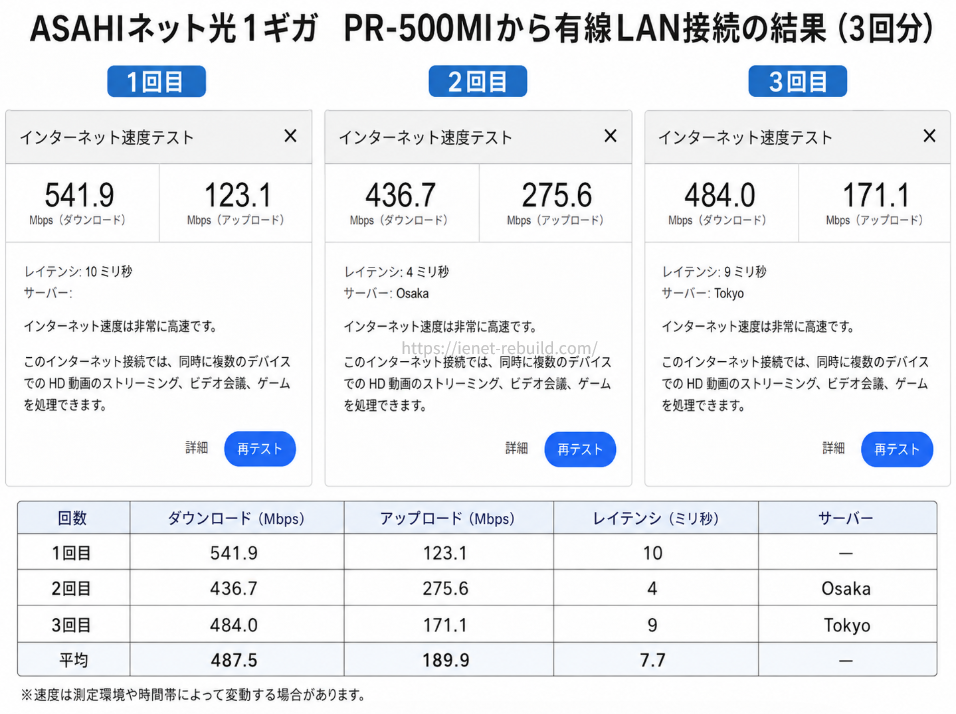
ASAHIネット光1ギガでPR-500MIへ有線LAN接続した速度測定結果
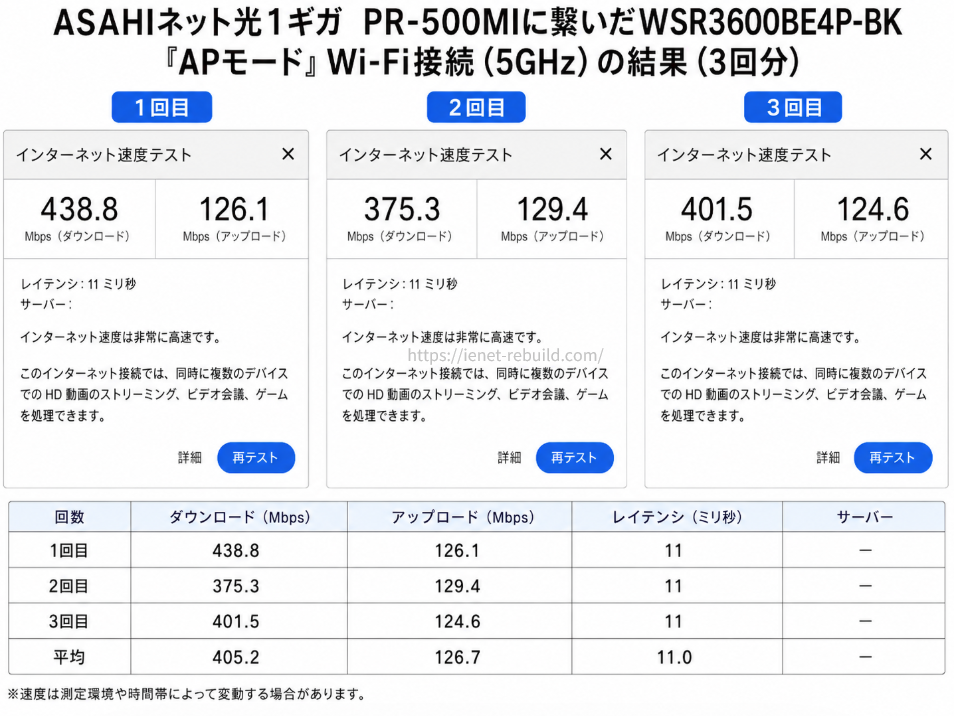
WSR3600BE4P-BKをAPモードの5GHz帯で利用した速度測定結果
買い替え前に使っていたNEC WG1200HSの5GHzでは、同じように測ったダウンロード平均が約159.6Mbpsでした。体感では「そこまで変わらない」と思っていたのに、数字ではかなり差が出たわけです。
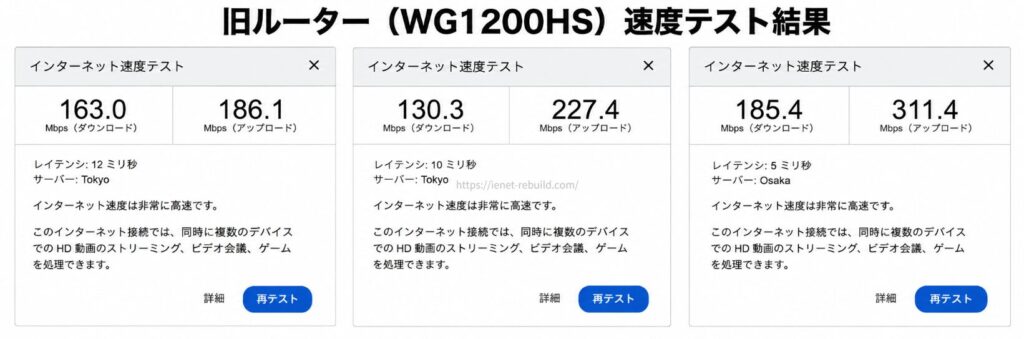
買い替え前のNEC WG1200HSを5GHz帯で使った速度測定結果
◆ジュンのワンポイントアドバイス
速度を上げたいなら、まず5GHzへ接続した状態でルーターの近くから測ってみるのがおすすめです。ここで十分な数字が出るなら、回線やルーター本体をすぐ買い替えるより、普段使う場所まで電波をどう届けるかを考えたほうが話が早いですよ。
置き場所を変えて電波を通す
バッファロールーターの設定を変える前に、ぜひ確認してほしいのが置き場所です。
ルーターが床の上、部屋の隅、金属製ラックの中、テレビの裏、収納棚の奥にあると、本来の通信性能を出しにくくなることがあります。
バッファローの案内でも、床から1〜2m程度の高さ、できるだけ家の中心付近へ設置し、水槽や花びん、電子レンジ、金属製の棚などの近くを避ける方法が紹介されています。
家の構造上、完全に中央へ移動できなくても、床から持ち上げる、棚の扉を開けた場所へ出す、金属や水回りから少し離すだけなら試しやすいですよね。
特に「同じ部屋では速いのに、隣室だけ遅い」という場合は、回線の契約変更より置き場所の影響を疑ってみてください。Wi-Fiはルーターから端末まで電波でつながるため、途中に壁、家具、床などが増えるほど条件が変わります。
なお、ルーターを窓際へ置けば外まで電波が飛んで便利そうに見えますが、家の中へ届けたい電波の一部が屋外方向へ向かううえ、直射日光で本体温度が上がることもあります。
排熱のためにも周囲をふさがず、風が通る場所へ置いておくほうが安心です。
ONUやホームゲートウェイが玄関付近にあり、ルーターを移動しにくい場合は、長めのLANケーブルを使ってWi-Fiルーターだけを使いやすい位置へ移す方法もあります。配線できる範囲で試してください。
無線チャンネルを見直す
近所にWi-Fiルーターが多いマンションや住宅街では、同じ無線チャンネルを複数の機器が使い、通信が混み合うことがあります。
特定の時間だけ遅くなる、同じ場所でも日によって差が大きい、といった場合は無線チャンネルを変えることで改善する可能性があります。
バッファローの設定画面では、機種によって2.4GHzや5GHzの無線チャンネルを変更できます。基本は自動設定のまま使って問題ありませんが、周囲の電波との重なりが疑われるときは、別のチャンネルへ変更して速度や安定性を比較します。
ここで注意したいのが、「このチャンネルなら必ず最速」という番号はないことです。隣家のWi-Fi状況は場所によって違いますし、時間帯でも変わります。
変更前の設定を控え、1項目ずつ変えて測定し、改善しなければ元へ戻せるようにしておきましょう。
5GHzではDFSの対象となるチャンネルもあります。レーダー波を検知するとWi-Fiが一時的に使えなくなることがあるため、速度だけでなく切断の頻度も見てください。
160MHzのような広いチャンネル幅に対応する機種では通信速度を伸ばせる余地がある反面、周囲の利用状況によっては安定性との兼ね合いが出ます。
無線チャンネルやチャンネル幅の設定名、選べる値は機種ごとに異なります。正確な情報はバッファロー公式サイトや使用中の型番の取扱説明書をご確認ください。設定に不安がある場合は、メーカーや回線事業者へ相談したうえで変更しましょう。
APモードで二重を避ける
光回線のホームゲートウェイを使っている家庭では、バッファロー側までルーターモードになっていないか確認してみてください。上位機器にもルーター機能があり、その下のバッファロールーターでもルーター機能が動いていると、いわゆる「二重ルーター」になります。
二重ルーターだから必ずインターネット速度が大幅に落ちるわけではありません。私の家も長い間その状態でしたが、Web閲覧や動画視聴は普通に使えていました。
ただ、家庭内ネットワークが二段に分かれるため、プリンターやNASなど機器同士の通信で問題が出る場合があります。
私の場合、NTTのPR-500MIがONU一体型ホームゲートウェイでルーター機能を持っているのに、その先へWSR3600BE4P-BKをルーターモードでつないでいました。
Wi-Fiプリンターだけがどうしても使えず、有線接続していたのですが、WSR3600BE4P-BKをAPモードへ変更するとWi-Fi経由で印刷できるようになりました。
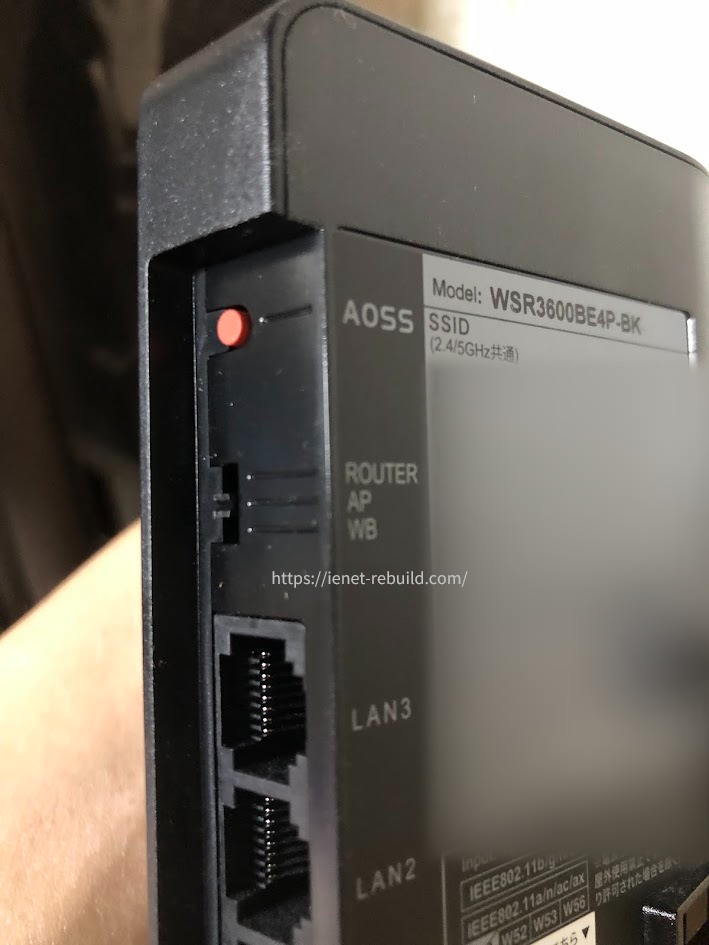
WSR3600BE4P-BKの「ROUTER/AP/WB」スイッチをAPモードへ設定した状態
APモードへ変えたあとも、私の環境では5GHzで約428.0Mbpsのダウンロード平均が出ており、速度面で困ることはありませんでした。
むしろ、ネットワーク構成が分かりやすくなり、プリンター問題まで解消したことのほうが大きかったです。
上位機器にルーター機能があるか分からない場合は、型番を確認してください。NTTのPRやRTで始まる型番、ホームゲートウェイと呼ばれる機器などはルーター機能を備えている場合があります。
ただし、契約や設定によって構成は異なるため、分からなければ回線事業者へ確認するのが確実です。
二重ルーターとAPモードの考え方は、Wi-Fiルーター2台の接続方法と二重ルーター対策で詳しく解説しています。
◆ジュンのワンポイントアドバイス
「ネットにつながっているから配線は正しい」と思い込みやすいのですが、私もそこで長年気付きませんでした。ホームゲートウェイの先へ市販ルーターを追加しているなら、一度だけでも上位機器の役割を確認してみる価値はありますよ。
バッファロールーターの速度を上げる設定
ここからは、周波数帯や置き場所を見直しても速度が伸びない場合に確認したい設定です。
バッファローのAirStationは設定画面から多くの項目を変更できますが、速度アップを狙って全部を触る必要はありません。
ファームウェア、端末側の規格、有線ポートの上限を確認し、それでも電波が届かない場所が残るなら中継機やEasyMeshを検討します。
順番を守ると、必要のない買い物も減らしやすくなります。
ファームウェアを最新にする
速度が不安定なときは、バッファロールーターのファームウェアが古くないか確認してください。
ファームウェアはルーターを動かすためのソフトウェアで、更新によって不具合の修正、通信の安定性向上、セキュリティ対策などが行われることがあります。
私が使っているWSR3600BE4P-BKでは、管理画面から現在のバージョンと自動更新設定を確認できます。
普段は自動更新を利用していても、一度管理画面を開いて状態を見ておくと安心です。
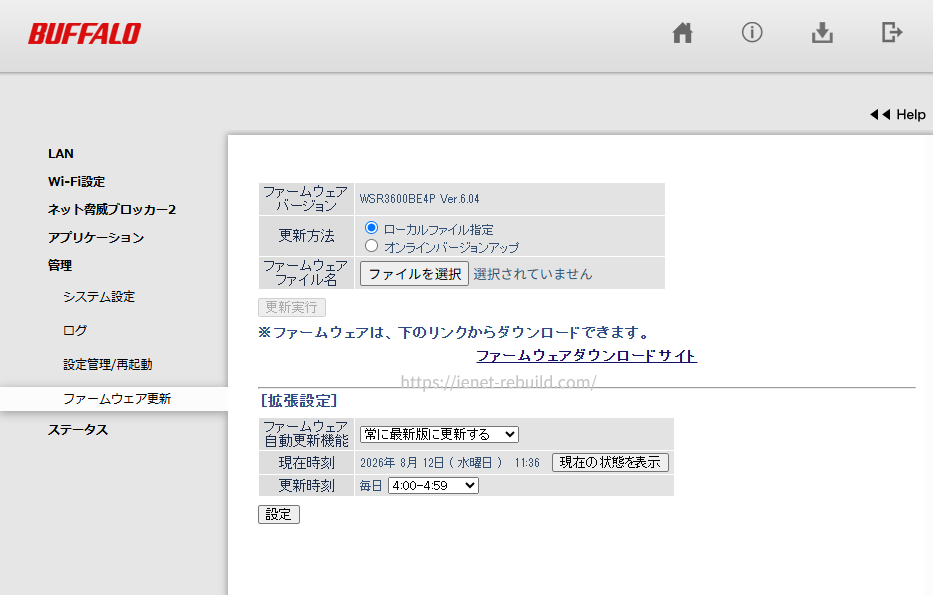
WSR3600BE4P-BKのファームウェア更新画面。現在のバージョンと自動更新設定を確認できる
設定画面の開き方が分からない場合は、バッファローWi-Fiルーター設定画面の開き方を参考にしてください。WSR3600BE4P-BKを例に、パソコンやスマホから管理画面へ入る方法を解説しています。
なお、「遅いから毎日再起動する」という運用はおすすめしません。一時的な不具合で速度が落ちている場合は再起動で改善することがありますが、普段問題なく使えているルーターを定期的に再起動する必要はありません。
再起動はトラブル時の確認手段として考えると分かりやすいです。
端末と有線ポートの上限を見る
ルーターの設定を変えても速度が上がらないときは、「設定で速くできる範囲をすでに使い切っていないか」を確認します。
ここで見落としやすいのが、スマホやパソコン側のWi-Fi規格と、有線ポートの速度です。
例えば、Wi-Fi 7対応ルーターを使っていても、接続するパソコンがWi-Fi 5までなら、その端末との通信はWi-Fi 5で利用できる範囲になります。
ルーターだけ最新にしても、端末側が対応していない機能を無理に使うことはできません。
また、WSR3600BE4P-BKは5GHzで規格上最大2882Mbpsに対応していますが、INTERNETポートとLANポートは最大1Gbpsです。私は購入後にこの点へ気付きました。
現在のASAHIネット光1ギガでは特に困っていませんが、今後10ギガ回線へ変更しても、WSR3600BE4P-BKをインターネット側の通り道として使う限り、1Gbpsポートが上限になります。
| 確認する場所 | WSR3600BE4P-BKの仕様 | 速度を見るときの注意点 |
|---|---|---|
| 5GHz Wi-Fi | 最大2882Mbps | 160MHz・2ストリーム時の規格値で実測値ではない |
| 2.4GHz Wi-Fi | 最大688Mbps | 距離や周辺機器の影響で実測は変わる |
| INTERNETポート | 最大1Gbps | 10ギガ回線をそのまま通せるポートではない |
| LANポート | 最大1Gbps×3 | 接続先機器やケーブル側の規格も確認する |
10ギガ回線へ変えれば、今のバッファロールーターでも必ず数Gbps出るわけではありません。 10ギガを生かしたい場合は、INTERNETポート、LANポート、パソコンの有線端子、LANケーブルまで含めて確認してください。回線料金やキャンペーン条件も変わるため、契約前には回線事業者と機器メーカーの公式情報を確認しましょう。
私も10ギガ回線には興味がありますが、普段の使い方はWeb閲覧、ブログ作業、動画、ゲームが中心で、1ギガ回線でも不満はほとんどありません。
速い数字そのものを目標にするより、「自分の使い方で困っている場面があるか」で考えたほうが、出費を抑えやすいかなと思います。
中継機やEasyMeshを使う
ルーターの近くでは十分に速いのに、離れた部屋だけ遅い場合は、設定だけで解決しようとしないほうがよいこともあります。
壁や床を何枚も挟む場所では、親機1台の電波を無理に遠くまで届けるより、中継機やメッシュWi-Fiで通信できる地点を増やすほうが現実的です。
WSR3600BE4P-BKはWi-Fi EasyMeshに対応しています。対応する中継機などを組み合わせれば、家の中へ複数のWi-Fi拠点を作り、移動しながら使うスマホやタブレットも接続しやすくできます。
ただし、中継機を「Wi-Fiがほとんど届かない場所」へ置くと、親機から受け取る通信そのものが足りません。親機と使いたい部屋の中間付近など、まだ親機のWi-Fiを受信できる場所から試します。
LANケーブルを引ける住宅なら、有線でアクセスポイントを追加する方法も候補です。親機と追加機器の間を有線でつなげられるため、無線だけで中継するより通信経路を把握しやすくなります。
新築時から各部屋へLAN配線がある家なら、かなり使いやすい方法です。
EasyMeshをONにすれば必ず速度が上がるわけではありません。目的は、親機1台では届きにくかった場所でも通信しやすくすることです。
今のルーター近くですでに遅いなら、メッシュを増やす前に回線や端末、親機側の状態を確認してください。
「近くでは速い、遠くでは遅い」なら中継機やメッシュを検討しやすい状態です。「近くでも遅い」なら、追加機器を買う前に周波数帯、端末規格、回線側を確認するほうが無駄を減らせます。
バッファロールーター速度改善のFAQ
Q1. バッファロールーターは設定だけで速くできますか?
A. 接続している周波数帯、無線チャンネル、動作モード、ファームウェアなどが原因なら、設定変更で改善する可能性があります。ただし、回線自体が遅い、端末のWi-Fi規格が古い、ルーターから遠すぎるといった場合は、設定だけでは限界があります。最初に有線とWi-Fiを測り比べて原因を確認してください。
Q2. 2.4GHzと5GHzはどちらが速いですか?
A. ルーターに近い場所で速度を求めるなら、一般的には5GHzを試しやすいです。ただし、壁や床を挟んだ離れた場所では2.4GHzのほうが接続を維持しやすい場合があります。数字だけで決めず、実際に使う場所で両方を測って比べてください。
Q3. ルーターを再起動すると速度は上がりますか?
A. 一時的な処理の不具合などが原因なら、再起動後に改善することはあります。ただし、定期的に再起動すれば常に速くなるわけではありません。普段問題なく使えているなら、速度アップ目的で毎日再起動する必要はないでしょう。遅くなったときの切り分けの一つとして使うのがおすすめです。
Q4. APモードにすると速度は遅くなりますか?
A. APモードだから自動的に遅くなるとは限りません。私のWSR3600BE4P-BKでは、PR-500MIの下でAPモードにして5GHzへ接続した状態でも、ダウンロード平均約428.0Mbpsを確認できました。ただし、速度は回線、端末、距離、時間帯などで変わるため、これは私の環境での実測例です。
Q5. 速度が上がらないならルーターを買い替えるべきですか?
A. 有線は速いのにWi-Fiだけ遅く、5GHz、置き場所、チャンネル、ファームウェアなどを確認しても改善しない場合は、ルーターや端末の規格がボトルネックになっている可能性があります。古いルーターで更新も終了しているなら、セキュリティ面も含めて買い替えを検討してよいでしょう。購入時は回線速度と端末規格に合う機種を選び、正確な仕様はメーカー公式サイトで確認してください。
バッファロールーターの速度を上げるまとめ
バッファロールーターの速度を上げたいときは、設定画面を片っ端から変更するより、どの区間で速度が落ちているのかを確かめることから始めるのがおすすめです。
有線LANが遅ければ回線や配線側、ルーター近くのWi-Fiだけ遅ければ周波数帯や端末側、離れた部屋だけ遅ければ置き場所や中継方法を見ます。
上位にホームゲートウェイがある家庭では、バッファロー側がルーターモード(二重ルーター)になっていないかも確認してみてください。
- 有線LANとWi-Fiを同じ条件で測り比べる
- 近距離では5GHzへ接続して速度を確認する
- 床や収納内を避けてルーターの置き場所を変える
- 混雑が疑われる場合は無線チャンネルを試す
- ホームゲートウェイがあるならAPモードを確認する
- ファームウェアと端末側のWi-Fi規格を確認する
- 遠い部屋だけ遅ければ中継機やEasyMeshを検討する
私の場合は、約10年前のWG1200HSからWSR3600BE4P-BKへ買い替えたことで、5GHzのダウンロード平均が約159.6Mbpsから約428.0Mbpsまで伸びました。
一方で、普段のWeb閲覧や動画視聴では、数字ほど劇的な体感差がない場面もあります。
だからこそ、最大速度だけを追いかけなくても大丈夫です。動画が止まらない、Web会議が途切れない、ゲームや仕事で困らない。
あなたの使い方で必要な状態になっているなら、それが十分な速度だと思います。
設定を変更するときは、現在の値を控えながら一項目ずつ試してください。機種によって設定名や利用できる機能は異なるため、正確な情報はバッファロー公式サイトと使用中の型番の取扱説明書をご確認ください。 回線側の設定やホームゲートウェイの役割が分からない場合は、無理に変更せず、回線事業者やメーカーのサポートへ相談するのが安心ですよ。
