
こんにちは、家ネット再構築のジュンです。
Wi-Fiルーターを買い替えたいと思っても、Wi-Fi 7、Wi-Fi 6E、10ギガ対応、メッシュ対応など、箱に書かれた言葉が多すぎて「結局どれがいいの?」となりますよね。
しかも、最新や最強と書かれた高価な製品を買えば、必ず自宅の通信速度が上がるわけではありません。
私もWi-Fi 5のルーターを約10年使い、買い替えを考えてから5年以上先送りしていました。ようやくWi-Fi 7対応のBUFFALO AirStation WSR3600BE4P-BKへ交換したところ、普段のWeb閲覧や動画視聴では、最初は大きな体感差を感じませんでした。
ところが、同じ端末と場所で速度を測定すると、5GHzのダウンロード平均は旧ルーターの約159.6Mbpsから約428.0Mbpsへ向上しました。私の環境では約2.7倍となり、有線接続の平均約436.3Mbpsにも近い結果です。
高価なルーターへ替えれば必ず速くなるわけではありませんが、古いルーターがボトルネックになっている場合は、同じ回線でも実測速度が大きく向上することがあります。
一方で、10ギガ回線の性能を生かすには、無線規格だけでなく、ルーターの有線ポートや端末側の対応まで一式で考える必要があります。
2026年のWi-Fiルーター選びで大切なのは、最上位モデルを買うことではなく、自宅の回線速度、間取り、接続台数、使う端末に合う製品を選ぶことです。
この記事では、私の購入経験も交えながら、用途別のおすすめと失敗しにくい選び方をまとめます。
この記事でわかること
- 2026年に選びやすいWi-Fiルーター候補
- 1ギガ回線と10ギガ回線の選び分け
- マンションや戸建てに合う性能の目安
- ルーターの買い替えで速度が変わる条件
2026年のおすすめ早見表
最初に、用途ごとの候補を一覧にしました。順位だけで並べると、必要以上に高い製品が上位になりがちです。
そのため、ここでは「どんな家で、どんな回線を使うか」を基準に選んでいます。
| 用途 | 候補 | 主な特徴 | 向いている人 |
|---|---|---|---|
| 1ギガ回線の標準候補 | BUFFALO WSR3600BE4P-BK | Wi-Fi 7、2.4GHz・5GHzのデュアルバンド、INTERNETポートは1Gbps | Wi-Fi 5から買い替えたい一般家庭 |
| 10ギガ回線の高性能候補 | BUFFALO WXR18000BE10P | Wi-Fi 7トライバンド、10GbpsのINTERNET・LANポートを各1基搭載 | 10ギガ回線を本格的に生かしたい人 |
| 戸建て向けの候補 | NEC Aterm 7200D8BE | Wi-Fi 7、4+4ストリーム、10Gbps WANと2.5Gbps LANに対応 | 複数階や離れた部屋まで届けたい家庭 |
| 広い家のメッシュ候補 | TP-Link Deco BE65 | Wi-Fi 7トライバンド、複数台で家全体をカバー、2.5Gbpsポート搭載 | 親機1台では電波が届かない家 |
| 価格重視の候補 | BUFFALO WSR-3000AX4P | Wi-Fi 6、5GHz最大2401Mbps、1Gbps回線向け | 対応端末がWi-Fi 6中心の人 |
迷ったときの基準
1ギガ回線なら中価格帯のWi-Fi 6またはWi-Fi 7で十分な家庭が多いです。10ギガ回線を選ぶなら、無線の規格だけでなく、INTERNETポートとLANポートの速度まで確認してください。
迷ったらWSR3600BE4P
私が購入したWSR3600BE4P-BKは、Wi-Fi 7対応モデルの中では手を出しやすく、古いWi-Fi 5ルーターからの買い替え候補として考えやすい製品です。
5GHzは最大2882Mbps、2.4GHzは最大688Mbpsの規格値で、MLOやWi-Fi EasyMeshにも対応しています。
ただし、6GHzには対応しておらず、INTERNETポートとLANポートは最大1Gbpsです。つまり、Wi-Fi 7という名前だけを見ると将来性が高そうですが、10ギガ回線の速度を丸ごと引き出す製品ではありません。
1ギガ回線を使いながら、Wi-Fi 7対応スマホへの買い替えに備えたい人に合う立ち位置かなと思います。
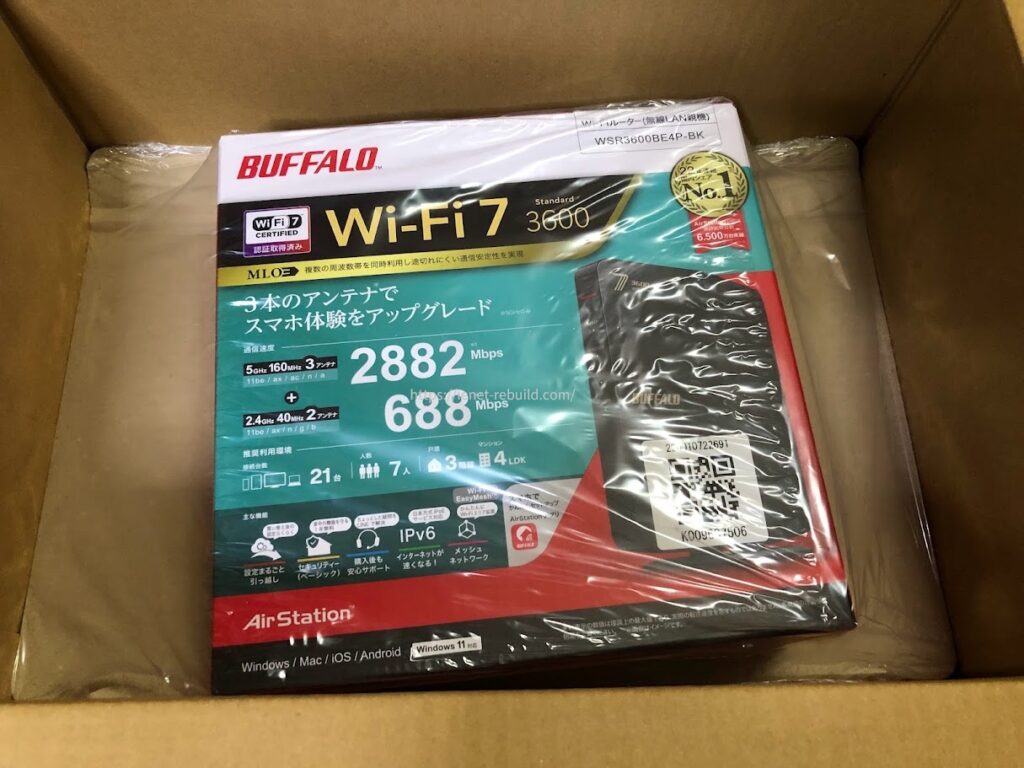
Wi-Fi 7対応のBUFFALO AirStation WSR3600BE4P-BK
私のように、動画視聴、ネット検索、スマホ、ゲーム機を普通に使う程度なら、通信速度の数字を追いかけすぎなくても困りにくいでしょう。
私の自宅では、約10年使ったWi-Fi 5対応の旧ルーターからWSR3600BE4P-BKへ交換した結果、5GHzのダウンロード平均が約159.6Mbpsから約428.0Mbpsへ向上しました。
使い始めた直後は大きな体感差を感じませんでしたが、測定すると旧ルーターの約2.7倍となり、有線接続に近い速度が出ています。古いルーターがボトルネックになっている家庭では、1ギガ回線でも買い替え効果を期待できます。
測定条件や3回分の結果は、WSR3600BE4Pの実機レビューと速度検証で詳しく紹介しています。
逆に、10ギガ回線、高性能NAS、大容量データの転送まで考えているなら、最初からマルチギガ対応機を選ぶほうが買い直しを防げます。
AmazonでWSR3600BE4P-BKを確認する / 楽天市場で確認する / Yahoo!ショッピングで確認する
10ギガならWXR18000BE10P
10ギガ回線の速さをできるだけ生かしたいなら、BUFFALO WXR18000BE10Pのように、INTERNETポートとLANポートの両方に10Gbps対応端子がある製品が候補です。
Wi-Fi 7のトライバンドモデルで、2.4GHz、5GHz、6GHzを使い分けられます。
性能には余裕がありますが、価格、本体サイズ、消費電力も大きくなります。スマホで動画を見るだけの家庭が選んでも、体感差が費用に見合わないかもしれません。
10ギガ回線、2.5Gbps以上に対応するパソコンやNAS、Wi-Fi 7端末を持ち、家の中で大きなデータを動かす人向けです。
10ギガ回線はルーターだけでは完成しません。
ONU、Wi-Fiルーター、パソコン側のLAN端子、LANケーブルがそれぞれ必要な速度に対応しているか確認しましょう。家庭用の10ギガ配線では、一般的にCAT6AのLANケーブルが選びやすいです。
戸建てならAterm7200D8BE
NEC Aterm 7200D8BEは、5GHzと2.4GHzを使うデュアルバンドのWi-Fi 7ルーターです。6GHzには対応しませんが、5GHzと2.4GHzを合わせて8ストリームを備え、メーカーの目安ではWi-Fi接続36台、利用人数12人とされています。
WAN側は10Gbps、LAN側は2.5Gbps端子を1基搭載しているため、10ギガ回線への移行も考えやすい構成です。
私はWSR3600BE4P-BKと迷いましたが、購入時は価格差を見てバッファローを選びました。今振り返ると、10ギガ回線まで試す前提ならAtermもかなり有力でした。
ただし、スペック上の対応間取りだけで「3階まで必ず届く」とは言えません。階段の位置、床や壁の材質、ルーターを置く場所によって結果は変わります。
戸建てでは、親機の性能に加えて、必要なら同機種や対応機器によるメッシュ化まで含めて考えるのが現実的です。
広い家ならDeco BE65
2階や3階、廊下の奥、離れた仕事部屋など、親機1台では電波が届きにくい家にはTP-Link Deco BE65のようなメッシュWi-Fiが向いています。複数のユニットを配置し、家の中を移動しても同じネットワーク名で接続をつなぎやすくする仕組みです。
Deco BE65はWi-Fi 7のトライバンドに対応し、各ユニットに2.5GbpsのWAN/LANポートを複数備えています。無線でユニット同士をつなぐこともできますが、各階へLAN配線できるなら、有線バックホールを使うほうが速度を保ちやすいでしょう。
一方で、ワンルームや小さめのマンションなら、最初から2台セットを買う必要はありません。メッシュは「高級だから快適」なのではなく、1台では届かない場所を複数台で埋めるための選択肢です。
価格重視ならWSR3000AX4P
家にあるスマホやパソコンがWi-Fi 6中心で、光回線も1ギガなら、WSR-3000AX4PのようなWi-Fi 6モデルもまだ十分使えます。5GHzは最大2401Mbpsの規格値で、IPv6、Wi-Fi EasyMesh、無線引っ越し機能にも対応しています。
Wi-Fi 7対応端末が少ないうちは、ルーターだけ最新規格にしても効果を生かしきれません。価格差が大きいなら、Wi-Fi 6の中価格帯を選び、数年後に端末と回線が変わった時点で買い替える考え方もありです。
◆ジュンのワンポイントアドバイス
「2026年なのにWi-Fi 6で大丈夫?」と不安になるかもしれませんが、1ギガ回線とWi-Fi 6端末が中心なら、数字上の最新よりも設置場所やIPv6対応のほうが体感に響くことがありますよ。
最強より先に確認する条件
Wi-Fiルーターの比較では、最大速度の数字に目が行きます。ただ、その数字は条件がそろったときの理論値です。
自宅での速さを決める要素は、回線、端末、電波環境、有線ポートなど複数あります。
契約回線の速度を確認する
まず確認したいのは、自宅の光回線が1ギガなのか10ギガなのかです。1ギガ回線に10Gbps対応の高級ルーターをつないでも、インターネット側の入口は1Gbpsが上限になります。
反対に、10ギガ回線なのにルーターのINTERNETポートが1Gbpsなら、そこで速度が頭打ちです。
契約回線の最大速度が変わらなくても、家庭内で実際に使えるWi-Fi速度まで同じとは限りません。古いルーターの無線性能がボトルネックになっていれば、ルーター交換だけで実測速度が向上することがあります。
私の環境では、同じASAHIネット光1ギガを使ったまま、5GHzのダウンロード平均が旧ルーターの約159.6Mbpsから、WSR3600BE4P-BKでは約428.0Mbpsへ上がりました。
一方、すでに現在のルーターが回線と端末の性能を十分に引き出している場合は、買い替え後の差が小さいこともあります。回線速度だけでなく、現在使っているルーターの規格や実測値も確認することが大切です。
間取りと壁の材質を見る
メーカーが示す「戸建て3階」「マンション4LDK」などは目安です。ルーターが家の中心にあり、障害物が少ない条件ほど電波は広がります。
実際には、鉄筋コンクリートの壁、金属製の扉、床暖房、収納家具、水槽などで電波が弱くなることがあります。
ワンルームや1LDKなら中価格帯の親機1台で足りるケースが多いでしょう。
2階建て以上で、親機から遠い部屋まで安定させたいなら、アンテナ数に余裕がある製品、メッシュWi-Fi、有線LAN配線のいずれかを検討してください。
接続台数は人数で数えない
4人家族だから4台ではありません。スマホ4台、パソコン2台、タブレット、テレビ、ゲーム機、プリンター、スマートスピーカー、防犯カメラなどを足すと、20台前後になる家庭もあります。
接続台数の目安は、同時に大きな通信をする台数と分けて考えるのがコツです。
待機中の家電が多いだけなら負荷は小さめですが、家族が同時に動画、ゲーム、Web会議を使えば処理が重なります。現在の台数ぴったりではなく、今後増える分も含めて少し余裕を持たせましょう。
端末側の規格も確認する
Wi-Fi 7ルーターを買っても、スマホやパソコンがWi-Fi 6までなら、接続は端末側が対応する規格になります。MLOや6GHz、320MHz幅などの機能も、ルーターと端末の両方が対応して初めて使えます。
今後Wi-Fi 7対応スマホへ買い替える予定があり、ルーターを5年以上使うつもりなら、先回りしてWi-Fi 7を選ぶ意味はあります。
反対に、端末をしばらく替えないなら、Wi-Fi 6の価格差を優先しても不自然ではありません。
有線ポートを見落とさない
商品名にWi-Fi 7とあっても、INTERNETポートが1Gbpsの製品、2.5Gbpsの製品、10Gbpsの製品があります。さらに、WAN側だけ10Gbpsで、LAN側は2.5Gbpsという構成も珍しくありません。
10ギガ回線でパソコンまで高速な有線接続をしたいなら、WANとLANの両方を確認してください。
Wi-Fiで使うだけでも、ONUからルーターへ入るWAN側の上限は重要です。
Wi-Fi7と6はどれがいい
2026年の売り場ではWi-Fi 7が目立ちますが、誰にでも必要というわけではありません。
規格名だけで決めず、端末、回線、利用期間から考えましょう。
Wi-Fi7が向いている人
Wi-Fi 7対応スマホやパソコンをすでに持っている人、これから数年以内に買い替える人、10ギガ回線や2.5ギガ以上の家庭内LANを使いたい人にはWi-Fi 7が向いています。
また、集合住宅で電波が混みやすく、6GHz対応のトライバンド機と対応端末を組み合わせたい場合も候補です。
ただし、Wi-Fi 7製品でも6GHz非対応のデュアルバンド機があります。WSR3600BE4PやAterm 7200D8BEはWi-Fi 7ですが、利用する帯域は2.4GHzと5GHzです。
「Wi-Fi 7なら必ず6GHzが使える」と思い込まないようにしてください。
Wi-Fi6で足りる人
1ギガ回線、Wi-Fi 6対応端末、動画視聴やネット検索が中心なら、Wi-Fi 6でも不満が出にくいでしょう。Wi-Fi 5からWi-Fi 6への買い替えでは、多台数通信に向くOFDMAや省電力機能なども利用できます。
Wi-Fi 6モデルは価格がこなれており、同じ予算でアンテナ数やCPUに余裕がある製品を選べることもあります。最新規格の入門機と、一世代前の上位機で迷ったら、間取りや接続台数に合うほうを選ぶのが現実的です。
理論値と実測値は別物
箱に書かれた2882Mbpsや5764Mbpsは、対応端末、チャンネル幅、電波状態などの条件がそろったときの規格上の最大値です。
インターネットの速度測定結果が、そのまま同じ数字になるわけではありません。
実測値は、契約回線の混雑、プロバイダ、ONU、LANケーブル、ルーターとの距離、壁、端末性能、測定サーバーなどで変わります。数値はあくまで一般的な目安として見て、普段使う部屋で安定しているかを重視してください。
速度だけでなく遅延も確認
オンラインゲームやWeb会議では、下り速度が十分でも、応答の遅れや通信の揺れが気になることがあります。ゲーム機や仕事用パソコンは、有線LANでつなげるなら有線も試してみましょう。
購入して分かった注意点
ここからは、私が約10年使ったWi-Fi 5ルーターからWSR3600BE4P-BKへ買い替えて感じたことをまとめます。
カタログだけでは分かりにくい、買い替え前の期待との違いです。
買い替えで速度が上がる場合
新しいルーターへ交換すれば、どの家庭でも一気に爆速になるわけではありません。買い替え後の変化は、現在のルーター、契約回線、端末の対応規格、設置場所、周辺の電波状況によって異なります。
私が約10年使ったWi-Fi 5対応のWG1200HSから、Wi-Fi 7対応のWSR3600BE4P-BKへ交換したときも、普段のWeb閲覧や動画視聴では、最初は大きな違いを感じませんでした。旧ルーターでも日常利用に困らない速度が出ていたためです。
しかし、同じ端末、同じ場所、同じ5GHz接続で3回ずつ測定すると、ダウンロード速度には明確な差がありました。
| 接続方法 | 下り平均 | 上り平均 |
|---|---|---|
| ASAHIネット光1Gの有線接続 | 約436.3Mbps | 約142.3Mbps |
| WSR3600BE4P-BKの5GHz | 約428.0Mbps | 約146.6Mbps |
| 旧ルーターWG1200HSの5GHz | 約159.6Mbps | 約241.6Mbps |
WSR3600BE4P-BKのダウンロード平均は旧ルーターの約2.7倍となり、有線接続の平均にも近い結果でした。
一方、アップロード速度は旧ルーターのほうが高く出ています。測定サーバーがTokyoとOsakaで混在していることや、回線状況による変動もあるため、ルーターを交換すればすべての数値が必ず上がるとは言えません。
今回の結果から分かったのは、古いルーターが無線通信のボトルネックになっている場合は、契約回線が同じでも買い替えによってダウンロード速度が大きく向上する可能性があるということです。
反対に、現在のルーターですでに十分な速度が出ている場合や、端末側が古い規格にしか対応していない場合、設置場所が悪い場合は、買い替え後の差が小さくなることがあります。
速度を改善したいときは、ルーターだけを見ず、回線、端末、LANケーブル、設置場所のどこが現在の上限になっているかを確認しましょう。
3回分の測定画像や詳しい条件は、WSR3600BE4P実機レビューに掲載しています。
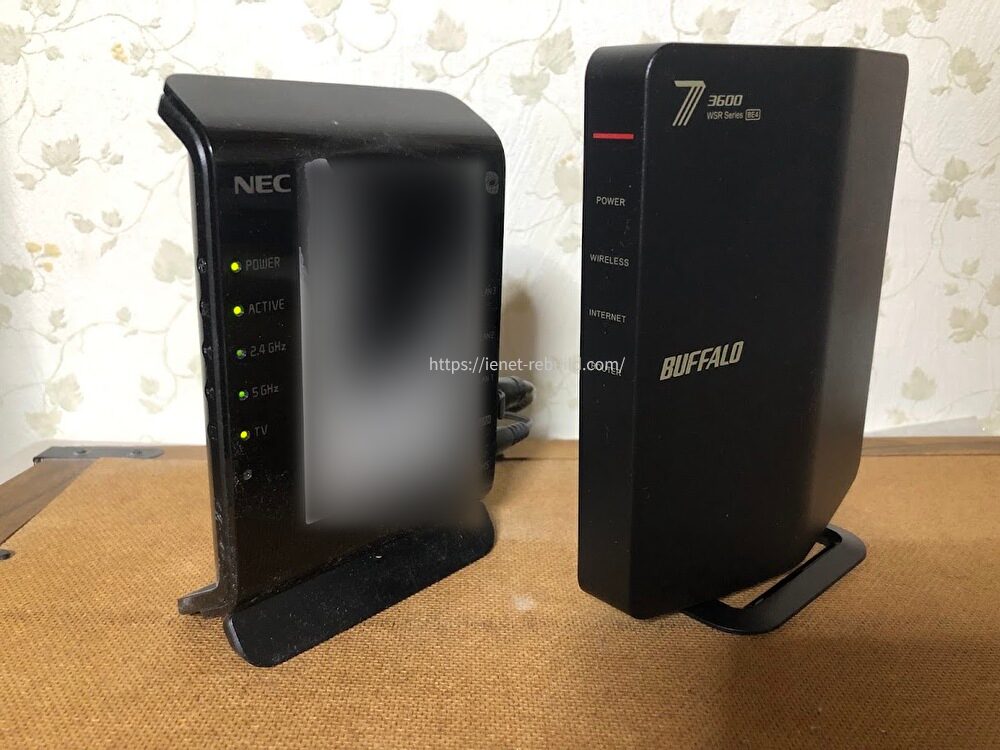
約10年使った旧ルーターとWSR3600BE4P-BKの比較
10ギガ回線には別の壁がある
私は10ギガ回線も試したいと考えていますが、WSR3600BE4P-BKのINTERNETポートは最大1Gbpsです。そのため、回線だけ10ギガへ変更しても、このルーターを通るインターネット通信は1Gbpsポートが上限になります。
10ギガ回線を本格的に検証するなら、10Gbps対応WANを備えたルーターへ変更し、必要に応じて2.5Gbpsまたは10Gbps対応LAN端子を持つパソコン、CAT6Aケーブルも用意する必要があります。
回線料金だけでなく、周辺機器の費用まで見ておきたいところです。
◆ジュンのワンポイントアドバイス
私の使い方では1ギガでも十分と言えば十分です。だからこそ、10ギガは「必要だから」だけでなく、キャンペーン条件や検証したい内容を決めて試し、通常料金へ戻った後も続ける価値があるか判断します。
本体の大きさと端子も見る
ルーターは一度置くと数年間その場所に居続けます。
性能だけでなく、本体の幅、高さ、奥行き、縦置きや壁掛けの可否、電源アダプターの大きさも見ておくと安心です。
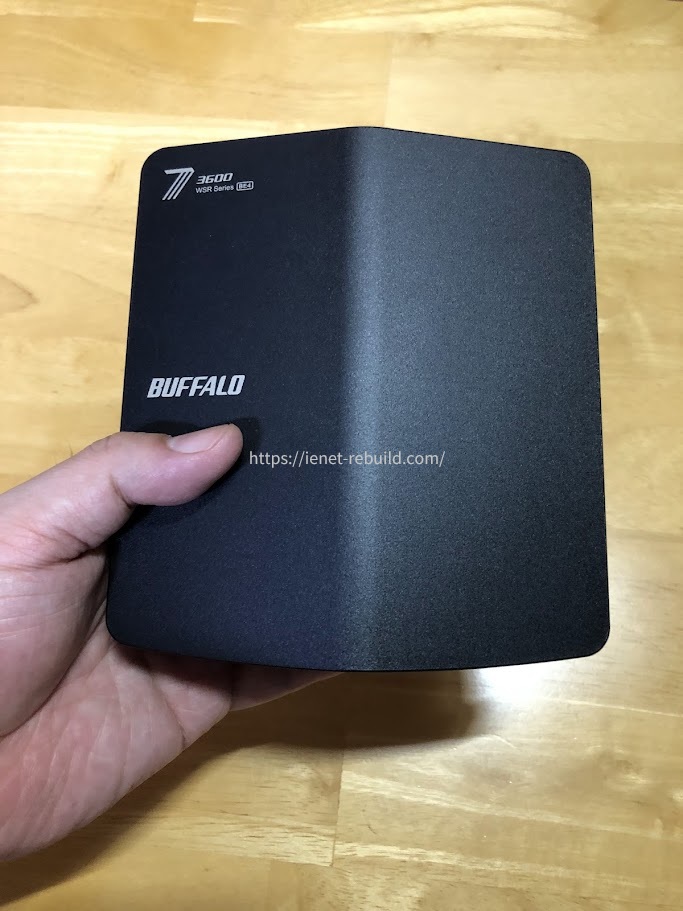
手に持って確認したWSR3600BE4P-BKのサイズ感
また、有線でつなぐ機器が多い家庭ではLANポート数も重要です。WSR3600BE4P-BKのLANポートは3基なので、テレビ、ゲーム機、パソコン、NASを同時につなぐなら不足する可能性があります。
その場合はスイッチングハブを追加するか、ポート数に余裕のある製品を選びましょう。
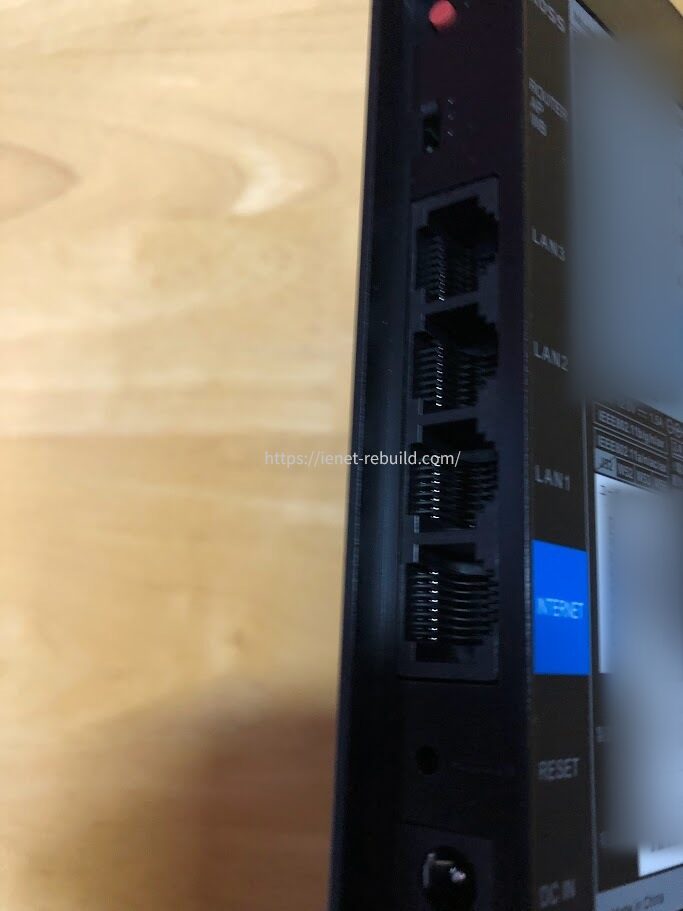
WSR3600BE4P-BKのLANポート3基とINTERNETポート
間取り別の選び方
同じ回線でも、ワンルームと3階建てでは必要な構成が変わります。
最大速度だけでなく、電波を届ける距離と障害物を考えましょう。
ワンルームと1LDK
部屋数が少なく、ルーターから端末までの距離が短いなら、Wi-Fi 6またはWi-Fi 7の中価格帯で足りることが多いです。対応間取りが大きい最上位機を置いても、回線や端末が同じなら体感差は限られます。
マンションでは近隣のWi-Fiが多いため、2.4GHzより5GHzを使うと安定する場合があります。
ただし、5GHzは壁を越えると弱くなりやすいので、収納の奥や玄関ではなく、普段使う場所に近い位置へ置いてください。
2LDKから4LDK
リビングに親機を置き、寝室や仕事部屋まで壁を何枚か越える環境では、アンテナ数と設置場所に余裕を持たせたいです。商品パッケージの対応間取りはぎりぎりではなく、少し上の目安を選ぶと失敗を減らせます。
ただ、親機を部屋の隅に置いたまま高性能機へ替えるより、家の中央寄りへ移動したほうが改善するケースもあります。ONUの場所から動かせない場合は、長めのLANケーブルで親機だけ移す方法も検討してください。
2階建てと3階建て
複数階では、床や天井を通過するたびに電波が弱くなります。1階の端にルーターを置き、3階の反対側まで1台で届けるのは厳しいことがあります。
まずは階段付近や家の中央など、上下へ電波が広がりやすい位置を試しましょう。それでも届かなければ、メッシュWi-Fi、EasyMesh対応機の追加、有線LANによるアクセスポイント設置が候補です。安定性を優先するなら、各階を有線でつなぐ方法が有利です。
中継機とメッシュの違い
中継機は既存のWi-Fiを受けて電波を延長する機器で、比較的安く追加できます。ただし、置く場所が悪いと、弱い電波をそのまま中継してしまいます。
親機と圏外の部屋の中間で、まだ十分な電波を受けられる位置へ置く必要があります。
メッシュWi-Fiは複数の機器を一つのネットワークとして管理し、移動時の接続先も切り替えやすい仕組みです。広い家には便利ですが、機器代は上がります。
電波の届かない場所が一部だけなら中継機、家全体を複数台で覆いたいならメッシュと考えると分かりやすいでしょう。
設置と設定で速度を守る
新しいルーターを買っても、置き方や設定が合っていないと性能を生かせません。追加費用なしで見直せるところから確認しましょう。
家の中央と高めの位置に置く
Wi-Fiルーターは、できるだけ家の中央寄りで、床から1〜2メートルほどの高さに置くのが基本です。床への直置き、金属ラックの中、テレビの真後ろ、収納箱の中、水槽や電子レンジの近くは避けましょう。
電波を隠したくて扉付きの棚へ入れると、速度低下だけでなく排熱も妨げます。ルーター本体の周囲を空け、直射日光が当たらない場所に置いてください。
周波数帯を使い分ける
2.4GHzは遠くまで届きやすく、壁も回り込みやすい一方、電子レンジやBluetooth機器と干渉しやすい帯域です。
5GHzは近距離で高速になりやすく、家電の影響も受けにくいものの、壁や床を越えると弱まりやすくなります。
6GHzは対応ルーターと対応端末が必要で、混雑の少ない帯域を使えるのが利点です。ただし、障害物を越えて遠くへ届ける用途には向きにくいため、同じ部屋や近い場所で高速通信をしたいときに生かしやすいでしょう。
IPv6対応を確認する
夜になると遅い場合、ルーターの無線性能だけでなく、回線の接続方式も確認してください。IPv6 IPoEやIPv4 over IPv6に対応する契約では、従来のPPPoEより混雑の影響を受けにくいことがあります。
ただし、ルーターがIPv6対応と書かれていても、利用中のプロバイダが提供する方式に対応しているかは別の確認が必要です。
正確な対応状況は、ルーターの公式サイトと回線事業者の公式サイトをご確認ください。
更新と安全性を保つ
初期設定が終わったら、ファームウェアの自動更新が有効か確認しましょう。更新には、不具合修正やセキュリティ対策が含まれることがあります。
中古の古いルーターは、メーカーの更新や修理対応が終わっている可能性があるため、価格だけで選ぶのはおすすめしません。
暗号化方式はWPA3またはWPA2/WPA3の互換モードを選び、初期パスワードの管理にも注意してください。
仕事用端末や家族以外の機器を分けたい場合は、ゲストネットワークも役立ちます。
購入前の確認リスト
最後に、通販サイトで注文する前に見る項目をまとめます。
型番の末尾が販売店や色で違うこともあるため、商品名だけでなく仕様表まで確認してください。
| 確認項目 | 見るポイント |
|---|---|
| 光回線 | 1ギガか10ギガか |
| Wi-Fi規格 | Wi-Fi 6、6E、7のどこまで必要か |
| 周波数帯 | 2.4GHz・5GHz・6GHzの対応 |
| WANポート | 1Gbps、2.5Gbps、10Gbpsのどれか |
| LANポート | 速度と端子数が足りるか |
| 接続台数 | 家族人数ではなく端末の合計で見る |
| 間取り | 壁や階数を含め少し余裕を持たせる |
| 対応サービス | 利用中のIPv6方式に対応するか |
| 拡張方法 | EasyMeshや独自メッシュに対応するか |
| サポート | ファームウェア更新と保証を確認する |
通販価格や回線キャンペーン、付属サービスは時期や販売店によって変わります。正確な情報はメーカー、販売店、回線事業者の公式サイトをご確認ください。配線工事や機器の発熱など安全面で不安がある場合は、回線事業者や専門業者へ相談し、最終的な判断を行ってください。
よくある質問
Wi-Fiルーターを選ぶときに迷いやすい点へ、購入者の立場から回答します。
Wi-Fiルーターのよくある質問(FAQ)
Q1. 2026年はWi-Fi 7を選ぶべきですか?
A. Wi-Fi 7対応端末を持っている、10ギガ回線を使う、5年以上使う予定なら候補です。ただし、1ギガ回線とWi-Fi 6端末が中心なら、Wi-Fi 6の中価格帯でも十分な場合があります。
Q2. Wi-Fi 7なら6GHzを使えますか?
A. すべてのWi-Fi 7ルーターが6GHz対応とは限りません。WSR3600BE4PやAterm 7200D8BEのように、2.4GHzと5GHzを使うデュアルバンド製品もあります。仕様欄の周波数帯を確認してください。
Q3. 10ギガ回線なら通信も10Gbpsになりますか?
A. 必ず10Gbpsになるわけではありません。ONU、ルーターのWAN・LANポート、LANケーブル、端末、通信相手まで条件がそろう必要があります。表示速度は理論値で、実測は環境によって変わります。
Q4. 戸建ては最強ルーター1台で足りますか?
A. 家の構造によります。鉄筋コンクリート、複数階、長い廊下がある家では、親機1台よりメッシュWi-Fiや有線アクセスポイントのほうが安定することがあります。まず設置場所を見直してから拡張を考えましょう。
Q5. Wi-Fiルーターは何年で買い替えますか?
A. 使用環境によりますが、数年たって再起動が増えた、発熱が目立つ、最新端末の速度を生かせない、メーカーの更新が終わったといった場合は買い替えを検討してください。私は約10年使いましたが、安全性や規格の面では早めに見直すべきだったと感じています。
用途に合う一台を選ぼう
2026年のWi-Fiルーター選びでは、最新、最強、最速という言葉だけで決めないことが大切です。
1ギガ回線の一般家庭なら、Wi-Fi 6または手頃なWi-Fi 7で十分なケースが多く、10ギガ回線を生かすならWAN・LANポートまで対応した上位機が必要になります。
- 1ギガ回線の標準候補はWSR3600BE4P-BK
- 価格重視ならWSR-3000AX4Pも現役
- 10ギガ重視ならWXR18000BE10P
- 戸建てはAterm 7200D8BEやメッシュ化を検討
- 広い家はDeco BE65など複数台構成が候補
私は約10年使ったWi-Fi 5ルーターから、Wi-Fi 7対応のWSR3600BE4P-BKへ買い替えました。普段の利用では最初に大きな体感差を感じませんでしたが、測定すると5GHzのダウンロード平均は約159.6Mbpsから約428.0Mbpsへ向上しています。
ルーターを新しくすれば必ず速くなるわけではありません。ただし、古いルーターがボトルネックになっている家庭では、回線や端末を変えなくても実測速度が改善することがあります。
だからこそ、あなたの家で今どこに不満があるのかを決めてから選んでください。速度、届く範囲、接続台数、セキュリティー、将来の回線変更のうち、何を改善したいのかが分かれば、必要以上に高い製品を買わずに済みます。
速度、届く範囲、接続台数のどれを変えたいかが分かれば、必要以上に高い製品を買わずに済みますよ。
まずは現在の回線速度とルーターの型番を確認し、上の早見表から用途が近い製品を比べてみましょう。
