
こんにちは、家ネット再構築のジュンです。
AsahiNet 光を使っていて、「IPv6は設定したほうがいいの?」「PPPoEと何が違う?」「ルーターの画面にIPv6 PPPoEと出ているけど、未接続のままで大丈夫?」と、迷うことがありますよね。
私も現在、戸建てでAsahiNet 光 1ギガのファミリーコースを使っています。
回線側にはNTTのPR-500MIがあり、Wi-Fiは自分で購入したBUFFALO AirStation WSR3600BE4P-BKをAPモードで利用中です。
以前は市販ルーターもルーターモードにしていたため、長いあいだ「二重ルーター」になっていたことにも後から気づきました。
結論から言うと、AsahiNet 光では標準機能のIPv6接続はIPoE方式です。
さらに条件を満たせば、IPv4の通信もIPv6ネットワークへ通すIPv4 over IPv6のDS-Lite方式を追加料金なしで利用できます。
普通にWeb閲覧、動画、ゲーム、在宅勤務をするなら、対応環境がそろっているのにPPPoEへこだわる必要はありません。
記事のポイント
- AsahiNet 光のIPv6とDS-Liteの仕組み
- IPv6とPPPoEを混同しない考え方
- ホームゲートウェイと市販ルーターの設定
- IPv6につながらない時の確認ポイント
AsahiNet 光のIPv6の仕組み
まずは、AsahiNet 光で「IPv6を使う」と言ったときに何を指しているのかから見ていきます。
ここを飛ばすと、IPoE、PPPoE、DS-Liteという言葉が全部同じ種類の設定に見えてしまいます。
標準のIPv6はIPoE方式
AsahiNet 光のIPv6接続機能は、光接続サービスで利用できる標準機能です。IPv6対応サイトへの通信をIPoE方式で行います。
IPoEは、従来のIPv4 PPPoEとはインターネットへ出ていくまでの仕組みが異なり、混雑による速度低下が起きにくい設備を経由できるのが大きな特徴です。
ここで大事なのは、IPv6を使うために、必ず接続IDやパスワードをルーターへ入力するわけではないこと。
AsahiNet 光のIPv6接続では、基本的に利用者が接続先を手入力する必要はありません。
ルーターやパソコン側のIPv6機能が無効なら有効化が必要ですが、「PPPoEの接続先を新しく一つ作る」という感覚ではないんですね。
AsahiNet 光のIPv6はIPoE方式。PR-500MIなどの画面に「IPv6 PPPoE」という項目があっても、AsahiNet 光のIPv6接続機能とは別の方式です。
IPv4 over IPv6はDS-Lite
IPv6だけ使えても、インターネット上にはIPv4で動くサービスがまだ多くあります。そこで使われるのがIPv4 over IPv6です。
AsahiNet 光ではDS-Liteという方式が用意されており、IPv4の通信をIPv6ネットワーク上へ通して利用できます。
これならIPv4のサイトへアクセスするときも、PPPoEの混雑しやすい経路を避けやすくなります。
AsahiNet 光ではIPv4 over IPv6は追加料金なしですが、利用条件を満たし、対応ルーターを使う必要があります。
1ギガコースなどでは、契約状況によって利用開始手続きが必要になることがあります。
一方、AsahiNet 光 クロスコースなど一部コースでは手続き不要とされています。
契約した時期やコースによって扱いが違うので、マイページの表示を確認するのが確実です。
PPPoEも必要なら併用できる
「DS-Liteを申し込んだらPPPoEは完全に使えなくなるの?」と心配する人もいると思います。
AsahiNet 光のようにIPv4 PPPoEを標準提供しているサービスでは、DS-Liteを利用開始したあともIPv4 PPPoEを利用できます。
つまり、通常通信はDS-Liteを使いながら、必要な用途だけPPPoEを残す考え方もできます。
後で詳しく触れますが、DS-LiteではIPv4のポート開放ができません。
自宅でサーバーを公開するなど、外部から特定ポートへ着信させたい用途ではPPPoEが必要になる場合があります。
IPv6とPPPoEの違い
「IPv6とPPPoEはどっちが速い?」と比較されがちですが、IPv6はIPの規格、PPPoEは接続方式です。
AsahiNet 光では、次のように考えると理解しやすいです。
| 比較項目 | IPv6 IPoE | IPv4 over IPv6 DS-Lite | IPv4 PPPoE |
|---|---|---|---|
| 主な役割 | IPv6サイトへ接続 | IPv4通信もIPv6網へ通す | IPv4をPPPoEで接続 |
| 接続設定 | 原則不要 | 対応環境なら自動設定 | ID・パスワード設定が基本 |
| 混雑の影響 | 受けにくい | 受けにくい | 設備混雑の影響を受ける場合がある |
| IPv4ポート開放 | 対象外 | できない | 設定可能な構成がある |
| 向く使い方 | 通常のIPv6通信 | 一般家庭の通常利用 | ポート開放など特殊用途 |
IPoEは混雑しにくい経路
PPPoEは長く使われてきた方式ですが、利用者が集中する時間帯には、プロバイダ側へ接続する設備が混み合って速度が落ちることがあります。
夜になると急に遅くなる、といった現象の原因が必ずPPPoEとは限りませんが、混雑ポイントになり得るのは確かです。
IPoEはPPPoEとは異なる設備を通って接続するため、混雑を避けやすいのが利点です。
ただし、IPv6やDS-Liteへ切り替えれば必ず何Mbps出る、と約束されるわけではありません。
通信速度は回線の混雑、相手側サーバー、ルーター、LANケーブル、Wi-Fiの電波状態、接続端末などでも変わります。
私のAsahiNet 光1ギガ環境では、PR-500MIへの有線接続で下り平均約436.3Mbps、WSR3600BE4P-BKの5GHz Wi-Fiで下り平均約428.0Mbpsになった測定例があります。
ただし、これは私の自宅で同じ日に測った結果にすぎません。IPv6にしたからこの速度が必ず出る、という意味ではない点は押さえておいてください。
PPPoEは認証して接続する
IPv4 PPPoEでは、プロバイダから案内された接続IDとパスワードをルーターやホームゲートウェイへ設定し、セッションを確立してインターネットへ接続するのが基本です。
NTTのPR-500MIにも「接続先設定(IPv4 PPPoE)」があり、接続先を登録して利用できます。
私もフレッツ光の頃からASAHIネットを使ってきたので、インターネット設定というとPPPoEのイメージが先にありました。
ただ、現在のIPv6 IPoEやDS-Liteでは事情が違います。
IPv6とPPPoEは対立語ではない
ここは少しややこしいのですが、技術用語としては「IPv6かPPPoEか」という二者択一ではありません。PPPoEでIPv6を扱う仕組み自体は存在します。
ただし、AsahiNet 光のIPv6接続機能はIPv6 PPPoEではなくIPoE方式です。
そのため、PR-500MIの設定画面に「IPv6 PPPoE」という項目があり、状態が「停止」や「未接続」のように見えても、それだけでAsahiNet 光のIPv6が使えていないとは判断できません。
AsahiNet側も、IPv6 PPPoEは同社のIPv6接続機能で対応していない方式と案内しています。
◆ジュンのワンポイントアドバイス
「IPv6 PPPoEが未接続だから設定しなきゃ」と慌てる必要はありません。まず見るべきなのは、AsahiNet 光のIPv6接続機能が利用可能になっているか、そして実際にIPv6接続確認ページでつながっているかです。
AsahiNet 光でIPv6を使う設定
AsahiNet 光のIPv6は、対応機器が正しくつながっていれば設定項目を何個も入力するものではありません。
むしろ「余計なPPPoE設定を増やしていないか」「ルーターの役割が重複していないか」を見るほうが大切です。
マイページで契約状況を確認
最初にAsahiNetのマイページで、IPv6接続機能とIPv4 over IPv6の契約・提供状況を確認します。
私は実際にマイページを確認すると、IPv6接続機能の画面でDS-Lite方式の提供状況を確認できました。
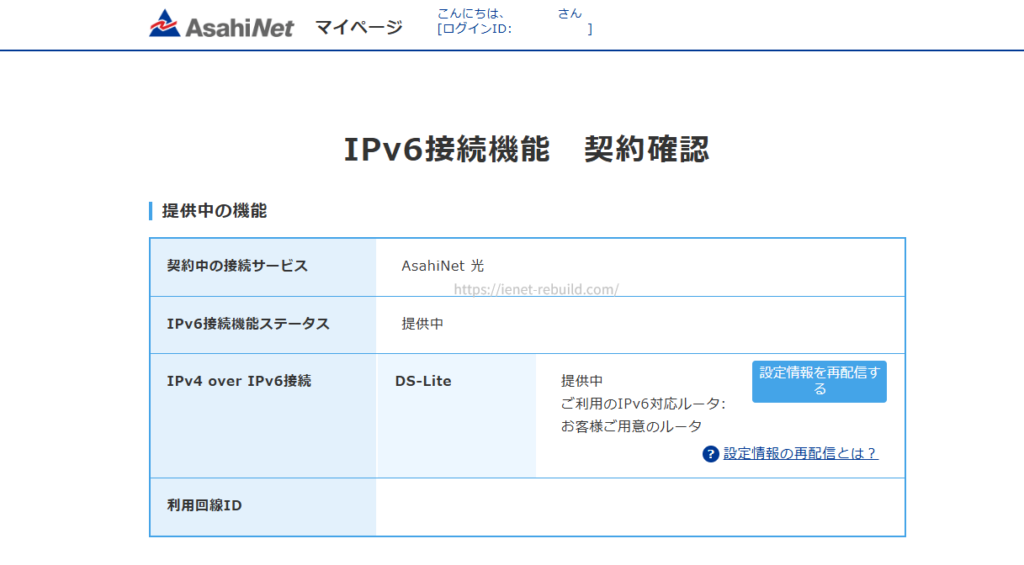
AsahiNetマイページでIPv6接続機能のDS-Lite提供状況を確認した画面
ここで「提供中」と表示されていても、その画面だけで自宅のどの機器が実際にDS-Lite通信を担当しているかまでは決めつけないほうがいいです。
ホームゲートウェイ、市販ルーター、契約時期などで構成が変わるためです。
まだIPv4 over IPv6を利用開始していない場合は、対象コースではマイページから手続きを行います。
手続き後、対応ルーターなら設定情報が自動配信されます。
反映まで時間がかかる場合もあるため、申し込んだ直後に何度も設定を書き換えるのは避けたほうがよいでしょう。
対応ルーターなら原則自動設定
AsahiNet 光のIPv6 IPoEは、IPoE対応ルーターを使うのが前提です。
さらにIPv4 over IPv6のDS-Liteを使うなら、AsahiNetが対応確認しているルーターを選ぶ必要があります。
ここは「DS-Liteと書いてあるルーターなら何でも同じ」と考えないほうが安全です。
ASAHIネットは、製品の説明書にIPv4 over IPv6やDS-Lite対応と書かれていても、同社の対応ルーターページに掲載されていない機種は利用できないと案内しています。
購入前に最新の対応表を確認してください。
これから機器を選ぶなら、IPv4 over IPv6(DS-Lite)対応のWi-Fiルーターかどうかを、Wi-Fi 6・Wi-Fi 7といった無線規格とは別に確認するのがポイントです。
IPv6対応ルーターの見方は、IPv6対応Wi-Fiルーターの選び方でも詳しくまとめています。
IPv6 PPPoEは設定しない
NTTのホームゲートウェイには「IPv6 PPPoE」の設定項目が表示される機種があります。
ただ、AsahiNet 光のIPv6接続機能はIPoEです。
したがって、AsahiNet 光でIPv6を使いたいからという理由だけで、IPv6 PPPoEの接続先を作る必要はありません。
IPv4については状況が別です。IPv4 PPPoEで接続する構成なら、ホームゲートウェイやルーターへPPPoE接続設定が必要になります。
一方、DS-Liteを使う構成なら、対応機器へ自動的に設定されるのが基本です。
設定画面の名称は機種やファームウェアで異なります。正確な情報はASAHIネット、NTT、利用中のルーターメーカーの公式サイトをご確認ください。構成を判断できない場合は、各社サポート窓口やネットワーク設定に詳しい専門業者へ相談するのが安全です。
ホームゲートウェイがある場合
AsahiNet 光でひかり電話を契約している家庭では、ONU一体型ホームゲートウェイが置かれていることがあります。
この場合、市販Wi-Fiルーターだけを見て設定を考えると、二重ルーターになったり、PPPoE設定を二重に入れたりしやすくなります。
PR-500MIの役割を確認
私の家ではNTTのPR-500MIを使っています。これは単なるONUではなく、ONUとルーターの機能を持つホームゲートウェイです。
LANポートが複数あり、私の環境ではノートパソコン、スマートTV、Switch 2など安定性を優先したい機器を有線接続しています。
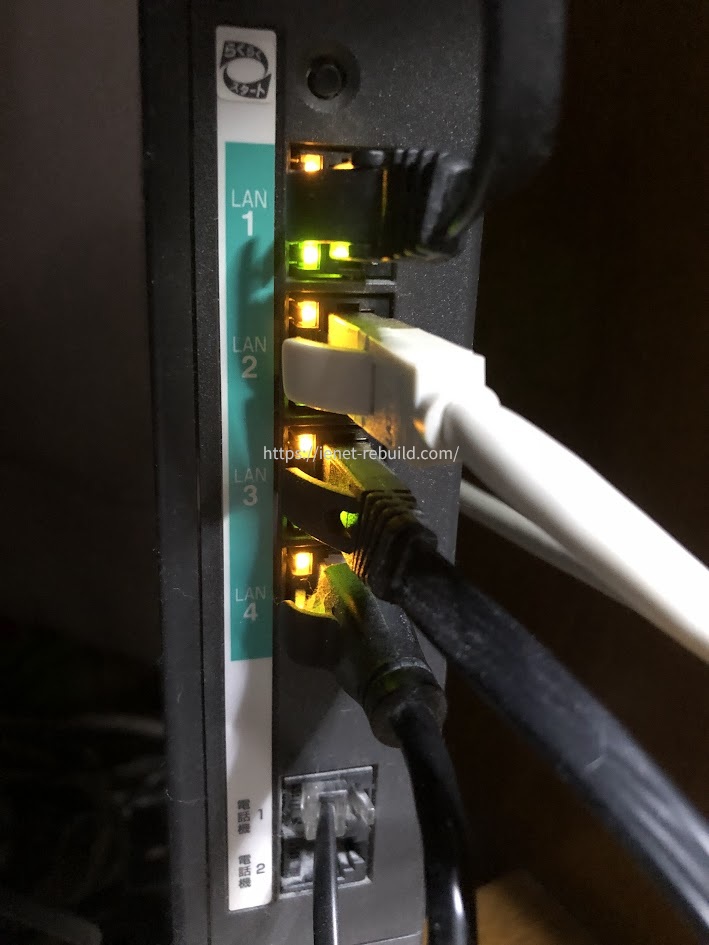
AsahiNet 光で使用中のPR-500MI背面。複数のLAN機器とひかり電話を接続している
ホームゲートウェイとONUの違いが分かりにくい場合は、ルーターとモデム、ホームゲートウェイの違いを先に確認すると構成を追いやすくなります。
市販ルーターはAPも選べる
上流のPR-500MIがルーターとして動いているなら、その下につなぐ市販Wi-Fiルーターまでルーターモードにする必要がないケースがあります。
私の場合はWSR3600BE4P-BKをAPモードへ切り替え、Wi-Fiを飛ばすアクセスポイントとして利用しています。
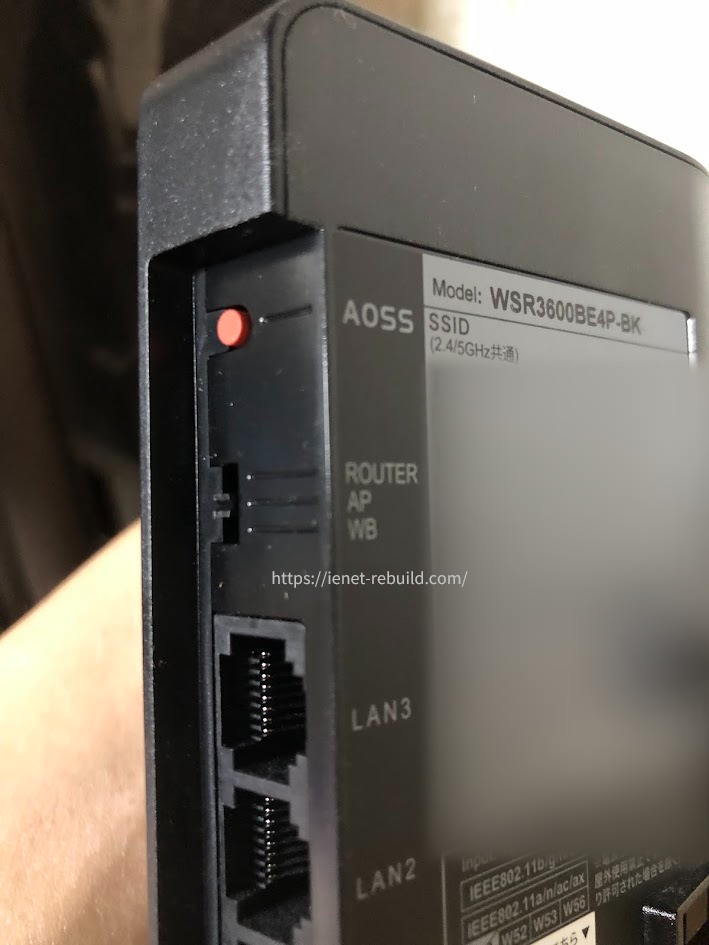
WSR3600BE4P-BKのROUTER・AP・WBスイッチをAPモードに設定
APモードでは、市販ルーターは基本的にインターネットへのルーティングやPPPoE認証を担当しません。
上流側の機器がルーター役となり、WSR3600BE4P-BKは家庭内へWi-Fiを届ける役目に専念します。
ルーターモードとAPモードの違いは、ルーター・AP・ブリッジモードの違いで実機写真とあわせて解説しています。
二重ルーターを避ける
私は以前、PR-500MIもWSR3600BE4P-BKもルーターとして動かしていました。
ネット自体は普通に使えていたため、長いこと二重ルーターだと気づかなかったんです。
ただ、Wi-Fi接続したパソコンとPR-500MIへ有線接続したパソコンでネットワークが分かれ、Wi-Fiプリンターがうまく使えない状態になっていました。
WSR3600BE4P-BKをAPモードへ切り替えた後は、Wi-Fi経由でも印刷できるようになりました。
二重ルーターだから必ずインターネットが遅くなる、という話ではありません。
ですが、家庭内機器の通信、ポート開放、ゲーム機、プリンターなどで問題が起きたとき、原因を追いにくくなります。
IPv6やPPPoEを設定する前に「いまルーター役は何台あるか」を確認するだけでも、かなり見通しが良くなります。
WSR3600BE4Pで考える接続
私が使っているBUFFALO AirStation WSR3600BE4P-BKを例にすると、同じ機種でも家の上流構成によって使い方は変わります。
「新しいWi-Fiルーターを買った=必ずROUTERモード」というわけではありません。
ルーターモードで使う場合
ONUだけがあり、その下でWSR3600BE4P-BKにルーター役を任せる構成なら、ROUTERモードで使用します。
この場合は、契約しているIPv4 over IPv6サービスにルーターが正式対応しているかを確認し、回線事業者とメーカーの案内に沿って設定します。
PPPoEを使う場合も同じで、接続IDとパスワードを入力する場所は、実際にルーティングを担当する機器です。
上流機器ですでにPPPoE接続しているのに、市販ルーターにも同じ感覚で設定を入れる必要はありません。
APモードなら認証は上流側
私のようにPR-500MIが上流でルーターとして動いている構成では、WSR3600BE4P-BKをAPモードで使えます。
APモードのWSR3600BE4P-BKへPPPoEのID・パスワードを入れてインターネットへ接続する、という構成ではありません。
この切り分けができると、「AsahiNet 光の接続設定なのか、バッファローのWi-Fi設定なのか」が分かりやすくなります。
◆ジュンのワンポイントアドバイス
設定で迷ったら、「光回線→ONUまたはホームゲートウェイ→市販ルーター→端末」と接続順を書き出すのがおすすめです。どの機器がルーター役か分かれば、PPPoEを入れる場所やAPモードの意味も見えてきます。
IPv6対応とWi-Fi 7は別
BUFFALO AirStation WSR3600BE4P-BKはWi-Fi 7対応ルーターですが、「Wi-Fi 7だからAsahiNet 光のDS-Liteも自動的に使える」と判断するのは危険です。
Wi-Fi 7は家庭内の無線通信規格、DS-Liteはインターネット側のIPv4 over IPv6方式。確認する仕様が違います。
逆に、Wi-Fi 6ルーターでも契約しているIPv4 over IPv6方式へ正式対応していれば、回線側の仕組みは問題なく利用できます。
買い替えるときは「Wi-Fi何世代か」だけでなく、「AsahiNet 光のIPv4 over IPv6対応ルーターに含まれるか」を先に見てください。
つながらない時の確認ポイント
IPv6が使えない、DS-Liteへ切り替わらない、あるいはルーター交換後につながらなくなった場合は、回線障害を疑う前に順番に確認したほうが早いです。
設定を一度に何カ所も変えると、どの変更で直ったのか分からなくなります。
IPv6機能が無効でないか
AsahiNet 光のIPv6 IPoEでは、利用者が接続先情報を入力する必要は基本的にありません。
ただし、ルーターのIPv6機能、IPv6パススルー、IPv6ブリッジなどが無効になっていると使えない場合があります。
以前に別の接続方法を試して設定を変更したことがある人は、とくに確認してみてください。
ホームゲートウェイを使う構成では、IPv6接続機能を無効にしていないかも見ます。
DS-Lite対応機種か確認
IPv6 IPoE対応とDS-Lite対応は、同じ意味ではありません。
IPv6サイトへIPoEでつながっていても、IPv4 over IPv6まで使うにはAsahiNet 光のDS-Liteに対応した機器が必要です。
ルーターを買い替える場合は、販売店の商品名だけでなくメーカー型番まで確認してください。
購入前に、ASAHIネット公式の対応ルーターページで最新の対応状況も確認しておくと安心です。
他社IPv6サービスが残っていないか
他社プロバイダからAsahiNet 光へ乗り換えた直後は、以前のIPv6接続サービスが回線側に残っていると、AsahiNet側のIPv6 IPoEやDS-Liteを利用開始できない場合があります。
AsahiNetから利用開始できない旨の連絡が来ている場合は、以前の事業者側でIPv6サービスの解除が完了しているかを確認しましょう。
PPPoE設定の場所を確認
IPv4 PPPoEを併用するなら、IDとパスワードを設定する場所が重要です。
PR-500MIがルーター役ならPR-500MI側、市販ルーターがルーター役ならその機器側というように、実際の構成に合わせます。
「とりあえず両方に同じ設定を入れる」はおすすめしません。
二重ルーターや複数セッションが絡むと、普通にWebを見るだけなら動いていても、家庭内通信やポート開放で分かりにくい症状が出ることがあります。
接続確認ページで確かめる
設定後は、ASAHIネットが用意しているIPv6接続確認ページで実際の接続状態を確認できます。
管理画面の表示だけを見て「IPv6 PPPoEが停止だから失敗」と判断せず、通信そのものを確認するのが大切です。
ブラウザの履歴が残っていると表示が更新されない場合もあるため、必要なら再読み込みを試します。
それでも状況が変わらない場合は、ONU・ホームゲートウェイ・ルーターをむやみに初期化せず、契約状態と配線を確認してからサポートへ問い合わせるほうが安全でしょう。
PPPoEを残したいケース
一般家庭ならDS-Liteを優先して困らないことが多いですが、PPPoEが完全に不要とは限りません。
特殊な用途がある人は、便利さだけでDS-Lite一本に決めないほうがよいでしょう。
IPv4のポート開放が必要
DS-Liteでは、IPv4のグローバルアドレスを複数利用者で共有する仕組みを使うため、利用者側でIPv4のポート開放ができません。
自宅サーバーをインターネットへ公開したい場合など、外部から特定ポートへ接続させる必要がある用途では制約になります。
AsahiNetは、IPv4のポート開放が必要な場合はIPv4 PPPoEを利用するよう案内しています。
普通にWebを見る、動画を見る、クラウドへ接続するといった使い方ではあまり意識しませんが、特殊用途では大きな違いです。
特殊な通信条件がある
一部のVPN、P2P型のアプリ、特定のオンライン機能などでは、NATやポートの扱いによって相性が出る可能性があります。
ただし、「DS-Liteだとゲームができない」「VPNは全部使えない」と一括りにはできません。
使うサービスごとの仕様で判断してください。
会社指定のVPNや業務システムを使う場合は、自己判断で回線設定を変えず、会社の管理者やサービス提供元へ確認してください。
普通の利用ならDS-Lite優先
Web閲覧、動画配信、SNS、オンライン会議、一般的なゲームなどが中心なら、対応環境がそろっている限りDS-Liteを優先する考え方でよいと思います。
わざわざ昔ながらのPPPoEへ戻して、混雑しやすい経路だけを使う理由はあまりありません。
一方で、PPPoE設定を残しておくこと自体が悪いわけでもありません。
AsahiNet 光では対象サービスならDS-Lite利用後もIPv4 PPPoEを使えるため、必要な用途だけ切り分ける余地があります。
通常利用はIPv6 IPoE+DS-Liteを優先。IPv4ポート開放など明確な理由がある場合だけ、PPPoEを使うと考えると分かりやすいです。
よくある質問
最後に、AsahiNet 光のIPv6とPPPoEで特に迷いやすい点をまとめます。
AsahiNet 光のIPv6よくある質問
Q1. AsahiNet 光のIPv6は設定が必要ですか?
A. IPv6 IPoE、IPv4 over IPv6のDS-Liteとも、対応環境では利用者が接続先情報を手入力する必要は基本的にありません。ただし、契約コースによってIPv4 over IPv6の利用開始手続きが必要な場合や、機器のIPv6機能を有効にする必要がある場合があります。
Q2. IPv6とPPPoEはどちらを使えばいいですか?
A. 普通の家庭利用なら、IPv6 IPoEとIPv4 over IPv6のDS-Liteを優先するのがおすすめです。PPPoEはIPv4のポート開放が必要なときなど、明確な理由がある場合に使うと考えると分かりやすいです。
Q3. IPv6 PPPoEが未接続でも大丈夫ですか?
A. AsahiNet 光のIPv6接続機能はIPoE方式なので、ホームゲートウェイの「IPv6 PPPoE」が停止・未接続でも、それだけで異常とは言えません。ASAHIネットのIPv6接続確認ページで実際の接続状態を確認してください。
Q4. DS-Liteを使うとPPPoEは使えなくなりますか?
A. AsahiNet 光などIPv4 PPPoEを標準提供している対象サービスでは、DS-Liteの利用開始後もIPv4 PPPoEを利用できます。ただし、実際の併用方法は機器構成によって変わるため、公式情報と機器の取扱説明書を確認してください。
Q5. IPv6対応ルーターならDS-Liteも使えますか?
A. いいえ。IPv6 IPoEへ対応していることと、AsahiNet 光のIPv4 over IPv6(DS-Lite)へ対応していることは別です。購入前にASAHIネット公式の対応ルーターページで型番を確認してください。
AsahiNet 光のIPv6設定まとめ
AsahiNet 光のIPv6設定で一番大切なのは、設定項目を増やすことではなく、いま自宅で誰がルーター役をしているのかを把握することです。
ホームゲートウェイがあるのか、市販ルーターがルーターなのか、それともAPとして使っているのか。
ここが分かれば、PPPoEのIDをどこへ入れるのか、そもそも入れる必要があるのかも見えてきます。
- AsahiNet 光の標準IPv6はIPoE方式
- IPv4 over IPv6はDS-Lite方式で追加料金なし
- 対応環境ではIPv6・DS-Liteの接続設定は原則自動
- IPv6 PPPoEの未接続表示だけでは異常と判断しない
- PR-500MIなどがルーターなら市販機はAPモードも選べる
- IPv4ポート開放が必要ならPPPoEを検討する
私の家でも、長く使えていたからこそ二重ルーターに気づかず、そのまま何年も使っていました。
ネットはつながっていても、構成が分かるとプリンターのような家庭内機器まで含めて使いやすくなることがあります。
これからルーターを見直すなら、最大速度やWi-Fi 7という名前だけで選ばず、AsahiNet 光の公式キャンペーン・申込条件と、利用したいIPv4 over IPv6方式への対応を別々に確認してください。
AsahiNet 光の最新特典については、AsahiNet 光のキャンペーンと申込条件も参考にどうぞ。
そして設定を変更する前に、現在の配線と機器の役割を一つずつ確認すること。
これが遠回りに見えて、結局いちばん早い方法かなと思います。
