
こんにちは、家ネット再構築のジュンです。
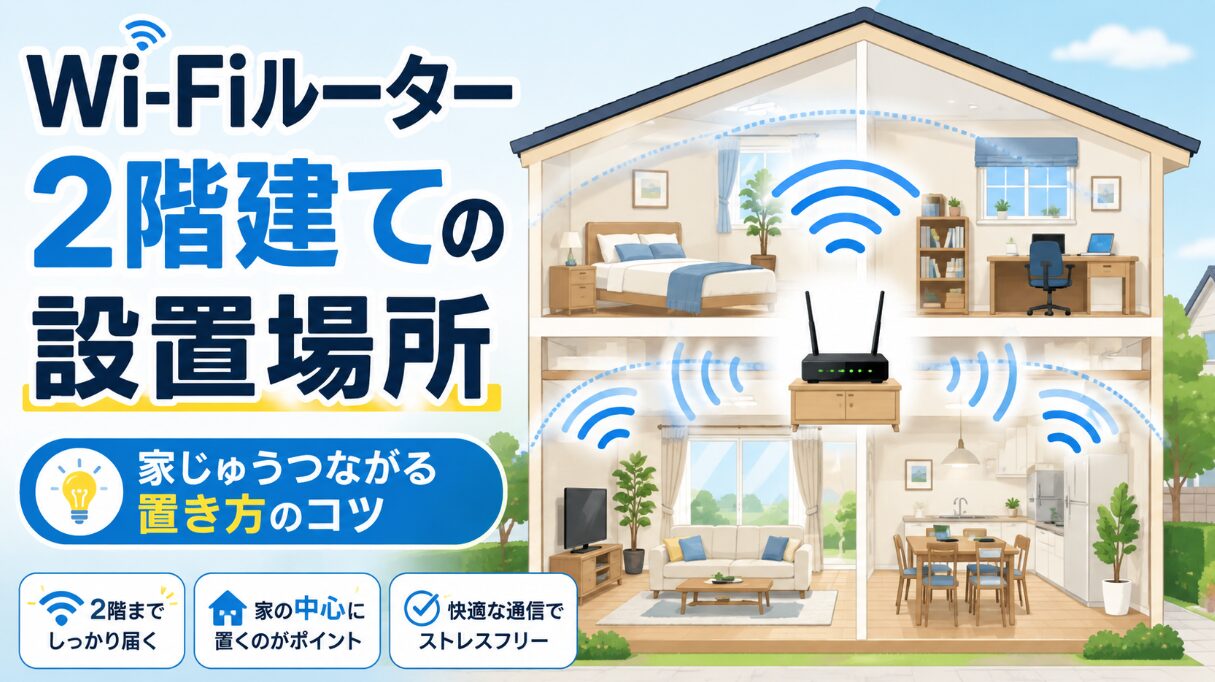
2階建ての家でWi-Fiを使っていると、「1階のリビングでは問題ないのに、2階の寝室へ行くと動画が止まる」「Wi-Fiルーターは1階と2階のどちらへ置けばいいの?」と、迷いますよね。
Wi-Fiルーターの箱に「戸建て3階建て対応」と書かれていても、家の隅や床へ置けば、カタログどおりに家中へ届くとは限りません。
壁、床、扉、大型家具、家電、階段の位置などが重なると、同じ2階建てでも通信の様子はかなり変わります。
私もWi-Fi 5対応の古いルーターを約10年使い、買い替えを5年以上先送りした末に、Wi-Fi 7対応のBUFFALO AirStation WSR3600BE4P-BKへ交換しました。
交換直後は、普段のWeb閲覧や動画視聴で以前との大きな体感差を感じませんでした。しかし、後から旧ルーターとできるだけ条件をそろえて速度を測定すると、5GHzのダウンロード平均は約159.6Mbpsから約428.0Mbpsへ向上。私の環境では約2.7倍となり、有線接続の平均約436.3Mbpsにも近い結果でした。
この結果から、古いルーターがボトルネックになっていれば、同じ1ギガ回線でも買い替えによって実測速度が大きく向上することがあると分かりました。
ただし、そこで改めて感じたのが、新しいWi-Fiルーターを買うだけでは家のネット環境は完成しないということです。ルーターの近くで速度が上がっても、2階や家の端まで同じように電波が届くとは限りません。
置き場所が合っていなければ、せっかくの性能を生かし切れないため、2階建てでは速度性能と電波の届く範囲を分けて考えることが大切です。
旧ルーターとの詳しい測定結果は、WSR3600BE4Pの実機レビューと速度検証で紹介しています。
この記事では、2階建てでWi-Fiルーターを置く基本位置、階段付近が候補になる理由、ONUから離して設置する方法、電波が届かないときの中継機とメッシュWi-Fiの選び方まで、順番に解説します。
- 1階と2階へ届きやすい基本の設置場所
- 床置きや収納内を避けたほうがよい理由
- ONUからルーターだけを移動する方法
- 中継機とメッシュWi-Fiを追加する判断
先に結論
2階建てのWi-Fiルーターは、1階と2階を含めた住空間の中央寄りで、床から約1m以上の開けた場所を最初の候補にします。1階へ置くなら階段や吹き抜けに近い棚、2階へ置くなら家の中央寄りで下階にも電波が抜けやすい場所が候補です。
ただし、図面上の真ん中へ無理に置く必要はありません。家族がWi-Fiをよく使う部屋、壁や床を何枚通過するか、ONUからLANケーブルを延ばせるかまで含めて決めましょう。
Wi-Fiルーターの2階建てでの設置場所の基本
Wi-Fiの電波は、ルーターを中心に周囲へ広がります。そのため、家の端へ寄せるほど屋外側へ向かう電波が増え、反対側の部屋までに通過する壁や床も多くなります。
まずは高性能な中継機を買うより、今あるWi-Fiルーターの位置を見直してみてください。
数十cm移動する、棚一段分高くする、扉付き収納から出すだけで、通信が使いやすくなることもあります。
1階と2階の中間を狙う
2階建ての家全体へ1台のWi-Fiルーターで電波を届けたいなら、最初に考えたいのは上下方向も含めた家の中央です。
平面図だけを見て中央を決めるのではなく、1階と2階を立体的に考えます。
例えば、1階のリビング中央に置くより、リビングから廊下や階段へ近い棚へ置いたほうが、2階までに通過する壁や天井を減らせる場合があります。
反対に、2階の中央付近へ置けば、2階の各部屋へは届きやすくなりますが、1階のテレビやゲーム機まで床を通して通信することになります。
どちらが正解かは、家族がネットを使う場所で変わるところです。
在宅勤務をする部屋、動画を見るテレビ、オンラインゲームをする機器など、通信が途切れると困る場所を書き出してみてください。家全体へ均等に届けることだけにこだわらず、最もよく使う場所へ少し寄せる考え方も必要です。
例えば、1階ではスマートテレビとゲーム機を使い、2階ではスマートフォンを軽く使う程度なら、1階の中央寄りが現実的です。
一方、2階に仕事部屋と子ども部屋があり、複数台のパソコンやゲーム機を使うなら、2階寄りか、階段の途中に近い位置を試す価値があります。
◆ジュンのワンポイントアドバイス
最初から一か所へ決め打ちせず、長めのLANケーブルと延長コードを使って仮置きしてみるのがおすすめです。候補を2〜3か所試し、家族が普段どおり使ってから本設置すると失敗を減らせます。
床置きを避けて高さを出す
Wi-Fiルーターを床へ直接置くと、床材、家具、人の体などの影響を受けやすくなります。
電波は周囲へ広がるため、床へ置けば下方向へ向かった電波の一部が床へ吸収されたり反射したりして、生活空間へ効率よく届きにくくなります。
設置する高さは、一般的には床から約1m以上を目安にすると考えやすいです。腰から胸くらいの高さにあるオープン棚、サイドボード、壁付け棚などが候補になります。
天井近くまで上げる必要はありません。
高さだけでなく、周囲の空間も大切です。前後左右を箱や本で囲み、上へ布をかぶせると、電波が遮られるだけでなく本体内部へ熱がこもりやすくなります。
Wi-Fiルーターは基本的に24時間動く機器なので、見た目より通気を優先したいところです。
私が購入したWSR3600BE4P-BKは、付属スタンドを使って縦置きできます。棚の上で占有する面積を抑えながら、周囲に空間を確保しやすい形です。
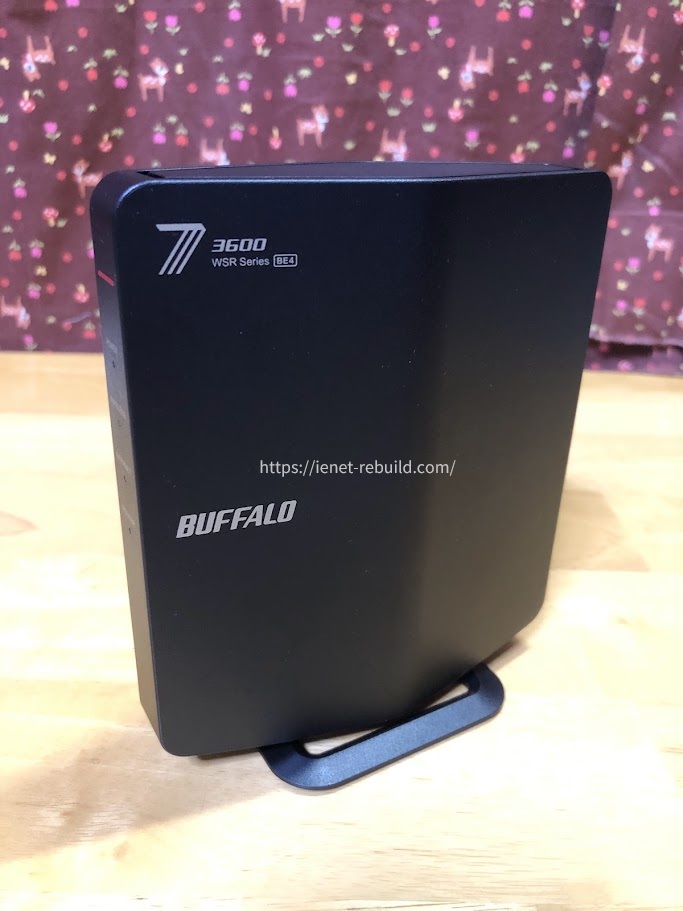
スタンドを取り付けて縦置きしたWSR3600BE4P-BK。周囲に空間を確保しやすい形です
ただし、対応する置き方は機種によって違います。横置き専用の機種を無理に立てたり、壁掛け非対応の機種を自己流で固定したりしないでください。転倒や落下、放熱不良を避けるため、取扱説明書で設置方向を確認しましょう。
小さなお子さんやペットがいる家庭では、床から離すことで、ぶつける、ケーブルを引っ張る、水をこぼすといった事故も避けやすくなります。
落下して人へ当たらない場所に固定し、電源コードとLANケーブルも引っ掛けにくい経路へ通してください。
階段付近が候補になる理由
2階建てでは、階段付近がWi-Fiルーターの有力な候補になります。階段は1階と2階をつなぐ開けた空間なので、天井や床をまともに通過する位置より、電波が上下へ届きやすい可能性があるからです。
例えば、1階のリビングから階段ホールへ近い棚に置けば、1階の生活空間へ届けながら、階段を通して2階の廊下側へ電波を広げやすくなります。
吹き抜けがある家も同じ考え方で、上下階の間に開けた経路を作れます。
ただし、階段の近くなら必ず快適になるわけではありません。階段が家の端にある、階段室の扉をいつも閉めている、周囲を収納や金属製の手すりで囲まれているといった場合は、家の中央から外れてしまいます。
また、踊り場や手すりの上へ不安定に置くのは危険です。掃除中に落とす、子どもが触る、ケーブルへ足を引っ掛けるおそれがあります。
階段付近を選ぶ場合も、平らで安定した棚や壁掛け対応位置を使いましょう。
階段付近を試すときの見方
1階のルーターから2階の端末まで、途中にある壁、扉、床の枚数を数えてみてください。直線距離が少し長くても、壁や床を避けて階段側から回り込める位置のほうが使いやすいことがあります。
ONUの位置に縛られない
Wi-Fiルーターを動かしたくても、光コンセントやONUが1階の玄関、リビングの隅、収納内にあり、「ここから動かせない」と思うことがありますよね。
光コンセントとONUの間は光ファイバーでつながっていますが、ONUと市販のWi-Fiルーターの間は、一般的なLANケーブルで接続されていることが多いです。
その場合は、ONUを残したままLANケーブルを延ばし、Wi-Fiルーターだけを中央寄りへ移動できます。
例えば、ONUを1階の玄関収納付近へ残し、LANケーブルを廊下沿いへ配線して、Wi-Fiルーターを階段近くの棚へ置く方法です。壁へ穴を開けにくい場合は、薄型LANケーブルや配線モールを使うと、壁際やドア枠へ沿わせやすくなります。
1ギガ回線であれば、一般的にはCAT5e以上のLANケーブルが候補になります。今後10ギガ回線への変更を考えているなら、家庭用としてCAT6Aを選んでおく方法もあります。
ただし、ケーブルだけを交換しても、ONU、Wi-Fiルーター、パソコンなどの端子が10ギガへ対応していなければ、通信全体が10ギガになるわけではありません。
ドアの可動部分へケーブルを強く挟む、人が歩く場所を横切らせる、家具の脚で踏みつける配線は避けてください。ケーブルの傷みや転倒につながるため、配線に不安がある場合は施工業者や回線事業者へ相談しましょう。
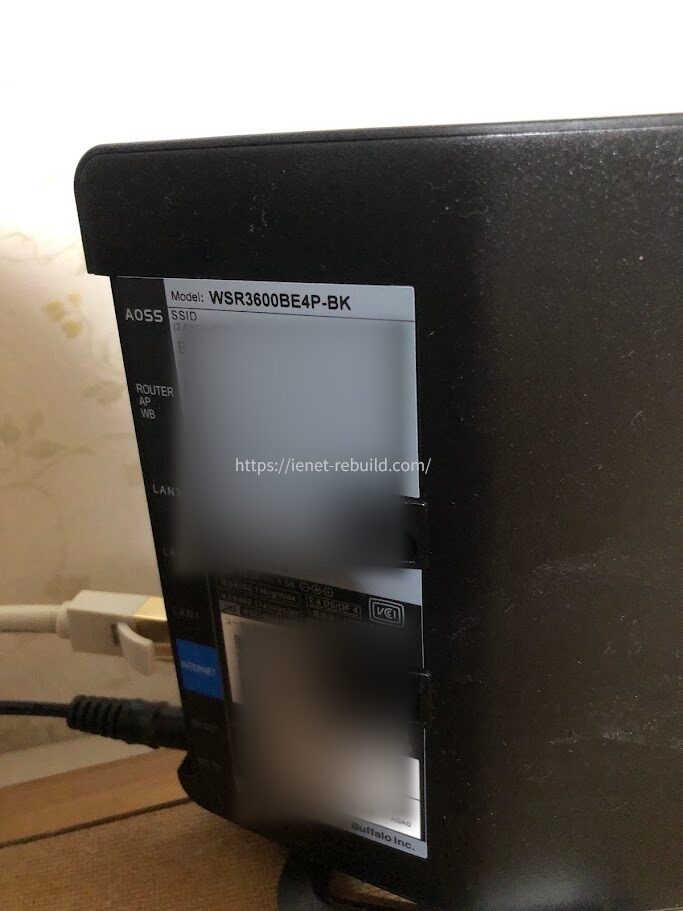
ONU側からのLANケーブルと電源ケーブルを接続したWSR3600BE4P-BK
なお、ONUにつながる細い光ファイバーは折れや曲げに注意が必要です。
ONUそのものを無理に動かすより、ONUとWi-Fiルーターの間にあるLANケーブル側で調整するほうが取り組みやすいですよ。
避けたい場所を確認する
2階建てで電波が届きにくいときは、置くべき場所だけでなく、避けたい場所も確認してください。配線や見た目を優先して隠すと、Wi-Fiルーターの性能を自分で抑えてしまうことがあります。
| 置き場所 | 避けたい理由 | 代わりの候補 |
|---|---|---|
| 床や部屋の隅 | 床や壁の影響を受け、反対側の部屋へ届きにくい | 中央寄りの棚やサイドボード |
| テレビの真裏 | 大型家電や金属部品が電波の通り道を妨げやすい | テレビ台の端や横のオープン棚 |
| 扉付き収納 | 扉や収納物で電波が弱まり、熱もこもりやすい | 前面と上部が開いたラック |
| 電子レンジの近く | 2.4GHz帯の通信へ影響が出る場合がある | キッチン家電から離れた場所 |
| 水槽や加湿器の近く | 水分の影響に加え、水濡れの危険がある | 乾燥した安定した棚 |
| 金属製ラックの奥 | 金属により電波が反射・遮断されやすい | 木製棚の前方や壁掛け対応位置 |
特に、1階の床へ置き、その真上が床暖房、収納、浴室などになっている場合は、2階へ届きにくくなる可能性があります。
家の構造は一軒ごとに違うので、「戸建て3階建て対応だから大丈夫」と決めつけず、実際の利用場所で確かめることが大切です。
広い戸建てで、設置場所だけでなくルーター本体の性能やメッシュ構成まで見直したい場合は、広い戸建てにおすすめのWi-Fiルーター選びも参考にしてください。
Wi-Fiルーターの2階建て設置場所を改善
家の中央寄りへ移動し、高さと周囲の空間を確保しても、2階の端や1階の離れた部屋へ十分に届かないことがあります。
その場合は、周波数帯の使い分け、計測、中継機、メッシュWi-Fiの順で検討します。
いきなり最も高価な機器へ買い替える必要はありません。費用をかけずにできる確認から始め、どこで電波が途切れているのかを見つけてから追加機器を選びましょう。
2.4GHzと5GHzを使い分ける
家庭用Wi-Fiルーターでは、主に2.4GHz帯と5GHz帯を利用します。どちらか一方が常に優れているわけではなく、ルーターからの距離、壁や床の数、利用目的で向き不向きが変わります。
2.4GHz帯は、5GHz帯と比べて壁や床の影響を受けにくく、遠くの部屋まで届きやすい傾向があります。2階の端にあるスマート家電、プリンター、軽いウェブ閲覧などでは、2.4GHz帯へ切り替えることで使いやすくなる場合があります。
一方で、電子レンジ、Bluetooth機器、コードレス電話などと同じ周波数帯を使うため、家電の使用中や周辺のWi-Fiが多い環境では混雑しやすい点に注意が必要です。
5GHz帯は、同じ部屋や壁の少ない場所で、動画視聴、オンラインゲーム、大容量のダウンロードなどを行うときに向いています。
ただし、2.4GHz帯より壁や床の影響を受けやすく、1階から2階の端まで届かせるような使い方では不利になることがあります。
私が購入したWSR3600BE4P-BKはWi-Fi 7対応ですが、利用する周波数帯は2.4GHzと5GHzのデュアルバンドです。
Wi-Fi 7だから必ず6GHz帯を使えるわけではありません。製品を選ぶときは、「Wi-Fi 7対応」という表示だけでなく、実際に対応する周波数帯を確認してください。
2.4GHz・5GHz・6GHzそれぞれの届きやすさや使い分けについては、2.4GHz・5GHz・6GHzの違いと使い分け方で詳しく解説しています。
また、Wi-Fi 7のMLOなどを利用するには、ルーターだけでなく接続端末側も対応している必要があります。古いスマートフォンやパソコンでは、新しいルーターの機能をすべて使えないことがあります。
周波数帯を変えても回線速度の上限は変わりません
2.4GHz帯から5GHz帯へ切り替えると、家庭内の無線通信が使いやすくなる場合があります。しかし、契約中の光回線、ONU、LANポート、接続端末が上限になることもあります。最大速度の数字だけで判断せず、普段の動画やゲームが途切れないかを確認しましょう。
置き場所を測って決める
Wi-Fiルーターの候補位置が決まったら、感覚だけでなく実際に測って比べます。おすすめは、同じスマートフォンやパソコンを使い、同じ時間帯に、候補ごとの通信状態を記録する方法です。
まず、ルーターを現在の場所、家の中央寄り、階段付近の3か所へ仮置きします。次に、1階のリビング、2階の寝室、仕事部屋、家の端など、普段使う場所を順番に回ります。
確認するのは最高速度だけではありません。動画を数分再生する、ウェブ会議を行う、ゲーム機へ接続する、写真をクラウドへ送るなど、いつもの使い方で途切れないかを見てください。
速度測定を行う場合は、下り速度、上り速度、応答時間を記録します。ただし、インターネットの速度は時間帯や回線の混雑でも変わります。
1回だけの数字で決めず、朝、夜、休日など複数回試すと判断しやすくなります。
さらに、端末に表示されるアンテナ本数だけでは分からないこともあります。アンテナ表示が十分でも、通信が混雑して動画が止まる場合があるからです。
最も速い場所ではなく、家族が使う各部屋で安定する場所を選びましょう。
◆ジュンのワンポイントアドバイス
私はルーターを交換した直後、普段使いでは大きな体感差を感じませんでした。しかし、実際に測定すると、5GHzのダウンロード平均は旧ルーターの約159.6Mbpsから約428.0Mbpsへ向上しています。
だからこそ、置き場所を決めるときは体感だけで判断せず、各部屋で実際に測って比べてみるのがおすすめです。ただし、最高速度だけを追うのではなく、動画が止まらない、ゲーム中に切れない、仕事部屋で安定するといった普段の使い勝手も合わせて確認してください。
中継機は途中へ置く
置き場所を変えても特定の一部屋だけ電波が届かないなら、Wi-Fi中継機が候補になります。中継機は、親機であるWi-Fiルーターの電波を受け取り、離れた場所へ再送信する機器です。
2階の寝室へ届かないからといって、寝室の最も奥へ中継機を置くのはおすすめできません。そこまで親機の電波が届いていなければ、中継する元の通信も不安定だからです。
中継機は、親機と電波が届かない部屋の中間へ置きます。1階に親機があるなら、階段の途中、2階の廊下、親機側に近い部屋などが候補です。親機の電波を十分に受けられ、そこから目的の部屋へ届けられる位置を探してください。
中継機は比較的導入しやすい一方、機種や接続方法によっては、親機と中継機の間で通信速度が低下したり、移動時に接続先が切り替わりにくかったりする場合があります。
家の一部だけを補う用途には向きますが、複数の部屋で広く困っているなら、次に説明するメッシュWi-Fiも比較しましょう。
中継機の設置順
親機のすぐ近くで初期設定を済ませ、目的の部屋との中間へ移動し、接続ランプやアプリで親機との通信状態を確認します。最終的な設置方法は、購入した製品の取扱説明書とメーカー公式情報をご確認ください。
メッシュWi-Fiが向く家
中継機とメッシュWi-Fiのどちらを選ぶべきか迷う場合は、Wi-Fi中継機とメッシュの違いで、向いている家庭や設置場所まで詳しく比較しています。
2階建ての複数の部屋で電波が弱い、家の中を移動しながらスマートフォンやタブレットを使う、家族の接続台数が多い場合は、メッシュWi-Fiが候補になります。
メッシュWi-Fiは、親機と子機が連携し、家の中へ複数の通信拠点を作る仕組みです。
1階に親機、2階の中央寄りに子機を置けば、1台のルーターだけで上下階を無理にカバーするより、各部屋へ近い場所から電波を届けられます。
一般的な中継機と比べ、同じネットワーク名を使いながら、移動した端末を状態のよい拠点へつなぎ替えやすい点がメリットです。
ウェブ会議や動画を利用しながら1階と2階を移動する家庭では、使い勝手の差を感じやすいかもしれません。
WSR3600BE4P-BKはWi-Fi EasyMeshに対応しており、対応機器と組み合わせてネットワークを広げられます。
対応機種同士では、2.4GHz帯と5GHz帯を利用したMLOによる機器間通信を使える組み合わせもあります。
ただし、EasyMeshという共通仕様に対応していても、すべてのメーカーや機種の組み合わせで同じ機能が保証されるとは限りません。
親機と子機の対応状況、利用できる機能、推奨台数、設定方法を各メーカーの公式サイトで確認してください。
なお、最も安定させたい場合は、親機と子機をLANケーブルでつなぐ有線接続もあります。新築やリフォームで各階へLAN配線を用意できるなら、有線でアクセスポイントを設ける方法も有力です。
配線工事が必要な場合は、住宅設備や通信工事の専門家へ相談しましょう。
| 対策 | 向いている状況 | 確認したい点 |
|---|---|---|
| 置き場所の変更 | 家の端、床、収納内へ置いている | 中央、高さ、障害物、排熱 |
| LANケーブルで移動 | ONUの位置だけが悪い | 配線経路、ケーブル規格、安全性 |
| 中継機 | 特定の一部屋だけ届かない | 親機との中間へ設置できるか |
| メッシュWi-Fi | 複数の部屋や上下階で不安定 | 対応機種、必要台数、設置場所 |
| 有線アクセスポイント | 仕事やゲームで安定性を重視 | LAN配線と施工の可否 |
2階建てのWi-Fiルーターに関するよくある質問
Q1. Wi-Fiルーターは1階と2階のどちらに置くべきですか?
A. 家族がよく使う部屋と、1階・2階を含めた家の中央に近いほうを選びます。1階でテレビやゲーム機を多く使うなら1階の階段寄り、2階に仕事部屋や子ども部屋が集まるなら2階の中央寄りが候補です。どちらか一方へ決める前に、長めのLANケーブルで仮置きして比べると確実です。
Q2. 1階のWi-Fiを2階へ届かせるにはどうすればいいですか?
A. まず床置きや部屋の隅を避け、床から約1m以上の高さで、階段や吹き抜けに近い開けた場所へ移します。次に2.4GHz帯を試し、それでも届かなければ階段付近や2階廊下へ中継機またはメッシュWi-Fiの子機を置く方法を検討します。
Q3. Wi-Fiルーターを階段の踊り場へ置いても大丈夫ですか?
A. 上下階へ電波を届ける点では候補になりますが、落下、転倒、ケーブルへのつまずきが起きない場所に限ります。手すりの上や狭い踏み板へ置かず、安定した棚や正式な壁掛け方法を使ってください。設置に不安がある場合は、住宅設備や通信工事の専門家へ相談しましょう。
Q4. 中継機は2階の電波が届かない部屋へ置けばいいですか?
A. 電波がほとんど届かない部屋の奥ではなく、親機とその部屋の中間へ置きます。中継機自身が親機の電波を十分に受けられないと、先へ送る通信も不安定になるからです。親機側に近い2階廊下や階段付近から試してください。
Q5. 高性能なWi-Fiルーターへ買い替えれば2階まで届きますか?
A. 改善する可能性はありますが、家の端、床、収納内など置き場所の問題や、床暖房、厚い壁、金属、水回りなど家の構造が原因なら、買い替えだけでは解決しないことがあります。まず設置場所を見直し、必要に応じて中継機、メッシュWi-Fi、有線アクセスポイントを検討してください。製品仕様や対応機能の正確な情報は、購入前にメーカー公式サイトをご確認ください。
Wi-Fiルーターの2階建て設置場所まとめ
2階建てのWi-Fiルーターは、1階か2階かだけで決めるのではなく、上下を含めた家の中央、よく使う部屋、壁や床の数、階段や吹き抜けの位置を見て決めます。
最初の候補は、家の中央寄り、床から約1m以上、周囲が開いた場所です。
1階へ置くなら階段に近い棚、2階へ置くなら中央寄りで下階にも電波が抜けやすい場所から試してください。
床、部屋の隅、テレビの真裏、扉付き収納、金属製ラック、水回り、電子レンジの近くは、通信や排熱の面で不利になりやすい場所です。
ONUが家の端にあるなら、ONUを無理に動かすのではなく、LANケーブルを延ばしてWi-Fiルーターだけを移動できないか確認します。
置き場所を変えたあとは、同じ端末と同じ使い方で、1階と2階の各部屋を比べましょう。
最高速度より、動画が止まらない、ウェブ会議が切れない、ゲーム中の通信が安定するかを見るのがポイントです。
- 家の中央とよく使う部屋の間へ仮置きする
- 床から約1m以上の高さと通気を確保する
- 階段や吹き抜けを上下階への通り道として試す
- ONUからLANケーブルを延ばしてルーターだけ動かす
- 届かない一部屋には中継機を途中へ置く
- 複数の部屋で不安定ならメッシュWi-Fiを比較する
数値や電波の届き方は、家の構造、周辺の電波、端末、契約回線によって変わります。
まず費用のかからない置き場所の変更から試し、それでも足りない部分だけ追加機器で補うのが無駄の少ない進め方です。
安全な配線や壁掛けに不安がある場合は、無理に作業せず専門家へ相談してください。ルーター、中継機、メッシュWi-Fiの対応機能や設定方法は機種ごとに異なるため、正確な情報は各メーカーの公式サイトをご確認ください。
