
こんにちは、家ネット再構築のジュンです。
バッファローのWi-Fiルーターを見たら、いつもは点灯しているランプが急に点滅していると、「これって故障?」「オレンジ色はまずい?」「ネットにつながっているのにINTERNETランプが消えているけど大丈夫?」と不安になりますよね。
先に結論を言うと、バッファローのWi-Fiルーターは、点滅しているだけで故障と決まるわけではありません。起動中、AOSS/WPSの待ち受け中、ファームウェア更新中など、正常な処理の途中でも点滅します。
一方、POWERランプのオレンジ点滅のように、エラーを示して確認が必要なパターンもあります。
私は約10年使ったNECのWG1200HSから、Wi-Fi 7対応のBUFFALO AirStation WSR3600BE4P-BKへ買い替えました。今はNTTのPR-500MIにルーター機能があるため、WSR3600BE4P-BKをAPモードで使っています。
この状態ではROUTERランプが消灯しますが、これは故障ではなくモードどおりの正常な表示です。
この記事では、私が使っているWSR3600BE4P-BKを具体例にしながら、バッファロー公式のランプ表示も照らし合わせて、緑点滅・オレンジ点滅・高速点滅・消灯の意味と対処を分かりやすく解説します。
機種によってランプ名や色の意味が異なるので、最後は必ずあなたの型番の取扱説明書も確認してください。
記事のポイント
- バッファローWi-Fiルーターの点滅が示す意味
- 緑点滅とオレンジ点滅の違い
- ネットにつながらないときの確認順
- 故障や買い替えを考える目安
バッファローWi-Fiルーター点滅の意味
ランプの点滅を見ると、つい「異常だ」と考えたくなります。ですが、Wi-Fiルーターのランプは、本体が今どんな処理をしているのかを知らせる表示でもあります。
まずは色だけで判断せず、どのランプが、何色で、どんな間隔で点滅しているかを見てください。
点滅を見る前に型番を確認
最初に確認したいのは、Wi-Fiルーターの型番です。
バッファロー製品は世代やシリーズによって、POWER、WIRELESS、INTERNET、ROUTER、DIAG、BUFFALOなど、ランプの名称や表示方法が違います。
例えば、私が使っているWSR3600BE4P-BKの前面には、上からPOWER、WIRELESS、INTERNET、ROUTERの4つが並んでいます。
古いAirStationや上位機ではランプ構成が違うこともあるため、「バッファローなら全部同じ」と考えないほうが安全です。
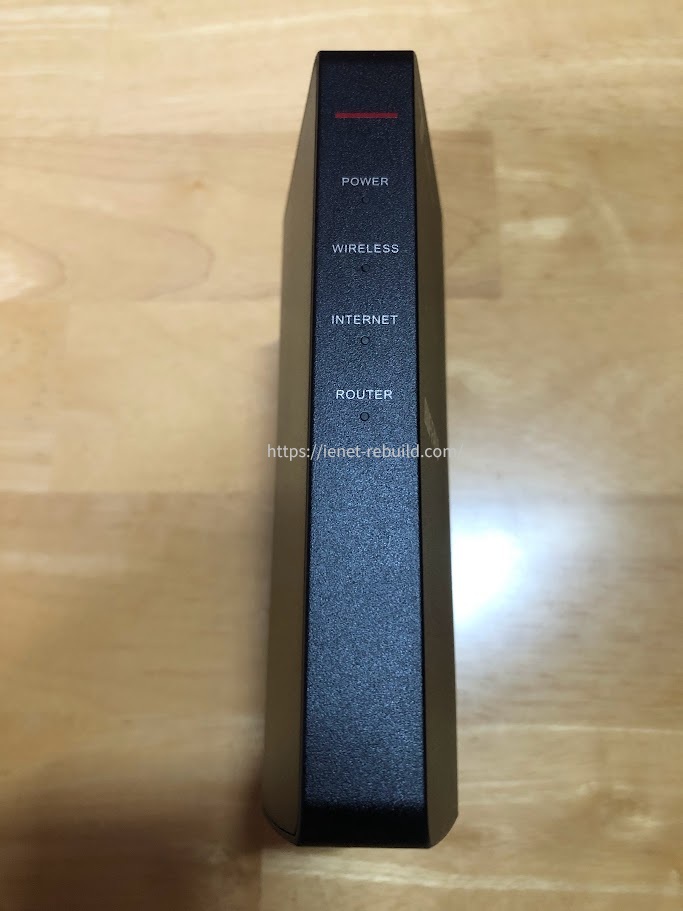
WSR3600BE4P-BKの前面に並ぶPOWER・WIRELESS・INTERNET・ROUTERランプ
確認するのは4点です。「型番」「ランプ名」「色」「点灯・点滅・高速点滅のどれか」をメモしてから、メーカーの取扱説明書やランプ状態一覧を見ると判断しやすくなります。
特に「オレンジが点滅している」「緑がずっと点滅する」といった色だけの情報では、原因を一つに絞れません。
同じオレンジでも、POWERとWIRELESSでは意味がまったく違うからです。
緑点滅は動作中のこともある
WSR3600BE4Pシリーズでは、POWERランプの緑点滅は起動中を示します。電源を入れた直後や再起動した直後なら、しばらく点滅してから緑点灯へ変わるため、すぐにコンセントを抜かず、待ちましょう。
また、WIRELESSランプが緑色で2回ずつ点滅している場合は、ルーターモードまたはAPモードではAOSS/WPSの待ち受け状態です。
つまり、無線接続の設定を受け付けている途中。これも、その状態自体は故障ではありません。
一方、WIRELESSランプが緑色で高速点滅している場合は、AOSS/WPSの接続に失敗した状態を示します。同じ「緑点滅」でも、2回ずつなのか高速で連続しているのかで意味が変わるので、点滅のリズムまで見てください。
◆ジュンのワンポイントアドバイス
ランプが点滅した瞬間に電源を抜くのはおすすめしません。起動や設定処理の途中だった場合、必要な処理を途中で止めてしまいます。まず1〜3分ほど様子を見て、表示が変わるか確認するのが先ですよ。
オレンジ点滅は要確認
「バッファローのルーターがオレンジ点滅している」と検索する人は多いですが、これもランプ名が重要です。
WSR3600BE4Pシリーズでは、POWERランプのオレンジ点滅はエラー発生中を示します。
その場合は、通常の緑点灯へ戻るか少し待ち、戻らないなら取扱説明書やバッファロー公式サポートで該当する対処を確認してください。起動直後でもないのにオレンジ点滅が長く続き、インターネットにもつながらないなら、そのまま放置しないほうがよいでしょう。
ただし、WIRELESSランプのオレンジ表示は別です。ルーターモードやAPモードでオレンジ点灯なら無線引っ越しの失敗、中継機モードでは親機との接続状態などを表す場合があります。
つまり、オレンジ=本体故障ではありません。
すべてのランプがオレンジ色に点灯する、電源入れ直しや初期化をしても異常表示が変わらない、ネットにも接続できない、といった状態ではメーカーへの相談が必要になることがあります。異臭、焦げたようなにおい、異常な発熱がある場合は使用を続けず、電源を切ってメーカーや購入店へ相談してください。
WIRELESS点滅の意味
WIRELESSランプはWi-Fi機能に関係するため、点滅パターンが多めです。WSR3600BE4PシリーズをルーターモードまたはAPモードで使う場合、緑点灯はWi-Fiが動作している状態。
緑の2回点滅はAOSS/WPS待ち受け、緑の高速点滅はAOSS/WPS失敗を示します。
AOSSボタンを何気なく押したあとに点滅が始まったなら、故障よりも設定待ち受けへ入った可能性を先に考えましょう。WSR3600BE4Pでは、AOSSボタンを約2秒長押しし、WIRELESSランプが2回ずつ点滅するとAOSS/WPS待ち受けになります。
さらに、無線引っ越し機能に対応する機種では、AOSSボタンを長く押しすぎると別の機能が始まる場合があります。
ボタンを押す時間は機種ごとに決められているので、「点滅させよう」と長押しし続けるのは避けてください。
中継機モードでは表示の意味がさらに変わります。WSR3600BE4PをWBモードで使う場合、WIRELESSの緑点灯は親機やメッシュネットワークへ接続できている状態です。
橙点滅や緑・橙の交互点滅では、親機やメッシュとの接続状態を見直す必要があります。
中継機として使っている人は、親機との距離も確認してください。設定が完了していても、親機との電波状態が悪いと接続が安定しないことがあります。中継機は「電波が届かない部屋」ではなく、「親機の電波をまだ十分受け取れる途中」に置くのが基本です。
INTERNETとROUTERの見方
INTERNETランプとROUTERランプは、消灯していると不安になりやすい部分です。
ですが、消灯=故障とは限りません。
WSR3600BE4Pシリーズでは、INTERNETランプの緑点灯はインターネット通信が可能な状態です。一方、消灯はインターネット未接続を示すことがありますが、利用環境によってはインターネットへ接続できていても消灯する場合があります。
実際にスマートフォンやパソコンでWebページを開けるなら、ランプだけを見て故障と判断する必要はありません。
ROUTERランプは動作モードを確認する手掛かりになります。ルーターモードなら緑点灯、APモードまたはWBモードなら消灯です。
ホームゲートウェイ側にルーター機能があり、バッファロー機をAPモードで使っている家庭なら、ROUTERランプが消えているのが正常です。
私の家もこれに当てはまります。NTTのPR-500MIがONU一体型ホームゲートウェイでルーター機能を持っているため、WSR3600BE4P-BKはAPモードへ切り替えました。
するとROUTERランプは消灯しますが、Wi-Fiも有線も問題なく使えています。
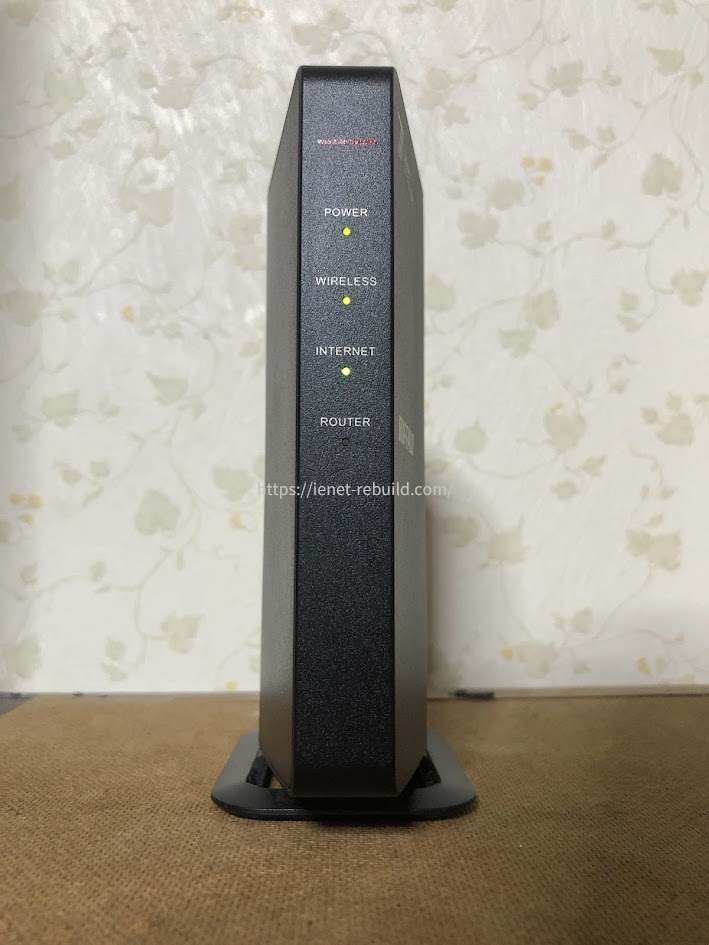
APモード稼働中のWSR3600BE4P-BK。ROUTERランプの消灯は正常な状態
以前は私もWSR3600BE4P-BKをルーターモードで使っており、PR-500MIとの二重ルーター状態になっていました。ネット閲覧自体はできていたため気づきませんでしたが、Wi-Fiプリンターがうまく使えない問題があり、APモードへ切り替えたところ改善しました。
動作モードの違いが気になる場合は、WSR3600BE4P-BKの実機レビューでも、私の設置環境や使用感を紹介しています。
実機の正常ランプを確認
私が普段使っているWSR3600BE4P-BKでは、APモード時にPOWER、WIRELESS、INTERNETが緑点灯し、ROUTERは消灯しています。
ここで大切なのは、「正常なランプ状態は全員同じではない」ということです。
ルーターモードで使う人、中継機として使う人、ホームゲートウェイの後ろでAPとして使う人では、同じ型番でも正常時の表示が変わります。
なので、まず自分がどのモードで使っているのかを確認してください。
| ランプ | 主な表示例 | WSR3600BE4Pでの意味 |
|---|---|---|
| POWER | 緑点灯 | 通常動作 |
| POWER | 緑点滅 | 起動中 |
| POWER | オレンジ点滅 | エラー発生中 |
| WIRELESS | 緑2回点滅 | AOSS/WPS待ち受け |
| WIRELESS | 緑高速点滅 | AOSS/WPS失敗 |
| INTERNET | 緑点灯 | インターネット通信可能 |
| ROUTER | 緑点灯 | ルーターモード |
| ROUTER | 消灯 | APまたはWBモード |
上の表はWSR3600BE4Pシリーズを基準にしたものです。旧機種や別シリーズでは意味が違う場合があるので、正確な情報はバッファロー公式のランプ状態一覧と、あなたの機種の取扱説明書をご確認ください。
バッファローWi-Fiルーター点滅の対処法
点滅の意味が分かったら、次は「何をすればよいか」です。
ここで大事なのは、いきなり初期化しないこと。初期化するとSSIDやパスワード、インターネット接続設定などが工場出荷時へ戻る場合があります。
まず影響の小さい確認から順番に進めましょう。
まず通信できるかを確認
最初に、スマートフォンやパソコンで実際にインターネットへ接続できるか試します。Webサイトが開く、動画が再生できる、メールが送受信できるなら、ランプ表示だけを理由に設定を変える必要はない場合があります。
特にINTERNETランプは、機種や利用環境によっては消灯していても通信できる場合があります。ランプは重要な手掛かりですが、最終的には「実際に通信できるか」とセットで判断してください。
逆に、Wi-FiのSSIDには接続できるのに「インターネットなし」と表示されるなら、無線部分よりも、ONU・ホームゲートウェイ・回線・プロバイダー・INTERNETポート側を確認したほうが早いケースがあります。
確認順は、端末がWi-Fiにつながるか → インターネットへ出られるか → 他の端末でも同じか → 有線接続でも同じかです。1台だけの症状なら端末側、家中すべてで同じならルーターや回線側の可能性が上がります。
起動中と更新中は待つ
POWERランプが緑点滅しているなら、まず起動中かもしれません。WSR3600BE4Pは電源投入後、動作が落ち着くまで少し時間がかかります。
電源を入れた直後は、数分待って緑点灯へ変わるか確認してください。
また、POWERランプが緑とオレンジで交互に点滅しているときは、ファームウェア更新中を示す機種があります。
この最中に電源を抜くのは避けてください。更新処理を途中で止めると正常に起動できなくなるおそれがあります。
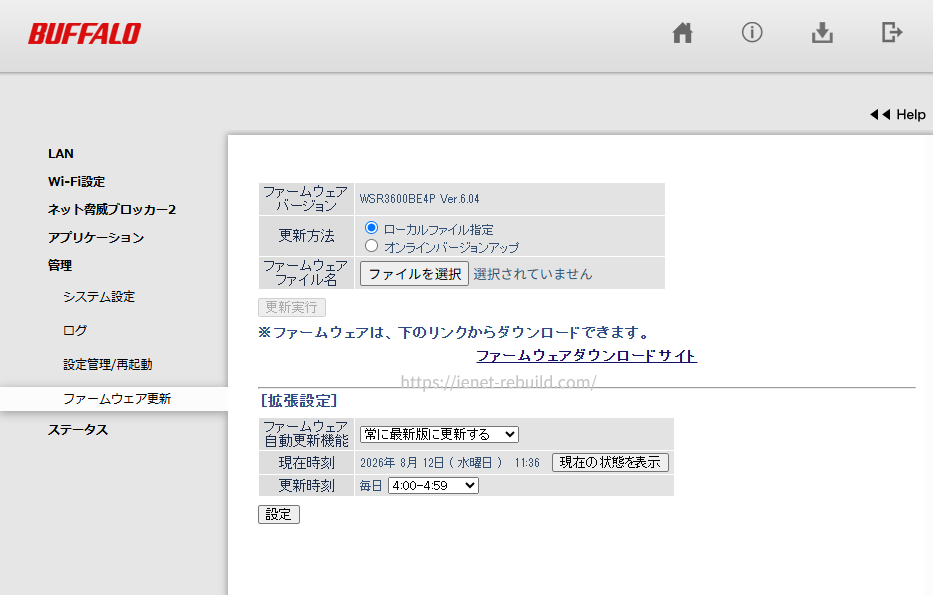
WSR3600BE4P-BKのファームウェア更新画面。現在のバージョンと自動更新設定を確認できる
私は古いWG1200HSを長く使っていましたが、最終的にはファームウェア更新が止まっていることも買い替え理由の一つになりました。
ルーターは普段目立たない機器ですが、インターネットの入口にいる機械です。
正常に使えているときほど、更新設定は確認しておきたいところです。
AOSSとWPSの点滅を戻す
AOSS/WPSの操作後にWIRELESSランプが2回ずつ点滅しているなら、接続待ち受けになっています。新しい端末や中継機を接続する予定があるなら、そのまま手順どおり進めます。
何も接続するつもりがないのに誤ってAOSSボタンを押した場合は、慌てて初期化する必要はありません。
しばらく待って状態が戻るか確認し、戻らない場合は機種別マニュアルに従って操作を終了するか、電源入れ直しを検討します。
緑の高速点滅になっているなら、AOSS/WPSの接続失敗が考えられます。その場合は接続したい機器をルーターの近くへ移し、もう一度正しい操作時間でAOSS/WPSをやり直してください。
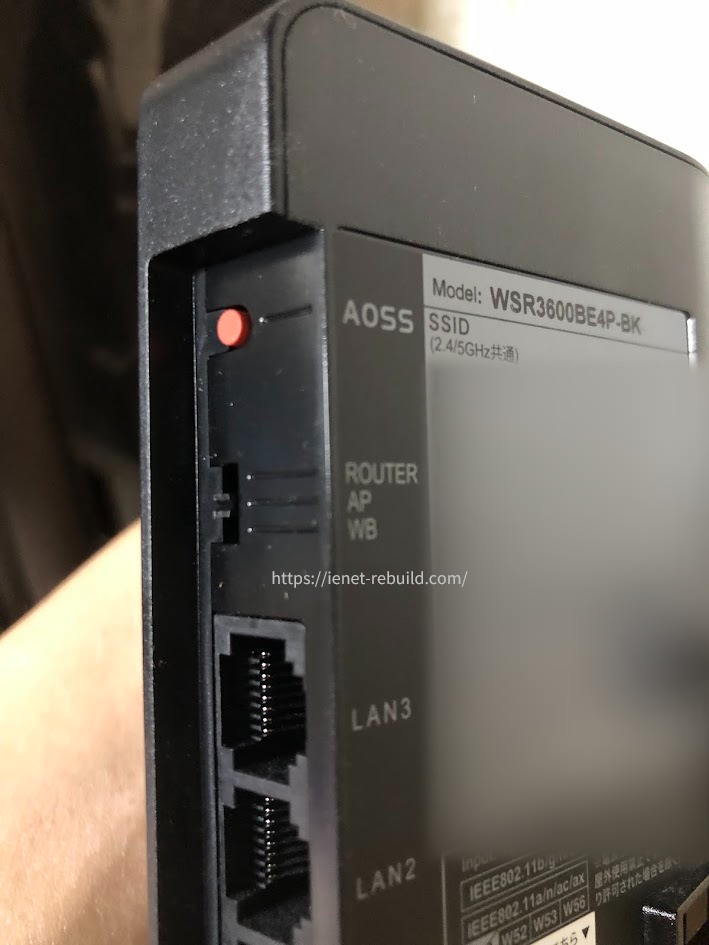
WSR3600BE4P-BK背面のAOSSボタンとROUTER・AP・WBスイッチ
◆ジュンのワンポイントアドバイス
AOSSボタンは「とりあえず長押し」しないほうがいいです。機種によっては長押し時間で別の機能が始まります。ボタン操作は、型番を確認してから公式手順どおりの秒数で行うのが確実ですよ。
配線と回線機器を確認
INTERNETランプが消灯し、実際にネットにもつながらないなら、ルーターだけでなく配線から見ていきます。特に多いのが、ONUやホームゲートウェイとバッファローのINTERNETポートをつなぐLANケーブルの抜け、差し込み不足、接続ポートの間違いです。
LANケーブルは両端を一度確認し、カチッと奥まで入っているか見ます。ケーブルが強く折れている、爪が折れて抜けやすい、かなり古いケーブルを使っているなら交換も候補です。
次に、ONUやホームゲートウェイのランプを確認します。光回線側の装置でエラーが出ているなら、Wi-Fiルーターを何度再起動しても直りません。
回線事業者の障害情報も確認してください。
私の環境ではPR-500MIが回線終端とルーター機能を担い、その後ろにWSR3600BE4P-BKをAPモードで接続しています。
このような構成では、どの機器がルーター役なのかを把握しておくと、ランプの意味も追いやすくなります。
APモードなら消灯も正常
ROUTERランプが消えていると「ルーター機能が壊れた?」と思うかもしれません。ですが、APモードやWBモードなら消灯が正常な機種があります。WSR3600BE4Pもその一つです。
ホームゲートウェイや別のルーターがすでにルーター役をしている場合、バッファロー側をAPモードへ切り替える構成があります。
WSR3600BE4Pでは背面のROUTER/AP/WBスイッチをAPへ合わせると、前面のROUTERランプは消灯します。
私も長い間、PR-500MIとWi-Fiルーターの両方をルーターモードにした「二重ルーター」状態で使っていました。Web閲覧や動画は普通に使えていたので気づかなかったんです。ところが、Wi-Fiプリンターがうまく印刷できず、WSR3600BE4P-BKをAPモードへ変えたあとに改善しました。
ランプを見るときは、「点いているか」だけでなく、「今のモードなら点くべきなのか」を考えてください。
モードを見直したい人は、Wi-Fiルーターの選び方も参考にすると、回線や機器構成から考えやすくなります。
再起動と初期化の順番
配線に問題がなく、起動やAOSS/WPS待ちでもないのに通信できない場合は、再起動を試します。
まず設定を保存している作業がないことを確認し、ルーターの電源を切ります。ONUやホームゲートウェイも含めて再起動する場合は、各機器の取扱説明書や回線事業者の案内に従ってください。
電源を入れ直した直後は、すぐに何度も操作せず、各ランプが通常状態へ戻るまで待ちます。ルーターはパソコンと同じで、電源が入った瞬間にすべての機能が使えるわけではありません。
再起動で直らない場合に初期化を考えますが、初期化は最後の手段です。SSID、暗号化キー、管理画面の設定、プロバイダー接続情報などが初期値へ戻る可能性があります。
自分で再設定できるか、必要な情報が手元にあるかを確認してから行ってください。
WSR3600BE4Pの初期化では、本体のRESETボタンを押してPOWERランプが緑点滅するまで待ち、その後、自動再起動が終わるまで電源を切らない手順になっています。
細かな秒数や待ち時間は機種によって違うため、正確な情報は公式マニュアルをご確認ください。
初期化中、ファームウェア更新中、起動処理中に電源を抜かないでください。また、設定内容が分からないまま初期化すると、インターネットへ再接続できなくなることがあります。自信がない場合は、バッファローのサポートや契約中の回線事業者へ相談してください。
故障なら買い替えを検討
電源入れ直しや初期化を行っても異常なランプ表示が変わらず、インターネットにも接続できないなら、機器側の故障が疑われます。
バッファロー公式でも、初期化や電源入れ直しをしてもランプ状態が変わらず正常動作しない場合は、ハードウェア故障として案内されるケースがあります。
また、再起動すると一時的に直るものの数日で再発する、通信が頻繁に止まる、本体が以前よりかなり熱く感じる、メーカーのファームウェア提供が終わっている、といった状態が重なるなら、修理だけでなく買い替えも考えどきです。
私は旧ルーターのWG1200HSを約10年使いました。速度そのものには大きな不満がなかったのですが、更新が止まっていたことや、家庭内にWi-Fi 6対応機器が増えたこと、今後Wi-Fi 7対応スマートフォンを使う予定があることから交換しました。
実際にWSR3600BE4P-BKへ替えて測定すると、5GHzの下り平均は旧ルーターより大きく上がりました。ただ、普段のWeb閲覧が劇的に変わったわけではありません。
買い替えは「点滅したから即交換」ではなく、エラーの継続、使用年数、更新状況、通信の不安定さを合わせて判断するのがよいと思います。
買い替える場合は、WSR3600BE4P-BKの現在価格をAmazon・楽天市場・Yahoo!ショッピングで比較すると、販売価格だけでなくポイントや送料の差も見やすいです。私自身も価格を比較してから購入しました。
別の機種も含めて選び直すなら、Wi-Fi 6・Wi-Fi 7対応のバッファロー製ルーターを比較するときに、回線速度、WANポート、間取り、接続台数まで見てください。
10ギガ回線を使う予定なら、ルーターのINTERNETポートが1Gbpsまでの機種では回線性能をそのまま生かせません。
◆ジュンのワンポイントアドバイス
私のように「まだ普通に使えるから」と何年も先延ばしする人もいると思います。ただ、ルーターは毎日24時間働く機器です。ランプ異常が何度も再発し、更新も終わっているなら、完全に壊れるまで粘るより余裕のあるうちに交換したほうが設定も落ち着いてできますよ。
バッファロー点滅のよくある質問
Q1. バッファローのルーターが緑点滅しています。故障ですか?
A. 緑点滅だけでは故障と判断できません。WSR3600BE4Pでは、POWERの緑点滅は起動中、WIRELESSの2回ずつの緑点滅はAOSS/WPS待ち受けを示します。ランプ名と点滅の間隔を確認し、機種別マニュアルと照らし合わせてください。
Q2. POWERランプのオレンジ点滅は故障ですか?
A. WSR3600BE4PではPOWERのオレンジ点滅はエラー発生中を示します。ただし、点滅した時点だけで故障確定とは言えません。少し待って通常表示へ戻るか確認し、戻らない場合は公式サポートの対処を実施してください。電源入れ直しや初期化でも改善せず、通信もできない場合はメーカーへ相談しましょう。
Q3. WIRELESSランプが2回ずつ点滅するのはなぜですか?
A. WSR3600BE4PをルーターモードまたはAPモードで使っている場合、WIRELESSの緑2回点滅はAOSS/WPS待ち受け状態です。AOSSボタンを操作した直後なら正常な設定動作の可能性が高いので、接続する機器側のWPS操作を進めてください。
Q4. INTERNETランプが消灯していてもネットは使えますか?
A. 機種や利用環境によっては、INTERNETランプが消灯していてもインターネットへ接続できる場合があります。実際にスマートフォンやパソコンで通信できるなら、消灯だけで異常とは言えません。通信もできない場合は、INTERNETポートのLANケーブル、ONUやホームゲートウェイ、回線障害を確認してください。
Q5. ROUTERランプが消えているのは異常ですか?
A. APモードやWBモードでは正常な場合があります。WSR3600BE4Pでは、ルーターモードならROUTERランプが緑点灯し、APまたはWBモードでは消灯します。背面スイッチの位置と、ホームゲートウェイ側にルーター機能があるかを確認してください。
バッファローWi-Fiルーター点滅まとめ
バッファローWi-Fiルーターの点滅は、故障だけを示すものではありません。
起動中、AOSS/WPSの待ち受け、ファームウェア更新、無線引っ越し、中継機の接続状態など、機種とランプによって意味が変わります。
- 最初に本体の型番を確認する
- ランプ名・色・点滅間隔をセットで見る
- POWERの緑点滅は起動中の場合がある
- POWERのオレンジ点滅はエラー表示を確認する
- WIRELESSの点滅はAOSS/WPS動作の場合がある
- INTERNET消灯でも通信できる場合がある
- APモードではROUTER消灯が正常な機種がある
- 初期化は再設定情報を確認してから行う
- 異常表示が続くならメーカーへ相談する
私が使っているWSR3600BE4P-BKでも、APモードにしたことでROUTERランプは消灯しています。最初に知らなければ「ランプが一つ消えている」と気になったかもしれません。
でも、今の接続構成ではこれが正常です。
あなたのルーターが点滅しているなら、まず色だけで慌てず、どのランプがどう点滅しているかを見てください。
それから実際にネットが使えるか、動作モードは何か、配線に抜けがないかを順番に確認しましょう。
正確なランプ表示や初期化手順は型番によって異なります。最終的な判断はバッファロー公式の取扱説明書・サポート情報をご確認ください。異常な発熱やにおい、電源入れ直しや初期化でも戻らない状態がある場合は、自己判断で使い続けずメーカーや購入店へ相談してください。
