
こんにちは、家ネット再構築のジュンです。
Wi-Fiルーターを買い替えようと商品ページを見ていると、「IPv6対応」「IPoE対応」「v6プラス対応」「クロスパス対応」といった言葉が次々に出てきますよね。
私も最初は、IPv6対応と書いてある新しいルーターなら、だいたい同じように使えるものだと思っていました。
でも、ここは少し注意が必要です。大事なのはIPv6に対応しているかだけでなく、あなたが契約しているプロバイダの接続方式に、そのWi-Fiルーターが対応しているかという点。v6プラス、クロスパス、transixなどは名前が違うだけに見えますが、ルーター側の対応状況まで確認しておかないと、せっかく買い替えても想定した接続にならないことがあります。
この記事では、IPv6、IPoE、IPv4 over IPv6、PPPoE、PPPといった紛らわしい言葉を、家庭でWi-Fiルーターを選ぶときに必要な範囲へ絞って解説します。
難しいネットワークの話を丸暗記する必要はありません。「自分の契約方式を確認して、それに合うルーターを選ぶ」という流れがわかれば十分ですよ。
記事のポイント
- IPv6とIPoE、IPv4 over IPv6の違い
- v6プラスとクロスパス対応ルーターの見分け方
- PPPoEとPPP、プロバイダ設定の考え方
- ホームゲートウェイ併用時のルーター設定
IPv6対応だけでは足りない
まず最初に押さえておきたいのは、パッケージや商品ページに「IPv6対応」と書かれているだけでは、契約中のサービスで使いたい接続方式まで保証されるわけではないことです。
ここを分けて考えると、ルーター選びがかなりわかりやすくなります。
IPv6とIPoEは同じではない
IPv6は、インターネット上で機器を識別するための新しい世代のIPアドレス方式です。これまで広く使われてきたIPv4では使えるアドレス数に限りがあるため、より多くのアドレスを扱えるIPv6が普及してきました。
一方のIPoEはインターネットへの接続方法です。つまり、IPv6は「住所の仕組み」、IPoEは「接続方法」と考えるとイメージしやすいでしょう。
従来のPPPoEでは接続IDとパスワードを設定しますが、IPoEでは利用者側の入力なしで利用できるサービスも増えています。
IPv6対応=必ずIPoEで高速になる、ではありません。IPv6に対応していても、接続方式やプロバイダ側のサービス内容によって使い方は変わります。商品ページでは「IPv6」だけでなく「IPoE」「IPv4 over IPv6」の表記まで見ておきましょう。
IPv4 over IPv6も確認する
IPv6 IPoEでIPv6のサイトへ快適に接続できても、インターネット上にはIPv4で提供されているサービスがまだたくさんあります。
そこで利用されているのがIPv4 over IPv6です。
IPv4の通信をIPv6のネットワークへ載せて運ぶ仕組みで、普段のWeb閲覧や動画視聴では方式の違いを意識する場面は多くありません。
ただ、Wi-Fiルーターを購入するときは話が別です。契約しているIPv4 over IPv6サービスと、ルーターが対応するサービス名が一致しているかを確認しておいたほうが安心です。
対応サービス名まで見る
国内のIPv4 over IPv6サービスには、v6プラス、クロスパス、transix、OCNバーチャルコネクト、v6コネクトなど複数の名称があります。
Wi-Fiルーターによって対応範囲が異なるため、「IPv6対応」の大きな文字だけを見て決めるのはおすすめしません。
メーカーの商品仕様やサポートページには、「IPv4 over IPv6対応サービス」として具体的な名称が載っていることがあります。契約中のプロバイダの会員ページで接続サービス名を確認し、その名称をルーターの対応表で探す。この2段階で確認すると間違いが減ります。
購入前に見る場所は2つです。まずプロバイダ側で現在の接続方式を確認し、次にルーターメーカー側でそのサービスへの対応を確認します。片方だけではなく、両方を見るのがポイントですよ。
v6プラスとは
v6プラスは、IPv6 IPoEとIPv4 over IPv6を組み合わせてインターネットへ接続するサービスのひとつです。
「v6プラス対応Wi-Fiルーター」を探しているなら、単にIPv6の文字を探すのではなく、仕様欄へ「v6プラス」と明記されている機種を選ぶのがわかりやすい方法です。
IPv6とIPv4を利用できる
v6プラスを利用すると、IPv6対応先への通信だけでなく、IPv4の通信もIPv6側のネットワークを利用する仕組みで扱えます。そのため、PPPoE方式で混雑の影響を受けている環境では、夜間などの通信状況が改善する可能性があります。
ただし、「v6プラスへ変えれば必ず何Mbpsになる」とは言えません。速度は回線、プロバイダ、宅内機器、Wi-Fiの電波状況などでも変わるため、接続方式だけで結果を断定しないことが大切です。
対応ルーターの確認方法
購入前はメーカーの仕様表で「IPv6(IPoE/IPv4 over IPv6)」の項目を探し、その中にv6プラスが含まれているか確認します。通販サイトの商品説明だけだと古い情報や省略された表記もあるので、最後はメーカー公式ページを確認するのがおすすめです。
私が使っているBUFFALO AirStation WSR3600BE4P-BKは、メーカー公式仕様でv6プラスを含む複数のIPv4 over IPv6サービスへの対応が案内されています。
こういうふうに機種名+接続サービス名で確認すると迷いにくいですよ。
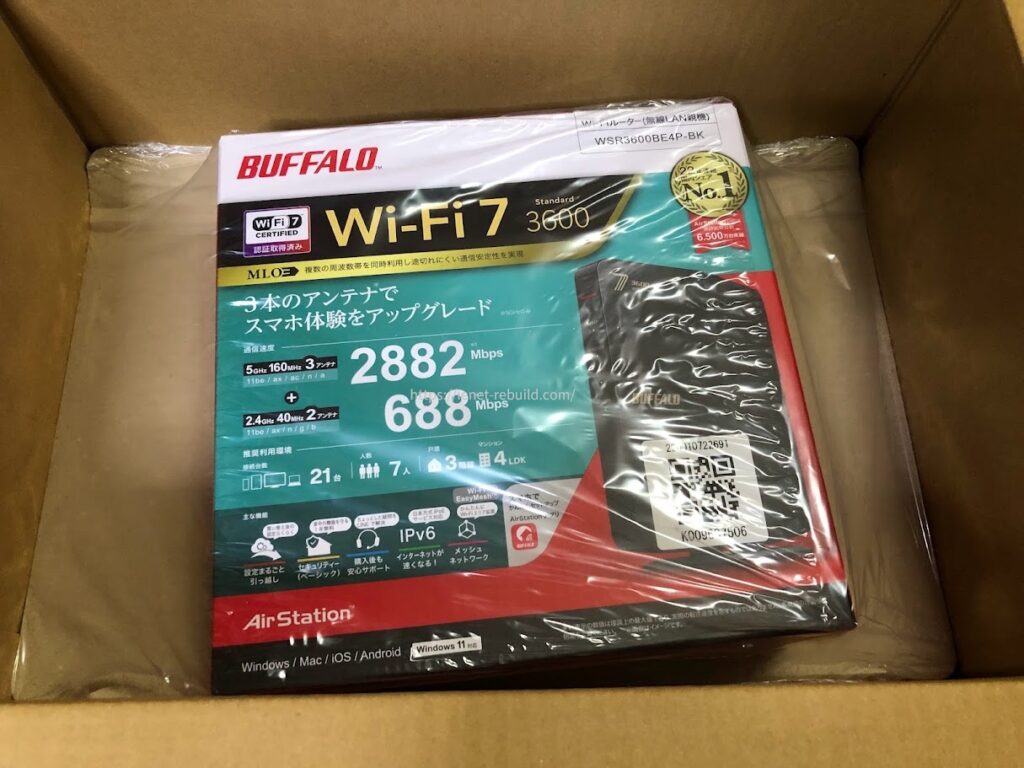
私が購入したBUFFALO AirStation WSR3600BE4P-BK。IPv6対応だけでなく利用する接続サービスへの対応確認も大切です
◆ジュンのワンポイントアドバイス
通販サイトで「IPv6対応」と検索すると候補がたくさん出ます。でも、そこで購入ボタンを押す前に、メーカー公式の対応サービス一覧を一度見る。このひと手間だけで「自分の回線方式では使えなかった」という失敗をかなり避けやすくなります。
クロスパスとは
クロスパスも、IPv6 IPoEを利用しながらIPv4通信をIPv6網へ載せて利用するIPv4 over IPv6サービスです。
クロスパス対応のプロバイダを使っている場合は、Wi-Fiルーター側にもクロスパスへの対応が必要になるケースがあります。
クロスパスはDS-Lite方式
クロスパスでは、IPv4 over IPv6の仕組みとしてDS-Liteが使われます。難しく感じる名前ですが、家庭でルーターを選ぶだけなら仕組みを細かく覚えなくても大丈夫です。
大切なのは、クロスパスを利用するなら「クロスパス対応」または対応表にクロスパスが載っているルーターを確認すること。メーカーによっては「DS-Lite対応」と書かれていても、サービスごとの動作確認状況を別ページで案内している場合があります。
自宅サーバーや一部のオンラインゲームなど、外部から自宅側へ通信を入れる使い方では制約が出ることがあります。
ポート開放が必要なら、契約前にプロバイダへ確認しておくと安心です。
v6プラスとの違い
v6プラスとクロスパスは、どちらも「IPv6 IPoEを利用し、IPv4もIPv6側の仕組みで扱う」という目的は似ています。
ただし、提供事業者や内部で使われる方式、対応ルーターが同じとは限りません。
| 比較項目 | v6プラス | クロスパス | 従来のPPPoE |
|---|---|---|---|
| 主な接続 | IPv6 IPoE+IPv4 over IPv6 | IPv6 IPoE+IPv4 over IPv6 | PPPoE |
| ルーター確認 | v6プラス対応を確認 | クロスパス対応を確認 | PPPoE対応を確認 |
| ID・パスワード | 通常はPPPoE設定を使わない | 通常はPPPoE設定を使わない | 接続ID・パスワードを設定 |
| 購入時の注意 | IPv6対応だけで判断しない | IPv6対応だけで判断しない | プロバイダ情報を準備する |
要するに、「IPv6対応ならどちらでも同じ」と考えず、契約先がv6プラスならv6プラス、クロスパスならクロスパスの対応状況を見るのが一番確実です。
PPPoEとPPPの意味
Wi-FiルーターやNTTのホームゲートウェイを設定していると、「PPPoE」「PPP」という表示もよく出てきます。
IPv6関連の用語と一緒に現れるのでややこしいのですが、ここも役割を分けると難しくありません。
PPPoEは認証して接続する
PPPoEは、プロバイダから発行された接続用のIDとパスワードを使ってインターネットへ接続する方式です。昔から光回線で広く使われてきたため、ルーターの設定画面に「PPPoE設定」「接続先設定」といった項目が残っている機種は多いです。
新しいWi-Fiルーターへ交換したあと、インターネットにつながらず「プロバイダ設定が必要です」と表示された場合、PPPoEで接続している環境ならIDとパスワードの入力が必要になることがあります。
契約時の書類や会員ページに記載されているので、設定前に確認しておくとスムーズです。
反対に、IPoEやIPv4 over IPv6を自動設定できる環境では、PPPoEのID・パスワードをWi-Fiルーターへ入力しなくても接続できる場合があります。
ここで「入力欄があるから必ず設定する」と決めつけないほうがいいですよ。
PPPとは何を指すのか
PPPは「Point-to-Point Protocol」の略で、機器同士を1対1で接続するときに使われる通信の仕組みです。家庭の光回線で見かけるPPPoEは、このPPPをEthernet上で使うための方式です。
NTTのホームゲートウェイなどでは、本体に「PPP」と書かれたランプがある機種もあります。
一般にPPPoEセッションが確立しているときの状態確認に使われますが、ランプの意味や点灯条件は機種によって異なります。PPPランプだけを見て故障と判断せず、必ずその機種の取扱説明書を確認してください。
PPP消灯でも異常とは限らない
IPv6 IPoEやIPv4 over IPv6で接続していると、PPPoEを使わない構成になることがあります。その場合、ホームゲートウェイのPPPランプが消灯していても、インターネット自体は正常に利用できるケースがあります。
逆に、PPPoEを使う契約なのに接続できない場合は、ID・パスワードの入力ミス、接続先設定、配線などを確認する必要があります。
現在どの方式で契約しているのかがわからないと、ランプの意味も判断しにくいんですよね。
PPPランプの見方は機種ごとに異なります。点灯・消灯だけで接続方式を断定せず、ホームゲートウェイやルーターの公式マニュアル、契約中プロバイダの案内を確認してください。
プロバイダ設定の考え方
Wi-Fiルーターの初期設定で迷いやすいのが、「プロバイダ設定をどこへ入れるのか」という点です。
ONUだけがある家と、ルーター機能を持つホームゲートウェイがある家では、市販Wi-Fiルーターの役割が変わります。
まず契約方式を確認する
最初に確認したいのは、プロバイダ名だけではなく現在の接続サービス名です。会員ページ、契約書、利用中サービス一覧などで、IPv6 IPoE、IPv4 over IPv6、v6プラス、クロスパス、PPPoEといった記載を探します。
同じ光回線でも、プロバイダや契約時期、オプションによって方式が違うことがあります。昔の記憶だけで判断せず、現在の契約内容を見てください。
ONU直結ならルーターモード
ONUが回線終端の役割だけを持ち、宅内のルーティングを市販Wi-Fiルーターに任せる構成なら、Wi-Fiルーターは基本的にルーターモードで使います。
この場合は、ONUとルーターのINTERNETまたはWANポートをLANケーブルで接続します。
配線で迷ったときは、別記事のWi-FiルーターのWANとLANの違いで、INTERNETポートとLANポートの役割を写真付きでまとめています。
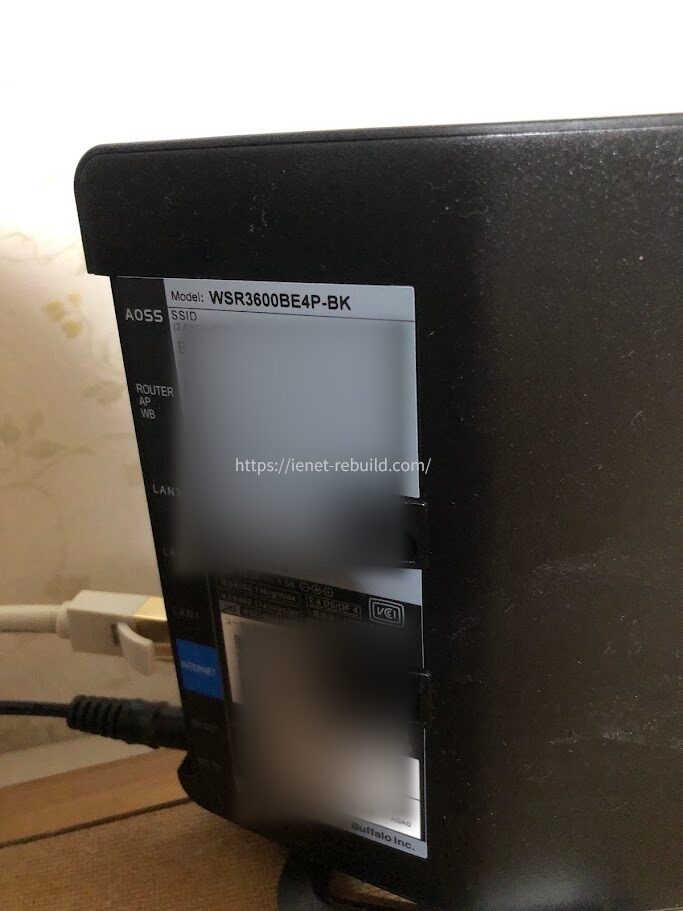
WSR-3600BE4P-BKへLANケーブルと電源ケーブルを接続した状態
ホームゲートウェイなら役割確認
一方、NTTのPR-500MIのようにONU一体型ホームゲートウェイでルーター機能まで動いている場合、その下へ市販Wi-Fiルーターをさらにルーターモードでつなぐと、二重ルーターになることがあります。
私の家も長いあいだ、PR-500MIの下にWSR3600BE4P-BKをルーターモードでつないでいました。インターネットは普通に使えていたので気づかなかったのですが、Wi-Fiにつないだプリンターから印刷できない状態が続いていました。
そこでWSR3600BE4P-BKをAPモードへ変更したところ、ネットはそのまま使え、Wi-Fi経由のプリンターも印刷できるようになりました。
すべての接続トラブルが二重ルーターで起きるわけではありませんが、上流の機器がすでにルーターとして働いているなら、市販ルーターをAPモードで使う選択肢もあります。
ルーターモードとAPモードの違いは、ルーター・AP・ブリッジモードの違いで詳しく解説しています。
ONU、モデム、ホームゲートウェイの役割から確認したい場合は、ルーターとモデムの違いもあわせてどうぞ。
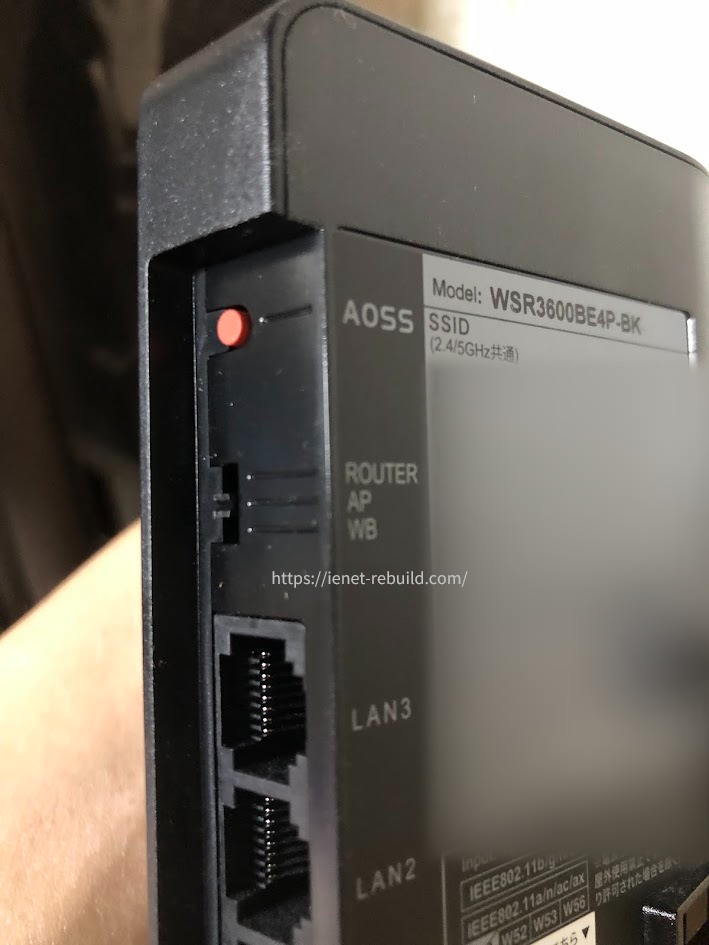
私の環境では「ROUTER/AP/WBスイッチ」をAPモードへ変更して使用しています
◆ジュンのワンポイントアドバイス
「新しく買ったWi-Fiルーターだから、必ずルーターモードで使う」とは限りません。家にあるONUやホームゲートウェイが何を担当しているのかを先に確認すると、IPv6の設定も二重ルーターの回避も考えやすくなりますよ。
IPv6ルーターの選び方
ここまでの内容を実際の買い物へ落とし込むと、確認する順番はそれほど多くありません。
IPv6という文字の有無だけでなく、契約方式、WANポート、Wi-Fi規格、サポート状況を順番に見ていきます。
契約サービスへの対応を見る
最優先は、契約中のIPv4 over IPv6サービスに対応しているかです。v6プラスならv6プラス、クロスパスならクロスパスというように、具体的なサービス名で確認してください。
まだ光回線やプロバイダを契約していないなら、先に利用予定の回線サービスを決めてからルーターを選ぶ方法もあります。
ルーターを先に買ってしまうと、あとから「契約した方式が非対応だった」となる可能性があるからです。
WANポートの速度を見る
次に見たいのが、ONUやホームゲートウェイとつなぐWANまたはINTERNETポートの最大速度です。Wi-Fi 7対応ルーターでも、INTERNETポートが1Gbpsまでなら、10ギガ回線を契約してもそのポート部分は1Gbpsが上限になります。
これは私がWSR3600BE4P-BKを買ったあとに気づいた点です。私は現在ASAHIネット光1ギガを使っているので大きな問題はありませんが、10ギガ回線への乗り換えも考えていたため、「Wi-Fi 7なら10ギガ回線の性能もそのまま生かせる」と思い込まないことが大切だと実感しました。
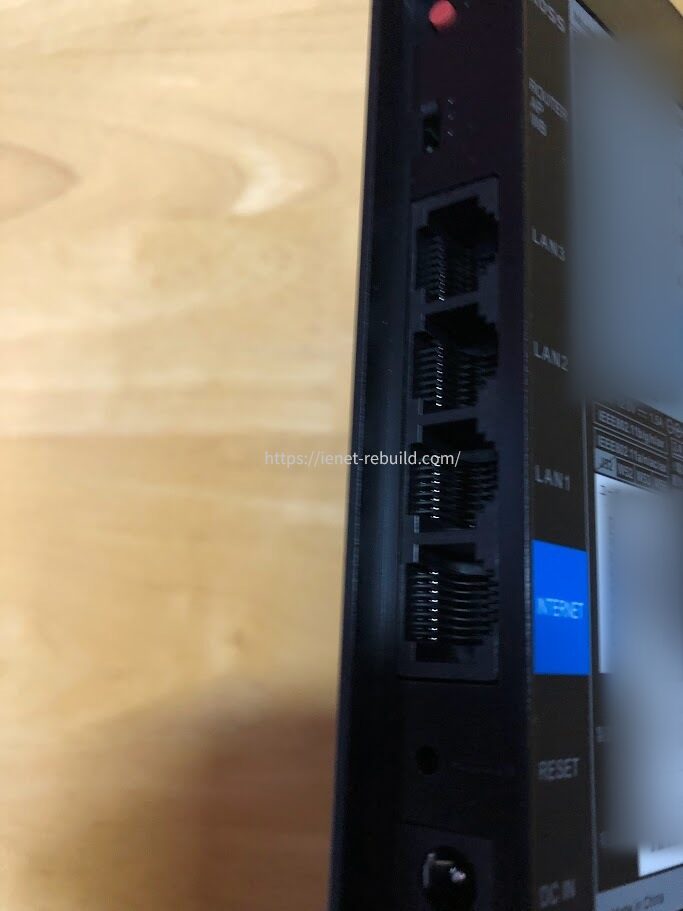
ルーター背面のLANポートと青色のINTERNETポート。回線速度に合わせてポート仕様も確認します
Wi-Fi規格は端末も確認する
IPv6の接続方式と、Wi-Fi 6やWi-Fi 7などの無線規格は別の話です。IPv6対応だからWi-Fi 7というわけではありませんし、Wi-Fi 7だから必ず契約中のIPv4 over IPv6サービスに対応しているとも限りません。
また、ルーターがWi-Fi 7対応でも、スマホやパソコン側がWi-Fi 6までなら、その端末との通信は対応範囲で行われます。今使う端末側の規格も見ておきたいところです。
自動判別と更新も確認する
最近の家庭向けWi-Fiルーターには、回線を判別して接続方式を自動設定する機能があります。ただし、すべての環境で完全自動になるとは限りません。
さらに、Wi-Fiルーターは買って終わりではなく、ファームウェア更新が続く機種を選ぶことも大切です。
私が以前使っていたNEC WG1200HSは約10年使いました。速度には大きな不満がなかったものの、更新が止まっていたことが買い替えを決めた理由のひとつです。
選ぶ順番は「契約方式 → 対応サービス → WANポート → Wi-Fi規格 → 更新サポート」。最大速度の数字だけから入るより、自宅の回線でちゃんと使えるかを先に見るほうが失敗しにくいですよ。
私のWSR3600BE4Pの例
ここでは、私が実際に購入したBUFFALO AirStation WSR3600BE4P-BKを例に、IPv6対応ルーターを見るときのポイントを当てはめてみます。
製品をおすすめするというより、仕様表をどう読むかの具体例として見てください。
複数の接続サービスに対応
WSR3600BE4P-BKは、メーカー公式仕様でIPv6 IPoE/IPv4 over IPv6に対応し、v6プラス、クロスパス、transix、OCNバーチャルコネクト、v6コネクトなど複数のサービス名が案内されています。
こうした機種は、今後プロバイダを乗り換える可能性がある人にも選びやすいと思います。
ただし、同じ名称のサービスでも契約条件や提供内容が変更されることはあり得ます。購入時点の対応状況は必ずメーカーとプロバイダ双方の公式情報で確認してください。
1ギガ回線では十分使える
私はASAHIネット光1ギガで使っています。以前のWi-Fi 5ルーターから買い替えた直後、Web閲覧の体感は劇的には変わりませんでしたが、速度測定では数値がかなり上がり、有線接続に近い結果も出ました。
私の使い方では1ギガでも困っていないので、「とにかく最速」より、接続方式を正しく合わせて家の中で安定して使えることのほうが大事だと感じています。
実機の速度測定や買い替え前との比較は、WSR3600BE4P実機レビューにまとめています。
10ギガではポートが上限
WSR3600BE4P-BKのINTERNETポートは最大1Gbpsです。そのため、10ギガ光回線へつないでも、ルーターのWAN側で1Gbpsが上限になります。
Wi-Fi 7という名称だけを見ると、つい回線側も何ギガでも生かせそうに感じますが、ここは別に確認が必要です。
10ギガ回線を本格的に生かしたいなら、10Gbpsや2.5Gbps対応のWANポートを持つルーター、LAN側ポート、パソコンの有線LAN、LANケーブルまで含めて確認しましょう。
契約料金も上がりやすいので、あなたの使い方で本当に必要かまで考えて選ぶのがいいかなと思います。
◆ジュンのワンポイントアドバイス
私自身、先にWi-Fi 7という規格へ目が行き、WANポートの1Gbps上限は購入後に気づきました。ルーター選びでは無線の最大速度だけでなく、背面ポートの仕様も同じくらい見ておくと安心です。
失敗しない確認手順
IPv6対応ルーター選びで迷ったら、用語を全部理解しようとするより、確認する順番を決めてしまうのがおすすめです。私なら次の流れで確認します。
契約内容を先に見る
まず、契約中の光回線とプロバイダの会員ページを開きます。IPv6オプションの利用状況、IPv4 over IPv6のサービス名、PPPoE接続情報の有無を確認してください。
ここでサービス名がわからなければ、プロバイダのサポートへ「現在の契約で利用しているIPv4 over IPv6の方式名と、対応ルーターの条件を知りたい」と聞くのが一番確実です。
メーカー対応表で型番確認
次に、購入候補のWi-Fiルーター型番をメーカー公式サイトで検索します。仕様欄にIPv6 IPoE/IPv4 over IPv6の記載があるか、さらに契約中サービス名が対応一覧に載っているかまで確認します。
似た型番や旧モデルが検索結果に出ることもあるので、型番の末尾まで合わせて見るのがおすすめです。
ファームウェア更新によって対応サービスが追加されることもあるため、発売当初の記事だけで判断せず、現在のメーカー情報を見ると安心でしょう。
配線と動作モードを決める
最後に、自宅の回線機器を確認します。ONUだけなら市販Wi-Fiルーターがルーター役を担当する構成が一般的です。
ホームゲートウェイがすでにルーティングしているなら、市販ルーターをAPモードで使う構成も候補になります。
このとき、IPv4 over IPv6の接続処理をどの機器が担当するのかが重要です。上流のホームゲートウェイ側がルーターとして接続を担当し、市販Wi-FiルーターをAPとして使うなら、市販機は主に無線アクセスポイントとして働きます。
反対に、市販Wi-Fiルーター自身へ接続を任せるなら、その機種が契約方式へ対応している必要があります。
プロバイダや光回線によって、対応機器、提供条件、設定方法は異なります。料金やオプション内容も変更されることがあるため、正確な情報は公式サイトをご確認ください。特殊なネットワーク構成や業務用途で判断が難しい場合は、最終的な判断は回線事業者、プロバイダ、メーカーなどの専門窓口へご相談ください。
よくある質問
IPv6対応Wi-Fiルーターを選ぶときによく出る疑問を、最後にまとめておきます。
IPv6対応ルーターのよくある質問
Q1. IPv6対応ならv6プラスも使えますか?
A. 必ず使えるとは限りません。「IPv6対応」という表記だけでは、v6プラスのIPv4 over IPv6方式への対応まで判断できないためです。購入候補のルーターについて、メーカー公式の対応サービス一覧に「v6プラス」と記載されているか確認してください。
Q2. クロスパス対応ルーターはどこを見ればわかりますか?
A. メーカー公式の商品仕様やIPv6対応サービス一覧を確認します。「IPv4 over IPv6」「DS-Lite」だけでなく、できれば「クロスパス」とサービス名が明記されている機種を選ぶと判断しやすいです。プロバイダ側の対応ルーター案内もあわせて確認してください。
Q3. PPPランプが消灯していても大丈夫ですか?
A. IPv6 IPoEやIPv4 over IPv6で接続し、PPPoEを使っていない構成では、PPPランプが消灯していても正常にインターネットへ接続できる場合があります。ただし、ランプの意味は機種ごとに異なるため、ホームゲートウェイの取扱説明書で確認してください。
Q4. プロバイダのIDとパスワードは必ず設定しますか?
A. PPPoEで接続する場合は、通常はプロバイダから発行された接続IDとパスワードを設定します。一方、IPoEやIPv4 over IPv6を利用する環境では、自動設定されてPPPoE情報を入力しない場合もあります。契約中サービスの設定手順に従ってください。
Q5. ホームゲートウェイがある場合もIPv6対応ルーターが必要ですか?
A. どの機器がルーターとしてインターネット接続を担当するかで変わります。ホームゲートウェイ側が接続とルーティングを担当し、市販Wi-FiルーターをAPモードで使うなら、市販機は主に無線LANを提供します。市販ルーター自身に接続を担当させる場合は、契約中のIPv4 over IPv6方式へ対応しているか確認が必要です。
まとめ
IPv6対応Wi-Fiルーターを選ぶときは、パッケージの「IPv6対応」という文字だけで決めないことが大切です。私がいま選ぶなら、次の順番で確認します。
- 契約中の接続方式をプロバイダの会員ページで確認する
- v6プラスやクロスパスなどのサービス名がルーターの対応表にあるか確認する
- PPPoE利用中なら接続IDとパスワードを準備する
- ホームゲートウェイがあるならどの機器をルーターにするか決める
- 10ギガ回線を考えるならWAN・LANポートの最大速度まで確認する
回線とWi-Fiルーターの接続方式が合っていれば、混雑しやすい時間帯の通信状況が改善する可能性があります。ただし、速度は回線や宅内環境にも左右されるため、IPv6だけを万能薬のように考える必要はありません。
「IPv6」「v6プラス」「クロスパス」「PPP」と言葉が並ぶと難しく見えますが、結局やることはシンプルです。
自分の契約を確認し、その方式に対応するルーターを選ぶ。まずはここからで十分ですよ。
