
こんにちは、家ネット再構築のジュンです。
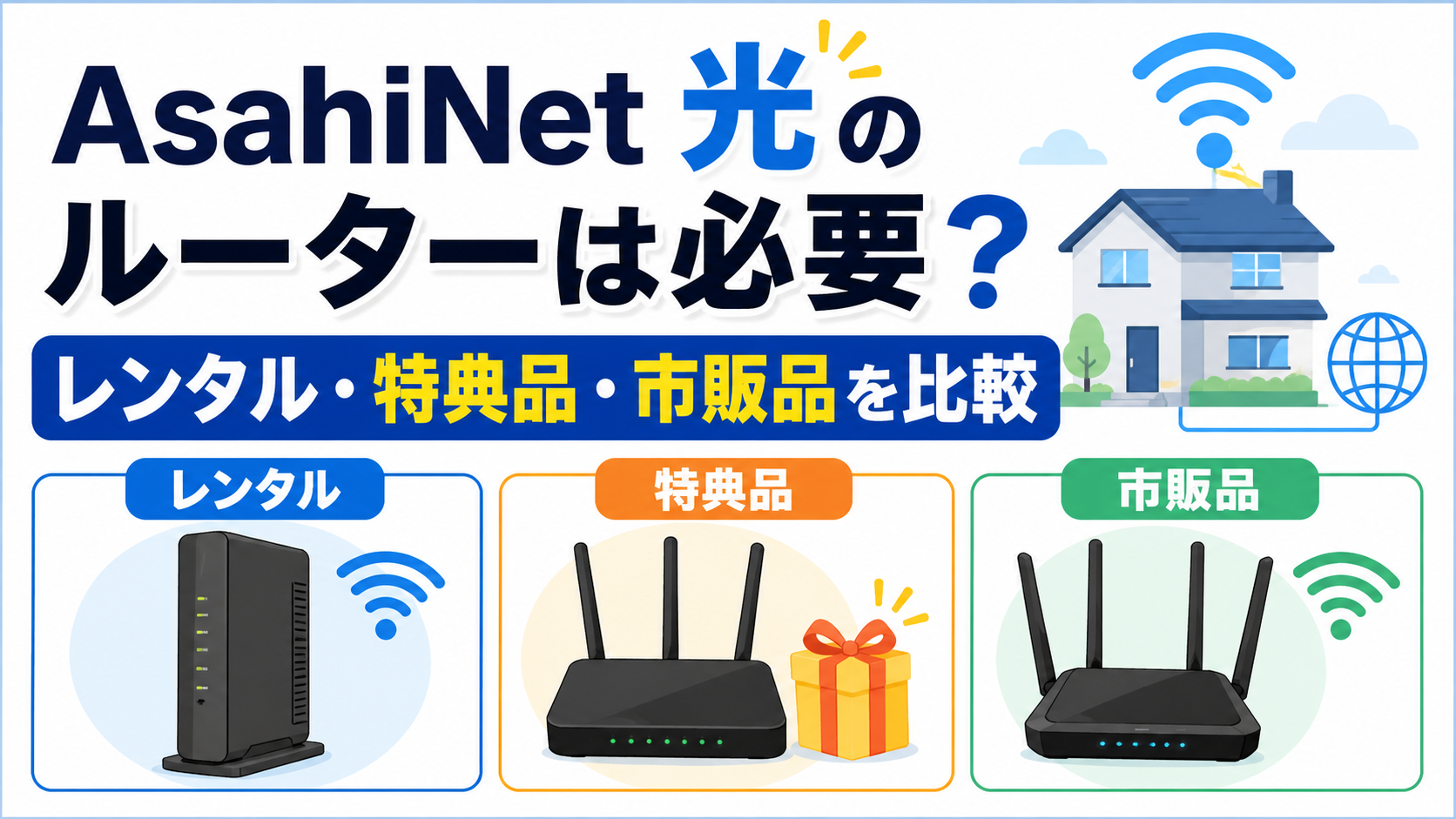
AsahiNet 光を申し込むとき、「ルーターは自分で買うの?」「レンタルしたほうがいい?」「キャンペーンでもらえるルーターで足りる?」と迷いますよね。
私もAsahiNet 光の1ギガ ファミリーコースを使っていますが、以前はこのあたりをあまり理解していませんでした。
自宅にはNTTのONU一体型ホームゲートウェイ「PR-500MI」があるのに、その下へ市販のWi-Fiルーターをルーターモードのまま接続。
長い間、いわゆる「二重ルーター」状態で使っていたんです。
それでも普通にネットは使えていたので、まったく気づきませんでした。
現在はBUFFALO AirStation WSR3600BE4P-BKをAPモードに変更し、ルーター機能はPR-500MI側へ任せています。
ネットの速度はそのまま速く、以前うまく使えなかったWi-Fiプリンターまで使えるようになりました。
AsahiNet 光では「契約したら必ず市販ルーターを買う」というわけではありません。
現在使っている機器、光電話の有無、新規・転用・事業者変更、1ギガ・10ギガによって必要な機器が変わります。
この記事では、レンタル機器、キャンペーンでもらえるルーター、市販ルーターの違いを、実際にAsahiNet 光を使っている私の環境も交えながら紹介します。
記事のポイント
- AsahiNet 光でルーターが必要になる条件
- レンタル機器と新規特典ルーターの違い
- 市販Wi-Fiルーターを買うべきケース
- 二重ルーターを避けるAPモードの考え方
AsahiNet 光のルーター結論
最初に結論から言うと、AsahiNet 光で使うWi-Fiルーターは「とりあえず高性能な市販品を買う」のではなく、現在の機器構成を確認してから決めるのが一番無駄がありません。
新規1ギガなら特典品も候補
2026年9月1日時点では、AsahiNet 光のファミリーコース・マンションコースを新規で申し込む人を対象に、IPv4 over IPv6接続(DS-Lite)対応ルーターのプレゼントがあります。
公式案内では、5GHz帯の11ac/n/a、2.4GHz帯の11n/g/bに対応し、最大860Mbps以上の国内製ルーターとされています。
機種は固定ではなく、予告なく変更される場合があります。
つまり、これからAsahiNet 光1ギガを新規契約するなら、最初から市販ルーターを買わず、まず特典ルーターを使ってみるのも十分ありです。
2026年9月1日時点のスタートキャンペーンは9月30日までとなっています。キャンペーンは変更・延長される可能性があるため、申し込み前にはAsahiNet 光の現在のキャンペーン内容を確認するようにしてください。
キャンペーンについては、AsahiNet 光のキャンペーン内容と適用条件でも詳しく紹介しています。
市販ルーターは必要な時だけ
一方、すでにホームゲートウェイや対応ルーターがあり、普通にWi-Fiが使えているなら、市販ルーターを追加しても必ず快適になるとは限りません。
市販ルーターへお金をかける意味が出てくるのは、Wi-Fiの電波をもっと届かせたい、Wi-Fi 6やWi-Fi 7を使いたい、接続台数が増えた、セキュリティーサポートが終了した古いルーターを交換したい、といった理由があるときです。
私も約10年使ったNEC WG1200HSからWi-Fi 7対応機へ交換しましたが、交換前からネットそのものに大きな不満があったわけではありません。
むしろ、ファームウェア更新が終わっていたことと、家庭内のWi-Fi 6対応機器が増えてきたことが買い替えの大きな理由でした。
10ギガは条件が別
AsahiNet 光の1ギガと10ギガのクロスコースは、ルーターの条件を分けて考えたほうが分かりやすいです。
現在の重要事項説明書では、AsahiNet 光クロスはAsahiNet 光ルータのレンタルが必要とされ、月額利用料は550円です。
なので、「AsahiNet 光は市販ルーターだけあればいい」と一括りにはできません。
この記事では主に1ギガを中心に説明しますが、将来10ギガへ変更する予定がある人は、回線変更時にルーター条件もあらためて確認してください。
AsahiNet 光で使う機器の違い
ルーター選びで混乱しやすい理由の一つが、ONU、ホームゲートウェイ、Wi-Fiルーターといった似たような機械が並ぶことです。
まず役割を簡単に分けておきましょう。
ONUは光信号を変換する
光回線では、外から入ってきた光信号を家庭内で使える信号へ変換するためにONUを使います。
ONU単体の環境では、その後ろにルーターを接続して家庭内の複数端末をインターネットへつなぐ構成が一般的です。
ただし、私の自宅にあるPR-500MIのように、ONUとルーターなどの機能が一体になった「ホームゲートウェイ」が設置されている家庭もあります。
ONU、モデム、ホームゲートウェイの違いが分かりにくい場合は、ルーターとモデム・ONU・ホームゲートウェイの違いもあわせて確認してみてください。
ホームゲートウェイは機能が多い
ホームゲートウェイは、回線終端機能だけでなく、ルーターやひかり電話など複数の役割を持つ場合があります。
私のPR-500MIも、当初は「光回線につなぐための機械」くらいに考えていました。
ところが調べてみると、私の環境ではPR-500MI自身がルーターとして動作していました。
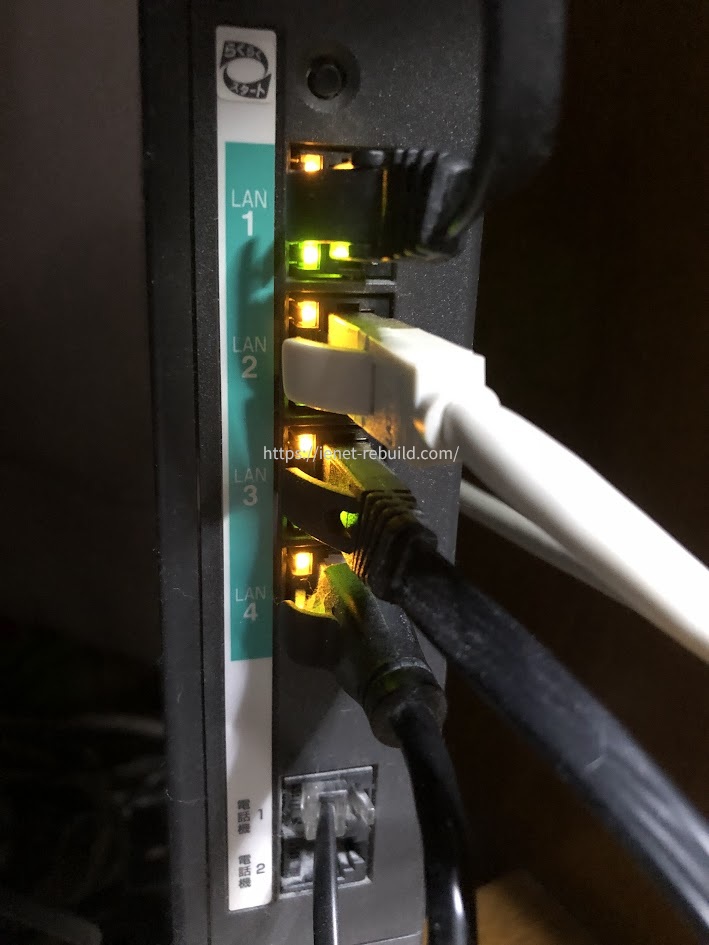
AsahiNet 光1ギガで使用しているNTT PR-500MI。LANケーブルやひかり電話のケーブルを接続している。
実際、ノートPCをPR-500MIへ直接有線接続すると、PR-500MI側からIPアドレスが割り当てられています。
つまり、その後ろへ市販ルーターを置く場合は、ルーターモード以外の使い方も検討する必要があるわけです。
Wi-Fiルーターは無線を担当
Wi-Fiルーターは、家庭内のスマートフォン、パソコン、ゲーム機、テレビなどを無線LANでつなぐ役割を担います。
ただ、市販Wi-Fiルーターには「ルーター機能」と「Wi-Fiアクセスポイント機能」の両方が入っている機種が多いため、上流にすでにルーターがある場合はルーター部分を使わず、APモードやブリッジモードで利用できます。
ここがAsahiNet 光で市販ルーターを選ぶときの大きなポイントです。
光電話がある家庭は要確認
AsahiNet 光電話を利用する場合は、ONU一体型ホームゲートウェイが提供される構成があります。
そのため、光電話を契約している家庭で新しいWi-Fiルーターを買うなら、まずホームゲートウェイが現在どの役割を担当しているのかを確認したほうがいいでしょう。
◆ジュンのワンポイントアドバイス
私も「新しいWi-Fiルーターを買ったのだからルーターモードで使うもの」と思っていました。ですが、上流側のPR-500MIもルーターだったので二重ルーターに。ホームゲートウェイがある人ほど、市販ルーターをつなぐ前に構成を確認してみてください。
レンタル機器を使うメリット
AsahiNet 光の1ギガでは、「全員が同じWi-Fiルーターを月額料金で借りる」という単純な仕組みではありません。
利用エリア、回線タイプ、ホームゲートウェイ、無線LAN機能などによって構成が変わります。
ホームゲートウェイの無線機能
現在の重要事項説明書では、1Gbps無線LAN対応ホームゲートウェイを利用する場合、NTT東日本エリアでは月額330円、NTT西日本エリアでは月額275円がかかります。
無線LANカードを追加する場合は月額110円です。
金額だけを見ると大きくありませんが、数年間使えば積み重なります。
一方で、回線側と組み合わせて提供される機器なので、自分で対応方式を調べながら市販ルーターを選ぶ手間を減らせるのはメリットです。
料金や提供機器は契約内容、エリア、申し込み時期などによって変わる可能性があります。ここで紹介した金額は2026年9月1日時点のものです。正確な情報はASAHIネット公式サイトや契約時の重要事項説明書をご確認ください。最終的な機器構成に不安がある場合は、ASAHIネットやルーターメーカーなどの専門窓口へ相談してください。
転用や事業者変更では継続も
フレッツ光からの転用や、他社光コラボからAsahiNet 光へ事業者変更する場合、現在使っているホームゲートウェイや無線LANカードを継続利用できるケースがあります。
つまり、「AsahiNet 光へ変更したら今のルーターを全部返して買い直す」とは限りません。
特に事業者変更は光回線そのものを引き直さずに乗り換えるケースが多いので、申し込み前に現在の機器がそのまま使えるか確認すると、余計な買い物を防げます。
レンタルが向いている人
細かなルーター選びをしたくない人、自宅のWi-Fiに特別な機能を求めない人、回線や電話サービスと合わせた構成を優先したい人なら、レンタル機器を利用する方法は分かりやすいと思います。
逆に、Wi-Fiの速度、電波範囲、メッシュ機能、セキュリティー機能などにこだわりたいなら、市販機のほうが選択肢は増えます。
新規特典ルーターの特徴
AsahiNet 光をこれから新規で契約する人にとっては、現在のスタートキャンペーンでもらえるルーターも有力な選択肢です。
DS-Lite対応品がもらえる
2026年9月1日時点の新規キャンペーンでは、AsahiNet 光ファミリーコースまたはマンションコースを新たに利用する人に、IPv4 over IPv6接続(DS-Lite)対応ルーターが1契約につき1台プレゼントされます。
工事日の約1週間前に設置先住所へ発送される案内となっているため、開通に合わせて使い始めやすいのも利点です。
自分で「このルーターはAsahiNet 光のDS-Liteに対応しているのだろうか」と探す必要がないので、初めて光回線を契約する人には分かりやすいですね。
性能は最新最上位ではない
ただし、現在案内されている特典ルーターは11ac対応です。現在の呼び方ではWi-Fi 5世代にあたります。
一般的なウェブ閲覧、動画、スマートフォンなどで使うなら十分なケースは多いでしょう。
ですが、Wi-Fi 6やWi-Fi 7対応端末を増やしていきたい人にとっては、無線規格そのものは新しくありません。
無料でもらえるから得かどうかと、自宅に一番合うルーターかどうかは別の話です。
まず特典品を使ってみて、不満がなければそのまま利用。電波や速度、機能に不足を感じてから市販品へ交換する。
この順番でも遅くありません。
特典ルーターが向く人
ルーターへ追加費用をかけたくない、Wi-Fi 5で困らない、1ギガ回線を一般的な用途で使う、機種選びに時間をかけたくない。
そんな人なら、特典品から始めるのがかなり合理的です。
逆に、最新スマートフォンや新しいパソコンのWi-Fi性能を活用したい場合は、最初から市販のWi-Fi 6・Wi-Fi 7対応機を選ぶ方法もあります。
市販ルーターが向くケース
AsahiNet 光で市販Wi-Fiルーターを使う最大のメリットは、自宅の環境や使い方に合わせて性能を選べることです。
Wi-Fi6や7端末が増えた
私がルーターを買い替えた理由の一つもこれでした。
約10年前に購入したWG1200HSはWi-Fi 5世代。まだ普通に使えていましたが、自宅ではWi-Fi 6対応のノートPCやSwitch 2など新しい端末が増えていました。
今後Wi-Fi 7対応スマートフォンを買う予定もあったため、ルーター側も更新することにしたんです。
最終的に購入したのが、BUFFALO AirStation WSR3600BE4P-BKです。
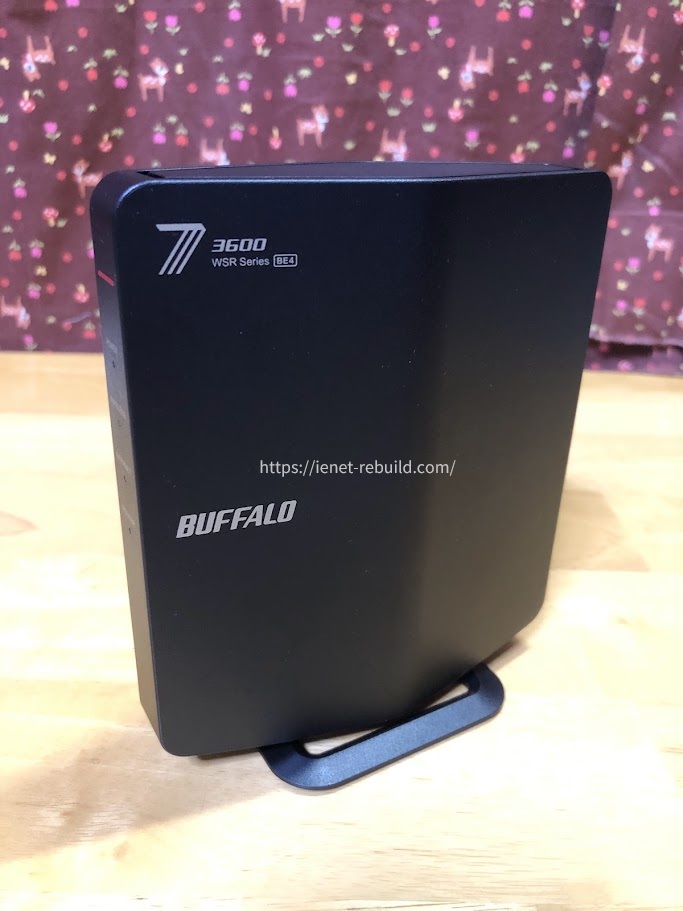
AsahiNet 光1ギガで使用しているBUFFALO AirStation WSR3600BE4P-BK
実機の速度や仕様については、WSR3600BE4Pの実機レビューで詳しく検証しています。
電波や接続台数も選べる
市販ルーターなら、通信規格だけでなく、アンテナ構成、推奨利用台数、メッシュWi-Fiへの対応、ゲスト用Wi-Fi、子どもの利用時間制限など、家庭に合わせて機能を選べます。
例えば、2階建て・3階建てでルーターから離れた部屋まで電波を届けたい場合と、ワンルームでスマホとパソコンを数台つなぐ場合では、必要な性能はかなり違います。
高性能なルーターほど良いというより、自分の家に必要な性能まで買うという考え方が大切です。
1ギガなら高額機は必須でない
AsahiNet 光1ギガで使うなら、数万円する最上位ルーターが必ず必要とは思いません。
私自身、WSR3600BE4P-BKを使っていますが、この機種のINTERNETポートとLANポートは最大1Gbpsです。
AsahiNet 光1ギガとの組み合わせなら大きな不満はありません。
一方、将来10ギガ回線を本格的に使い、2.5Gbpsや10Gbpsの有線接続まで活用したいなら、WAN側・LAN側のポート速度も確認したほうがいいでしょう。
「Wi-Fi 7対応」と書かれていても、6GHz帯や10Gbpsポートまで必ず搭載しているわけではありません。無線規格、対応周波数帯、INTERNETポート、LANポートは別々に確認してください。
私はAPモードで使っている
ここからは私のAsahiNet 光1ギガ環境を例に、市販ルーターを買ったあとに気づいたことを紹介します。
長い間二重ルーターだった
私は以前のWG1200HSも、その後購入したWSR3600BE4P-BKもルーターモードで使っていました。
ところが、自宅のPR-500MIもルーターとして動いていたため、構成は「PR-500MIのルーター → BUFFALOのルーター」という二段構えになっていました。
これが「二重ルーター」です。
それでもウェブ閲覧や動画視聴は普通にできていました。速度にも大きな不満はありません。
なので何年も気づかなかったんですよね。
ただ、一つ困っていたのがプリンターでした。Wi-Fi接続ではどうしても印刷できず、仕方なく有線で使っていました。
APモードへ変更した
そこでWSR3600BE4P-BKの背面スイッチを「ROUTER」から「AP」へ変更しました。
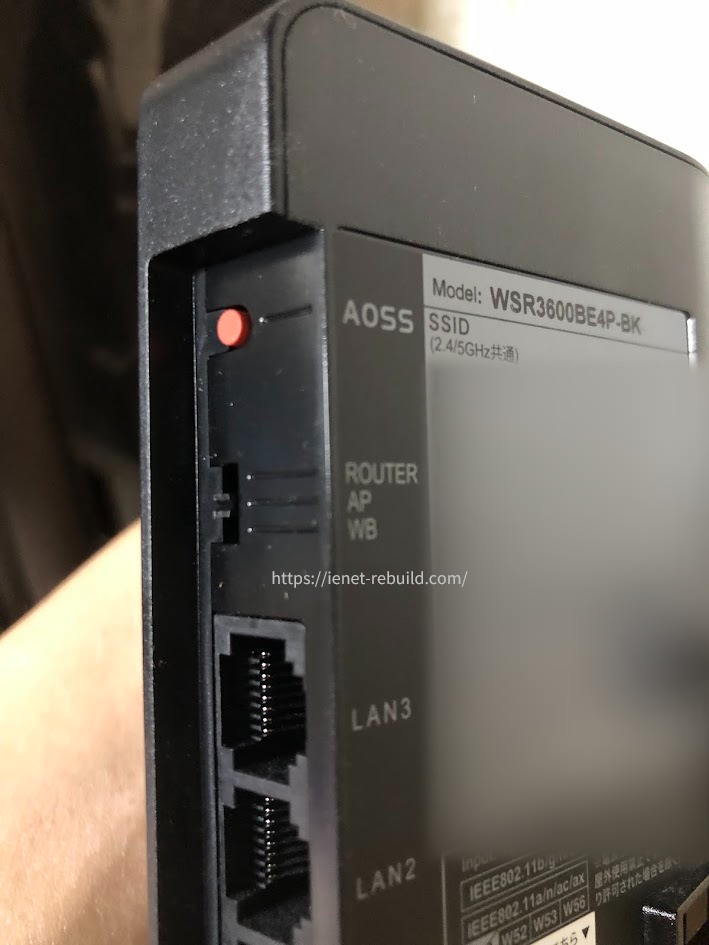
WSR3600BE4P-BKの「ROUTER/AP/WBスイッチ」をAPモードに設定した様子
現在は、PR-500MIが家庭内ネットワークのルーティングを担当し、WSR3600BE4P-BKは主にWi-Fiを担当しています。
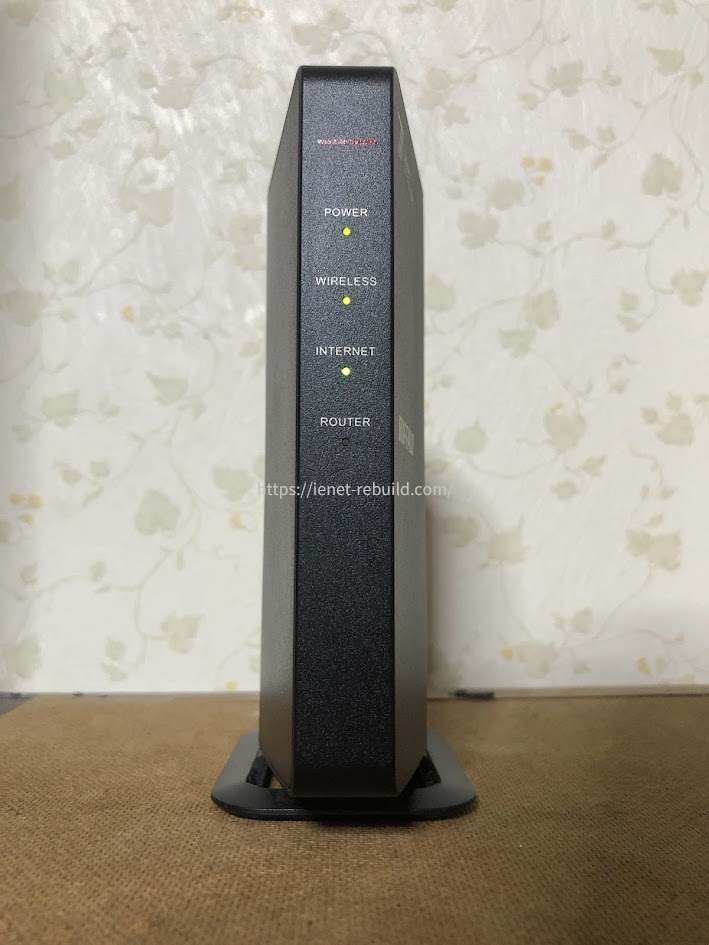
APモード稼働中のため「ROUTER」ランプは消灯している。
変更後もインターネットは普通に使えました。
そして、これまでWi-Fiでは使えなかったプリンターから印刷できるようになったんです。
もちろん、すべてのプリンタートラブルが二重ルーターで起きるわけではありません。
ただ、私の家庭ではネットワークを一つにしたことで解決しました。
◆ジュンのワンポイントアドバイス
二重ルーターだから即トラブルになるわけではありません。私の家もネット自体は普通でした。「ネットにつながっている=構成が最適」とは限らないので、プリンターやNASなど家庭内の機器同士がうまく通信できない場合は、ルーターが二つ動いていないか確認してみる価値があります。
APモードでも速度は十分
APモードへ変更すると「速度が落ちるのでは?」と心配になるかもしれませんが、私の環境では十分な速度が出ています。
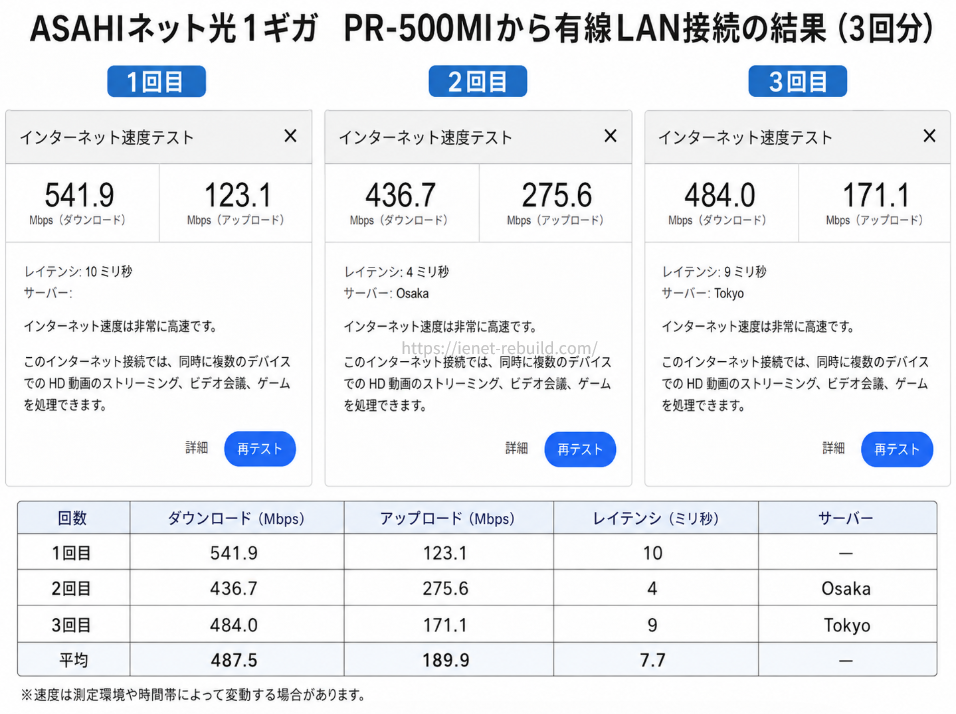
AsahiNet 光1ギガでPR-500MIへ有線LAN接続した際の速度測定結果
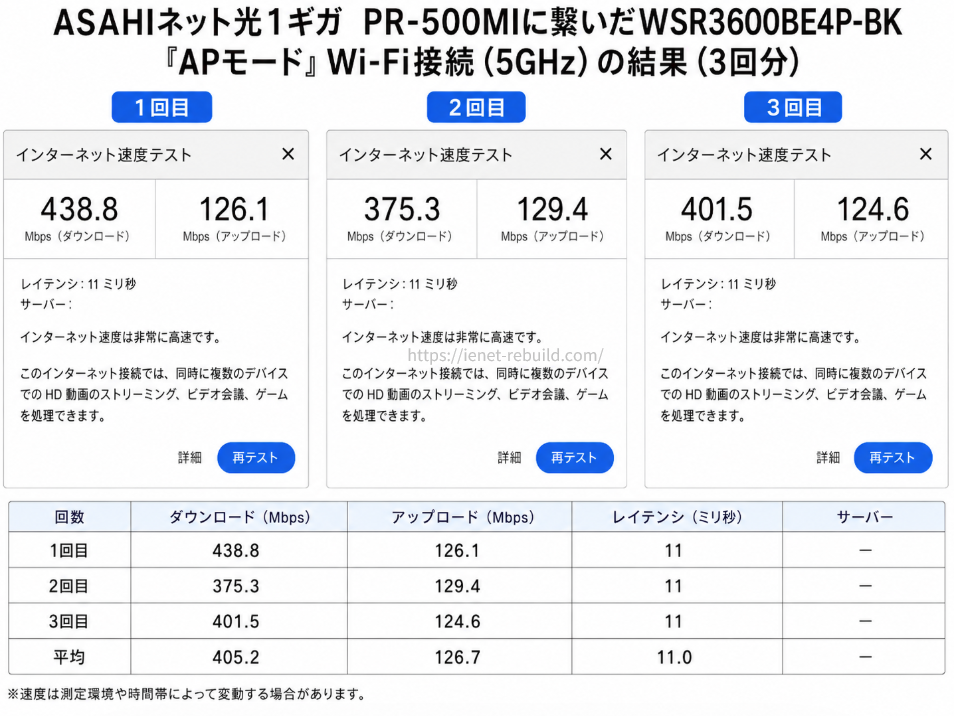
WSR3600BE4P-BKをAPモードの5GHz帯で利用した際の速度測定結果
通信速度は時間帯、端末、測定サーバー、電波状況などで変わるので、この数値がAsahiNet 光全体の速度を示すものではありません。
ただ、少なくとも私の環境では「APモードにしたから遅くなった」という感覚はありません。
IPv6とルーター選びの注意
AsahiNet 光の市販ルーター選びでもう一つ大切なのが、IPv6とIPv4 over IPv6接続への対応です。
DS-Lite対応を確認する
AsahiNet 光ではIPv6接続機能が提供され、IPv4 over IPv6接続にはDS-Lite方式が使われています。
ここで注意したいのが、単に商品パッケージへ「IPv6対応」「DS-Lite対応」と書かれていれば何でもよいわけではないことです。
ASAHIネット公式FAQでは、IPv4 over IPv6接続(DS-Lite)について、ASAHIネット側の対応ルーターとして掲載されている機器を利用するよう案内されています。
市販ルーターをルーターモードで使い、AsahiNet 光のDS-Liteをその機器に担当させる予定なら、購入前にASAHIネット公式の対応情報を確認してください。
IPv6対応ルーターの考え方については、IPv6対応Wi-Fiルーターの選び方でも詳しく解説しています。
私の環境では上流側が担当
私のAsahiNetマイページでは、IPv6接続機能がDS-Lite方式で提供中となっています。
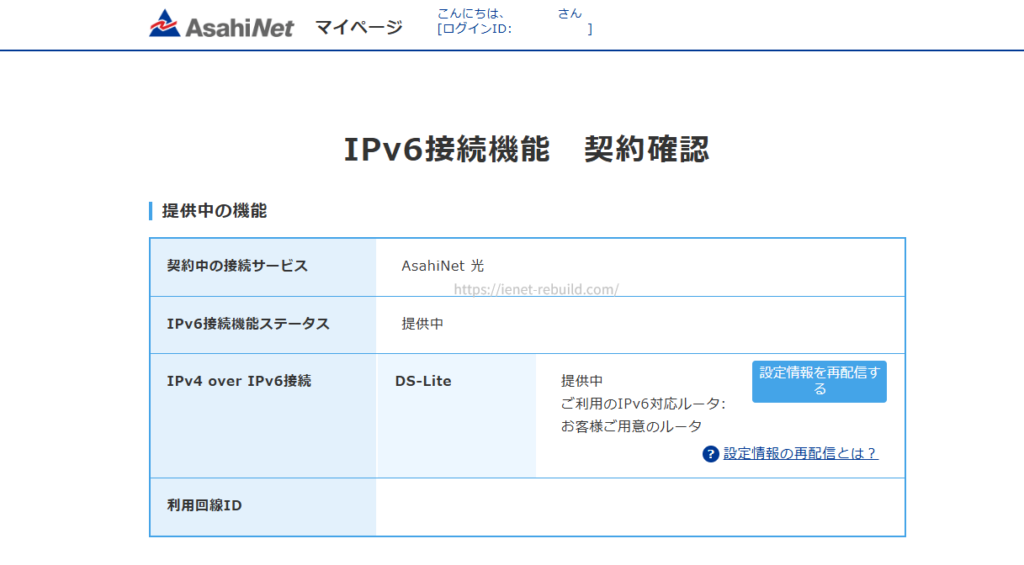
AsahiNetマイページで確認したIPv6接続機能。DS-Lite方式で提供中となっている。
現在のWSR3600BE4P-BKはAPモードなので、BUFFALO側でルーティングする構成ではありません。
このように、ホームゲートウェイが上流でルーターとして動いている家庭では、市販Wi-Fiルーターを「AsahiNet 光へ接続するためのルーター」としてではなく、Wi-Fi性能を上げるアクセスポイントとして使う方法があります。
だからこそ、市販品を買う前に「自宅では誰がルーター役なのか」を確認することが大切なんです。
3種類を比較して選ぶ
ここまでの内容を、レンタル機器、新規キャンペーンの特典品、市販ルーターに分けて比較してみます。
| 比較項目 | レンタル機器 | 新規特典品 | 市販ルーター |
|---|---|---|---|
| 初期費用 | 構成による | 対象なら無料 | 購入費が必要 |
| 毎月の費用 | 機器・無線機能により発生 | 基本的になし | なし |
| 機種選択 | 基本的に選びにくい | 基本的に選べない | 自由に選べる |
| Wi-Fi性能 | 提供機器による | 現在は11ac対応品 | Wi-Fi 6・7など選択可能 |
| 設定の分かりやすさ | 回線との組み合わせが分かりやすい | AsahiNet対応品なので始めやすい | 自分で方式や構成を確認 |
| おすすめの人 | 機器選びを簡単にしたい人 | 新規1ギガで費用を抑えたい人 | Wi-Fi性能や機能にこだわる人 |
今ある機器を最初に確認
私はこの順番が一番大切だと思っています。
新しいルーターを検索する前に、まずONUやホームゲートウェイの型番、現在Wi-Fiを飛ばしている機器、光電話の有無を確認します。
ホームゲートウェイだけでWi-Fiまで問題なく使えているなら、急いで買い足す必要はありません。
逆に、Wi-Fi機能がないONUだけなら、Wi-Fiを使うためのルーターが必要です。
不満がある部分だけ改善する
次に、「なぜルーターを変えたいのか」を考えます。
速度が遅い、遠い部屋へ届かない、接続台数が増えた、古くてセキュリティーが心配、Wi-Fi 6やWi-Fi 7を使いたい。この理由が明確になると、必要な性能も見えてきます。
逆に、今のWi-Fiで何も困っていないなら、キャンペーン特典品や現在のレンタル機器をそのまま使うほうが出費を抑えられるかもしれません。
10ギガ予定ならポートを見る
今は1ギガでも、近いうちに10ギガへ変更する予定なら、有線ポートも確認してください。
私が購入したWSR3600BE4P-BKはWi-Fi 7対応ですが、INTERNETポートは最大1Gbpsです。
私は購入後にここへ気づきました。
1ギガ回線で使う現在の環境には合っていますが、10ギガ回線の性能を有線側まで生かしたい場合には別の機種が必要です。
◆ジュンのワンポイントアドバイス
ルーターの商品ページでは無線の大きな数字に目が行きますが、回線を高速化する予定があるなら「INTERNETポートが何Gbpsか」も忘れずに見てください。私はそこを後から知りました。
LANケーブルも確認する
ルーターを交換するときは、ONUやホームゲートウェイとの間に使うLANケーブルも確認しておくと安心です。
1ギガ回線なら状態のよいCAT5e以上でも対応できますが、今後2.5Gbpsや10Gbps対応機器へ使い回したいなら、CAT6AのLANケーブルを選ぶ方法もあります。
ただし、カテゴリーの数字を上げればインターネット速度が必ず速くなるわけではありません。
回線、ルーター、端末側のポートなど、一番低い部分が上限になります。
よくある質問
最後に、AsahiNet 光のルーターについて特に迷いやすいところをまとめます。
AsahiNet 光のルーターに関するよくある質問(FAQ)
Q1. AsahiNet 光ではルーターのレンタルが必須ですか?
A. 1ギガでは、すべての契約者が同じ市販型Wi-Fiルーターをレンタルする仕組みではありません。ホームゲートウェイ、無線LAN機能、光電話、利用エリアなどで構成が変わります。また、新規のファミリー・マンションコースでは2026年9月1日時点でDS-Lite対応ルーターのプレゼントがあります。10ギガのクロスコースは条件が別なので、契約予定のコースごとに公式情報を確認してください。
Q2. 新規でもらえるルーターだけで十分ですか?
A. 普通のウェブ閲覧や動画視聴などが中心なら、まず特典ルーターを使ってみる方法でよいと思います。現在案内されている特典品は11ac対応なので、Wi-Fi 6やWi-Fi 7の性能を生かしたい場合や、広い家で電波範囲を重視する場合は市販品を検討してください。
Q3. 自分で買ったルーターはAsahiNet 光で使えますか?
A. 市販ルーターを利用できます。ただし、そのルーター自身でAsahiNet 光のIPv4 over IPv6接続(DS-Lite)を担当させる場合は、ASAHIネット公式の対応ルーター情報を購入前に確認してください。単に「DS-Lite対応」と書かれているだけで判断しないほうが安心です。
Q4. ホームゲートウェイがある場合はAPモードにすればいいですか?
A. 上流のホームゲートウェイが実際にルーターとして動いているなら、市販Wi-FiルーターをAPモードやブリッジモードで利用する方法があります。ただし、ホームゲートウェイがあるだけで必ずAPモードにするとは限りません。現在どの機器がルーターとして動作しているか確認してから変更してください。
Q5. 古いWi-Fiルーターでも使えるなら交換不要ですか?
A. 通信速度に不満がなくても、メーカーのファームウェア更新やセキュリティーサポートが終了している場合は買い替えを検討したほうがよいでしょう。私も旧WG1200HSを約10年使い、速度よりもサポート終了と新しい端末の増加をきっかけに交換しました。
AsahiNet 光のルーターまとめ
AsahiNet 光のルーターは、レンタル、キャンペーン特典、市販品のどれか一つが全員に正解というわけではありません。
新規1ギガで費用を抑えたいなら、まずDS-Lite対応の特典ルーターを使う。
今あるホームゲートウェイやWi-Fi環境で困っていないなら、そのまま使う。
Wi-Fi 6・7、電波範囲、接続台数などに不満が出てきたら市販ルーターへ投資する。
この順番が無駄は少ないかなと思います。
私のように、すでにホームゲートウェイがルーターとして動いている家庭では、市販Wi-FiルーターをAPモードで使う方法もあります。
私自身、PR-500MIとWSR3600BE4P-BKを二重ルーターで長く使っていましたが、APモードへ変更したことで家庭内ネットワークが分かりやすくなり、Wi-Fiプリンターも使えるようになりました。
まずは自宅のONU・ホームゲートウェイ・Wi-Fiルーターの型番を見て、「今、どの機器が何をしているのか」を確認してみてください。
そこが分かれば、AsahiNet 光でレンタルを使うべきか、特典品で十分なのか、市販ルーターを買う価値があるのかも、かなり判断しやすくなりますよ。
